Enterprise Workbotのアプリケーション権限
このガイドでは、アプリケーション権限を使用してWorkbot for Microsoft Teamsを認証し、権限を管理する方法について説明します。この設定はEnterprise Workbotでのみ利用できます。
アプリケーション権限を使用するには、Microsoft Teamsで追加のセットアップを完了する必要があります。この方法では、委任された権限よりも効果的にコネクションを保護できます。これにより、ユーザーが必要なすべてのアプリケーション権限を持っていること、管理者であること、またはユーザーに依存するコネクションを維持することを必要とせずに、Workatoコネクションを設定できます(たとえば、ユーザーがログアウトしてもコネクションは切断されません)。
セットアップ要件
アプリケーション権限を設定するには、Microsoft組織で次のいずれかのロールが必要です:
- アプリケーション管理者
- クラウドアプリケーション管理者
- グローバル管理者
- 特権ロール管理者
Microsoftでユーザー>{自分の名前}>割り当てられたロールに移動すると、自分のロール割り当てを表示できます。
WORKATOコネクションのセットアップ
アプリケーション権限を使用する場合、Workatoでコネクションを設定するために、前述のロールのいずれかを持っている必要はありません。コネクションのセットアップ完了は1回限りのタスクです。
アプリケーション権限を設定する方法
アプリケーション権限を設定するには、ボットアプリをセットアップします。次に、以下の手順に従って、必要な権限をボットアプリに追加します:
Microsoft Azureに移動します。
アプリの登録をクリックし、自分のアプリを選択します。
管理>APIのアクセス許可に移動します。
+ アクセス許可の追加をクリックし、Microsoft Graph>アプリケーションのアクセス許可を選択します。
次の権限をアプリに追加します:
最小権限
このガイドでは、ワークスペースでWorkbotを認証して操作するために必要な最小権限について説明します。特定のユースケースの要件を満たすために、追加の権限を追加できます。たとえば、追加の権限が必要なカスタムHTTPアクションを使用する予定の場合、この段階でそれらを組み込むことができます。
AppCatalog.Read.All
- Graph APIリクエスト:
/appCatalogs/teamsApps - 説明: プロアクティブメッセージ。インストール済みアプリのIDを取得します。
- ドキュメントへのリンク
Channel.ReadBasic.All
- Graph APIリクエスト:
/teams/{team-id}/channels - 説明: Post messageアクションを設定するときに、Message recipientドロップダウンに各チーム配下のチャンネル一覧を表示します。
- ドキュメントへのリンク
Organization.Read.All
- Graph APIリクエスト:
GET /organization - 説明: ボットがインストールされている組織に関するデータを取得します。
- ドキュメントへのリンク
TeamsAppInstallation.ReadWriteAndConsentSelfForUser.All
この権限により、次のGraph APIエンドポイントへのアクセスが提供されます:
- Graph APIリクエスト:
GET /users/{user-id}/teamwork/installedApps - 説明: プロアクティブメッセージ、特定のユーザースコープでボットIDを取得
- ドキュメントへのリンク
- Graph APIリクエスト:
POST /users/{user-id}/teamwork/installedApps - 説明: ユーザースコープにボットをインストール
- ドキュメントへのリンク
- Graph APIリクエスト:
GET /users/{user-id}/teamwork/installedApps/{app-installation-id}/chat - 説明: ユーザーとインストール済みアプリ間のチャットIDを取得
- ドキュメントへのリンク
Team.ReadBasic.All
- Graph APIリクエスト:
/teams - 説明: Post messageアクションを設定するときに、Message recipientドロップダウンにチーム一覧を表示します。
- ドキュメントへのリンク
User.Read.All
- Graph APIリクエスト:
GET /users/id - 説明: ユーザー情報を取得
- ドキュメントへのリンク
アクセス許可の追加をクリックして、プロセスを完了します。
Workatoでコネクションを完了する
Workatoでコネクションに移動し、作成をクリックして、リストからコネクションを選択します。
Workbot for Microsoft Teamsを検索し、使用可能なアプリから選択します。
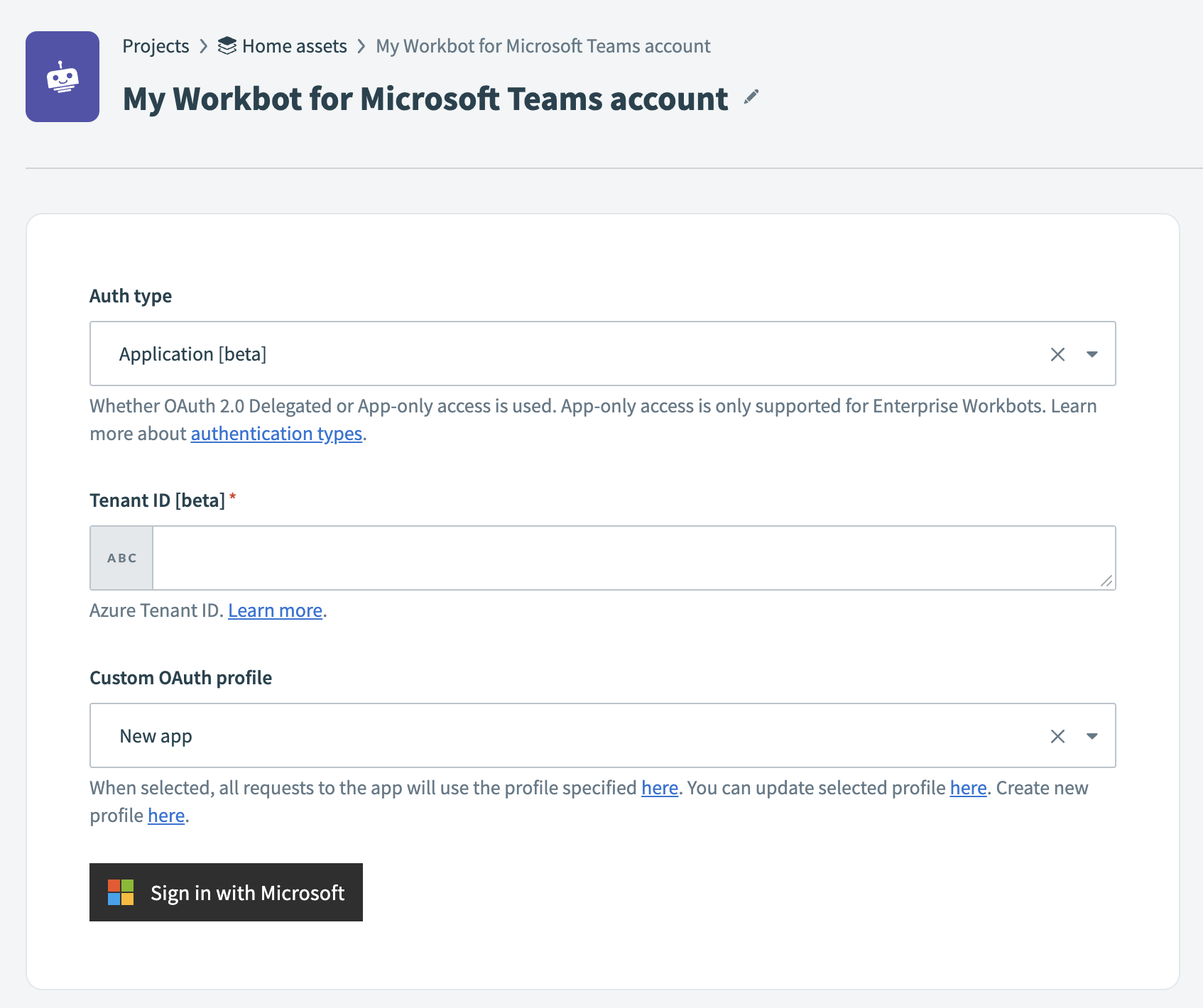
ボットを接続するには、次のフィールドに入力します:
コネクション名
コネクションの一意の名前を指定します。複数のレシピで再利用できます。
場所
このコネクションを保存するプロジェクトまたはフォルダを選択します。
認証タイプ
Application [beta]を選択します。
テナントID [beta]
組織のAzureテナントIDを指定します。この値は、Azure開発者ポータルに移動し、Microsoft Entra ID>概要に移動して、テナントIDをコピーすることで取得できます。テナントIDの値はディレクトリIDと同一であることに注意してください。これは、Azure開発者ポータルの設定>ディレクトリ + サブスクリプションで確認できます。
Custom OAuth profile
WorkbotのCustom OAuth profileを選択します。
Sign in with Microsoftをクリックします。このボタンをクリックするとMicrosoft開発者ポータルにリダイレクトされ、組織の認証情報でログインできます。
 Workatoでのセットアップ完了
アプリを公開する
Workbotに接続して有効化する前に、Microsoft Teams管理者が、組織へのアプリ公開リクエストを承認する必要があります。この承認がない場合、コネクションを確立しようとするとWorkatoにエラーが表示されます。管理者は、Microsoft管理インターフェイスでアプリの承認ステータスを確認できます。
最終更新日: