AgentX Support - ガイドのカスタマイズ
AgentX Supportでは、ブランドアイデンティティに合わせてガイドをカスタマイズできます。このページには、ガイド>UIに移動してアクセスできます。
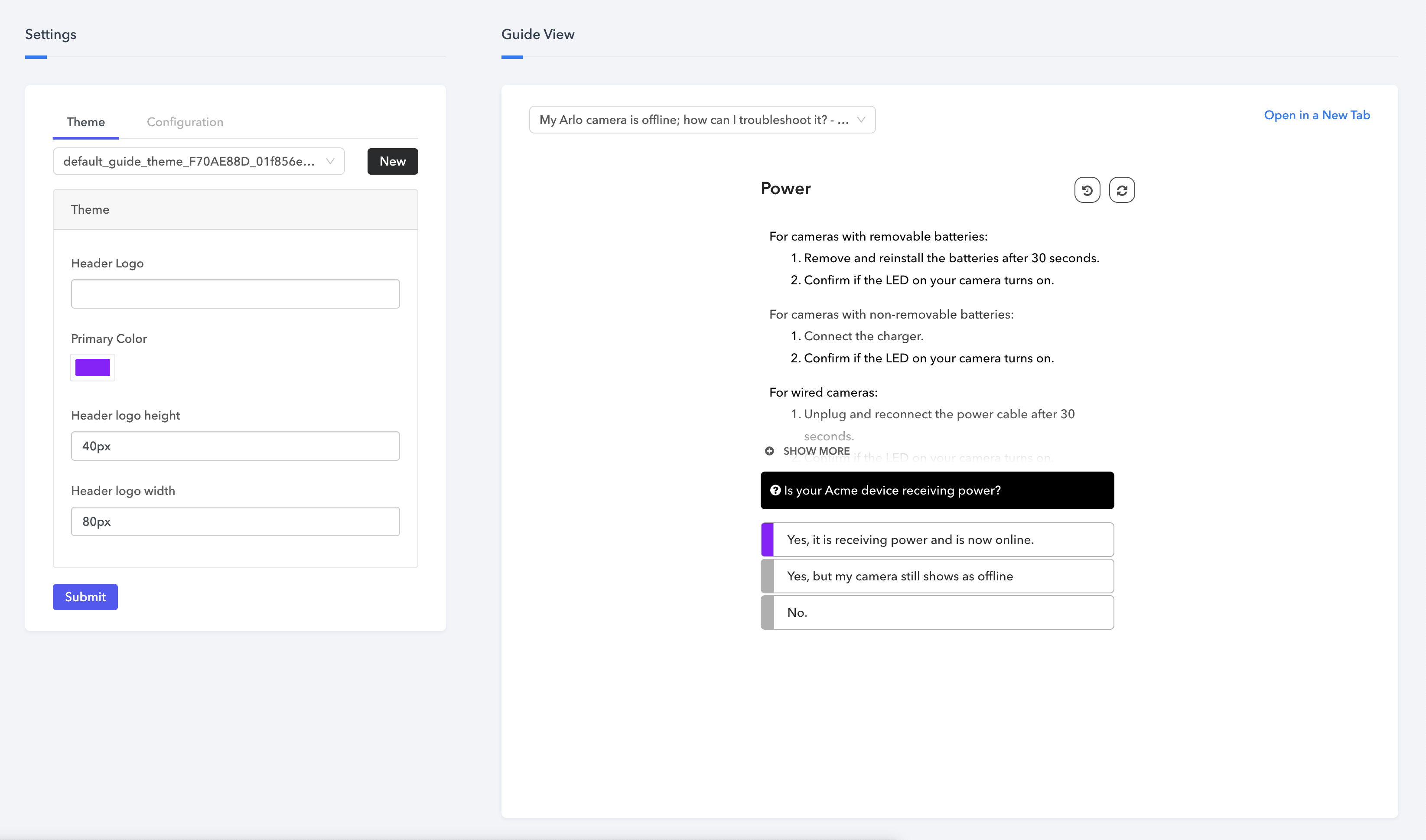 ガイドのカスタマイズ
このページには、主に次の2つのセクションがあります:
- 設定:テーマオプションを設定し、カスタムスタイルとスクリプトを追加します。
- ガイドビュー:ガイドでのテーマの表示をプレビューします。
設定
テーマ
テーマタブでは、ガイドに適用する新しいテーマを作成するか、既存のテーマを選択できます。
| フィールド | 説明 |
|---|---|
| ヘッダーロゴ | ガイドの読み込み中およびインターフェイスの上部に表示されます。これを有効にするには、ロゴURLを指定します。 |
| プライマリカラー | ガイドのプライマリカラーを設定します。これは、すべてのクリック可能な要素に影響します。色を直接選択するか、HEXコード、RGBA、またはカラースペクトルを使用して定義できます。 |
| ヘッダーロゴの高さ | ヘッダーロゴの高さをピクセル単位で設定します。 |
| ヘッダーロゴの幅 | ヘッダーロゴの幅をピクセル単位で設定します。 |
カスタムテーマの作成
ガイドのカスタムテーマを作成するには、次の手順を実行します:
設定
設定タブには、次のセクションがあります:
ランチャー
次のランチャーオプションを有効または無効にします:
| フィールド | 説明 |
|---|---|
| 履歴を表示 | ガイド内でのユーザーのナビゲーションパスを表示します。これを無効にすると、過去のステップを表示するオプションが非表示になります。 |
| ヘッダーを表示 | ヘッダーの表示と非表示を切り替えます。 |
| 再起動を表示 | 最初からやり直すボタンを表示または非表示にし、ユーザーが任意の時点でガイドを再起動できるようにします。 |
| 終了時に続行 | ガイドの最後に戻るボタンを追加し、ユーザーが以前の選択内容を再確認して調整できるようにします。 |
外部スタイル
このセクションを使用してカスタムスタイルを追加します:
| フィールド | 説明 |
|---|---|
| CSSスタイル | カスタムCSSを入力するためのエディターを開きます。変更は保存時に適用されます。 |
| スタイルシート | 外部スタイルシートURLを追加します。複数のスタイルシートを含めることができます。 |
外部スクリプト
JavaScriptを直接、または外部URLを介して埋め込み、ガイド機能を拡張します。
| フィールド | 説明 |
|---|---|
| インラインスクリプト | カスタムJavaScriptを直接追加します。 |
| スクリプト | URLを介して外部スクリプトを参照します。 |
ガイドビュー
ガイドビューセクションを使用して、既存のガイドに適用したときにテーマがどのように表示されるかをプレビューします。
最終更新日: