管理対象ワークスペース
Workatoでは、ワークスペース内で自動化を構築します。プロジェクトは関連するユースケース別に自動化を整理するのに役立ちます。一方、ワークスペースはレシピやその他のアセットを、部門、ビジネスレベル、または組織単位ごとに意味のあるグループに整理します。
各ワークスペースは、組織内の各単位の実際のビジネスプラクティスを反映するために、一定レベルの独立性を維持します。
管理対象ワークスペースはAutomation HQフレームワーク内に存在し、部門、事業部門、または組織単位を表します。ここでコラボレーターは自動化を構築できます。
管理対象ワークスペースは、Automation HQによって直接管理されていないワークスペースと同じ属性、機能、および有効化機能を備えています。各管理対象ワークスペースには、次のものがあります。
- ライフサイクルの独立性
- ワークスペースには独自のEnvironmentのセット(ライフサイクル)があります。
- 運用上の独立性
- ワークスペースは、HQワークスペース内のケイパビリティ、機能、共有コネクター、およびアセットを自動的に取得します。さらに、独自のプロジェクト、レシピ、コネクション、プロパティ、およびその他のアセットを持つことができます。各ワークスペースには、問題を監視し、利用状況を制御するためのダッシュボードがあり、通知設定、および自動化の作成と運用管理に必要なすべてのものを個別に設定できます。
- ユーザー、ロール、および権限
- 各ワークスペースに異なるコラボレーターのセットを招待し、各ワークスペースに適したユーザーロールを割り当てます。
Automation HQでは、ワークスペースの高レベルの_管理ビュー_を利用できます。モデレーターは、各ワークスペースのクォータの定義、一元化された監査ログストリーミングの設定、利用可能なアプリケーションと共有コネクターの制御などを実行できます。ただし、一般的なワークスペース操作は、ワークスペース自体の内部で直接行われます。ワークスペースを参照してください。
Automation HQでワークスペースを作成するには、管理対象ワークスペースの作成を参照してください。
Automation HQのワークスペースセクション
オペレーション
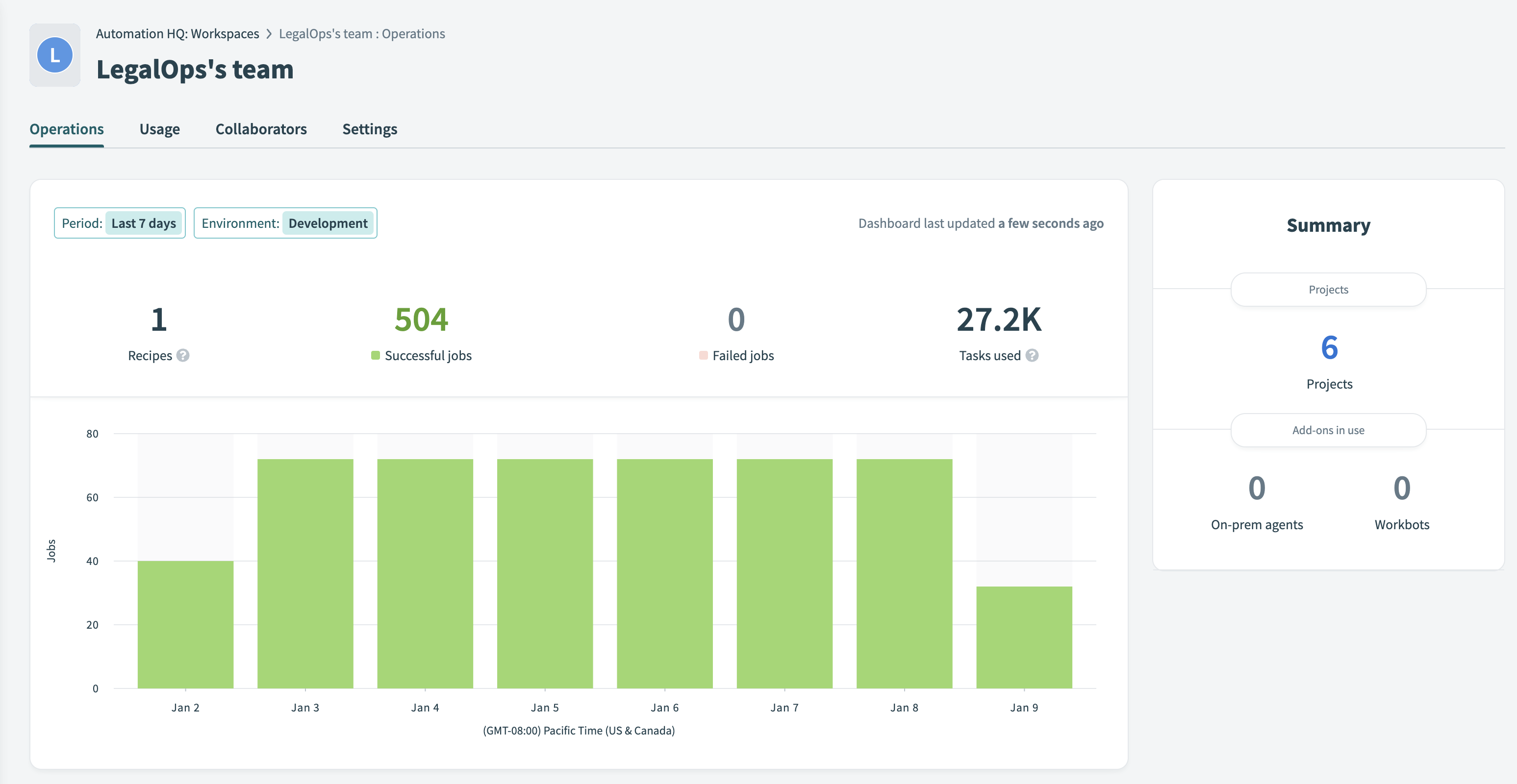
このワークスペースの自動化に関する重要な情報を表示します。
アクティビティレポート
アクティビティレポートでは、次のメトリクスが提供されます。
- Environment
- Development、テスト、プロダクションのEnvironmentのメトリクス表示を切り替えます。
- 期間
- 過去1時間、過去24時間、過去7日間(デフォルト)、過去30日間の中から選択するか、カレンダーセレクターを使用してカスタム範囲を指定して、グラフの横軸の範囲を選択します。
- KPI
- ワークスペースの主要指標には、指定したEnvironmentおよび期間におけるレシピ、成功したジョブ、失敗したジョブ、使用済みタスクの数が含まれます。
- グラフ
- 積み上げ棒グラフには、選択した期間について、適切な時間の分割単位で、成功したジョブと失敗したジョブの両方がプロットされます。たとえば、期間が「過去1時間」の場合、グラフでは5分間隔ごとの測定値が生成されます。このグラフでは、これらのオペレーションのグローバルタイムゾーンも指定されます。
概要
サマリーでは、指定したワークスペースEnvironment内のプロジェクト、オンプレミスエージェント、およびWorkbotsの数を確認できます。
接続済みアプリ
このレポートでは、ワークスペースに接続されているアプリの名前と、各アプリのコネクション数が伝えられます。
利用状況
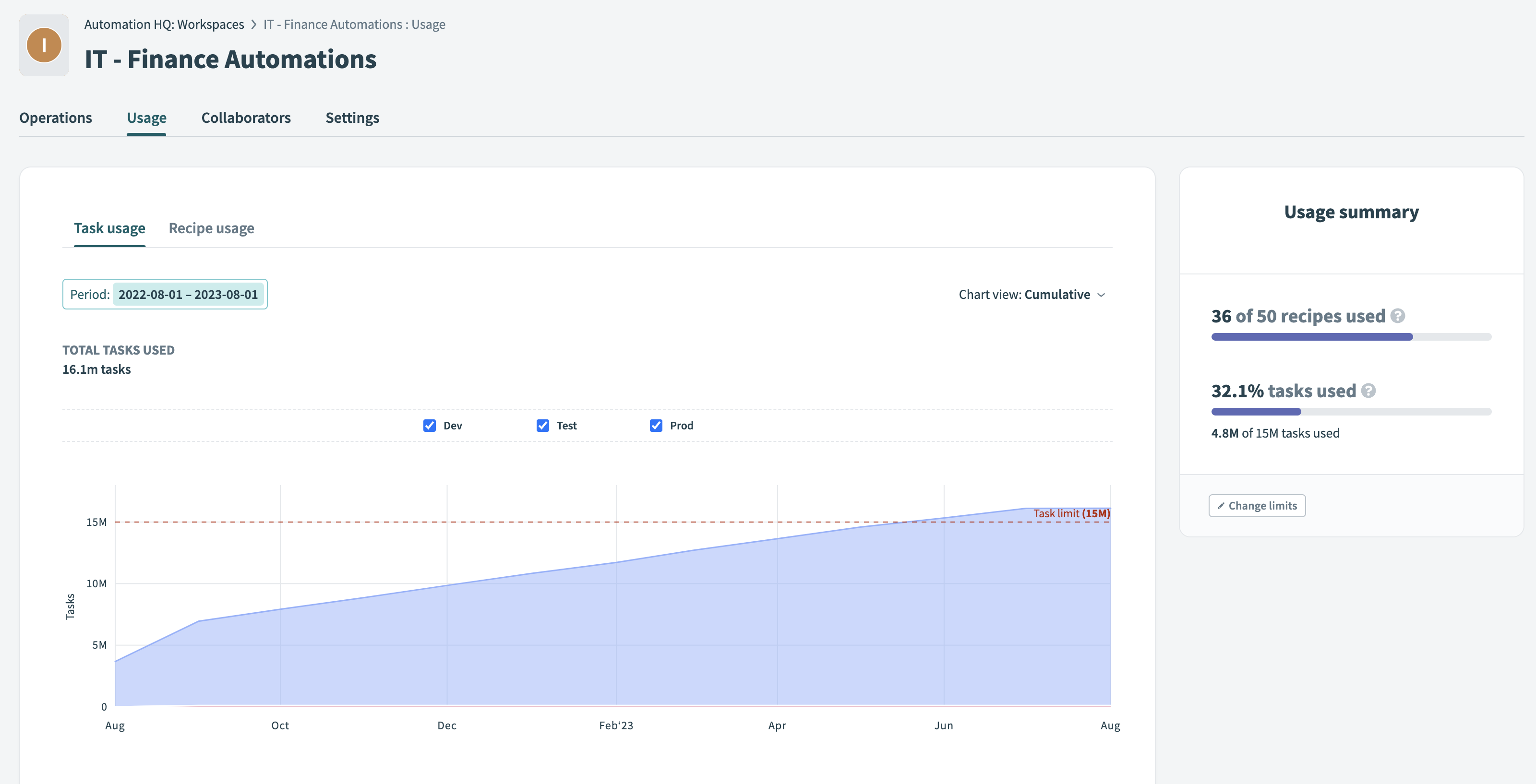
このワークスペースの利用状況を、時間の経過およびすべてのEnvironmentにわたって表示します。
プラン利用状況
プラン利用状況レポートには、次のメトリクスが組み込まれています。
- データ
- プランでは、データがタスク(デフォルト)またはレシピとしてレポートされます。2つのオプションは簡単に切り替えることができます。
- 期間
- 利用可能な期間から選択して、グラフの横軸の範囲を選択します。
- Environment
- デフォルトでは、グラフにはすべてのEnvironmentにわたる利用状況が表示されます。 1~3(すべて)のEnvironmentのデータを表示するように選択できます: Development、テスト、プロダクション。
- グラフ表示
- デフォルトでは、累積グラフに利用状況が積み上げ面としてプロットされます。または、月別の列表示に切り替えることもできます。
サマリー
利用状況のサマリーには、次のバーインジケーターが含まれます。
- レシピ
- 許可されたプランの一部としてのレシピ数と、対応するバーインジケーター。
- タスク
- 許可されたプランの一部として使用されたタスクの割合と、対応するバーインジケーター。
- クォータの変更
- ロールと権限によっては、クォータを変更するオプションが表示される場合があります。利用状況クォータを参照してください。
コラボレーター
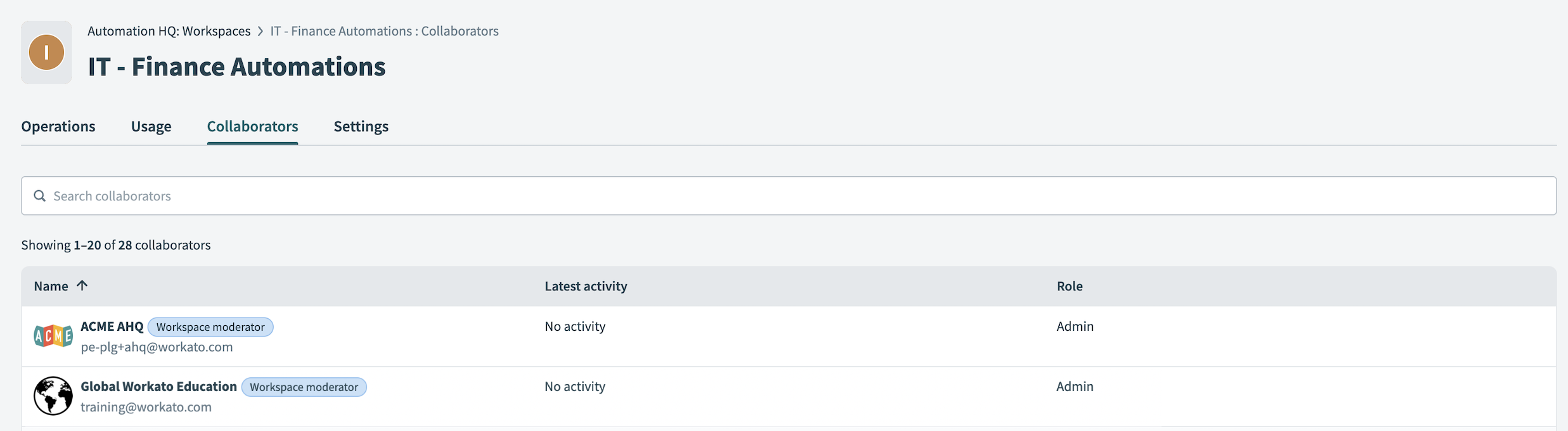
このワークスペースに参加しているユーザーを確認します。
 ワークスペースのコラボレーター
- 検索
- コラボレーターは、名前、メールアドレス、またはロールで検索できます。たとえば、サポートが必要で管理者に連絡する必要がある場合は「Admin」と入力し、ログインしているように見えるユーザーを選択します。
- 名前
- ワークスペース内のすべてのコラボレーターが、メールアドレスとともにここに表示されます。一部には「Workato moderator」タグが付いており、一部はプロフィールに写真を追加しています。
- 最新のアクティビティ
- 各コラボレーターの最新のアクティビティには、そのステータス(アクティビティなし、チーム招待を承諾済み、ログイン済み、ログアウト済み)が含まれます。タイムスタンプまたは相対期間も含まれます。
- ロール
- 各コラボレーターには割り当て済みのロールがあり、これらは設定できます。
設定
利用状況クォータ
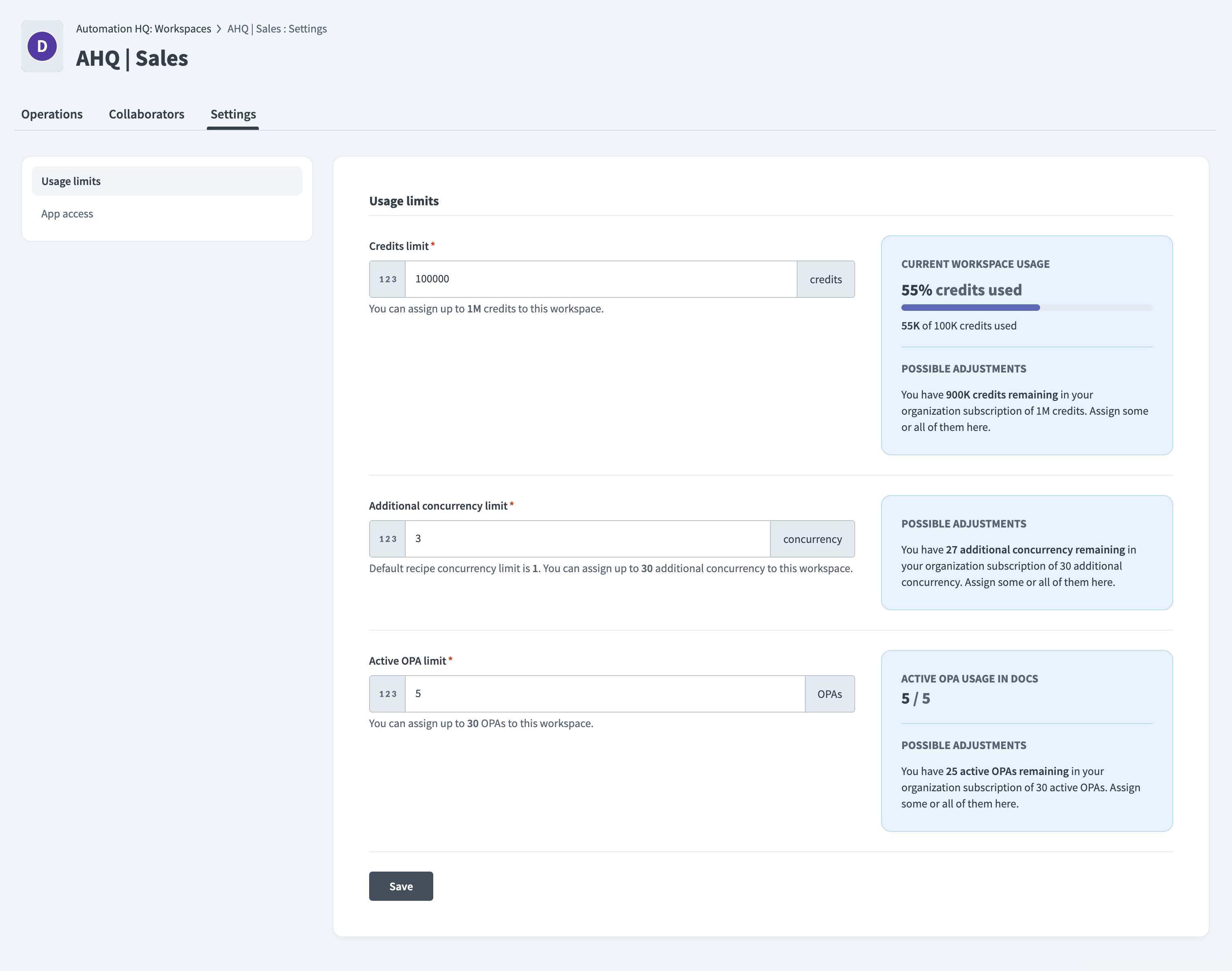
組織の利用状況、同時実行、OPA容量を管理対象ワークスペース全体に割り当てることができます。すべてのワークスペースは同じ組織全体のプールから消費するため、1つのワークスペースへの割り当てを大きくすると、他のワークスペースに残る割り当ては少なくなります。すべてのワークスペースに割り当てる合計は、組織でプロビジョニングされている量を超えることはできません。これらのクォータは、割り当て可能な内容を定義するものであり、ワークスペースが実際に消費する量を示すものではありません。
利用状況クォータを更新するには、次の手順を実行します。
Automation HQ>ワークスペースに移動します。
管理対象ワークスペースを選択し、設定 > 利用状況クォータに移動します。
 管理対象ワークスペースの設定にある利用状況クォータページ
関連するフィールドに新しい値を入力します。
課金対象レシピの制限
このワークスペースに割り当てられているアクティブな(請求対象の)レシピの数。
タスク制限
このワークスペースに割り当てられているタスクの数。実際の利用状況は、この割り当てを超える場合があります。
クレジット制限
このワークスペースに割り当てられているクレジットの数。
追加同時実行制限
このワークスペースで、デフォルトの1を超えて実行できる同時レシピジョブの数。
アクティブなOPAクォータ
このワークスペースで使用できるアクティブなオンプレミスエージェント(OPA)の最大数。
保存をクリックします。
アプリケーションの制御
アプリアクセスの中央インターフェイスでは、ワークスペースがアクセスできるアプリを確認できます。アプリは正式名称と会社ロゴとともに表示されます。
許可されたアプリケーションのリストにアクセスを制限する場合、管理対象ワークスペース内のユーザーがアクセスできるアプリケーションを決定します。共有カスタムコネクターもここに表示されます。
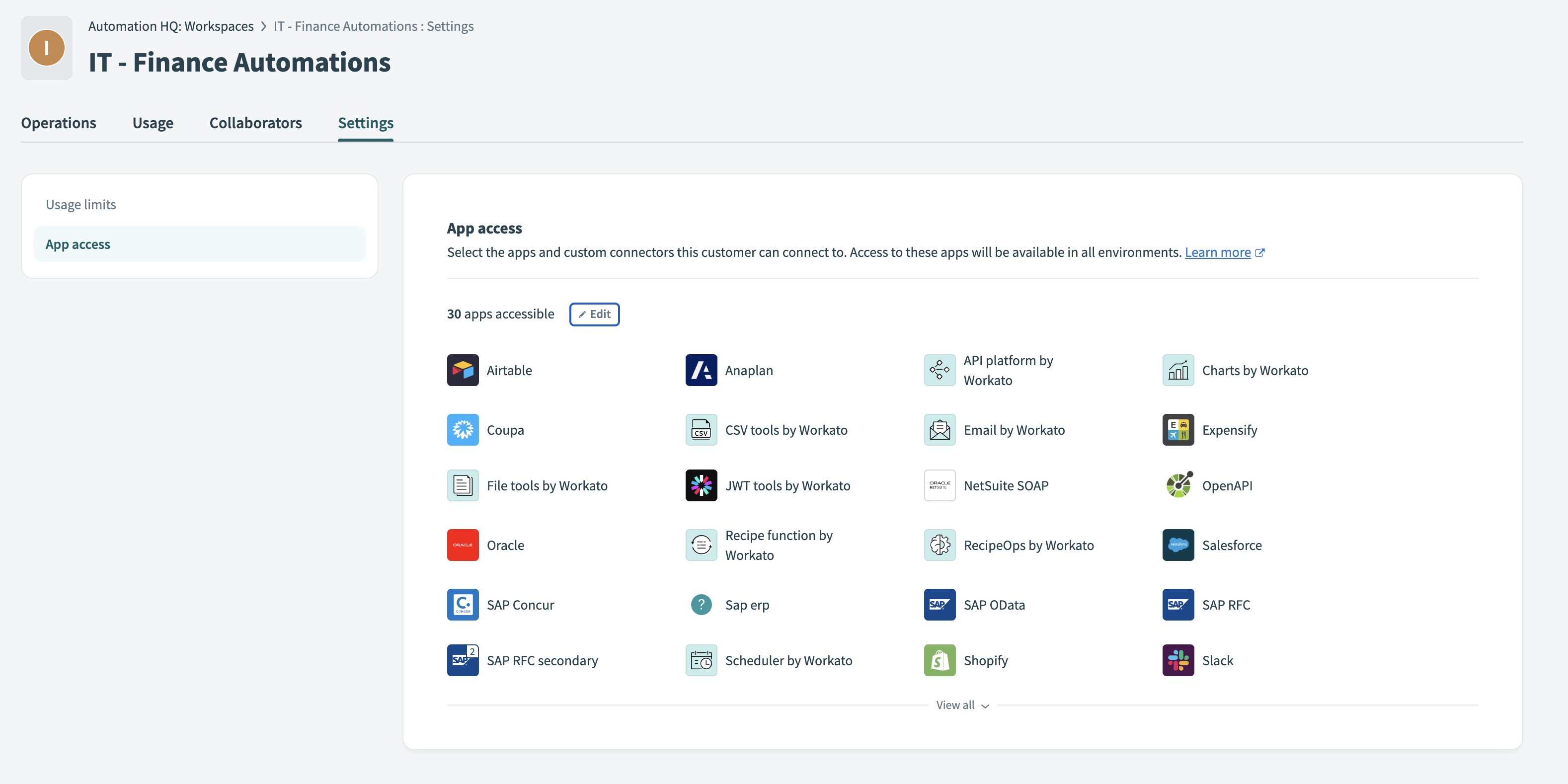 アプリアクセス: このワークスペースで使用できるアプリ
アプリアクセスの変更
アプリアクセスを変更するには、次の手順を実行します。
ワークスペースの設定インターフェイスに移動し、アプリアクセス画面を選択します。
編集をクリックします。
アプリへのアクセスを編集モーダルで、新しいアプリを選択するか、現在選択されているアプリの選択を解除します。
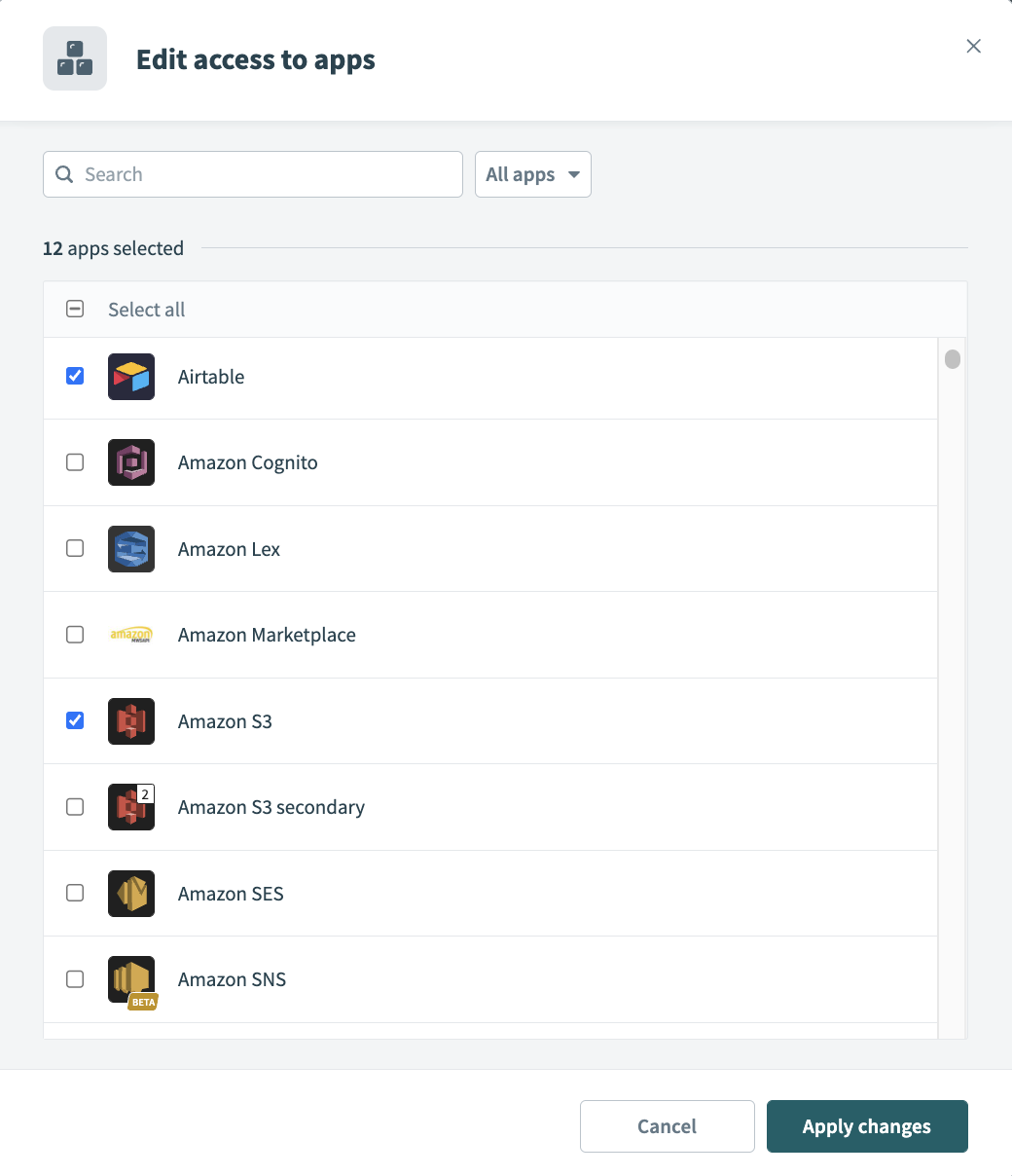 アプリへのアクセスを編集
変更を適用をクリックします。
システムで変更が確認されます。
アクセス可能なアプリの表示の変更を確認します。
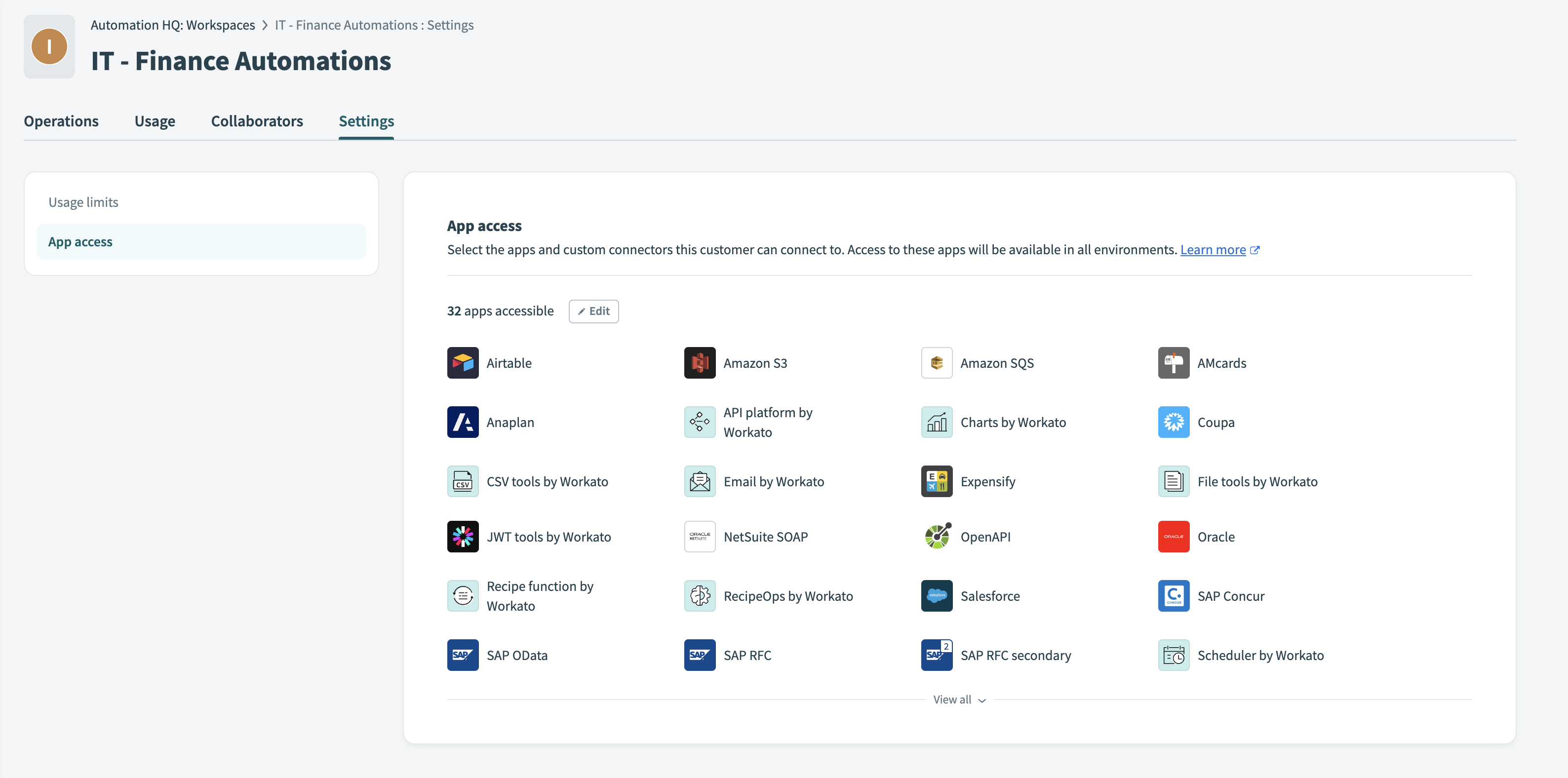 アプリアクセス: 新しいアプリケーション
最終更新日: