Automation HQでワークスペースを作成
Automation HQは、一元化された監査ログストリーミングや共有カスタムコネクターなどの組織全体の設定を含め、ワークスペースのさまざまな側面を管理します。 Automation HQモデレーターは、Workato内で利用状況クォータの設定とアプリケーションアクセスの管理を行うことで、ワークスペースを監督および管理します。
マネージドワークスペースの運用について詳しくは、ワークスペース、ワークスペースモデレーター、共有コネクター、利用状況、設定を参照してください。
1
マネージドワークスペースを作成するには、HQワークスペースからワークスペースを作成を選択します。
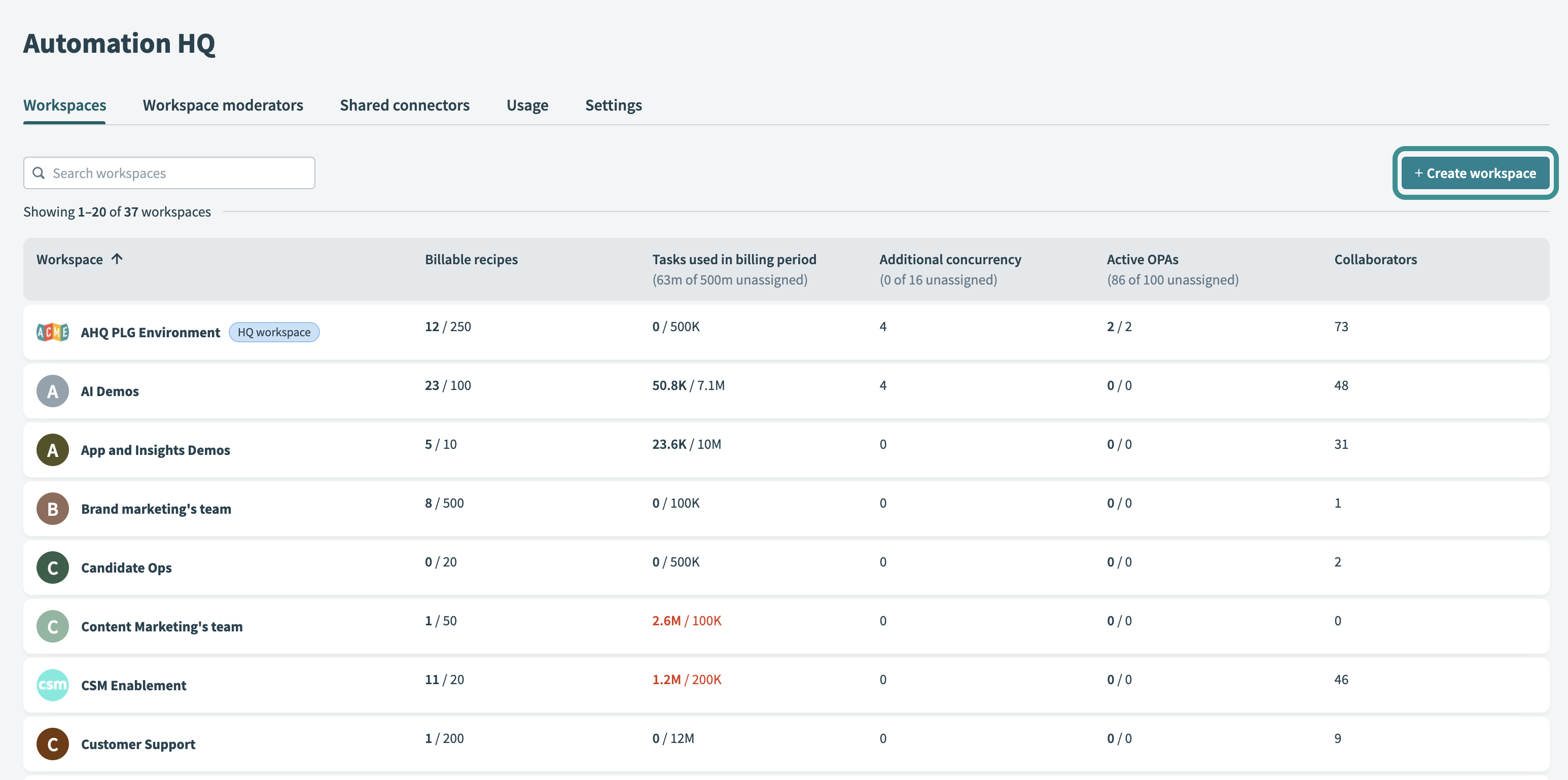 新しいワークスペースを作成
2
新規ワークスペースインターフェイスが表示されます。
3
インターフェイスで、新しい管理対象ワークスペースの名前、および課金対象レシピ数とタスク数の両方に対するクォータを入力します。
Workatoは利用状況クォータを組織のサブスクリプションから差し引きます。これらはいつでも更新できます。
- ワークスペース名
- 新しいマネージドワークスペースの名前。
- ワークスペースが対応する組織単位を表す名前を選択することをお勧めします。これにより、ユーザーは自分が参加しているさまざまなワークスペースを見つけやすくなります。たとえば、採用部門の場合、ワークスペースにHR: 採用という名前を付けます。
- 課金対象レシピの制限
- 管理対象ワークスペースに割り当てられたすべての課金対象(アクティブ)レシピのクォータ。
- Workatoは、プランに基づいてレシピクォータの選択をガイドします。たとえば、次の図は、"2.7k件の未割り当てレシピ"があることを示しています。追加のワークスペースを設定する予定がない場合は、このワークスペースに500件のレシピを割り当てることができます。今後クォータを調整できます。
- タスク制限
- このワークスペースのタスククォータ。
- 同様に、Workatoはプランで利用可能な残りのタスクを通知します。次の図では、"23.3m件の未割り当てタスク"が残っています。予想される利用状況に応じて、まずこのワークスペースに1,000,000件のタスクを割り当てます。今後クォータを調整できます。
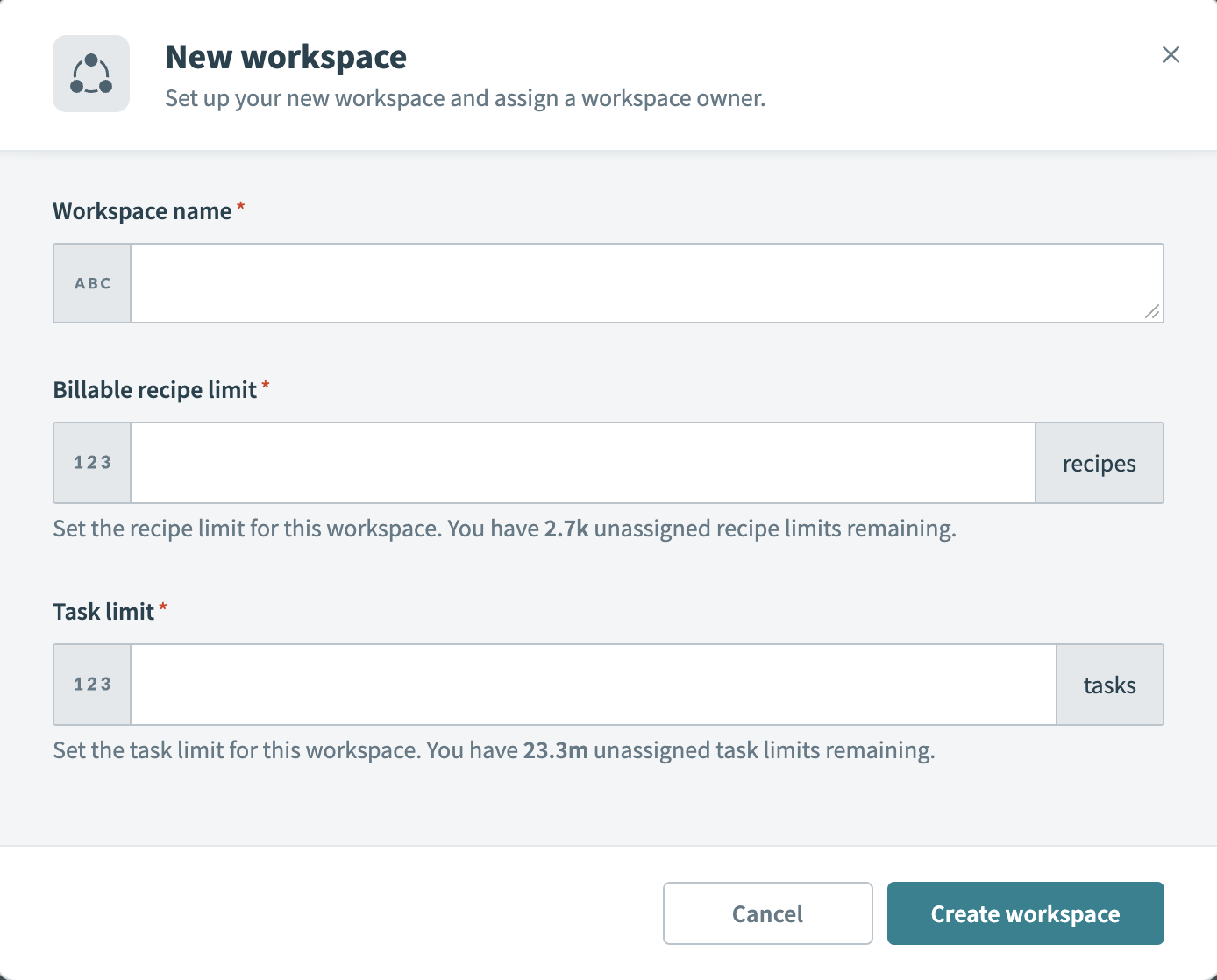 新規ワークスペースインターフェイス
4
ワークスペースを作成をクリックします。
5
新しいマネージドワークスペースが正常に追加されました。これで、新しいマネージドワークスペースがワークスペースのリストに表示されます。
最終更新日: