ワークスペースコラボレーター
ワークスペースのコラボレーターを使用すると、ワークスペース内でインテグレーションを構築、編集、管理できるユーザーを管理できます。 Workatoは、セキュリティ、ガバナンス、柔軟なメンバーシップ制御を維持しながら、共同Developmentをサポートします。
ワークスペース管理者 > アクセス制御から、コラボレーターの招待、ロールの割り当て、保留中の招待の管理を実行できます。
このガイドでは、以下について説明します。
コラボレーター機能
ワークスペースのコラボレーターにより、チームはセキュリティとガバナンスを維持しながら、共同でインテグレーションを開発できます。管理者は、以下の機能を使用してアクセスを管理し、ワークスペースのアクティビティを制御できます。
ロールベースのアクセス制御(RBAC): Environmentロール、プロジェクトロール、カスタムロールを割り当てて、コラボレーターが表示および管理できる内容を制御します。
複数のワークスペースのサポート:1つのアカウントを使用して複数のワークスペースに参加します。この設定により、管理者またはエキスパートが部門やビジネスユニットをまたいで共同作業しやすくなります。
シングルサインオン(SSO): ユーザーアクセスを一元管理するために、SAMLベースのSSOをOktaやOneLoginなどのプロバイダーと連携します。 Workatoは、カスタムロール向けにジャストインタイムプロビジョニングもサポートしています。
監査証跡による変更の追跡:自動バージョン管理を使用してコラボレーターのアクティビティを監視し、作業を失うことなく以前のバージョンを復元します。
レシピの所有権の維持: ワークスペース内で作成されたレシピはワークスペースに属します。コラボレーターが退出したりロールを変更したりしても、コントリビューションはそのまま保持されます。
コラボレーターの管理
サイドナビゲーションバーのワークスペース管理者から、ワークスペースのコラボレーターを管理できます。これらの設定により、以下のアクションを実行できます。
- コラボレーターの招待と管理
- 保留中の招待を表示
- コラボレーターロールと権限の管理
- SSOなどのワークスペース設定を構成
アクセス要件
ワークスペースのコラボレーターを管理するには、以下のいずれかが必要です。
- Environment管理者ロールまたは従来の管理者コラボレーターロール
- ワークスペース管理者権限を持つカスタムEnvironmentロール
ワークスペースアカウントの切り替え
ワークスペーススイッチャーを使用して、自分が所属する他のワークスペースを表示し、アクセスできます。
現在のワークスペース名をクリックして、ワークスペーススイッチャーを開きます。
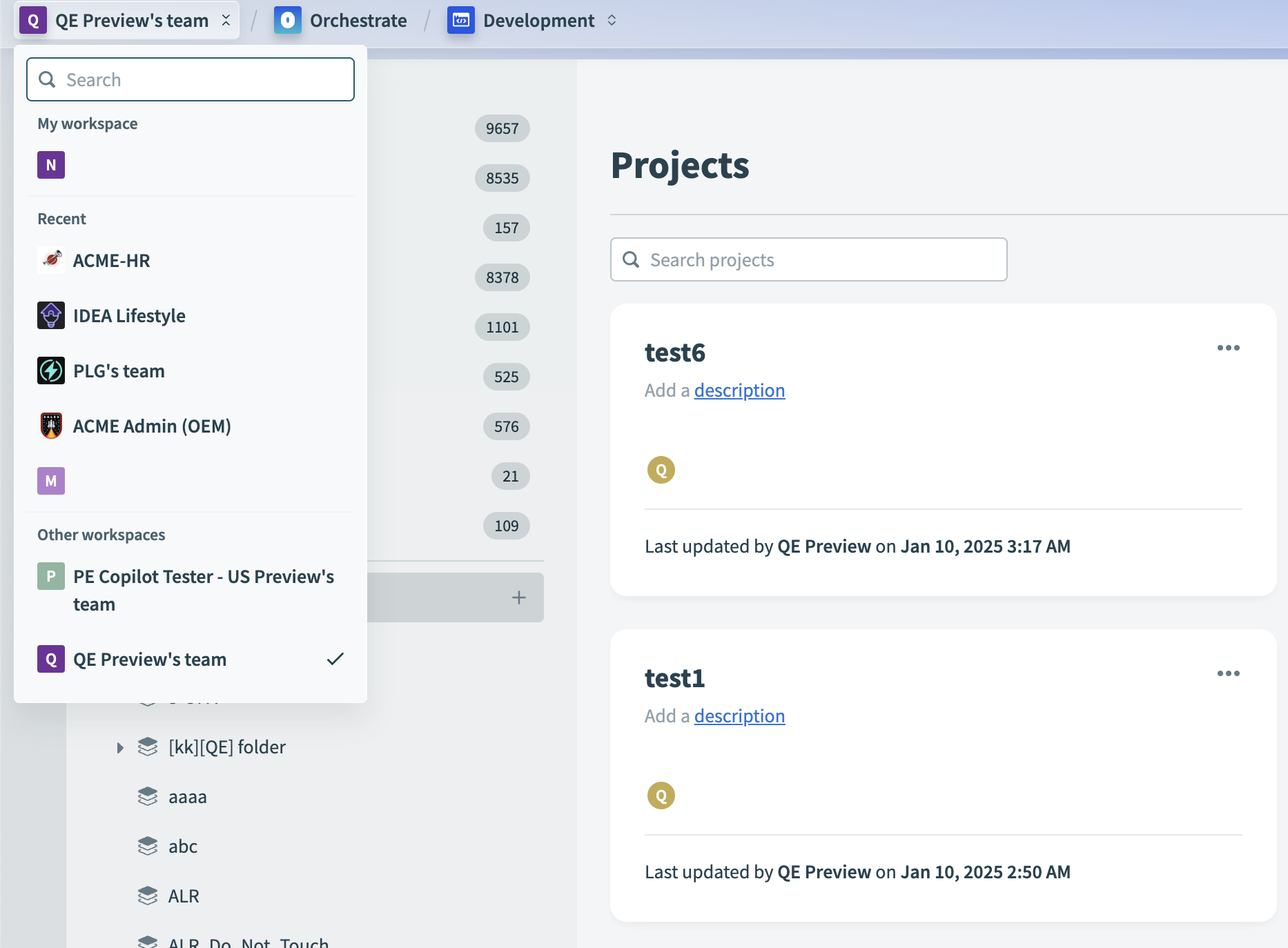 左上のプロファイルアイコンをクリックしてワークスペーススイッチャーを開く
ドロップダウンメニューからワークスペースを選択して、別のワークスペースに切り替えます。
ワークスペースの退出
ワークスペースを退出すると、Workatoはそのワークスペースへのすべてのアクセスを取り消します。ワークスペーススイッチャーを使用して、そのワークスペースに戻ることはできません。自分が作成または追加したレシピ、コネクション、アセットはワークスペースに残り、他のコラボレーターが引き続きアクセスできます。
コラボレーターが退出すると、Workatoはワークスペース管理者にもメールで通知します。
ワークスペースを退出するには、以下の手順を実行します。
Workatoアカウントにサインインします。
ユーザーアイコンをクリックし、ドロップダウンメニューからプロファイル設定を選択して、自分の個人アカウントに移動します。
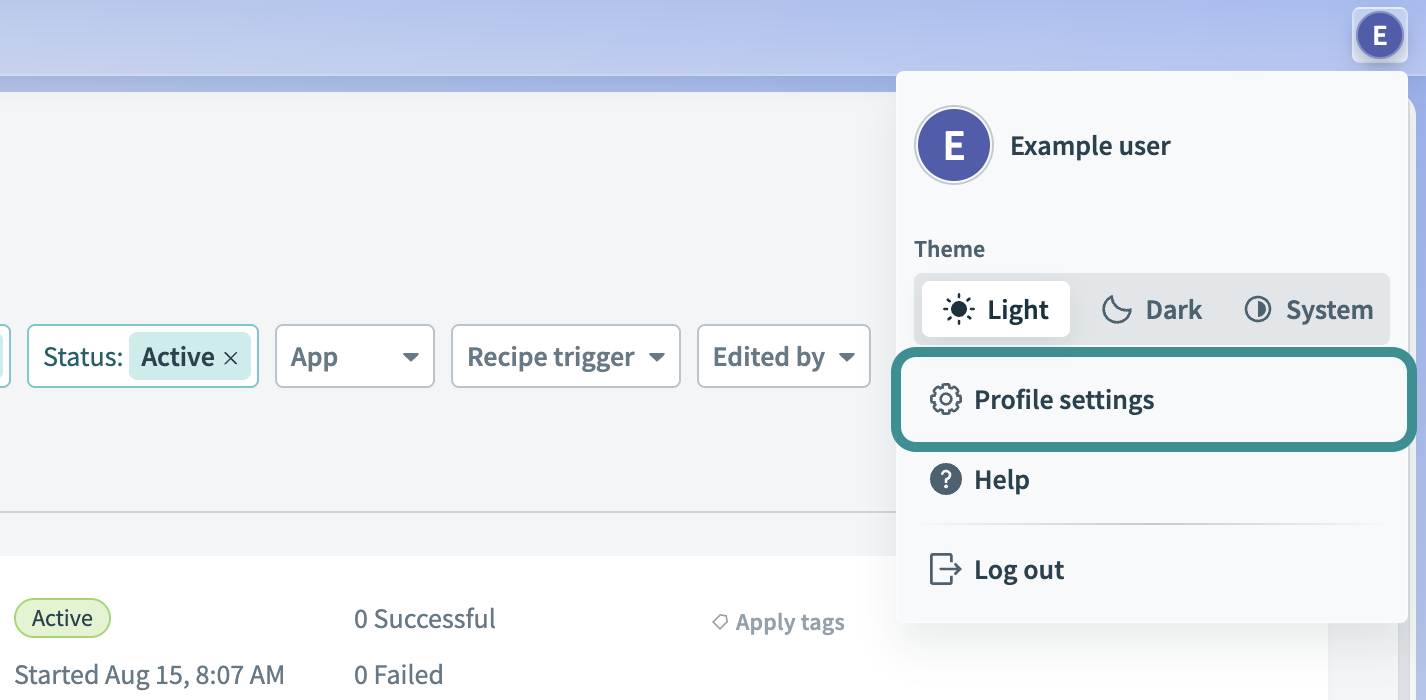 プロファイル設定に移動
ワークスペースメンバーシップに移動します。
退出する予定のワークスペースの横にある退出をクリックします。
コラボレーターによる変更の追跡
Workatoは、コラボレーターがレシピおよびエクスポート/インポートに加えた変更を追跡し、監査証跡を作成します。これにより、ワークスペースを効果的に管理し、更新が組織のセキュリティポリシーおよびガバナンスポリシーに従っていることを確認できます。
レシピバージョン
バージョンタブには、すべてのレシピ変更がログとして記録され、更新を行ったコラボレーターに関連付けられます。新しい権限モデルでは、以前のレシピバージョンを復元できるかどうかは、プロジェクトロールの権限によって決まります。プロジェクト管理者、高度なビルダー、ビルダーなど、レシピに対する編集またはフルアクセスを付与するプロジェクトロールを持つコラボレーターは、以前のバージョンを復元できます。
エクスポート/インポート
Workatoは、レシピライフサイクルマネジメント中のすべてのエクスポートとインポートを追跡します。各マニフェストおよびインポートフォルダのエクスポート/インポート履歴ページで、これらのアクティビティを確認できます。
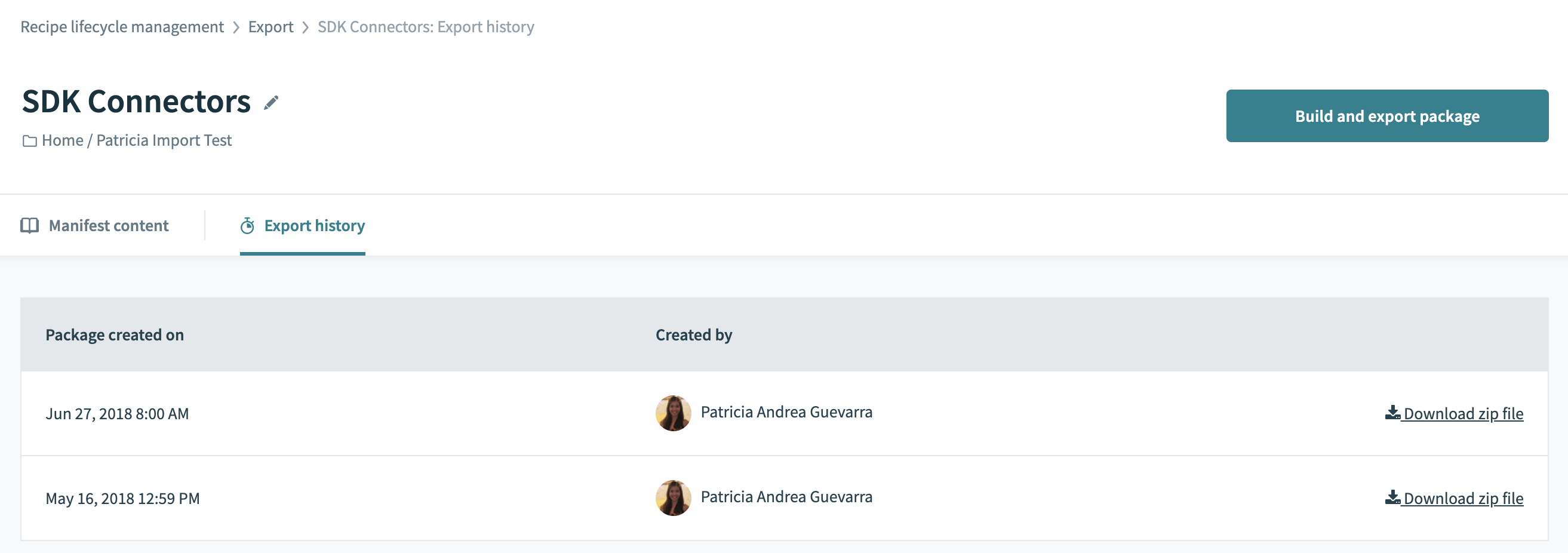 レシピのエクスポート履歴
最終更新日: