Are you an LLM? You can read better optimized documentation at /ja/ai-gateway/providers.md for this page in Markdown format
プロバイダー このページは機械翻訳により提供されています。翻訳内容と英語版に相違がある場合は、英語版が優先されます。 プロバイダーとは、LLMサービスへのコネクションと、そのサービスに対してModel Gateway が認証するために使用する認証情報のセットです。そのプロバイダーを利用するルート を作成する前に、プロバイダーを追加します。
プロバイダーの追加 プロバイダーはプロジェクトに保存され、同じプロバイダーコネクションをGenie で再利用できます。
Model Gatewayは、次のLLMプロバイダーをサポートします: Anthropic、OpenAI、OpenAI Compatible、Azure OpenAI、AWS Bedrock、AWS Bedrock Mantle、Fireworks、Gemini。設定するフィールドは、選択したプロバイダーによって異なります。
プロバイダーを追加するには、次の手順を実行します。
1
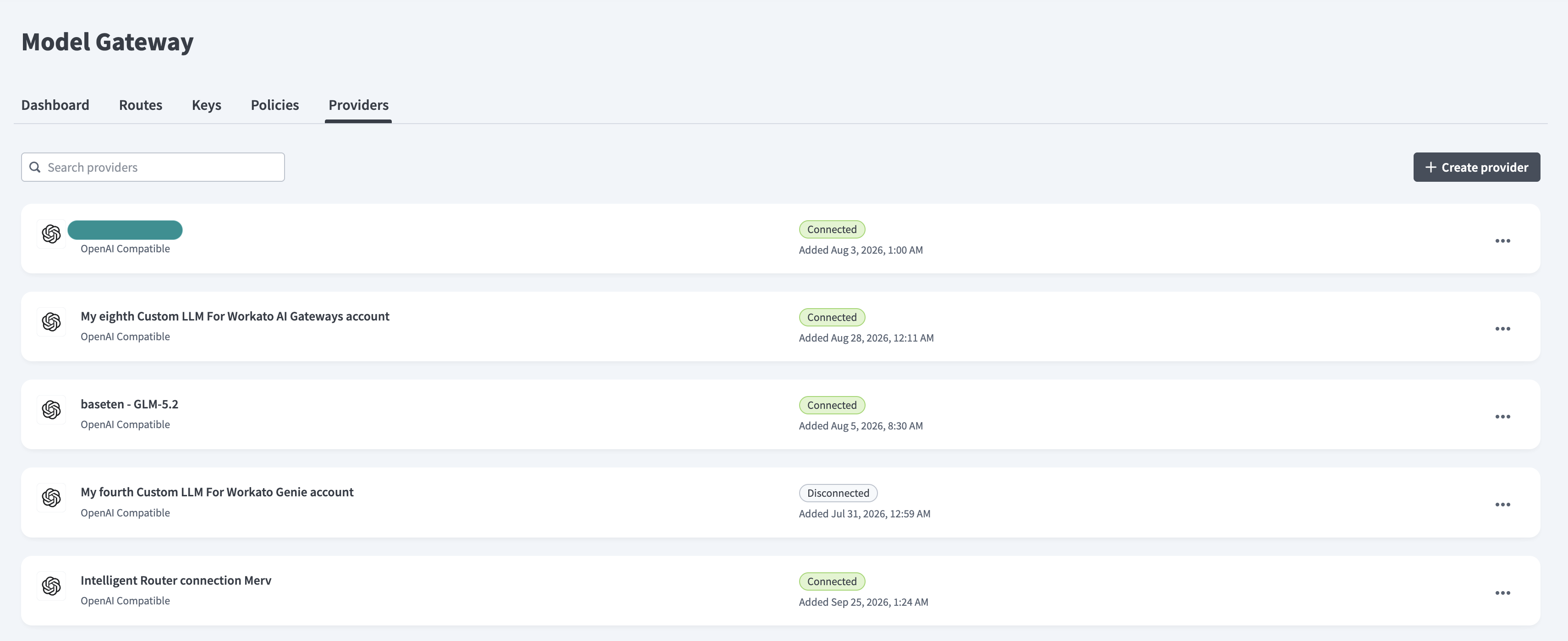
Model Gateway > プロバイダー に移動します。
2
+ プロバイダーを追加 をクリックします。
プロバイダーの追加
3
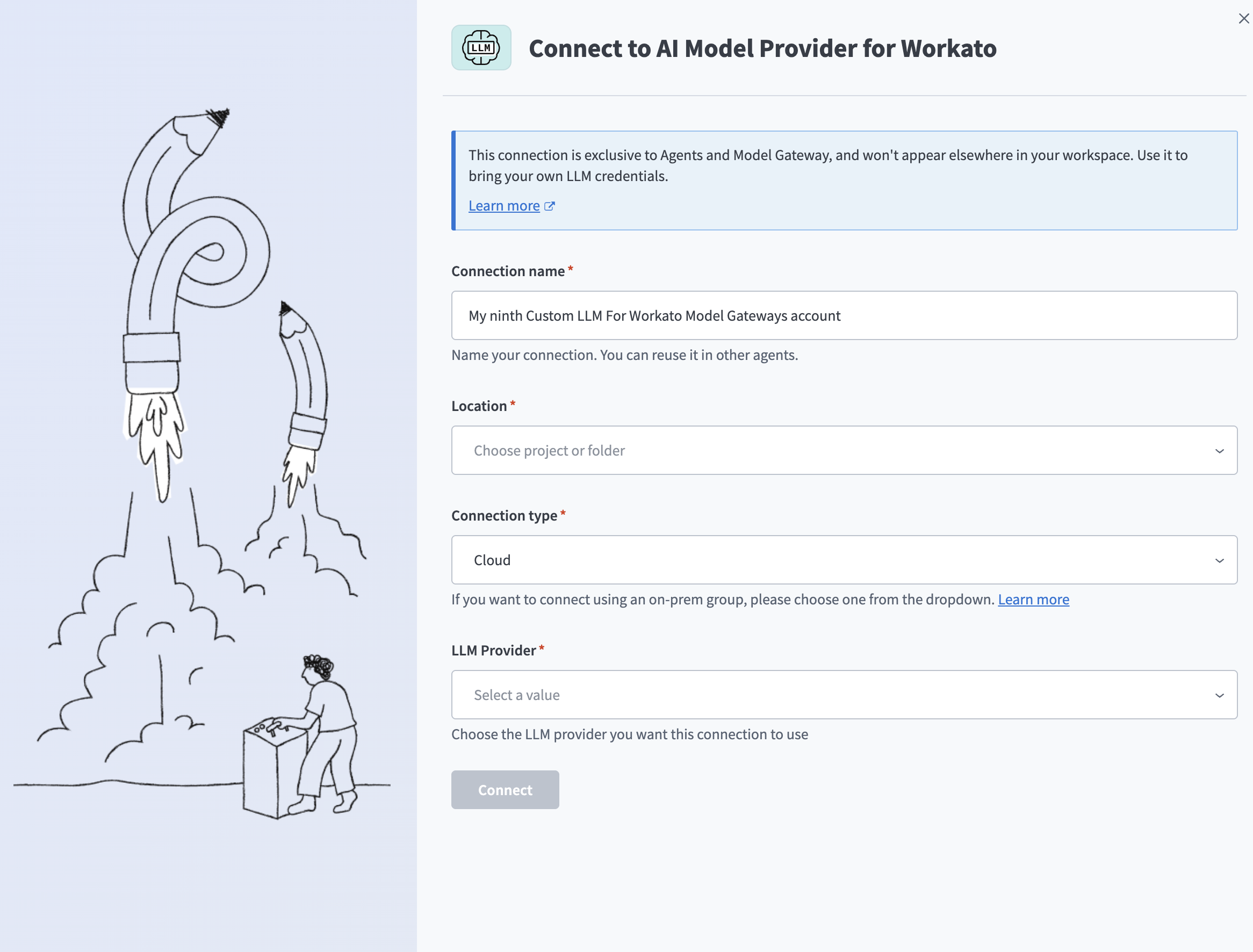
コネクション name フィールドにわかりやすい名前を入力します。
プロバイダーの作成
4
Location ドロップダウンメニューを使用して、このプロバイダーを保存するプロジェクトまたはフォルダを選択します。
5
Connection type ドロップダウンメニューを使用して、Cloud またはon-prem group を選択します。プロバイダーがプライベートネットワークからのみ到達可能な場合は、オンプレミスグループを選択します。オンプレミスグループを選択した場合、入力するAPI URL またはEndpoint URL は、オンプレミスエージェントのネットワークから到達可能である必要があります。プライベートDNS名およびIPアドレスも使用できます。
6
LLM Provider ドロップダウンメニューを使用して、このコネクションが使用するプロバイダーを選択します。残りのフィールドは、選択したプロバイダーによって異なります。
1
このプロバイダー用のベンダー提供APIキーをAPI Key フィールドに入力します。
2
任意。 APIベースURLをAPI URL フィールドに入力します。デフォルトのhttps://api.anthropic.com/v1を使用するには、このフィールドを空白のままにします。
1
このプロバイダー用のベンダー提供APIキーをAPI Key フィールドに入力します。
2
任意。 APIベースURLをAPI URL フィールドに入力します。 OpenAIのデフォルトであるhttps://api.openai.com/v1を使用するには、このフィールドを空白のままにします。
3
任意。 Organization ID フィールドに、複数の組織を持つOpenAIアカウントの組織IDを入力します。
4
任意。プロジェクトID フィールドに、複数のプロジェクトを持つOpenAIアカウントのプロジェクトIDを入力します。
1
このプロバイダー用のベンダー提供APIキーをAPI Key フィールドに入力します。
2
任意。 APIベースURLをAPI URL フィールドに入力します。 OpenAIのデフォルトであるhttps://api.openai.com/v1を使用するには、このフィールドを空白のままにします。カスタムのOpenAI互換APIを使用する場合は、デフォルトを上書きする値を入力します。
3
任意。 Organization ID フィールドに、複数の組織を持つOpenAIアカウントの組織IDを入力します。
4
任意。プロジェクトID フィールドに、複数のプロジェクトを持つOpenAIアカウントのプロジェクトIDを入力します。
1
このプロバイダー用のベンダー提供APIキーをAPI Key フィールドに入力します。
2
AzureサービスエンドポイントURLをEndpoint URL フィールドに入力します。例: https://your-resource.openai.azure.com。
3
任意。 API Version フィールドにAzureのAPIバージョンを入力します。デフォルトの2024-08-01-previewを使用するには、このフィールドを空白のままにします。
1
Authentication type ドロップダウンメニューを使用して、Access keys またはBedrock API key を選択します。
2
選択した認証タイプの認証情報を入力します。
Access keys : AWS Access Key ID フィールドにアクセスキーを、AWS Secret Access Key フィールドにシークレットキーを入力します。一時的な認証情報として使用するセッショントークンをAWS Session Token フィールドに入力することもできます。Bedrock API key : API Key フィールドに長期有効なAmazon Bedrock APIキーを入力します。短期キーは12時間以内に有効期限が切れます。3
任意。 AWS Region ドロップダウンメニューを使用して、Bedrockモデルがホストされているリージョンを選択します。デフォルト: US East (N。 Virginia) 。
1
Authentication type ドロップダウンメニューを使用して、Access keys またはBedrock API key を選択します。
2
選択した認証タイプの認証情報を入力します。
Access keys : AWS Access Key ID フィールドにアクセスキーを、AWS Secret Access Key フィールドにシークレットキーを入力します。一時的な認証情報として使用するセッショントークンをAWS Session Token フィールドに入力することもできます。Bedrock API key : API Key フィールドに長期有効なAmazon Bedrock APIキーを入力します。短期キーは12時間以内に有効期限が切れます。3
任意。 AWS Region ドロップダウンメニューを使用して、Bedrockモデルがホストされているリージョンを選択します。デフォルト: US East (N。 Virginia) 。
4
任意。 Project ID フィールドにAmazon BedrockプロジェクトIDを入力します。デフォルトのプロジェクトを使用する場合は、このフィールドを空白のままにします。
1
API Key フィールドにFireworks AIのAPIキーを入力します。 Fireworks AIアカウントのSettings > API Keys でAPIキーを作成します。詳細については、Connect Fireworks AI を参照してください。
2
任意。 APIバージョンを含めたAPIベースURLをAPI URL フィールドに入力します。 Fireworks AIのデフォルトhttps://api.fireworks.ai/inference/v1を使用する場合は、このフィールドを空白のままにします。
1
このプロバイダー用のベンダー提供APIキーをAPI Key フィールドに入力します。
2
任意。 APIバージョンを含めたAPIベースURLをAPI URL フィールドに入力します。例: https://generativelanguage.googleapis.com/v1beta。 Googleのデフォルトエンドポイントを使用する場合は、このフィールドを空白のままにします。
Connect をクリックして設定を完了します。
プロバイダーに到達できません
Model GatewayはError 503とメッセージCould not reach provider.を返します。 The service may be temporarily down or overloaded. Please try again shortly.を返します。入力内容は保持されます。 Connect を再度クリックして再試行します。
プロバイダーはProviders リストにConnected ステータスと追加日とともに表示されます。
プロバイダーの編集 プロバイダーを編集するには、次の手順を実行します。
1
Model Gateway > プロバイダー に移動します。
2
編集するプロバイダーの... (省略記号)メニューをクリックし、Edit をクリックします。これにより、Edit provider ページが開きます。
プロバイダーの削除 プロバイダーを削除するには、次の手順を実行します。
1
Model Gateway > プロバイダー に移動します。
2
削除するプロバイダーの... (省略記号)メニューをクリックし、Delete をクリックします。
3
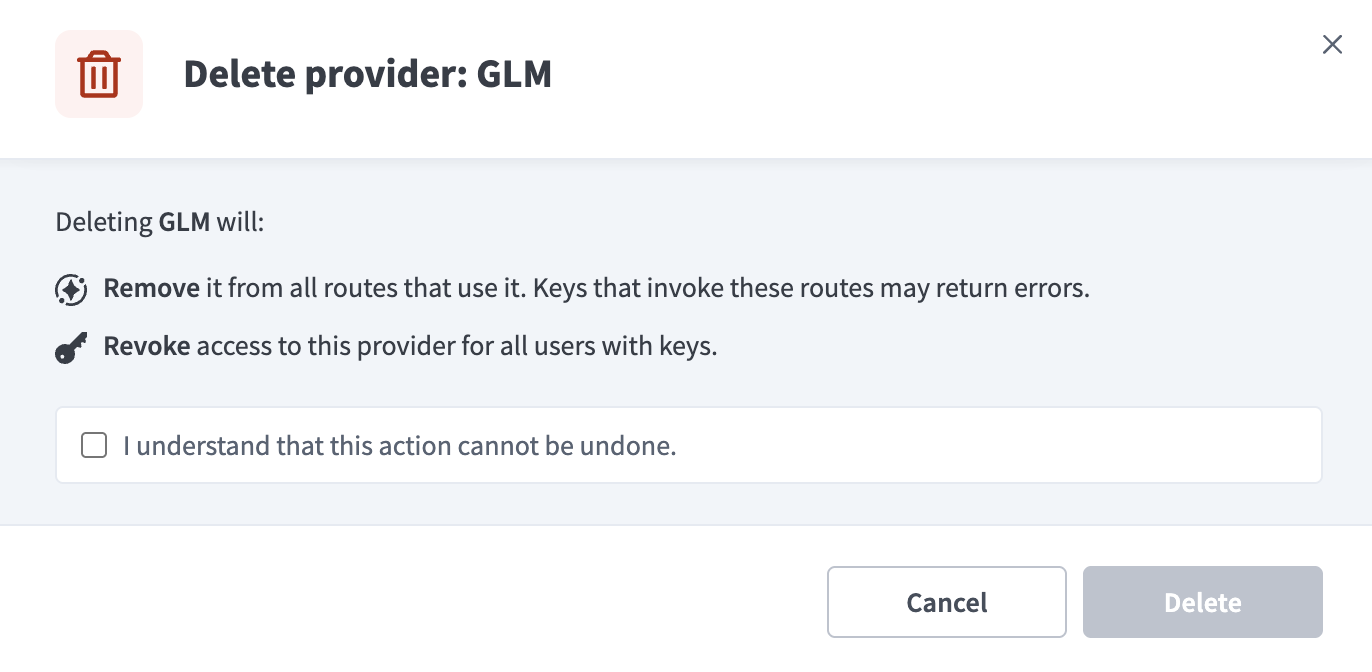
Delete provider ダイアログで影響の概要を確認します。
4
I understand that this action cannot be undone を選択します。
プロバイダーを削除
検証メッセージ プロバイダーを追加または編集する際に、Model Gatewayは次のバリデーションメッセージを返します。
フィールド メッセージ 条件 コネクション名 Name cannot exceed 100 characters.名前が100文字を超えています。 API URL Please enter a valid URL.値が有効なURLではありません。
 プロバイダーの追加
 プロバイダーの作成
 プロバイダーを削除