Are you an LLM? You can read better optimized documentation at /ja/ai-gateway/routes.md for this page in Markdown format
ルート このページは機械翻訳により提供されています。翻訳内容と英語版に相違がある場合は、英語版が優先されます。 ルートは、Model Gateway でリクエストに応答する対象です。ルートは、直接またはルールを通じてプロバイダーとモデルに解決されます。アプリケーションはルートIDでルートを参照するため、クライアントコードを編集せずにトラフィックの送信先を変更できます。
ルートの作成 ルートを作成するには、次の手順を実行します。フィールドは、選択したルートタイプによって異なります。
前提条件
ルートを作成する前に、少なくとも1つのプロバイダー を追加する必要があります。
Claude Desktop用のROUTE IDの命名ルール
Claude Desktopは、claude-sonnet-4-5 や汎用的な anthropic/claude のように、ClaudeのモデルIDに似たroute IDのみを受け付けます。 Model Gatewayはroute名からroute IDを生成するため、Claude Desktopに接続する予定がある場合は、使用するモデルにちなんだ名前をrouteに付けてください。詳細については、Anthropic互換クライアントを接続する を参照してください。
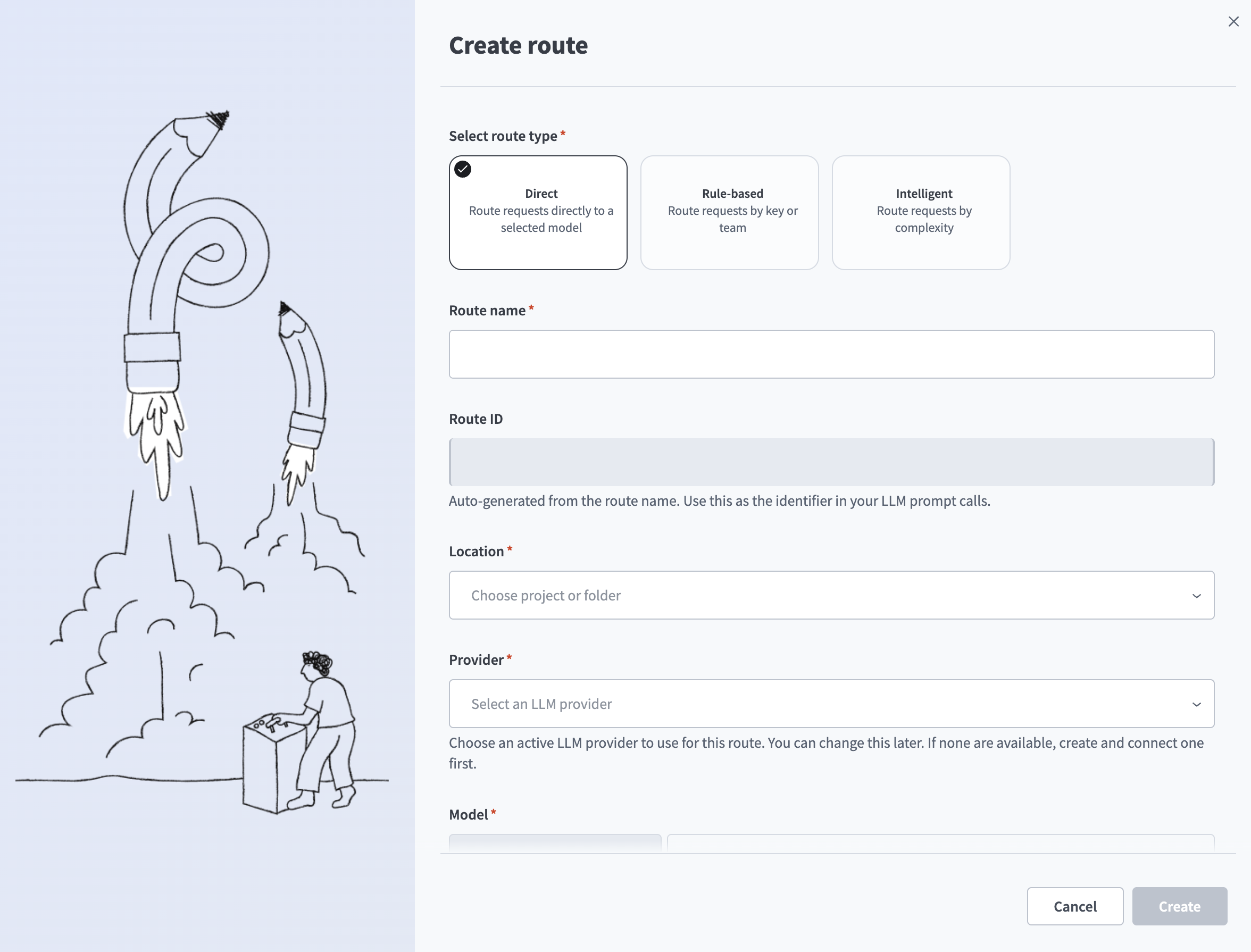
ダイレクトルート 直接ルートは、すべてのリクエストを同じプロバイダーとモデルに送信します。
1
Model Gateway > ルート に移動し、+ ルートを作成 をクリックします。
2
Select route type フィールドでDirect を選択します。
ルートを作成
3
Route name(ルート名) フィールドに名前を入力します。 Model Gatewayは、ルート名からルートID を生成します。 LLMプロンプト呼び出しの識別子としてルートIDを使用します。
4
Location ドロップダウンメニューを使用して、このルートを保存するプロジェクトまたはフォルダを選択します。
5
Provider ドロップダウンメニューを使用して、このルートで使用するアクティブなLLMプロバイダーを選択します。利用可能なプロバイダーがない場合は、先にプロバイダーを接続します。
6
Model フィールドで、このルートに使用するモデルを選択します。リストから推奨モデルを選択するか、手動で入力します。
7
任意。 Policy ドロップダウンメニューを使用して、このルートの使用を管理するポリシーを選択します。
8
任意。 Limits を展開し、1回の試行が失敗するまでに許可される最大時間をAttempt timeout (in seconds) フィールドに入力します。この値は、リクエストタイムアウト以下である必要があります。
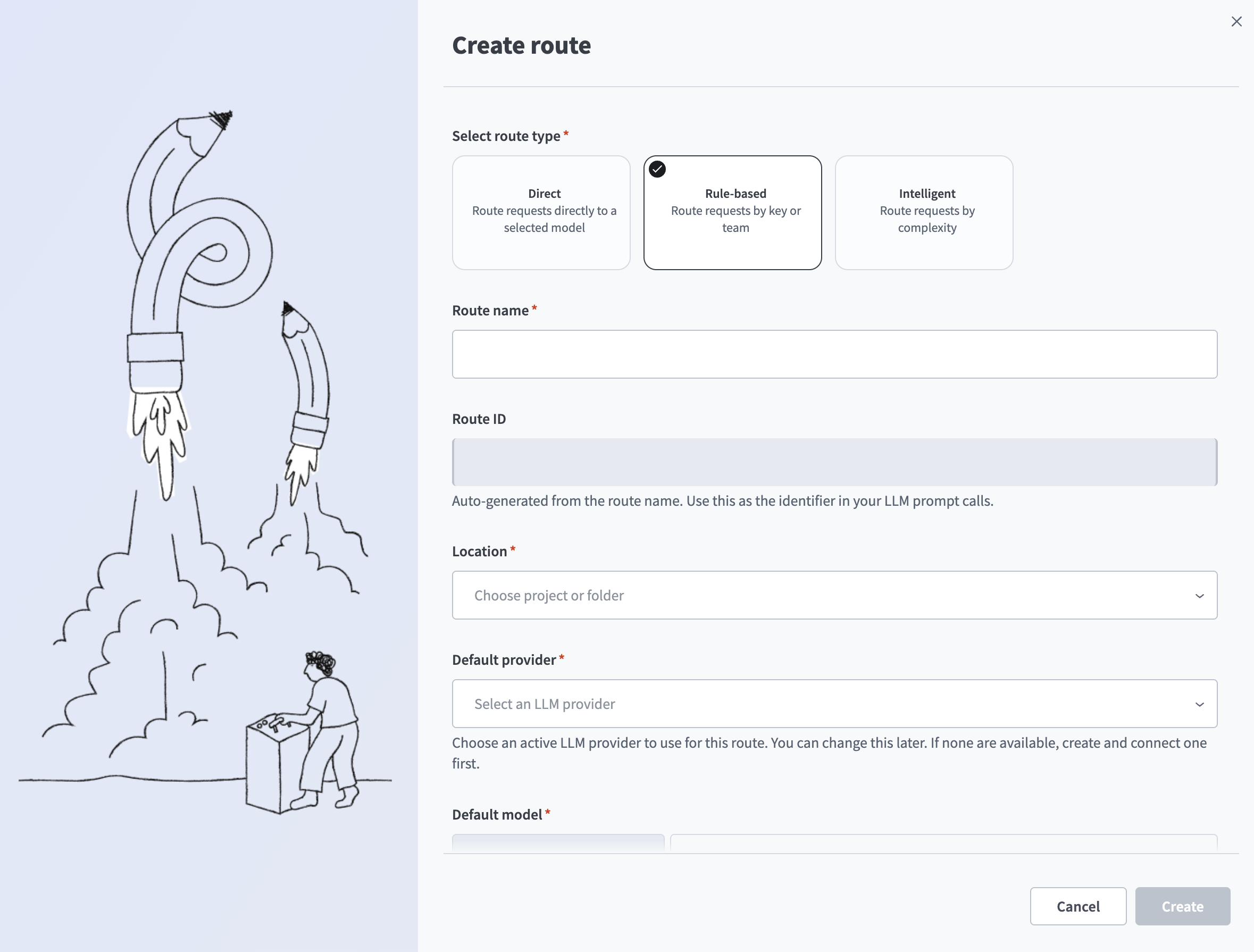
ルールベースルート ルールベースのルートは、タグ、キー、またはパラメーターに一致するルールに基づいて、リクエストをプロバイダーとモデルに送信します。どのルールにも一致しないリクエストは、デフォルトのプロバイダーとモデルを使用します。
1
Model Gateway > ルート に移動し、+ ルートを作成 をクリックします。
2
Select route type フィールドでRule-based を選択します。
ルートを作成
3
Route name(ルート名) フィールドに名前を入力します。 Model Gatewayは、ルート名からルートID を生成します。 LLMプロンプト呼び出しの識別子としてルートIDを使用します。
4
Location ドロップダウンメニューを使用して、このルートを保存するプロジェクトまたはフォルダを選択します。
5
Default provider ドロップダウンメニューを使用して、このルートでデフォルトとして使用するアクティブなLLMプロバイダーを選択します。利用可能なプロバイダーがない場合は、先にプロバイダーを接続します。
6
Default model フィールドで、このルートでデフォルトとして使用するモデルを選択します。リストから推奨モデルを選択するか、手動で入力します。
7
任意。 Policy ドロップダウンメニューを使用して、このルートの使用を管理するポリシーを選択します。
8
任意。 Limits を展開し、1回の試行が失敗するまでに許可される最大時間をAttempt timeout (in seconds) フィールドに入力します。この値は、リクエストタイムアウト以下である必要があります。
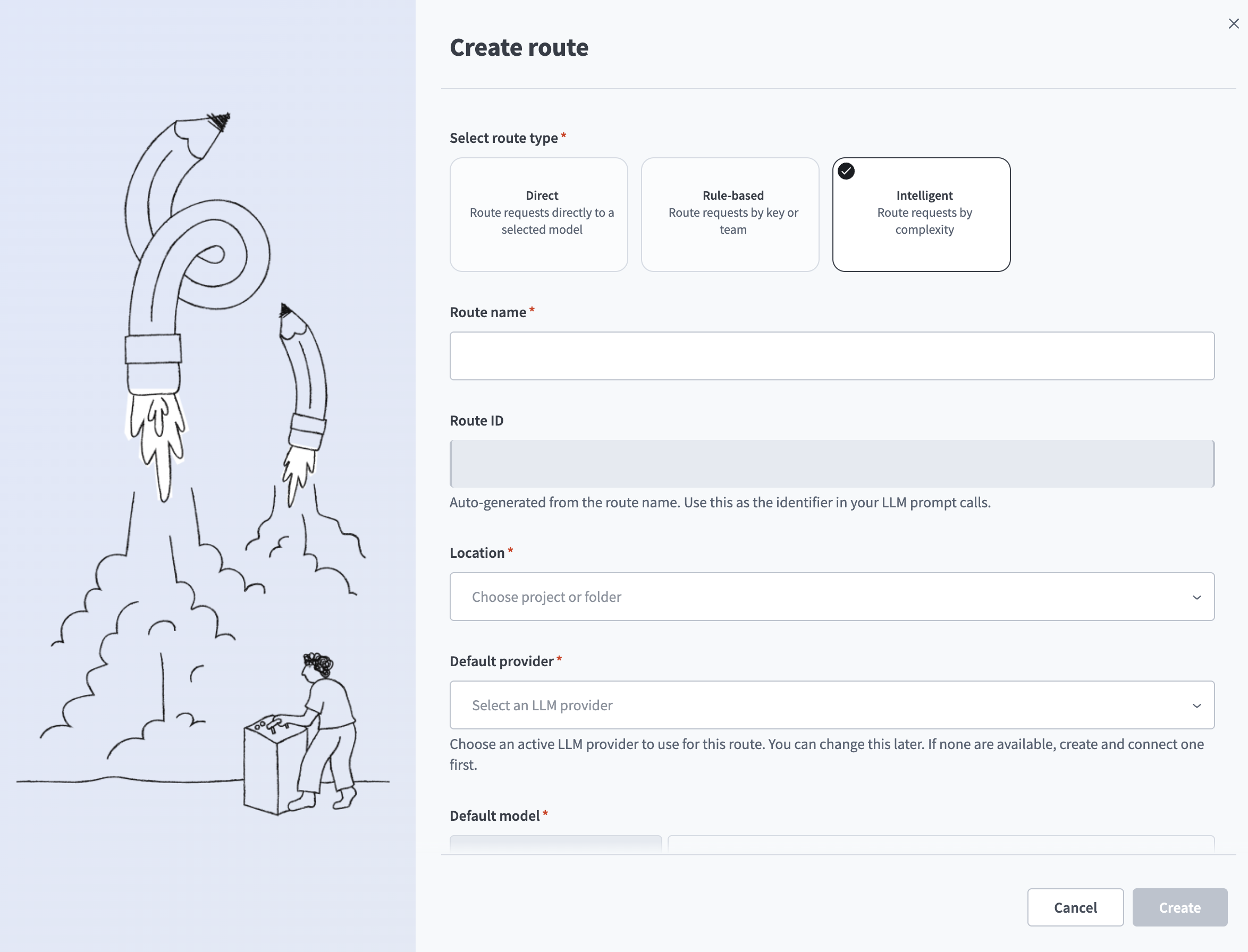
インテリジェントルート インテリジェントルートは、リクエストの複雑さに基づいて、リクエストをプロバイダーとモデルに送信します。どのルールにも一致しないリクエストは、デフォルトのプロバイダーとモデルを使用します。
1
Model Gateway > ルート に移動し、+ ルートを作成 をクリックします。
2
Select route type フィールドでIntelligent を選択します。
ルートを作成
3
Route name(ルート名) フィールドに名前を入力します。 Model Gatewayは、ルート名からルートID を生成します。 LLMプロンプト呼び出しの識別子としてルートIDを使用します。
4
Location ドロップダウンメニューを使用して、このルートを保存するプロジェクトまたはフォルダを選択します。
5
Default provider ドロップダウンメニューを使用して、このルートでデフォルトとして使用するアクティブなLLMプロバイダーを選択します。利用可能なプロバイダーがない場合は、先にプロバイダーを接続します。
6
Default model フィールドで、このルートでデフォルトとして使用するモデルを選択します。リストから推奨モデルを選択するか、手動で入力します。
7
任意。 Policy ドロップダウンメニューを使用して、このルートの使用を管理するポリシーを選択します。
8
任意。 Limits を展開し、1回の試行が失敗するまでに許可される最大時間をAttempt timeout (in seconds) フィールドに入力します。この値は、リクエストタイムアウト以下である必要があります。
ルートの詳細 Routes リストでルートをクリックして、その詳細ページを開きます。詳細パネルには、次の情報が表示されます。
Type :ルートタイプ。Direct 、Rule-based 、またはIntelligent のいずれかです。Route ID :LLMプロンプト呼び出しで使用する識別子。Location :ルートを保存するプロジェクトまたはフォルダ。Description :ルートの任意の説明。追加または変更するには、Edit をクリックします。Created :ルートが作成された日付と時刻。ルートの名前を変更するには、ルート名の横にある編集アイコンをクリックします。
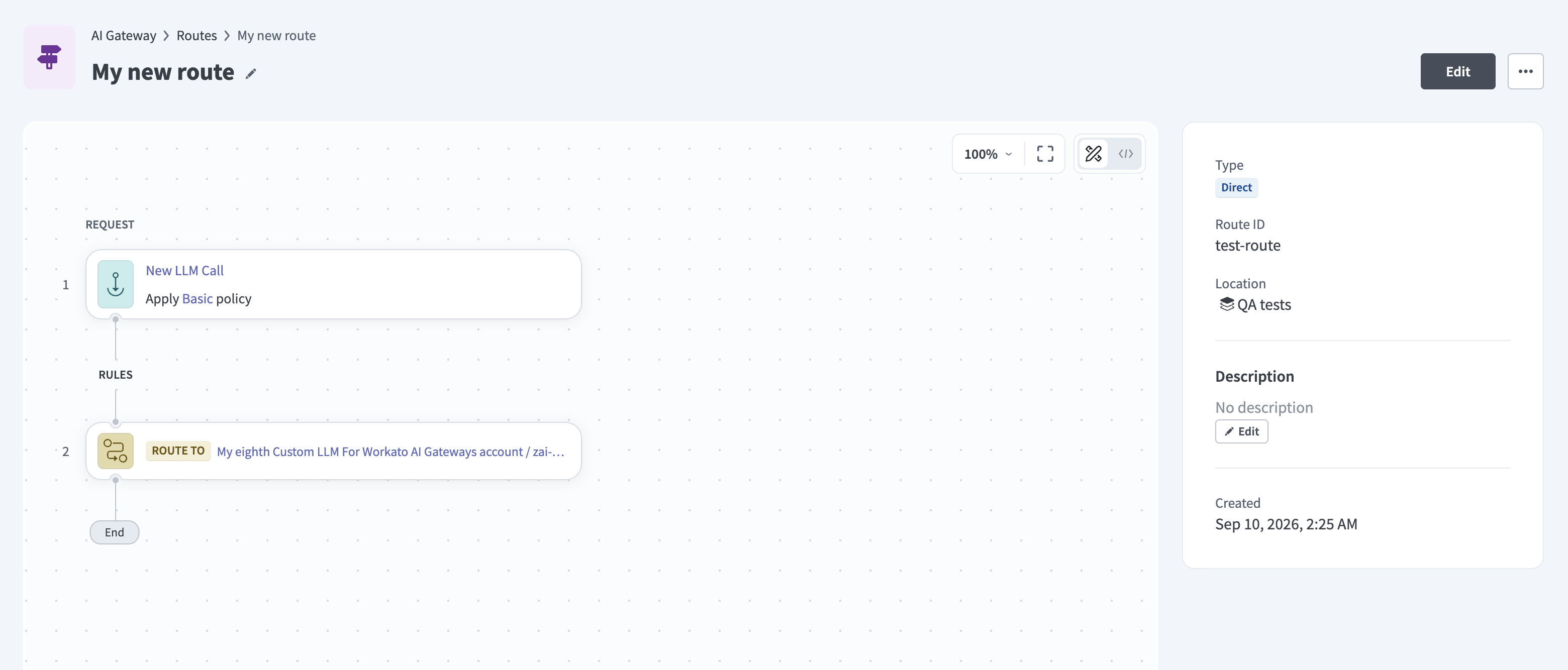
ルートの編集 ルートを編集するとルートビルダーが開き、フォームではなくキャンバス上でルートを設定できます。
ルートを編集するには、次の手順を実行します。
1
Model Gateway > ルート に移動し、編集するルートをクリックします。
2
Edit をクリックしてルートビルダーを開きます。
ルートを編集
3
キャンバス上のステップをクリックして設定します。
すべてのリクエストに適用されるPolicy を変更するには、New LLM Call ステップをクリックします。必要なポリシーがまだ存在しない場合は、Create a new one(新規作成) をクリックします。 Provider とModel を変更するには、Route to ステップをクリックします。4
Save をクリックし、次にExit をクリックしてルートビルダーを終了します。
ルールベースまたはインテリジェントルートにルールを追加するには、Route builder を参照してください。
ルートの削除 ルートを削除するには、次の手順を実行します。
1
Model Gateway > ルート に移動します。
2
削除するルートの... (省略記号)メニューをクリックし、Delete をクリックします。
キーが機能しなくなります
削除されたルートを使用するアクセスキーは機能しなくなり、再作成する必要があります。
検証メッセージ ルートを作成または編集する際、Model Gatewayは次のバリデーションメッセージを返します。
フィールド メッセージ 条件 Attempt timeout (in seconds) Value must be between 1 and 360 seconds.値がサポートされている範囲外です。
 ルートを作成
 ルートを作成
 ルートを作成
 ルートを編集