APIクライアントとアプリケーション
クライアントは、1つ以上のAPIコレクションへのアクセス権を受け取る、同じ組織のメンバーなどのユーザーの論理グループです。クライアントは、リクエストの認証、APIコレクションへのアクセス管理、セキュリティパラメーターの定義を行うためのアプリケーションを作成できます。
APIクライアント
既存のクライアントを管理し、新しいクライアントを追加するには、プラットフォーム > API platform > クライアントに移動します。
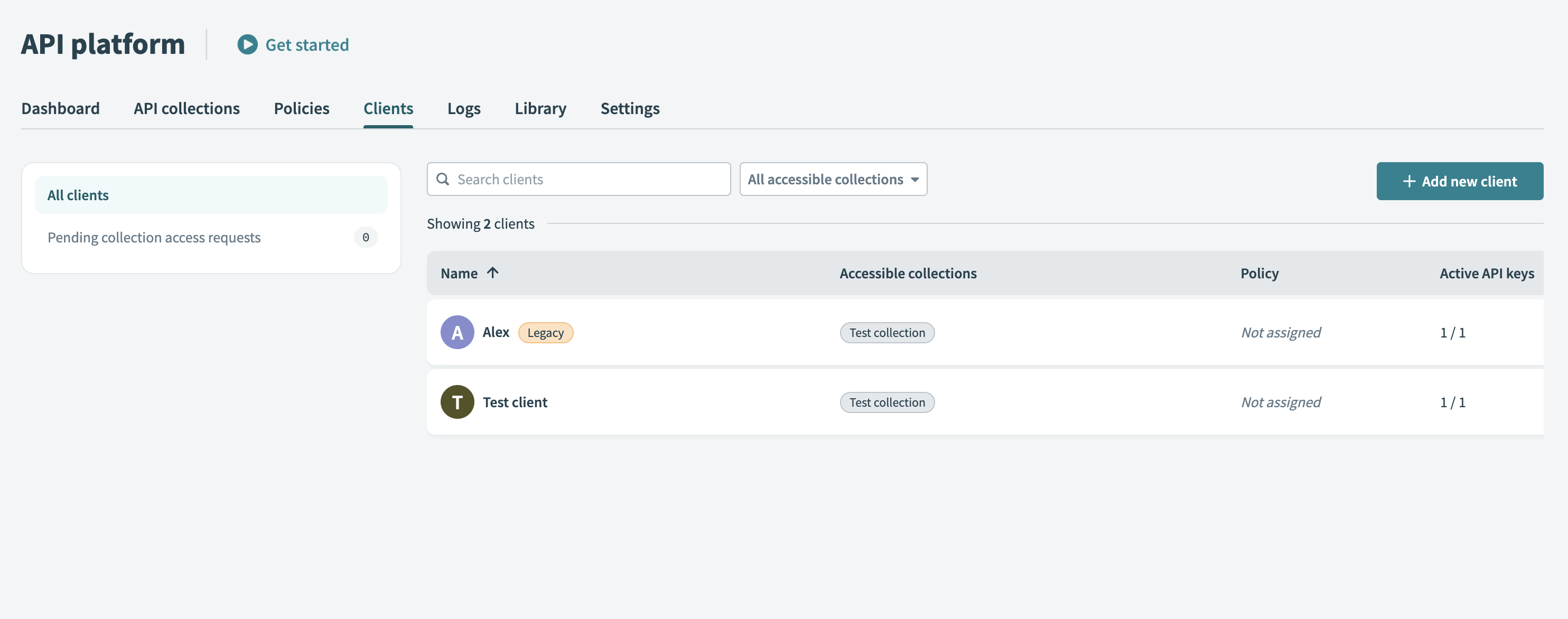 API platformのクライアントタブ
新しいAPIクライアントの作成
新しいクライアントを追加して設定するには、次の手順を実行します:
APIクライアントの追加
プラットフォーム>API platformに移動します。
クライアントタブを選択します。
+ Add new clientをクリックします。
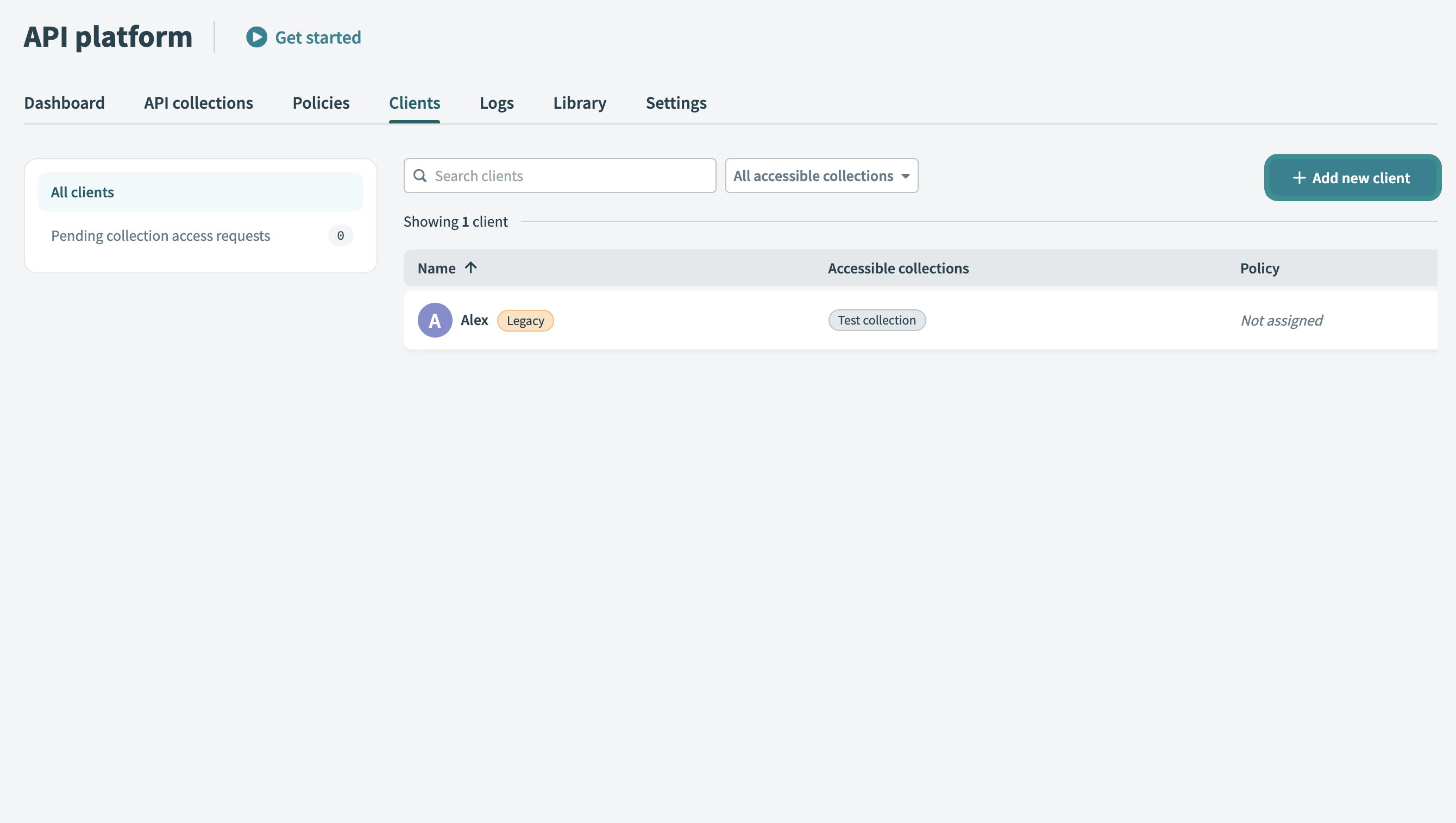 新規クライアントを追加
クライアント詳細の設定
クライアントの名前を入力します。クライアントの会社名や部門名など、わかりやすい識別子を使用します。
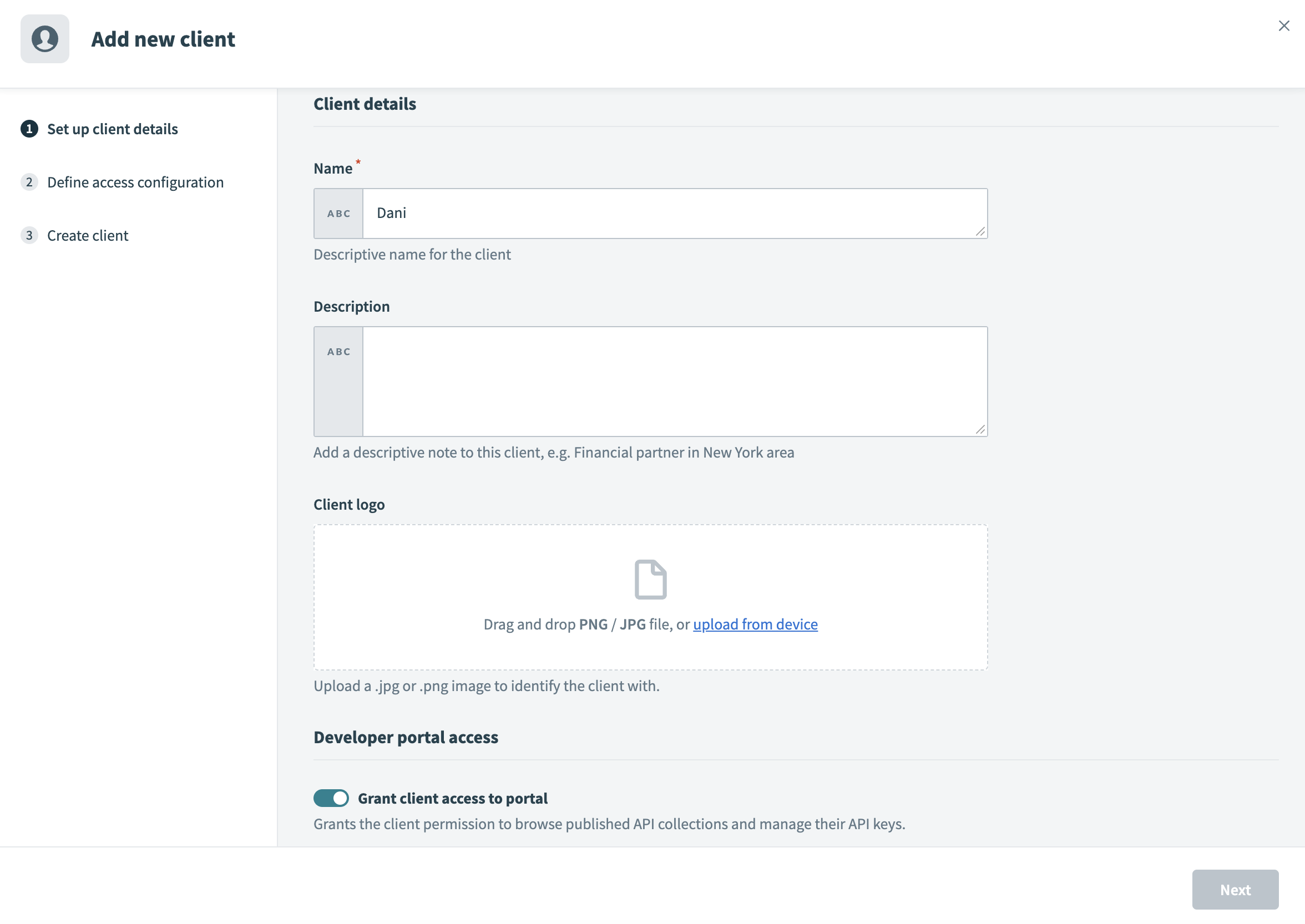 クライアント詳細のセットアップ
クライアントの説明を入力します。
クライアントロゴをアップロードします。 JPG/PNG画像をドラッグアンドドロップするか、Upload from deviceをクリックしてファイルを選択します。このロゴは、ポータル内でクライアントを視覚的に識別します。
ポータルアクセスを有効にするには、クライアントにポータルへのアクセスを許可トグルを有効にします。これにより、公開済みのAPIコレクションを参照し、APIキーを管理する権限がクライアントに付与されます。クライアントがテストまたは社内目的でAPIトークンのみを必要とする場合は、トグルを無効のままにできます。
ポータルの認証方法に基づいて、クライアントの識別情報を入力します:
次へをクリックしてアクセス設定を定義画面に進み、クライアントのAPIアクセスを設定します。
アクセス設定を定義
クライアントの認証方法を選択します。詳細については、利用可能な認証方法を参照してください。
任意。相互TLS(mTLS)を適用をオンにして、SSLハンドシェイク中にクライアントが有効な証明書を提示することを必須にします。これにより、双方向認証が強制されます。詳細については、mTLS認証ガイドを参照してください。
注:この設定は、ワークスペースにカスタムドメインを設定している場合にのみ表示されます。
API collections to includeドロップダウンメニューを使用して、1つ以上のAPIコレクションを選択します。これにより、クライアントがポータルでアクセスおよび呼び出しできるAPIが定義されます。 APIアクセスを付与する前にディスカバリーを許可するため、コレクションなしでクライアントを作成することもできます。
任意。クライアントのAPI利用状況を制御するために、ポリシーを割り当てます。ポリシーでは、レート制限や利用状況クォータなどのルールを定義します。
次へをクリックします。
ポータルアクセスが有効になっている場合、Workatoはクライアントのメールアドレスに招待メールを送信します。 APIコレクションや認証方法へのアクセスなどの権限は、クライアントレベルで設定されます。
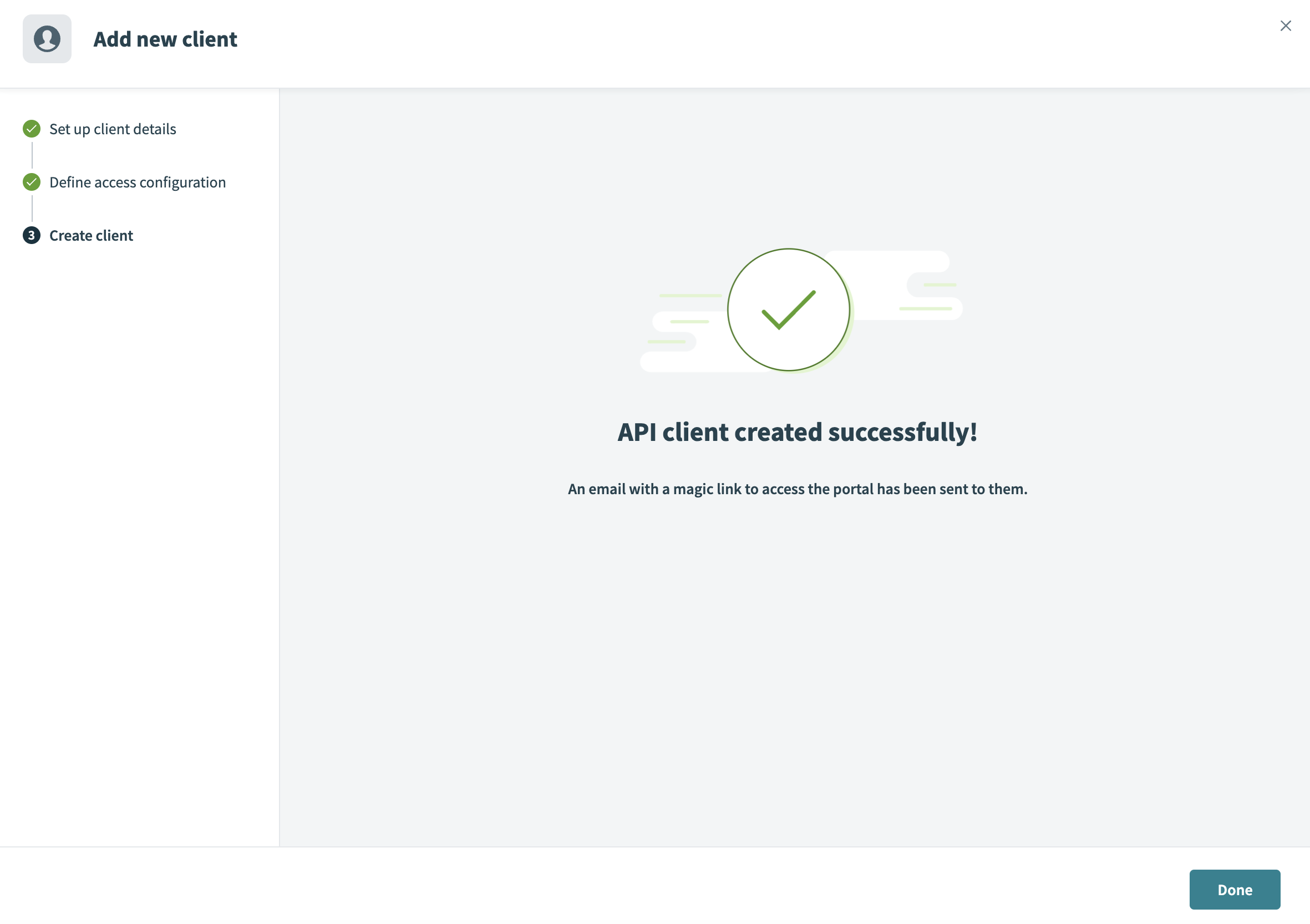 クライアントの作成
クライアントを追加した後、ユーザーまたはクライアントは、APIリクエストを認証し、割り当てられたコレクションへのアクセスを管理するためにアプリケーションを作成できます。
アプリケーション
Applicationsタブでは、コンシューマーがAPIを呼び出すために使用する認証情報を作成および管理できます。 Workato発行のAPIキーを生成するか、カスタム検証を設定して、コンシューマー自身のIDプロバイダーが発行したJWTを受け入れることができます。
APIキーから名称変更
API keysタブは現在、Applicationsと呼ばれます。クライアントのアプリケーションでは、APIキーやカスタム検証など、複数の認証情報タイプを使用できます。APIキーだけではありません。
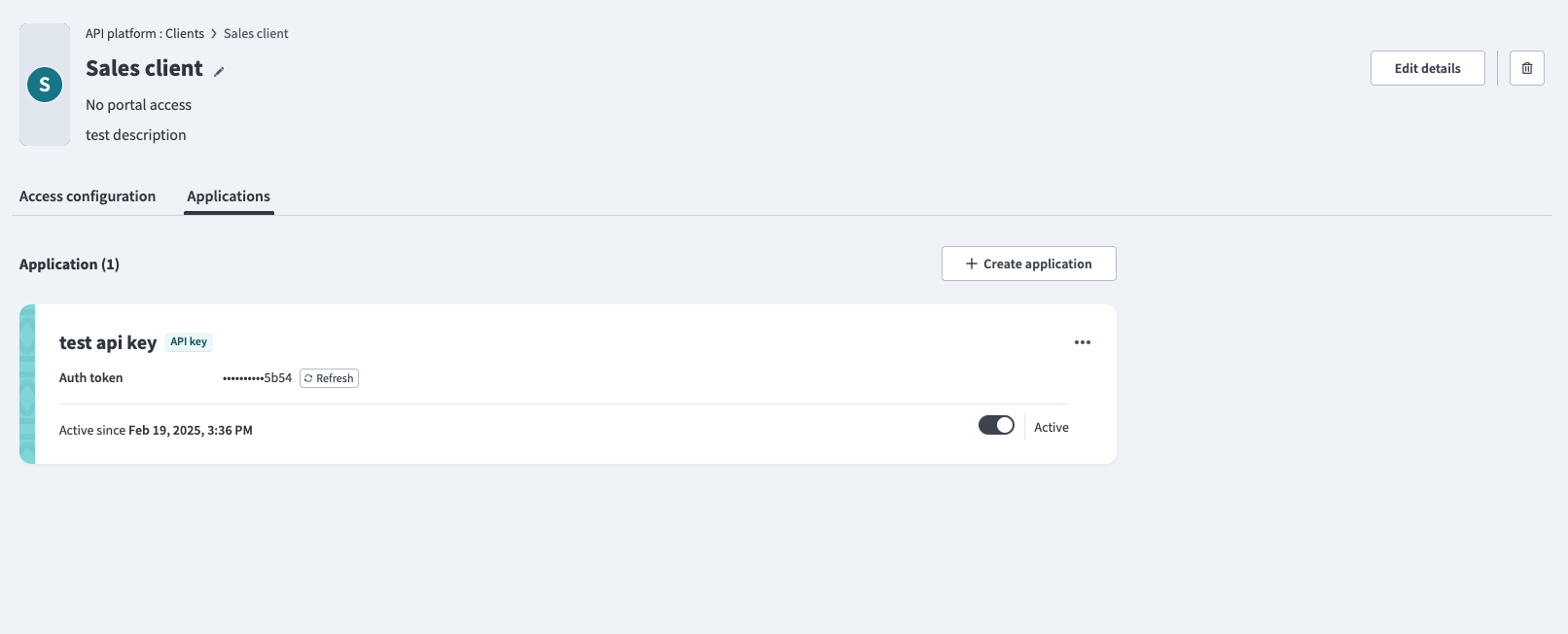 アプリケーションの管理
アプリケーションは安全な認証を提供します。 APIキーにより、厳格なアクセス制御を維持しながら、クライアントは割り当てられたAPIコレクションにアクセスできます。
アプリケーションの制限
各クライアントは最大20個のアプリケーションを持つことができます。
新しいアプリケーションの作成
新しいアプリケーションを作成するには、次の手順を実行します。
API Platform > Clientsに移動し、クライアントを選択して、Applicationsタブに移動します。
+ Create applicationをクリックします。
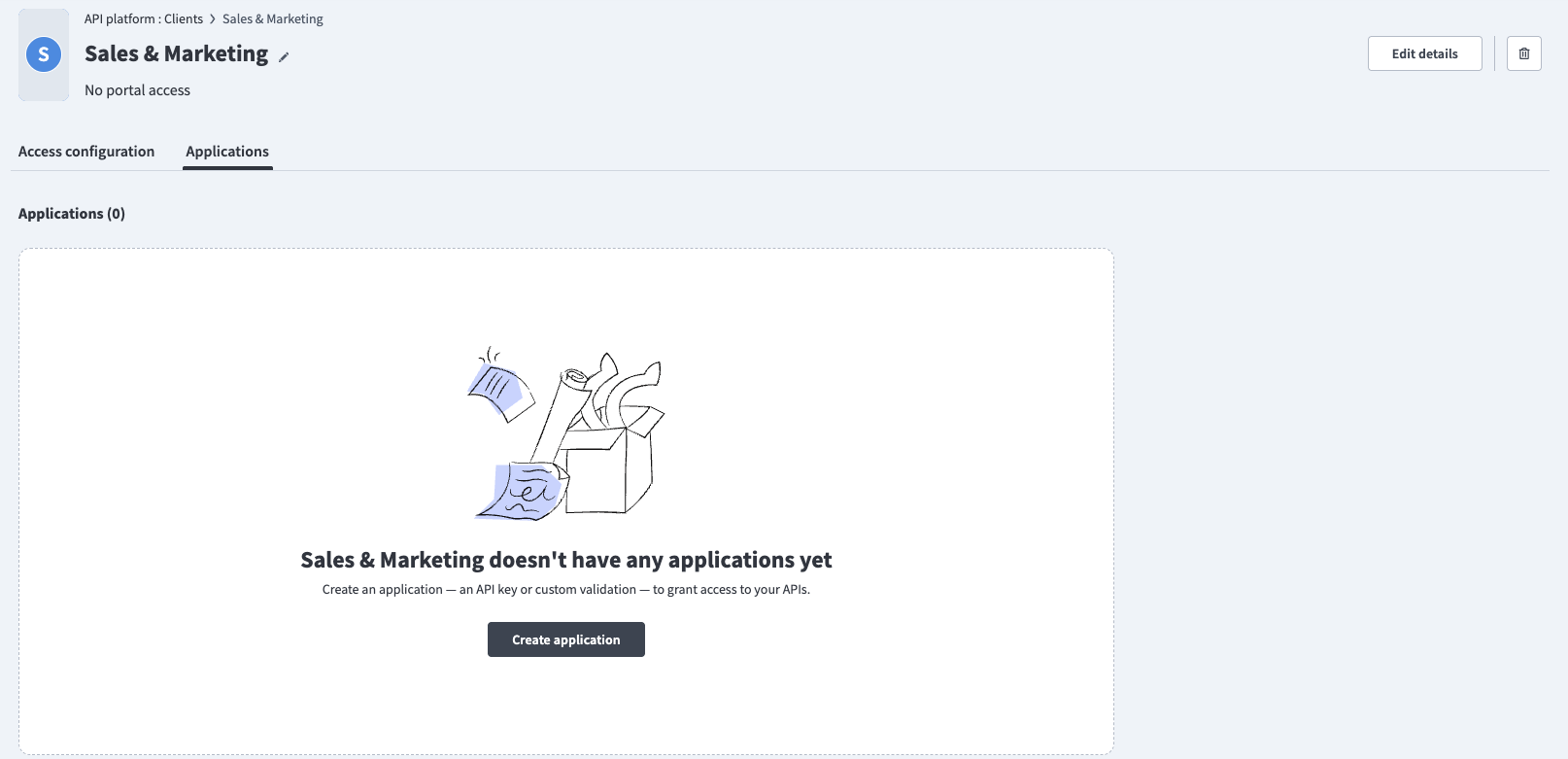 Create application(アプリケーションの作成)
アプリケーションを識別するために、Application name(アプリケーション名)を入力します。
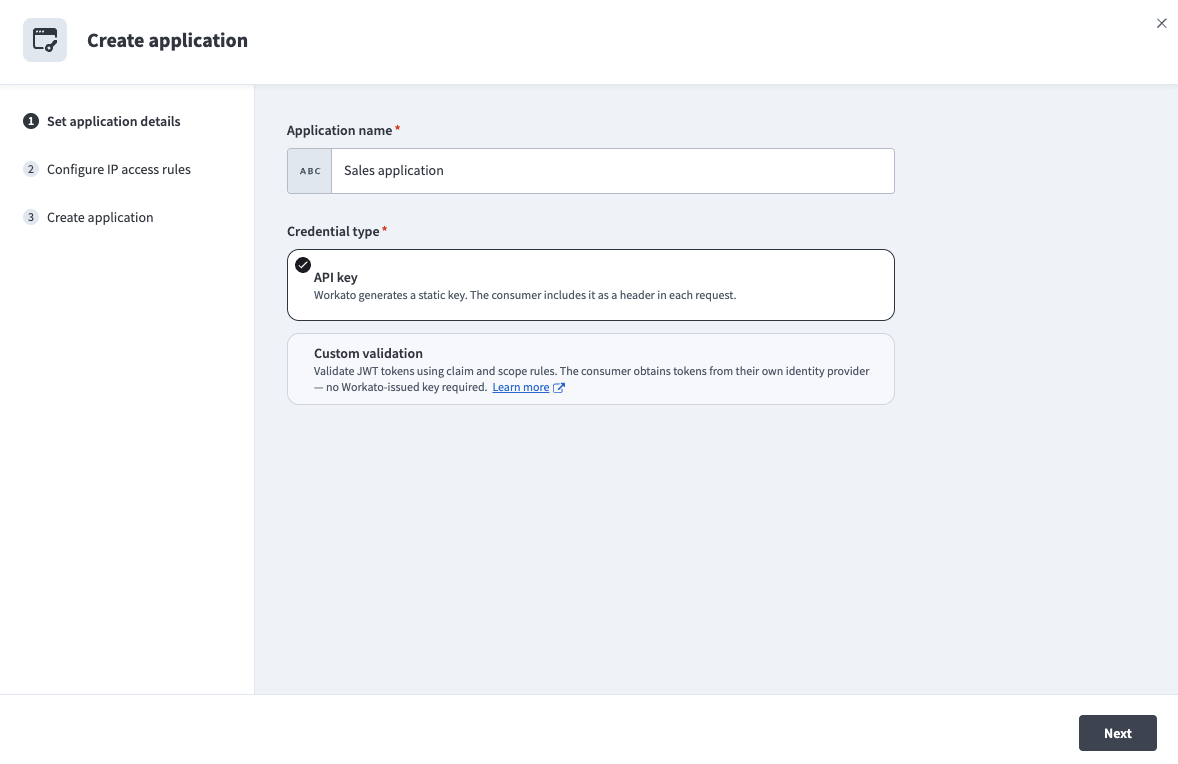 Configure new application(新規アプリケーションの設定)
Credential type(認証情報タイプ)でAPI key(APIキー)を選択します。
CUSTOM VALIDATION(カスタム検証)
Workatoが発行したキーではなく、クレームとスコープのルールを使用してJWTトークンを検証するには、代わりにCustom validation(カスタム検証)を選択します。 Custom validation(カスタム検証)は、JWTまたはOpenID Connect認証方式を使用するクライアントでのみ利用できます。完全な設定手順については、APIアプリケーションのカスタム検証を参照してください。
次へをクリックします。
任意。リクエストを特定のIPアドレスに制限するには、Allowed IPsを追加します。複数のIPを許可するには、カンマで区切るか、範囲を定義します。
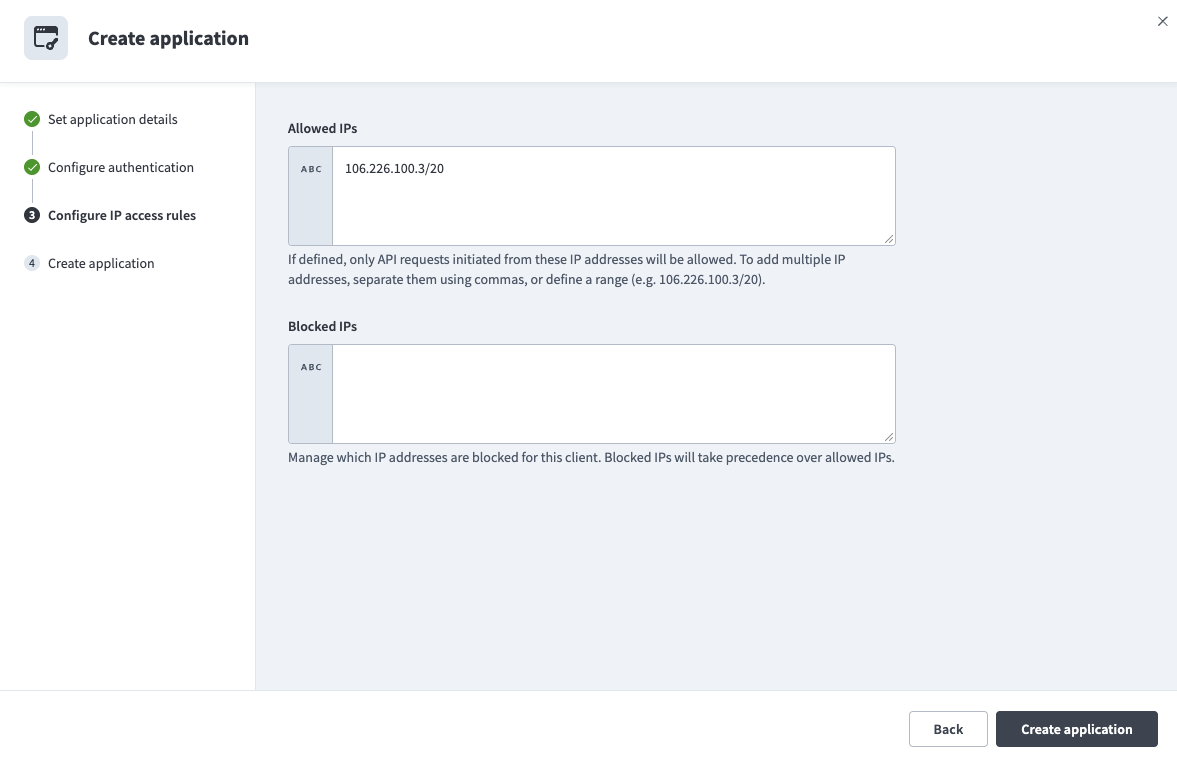 IPアクセスルールの設定
任意。特定のIPアドレスからのリクエストを防ぐには、Blocked IPsを追加します。ブロックされたIPは許可されたIPより優先されます。たとえば、IPアドレス123.456.123.456を許可リストに追加していてもブロックした場合、このIPアドレスからポータルにアクセスしようとするユーザーはアクセスを拒否されます。
Create applicationをクリックします。 Workatoに認証トークンが表示されます。このトークンは再度表示されないため、安全に保存してください。紛失した場合は、トークンを更新するか、新しいアプリケーションを作成する必要があります。
アクセスプロファイル
すべてのクライアントには、APIコレクションに関連付けられた1つ以上のアクセスプロファイルがあります。アクセスプロファイルは、クライアントに1つ以上のAPIレシピコレクションおよびAPIプロキシコレクションへのアクセス権を付与します。
APIオーナーは、APIコンシューマーごとに一意のアクセスプロファイルを作成することをお勧めします。これにより、APIオーナーとして特定のAPIコレクションへのアクセスを委任し、アクセスポリシーを適用できます。さらに、APIコンシューマーがAPIエンドポイントをどのように使用しているかに関する利用状況情報を生成できます。
APIコンシューマー
APIコンシューマーには、人、スクリプト、または自動プログラムを指定できます。
クライアントのアクセスプロファイルを表示し、新しいプロファイルを作成するには、API platform > クライアントに移動してクライアントを選択します。次のスクリーンショットは、1つのアクセスプロファイル(同じくACME Companyという名前)を持つクライアント(ACME Company)の例を示しています。
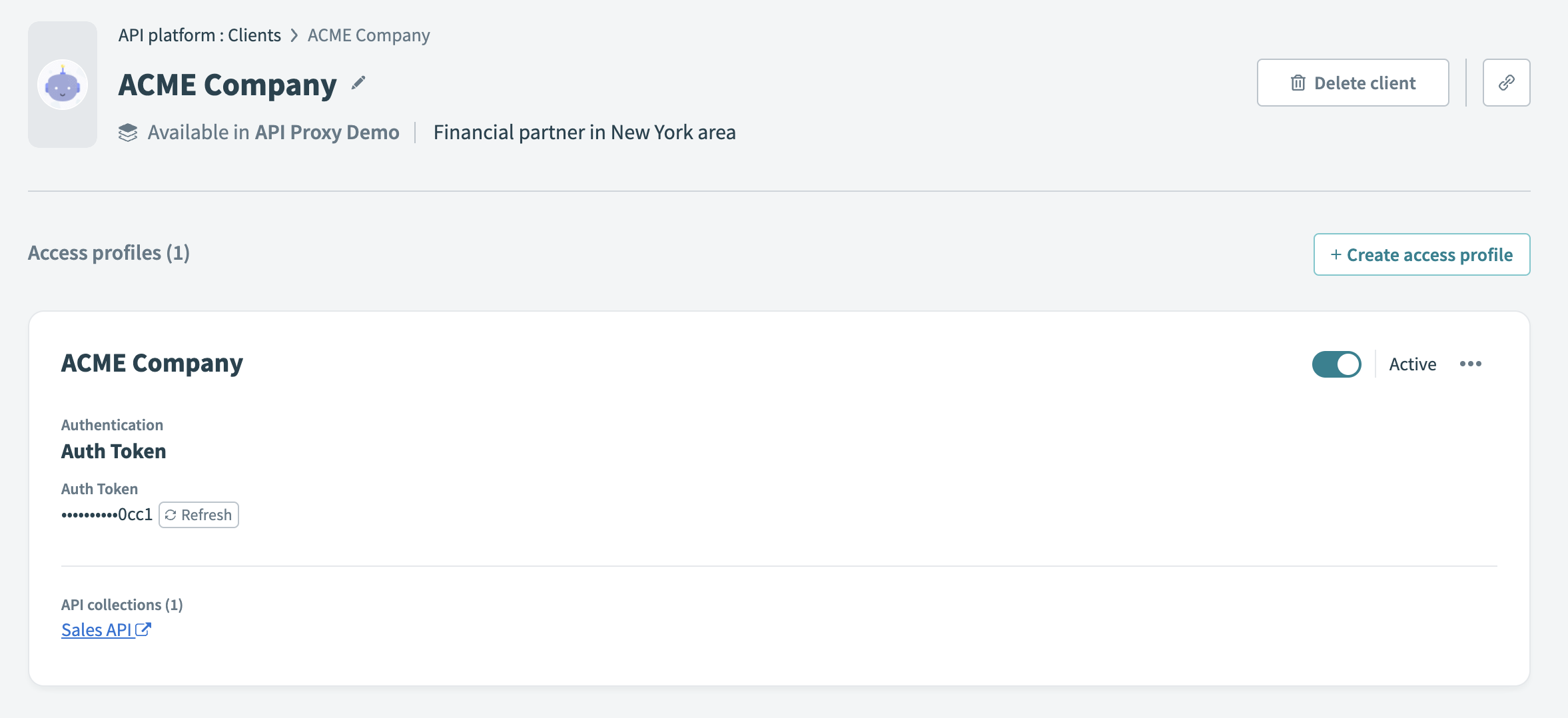 アクセスプロファイルを持つAPIクライアント
レガシーアクセスプロファイル
アクセスプロファイルは、APIアクセス管理のレガシー方式です。 Applicationsはアクセスプロファイルに取って代わり、API認証と権限を効率的に制御できます。
2025年12月1日以降、既存のアクセスプロファイルを変更したり、新しいアクセスプロファイルを作成したりすることはできません。これには、認証方法、コレクションアクセス、ポリシー、許可されたIPアドレスなどの設定が含まれます。
2026年7月1日時点で、WorkatoはレガシーAPIクライアントとアクセスプロファイルを完全に廃止しました。レガシーアクセスプロファイルに関連付けられたアクセストークンは無効になりました。
新しいクライアントと連携には、Applicationsを使用することをお勧めします。
アクセスプロファイルのフィールド
各クライアントの一意のAPIキーは、認証トークンフィールドに生成されます。このトークンは長い文字列です。クライアントがAPIに接続できるようにするには、クライアントにこのトークンを提供する必要があります。このAPIキーは機密情報として扱ってください。APIオーナーとクライアントのみが知っている必要があります。
トークンの横にある更新ボタンをクリックすると、APIキーを取り消して新しいキーを発行できます。
クライアントはアクティブまたは非アクティブにできます。非アクティブなクライアントはAPIを呼び出せません。トグルをクリックしてクライアントのステータスをアクティブに設定し、クライアントがAPIを呼び出せるようにします。
新しいアクセスプロファイルの作成
前提条件:
プラットフォーム > API platform > クライアントに移動し、新しいクライアントを選択します。
新しいアクセスプロファイルを作成を選択します。
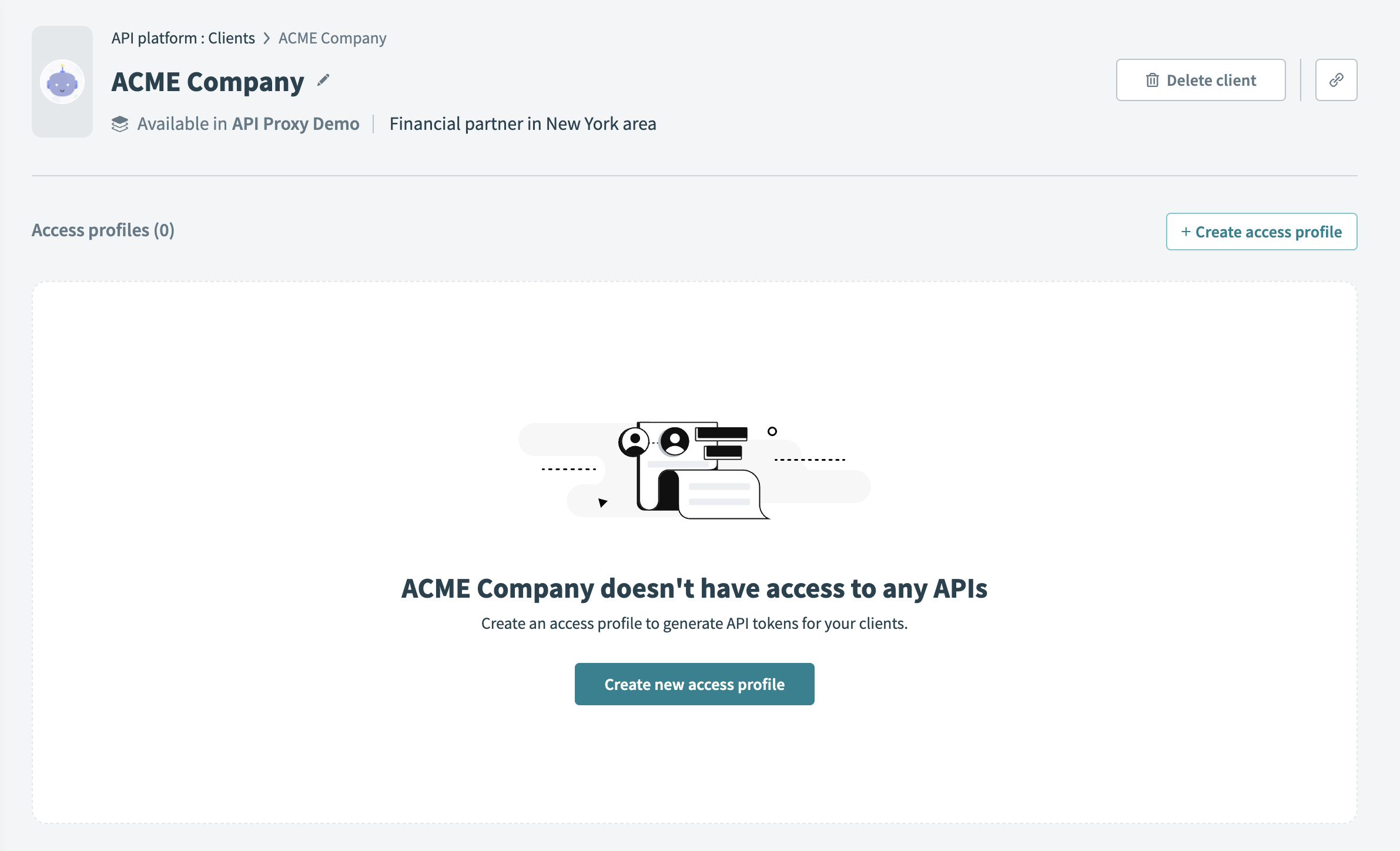 新しいアクセスプロファイルの作成
以下のフィールドに入力します:
プロファイル名
アクセスプロファイルのわかりやすい名前を入力します。
含めるAPIコレクション
1つ以上のコレクションを選択します。アクセスプロファイルを使用して、これらのコレクション内のエンドポイントにリクエストを送信できます。
認証方法
これは、認証トークン、OAuth 2.0アクセストークン、JSON Web Token(JWT)、またはOpenID Connectにできます。
ポリシー(任意)
このプロファイルに含まれるAPIコレクションへのアクセスを制御するポリシーを選択します。
許可されたIP
このプロファイルにアクセスできるIPアドレスを指定します。複数のIPアドレスを追加するには、カンマで区切るか、範囲(
106.226.100.3/20)を定義します。このフィールドを設定すると、これらのアドレスから開始されたリクエストのみが許可されます。ブロックされたIP
このプロファイルにアクセスできないIPアドレスを指定します。ブロックされたIPは許可されたIPより優先されます。たとえば、同じIPが許可されたIPリストとブロックされたIPリストの両方に含まれている場合、そのIPからのリクエストはブロックされます。
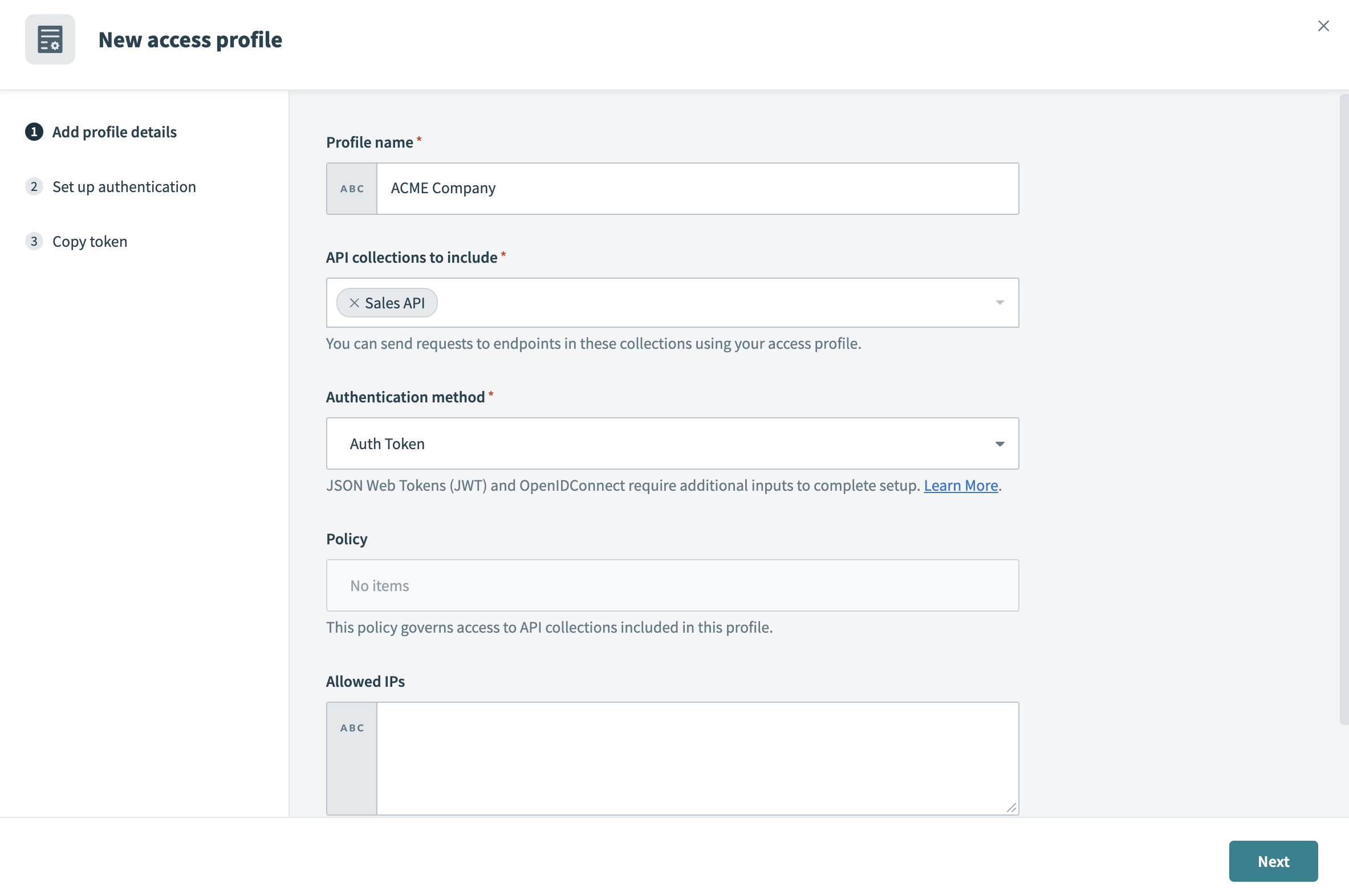 新しいアクセスプロファイル設定の構成
次へを選択します。
アクセスプロファイルを作成を選択します。
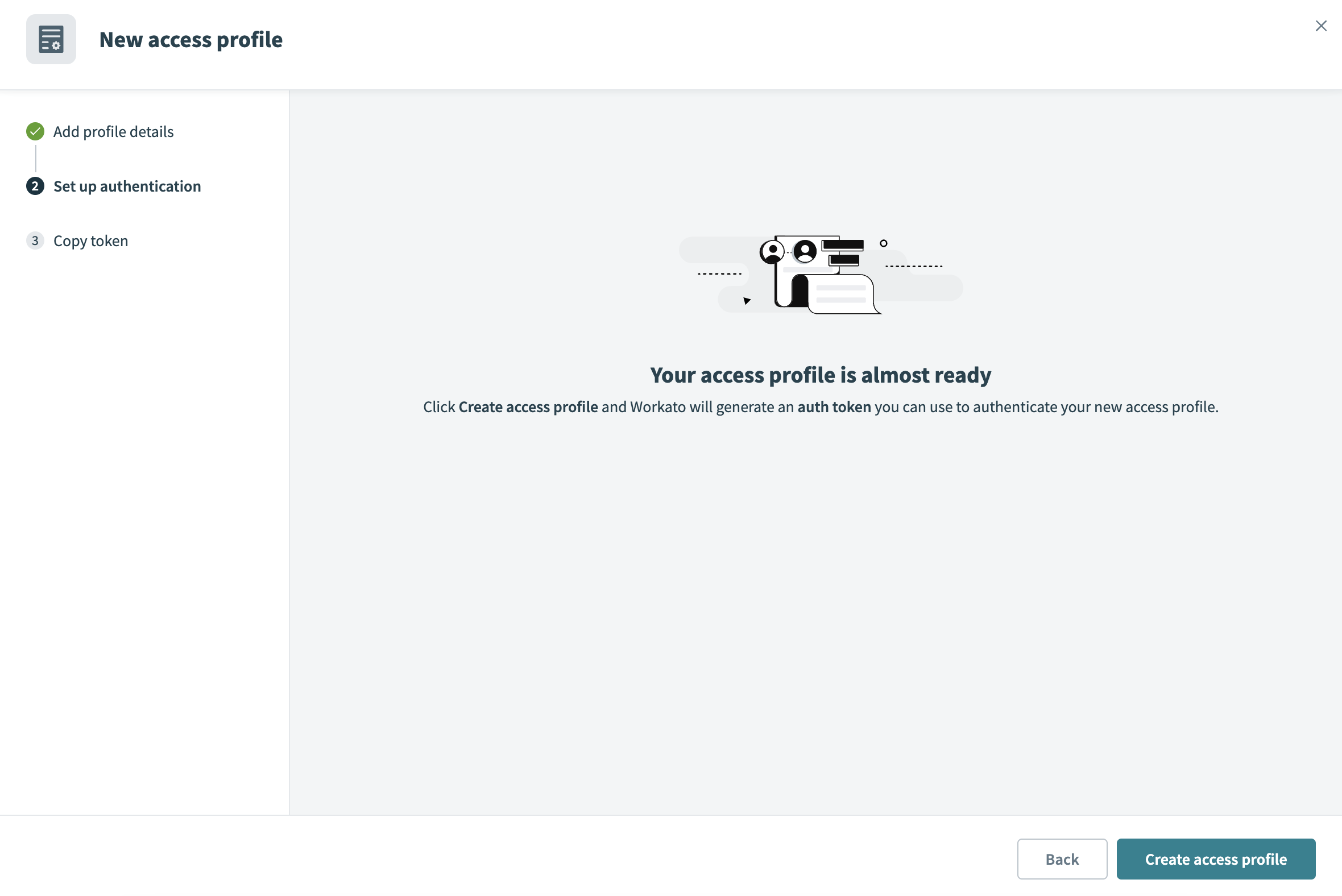 アクセスプロファイル作成の確認
認証トークンをコピーして、安全な場所に保存します。このトークンを表示できるのはこの時だけです。トークンを失った場合は、新しいトークンを作成する必要があります。
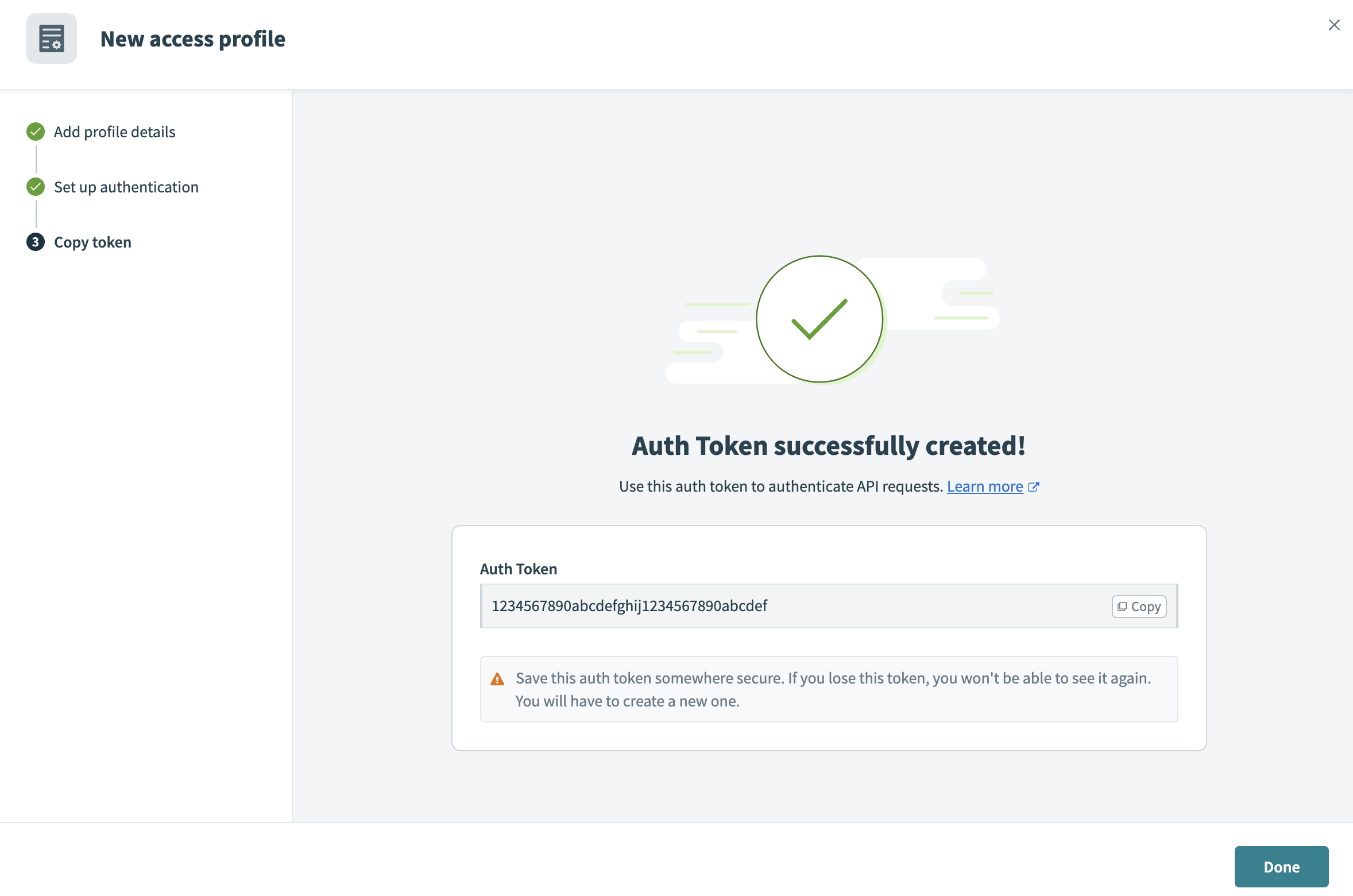 認証トークンの例
完了を選択します。新しいアクセスプロファイルがクライアントのページに表示されます。
最終更新日: