開発者ポータルの設定
このガイドを使用して、開発者ポータルをセットアップし、クライアントアクセスを管理し、APIコレクションを公開します。
ポータルのセットアップ
次の手順を完了して、クライアントポータルのブランディング、URL、および外観を設定します:
プラットフォーム > API platform > Settings > Developer Portal > Brandingに移動します。
Get startedを選択して、ポータルセットアップウィザードを開きます。
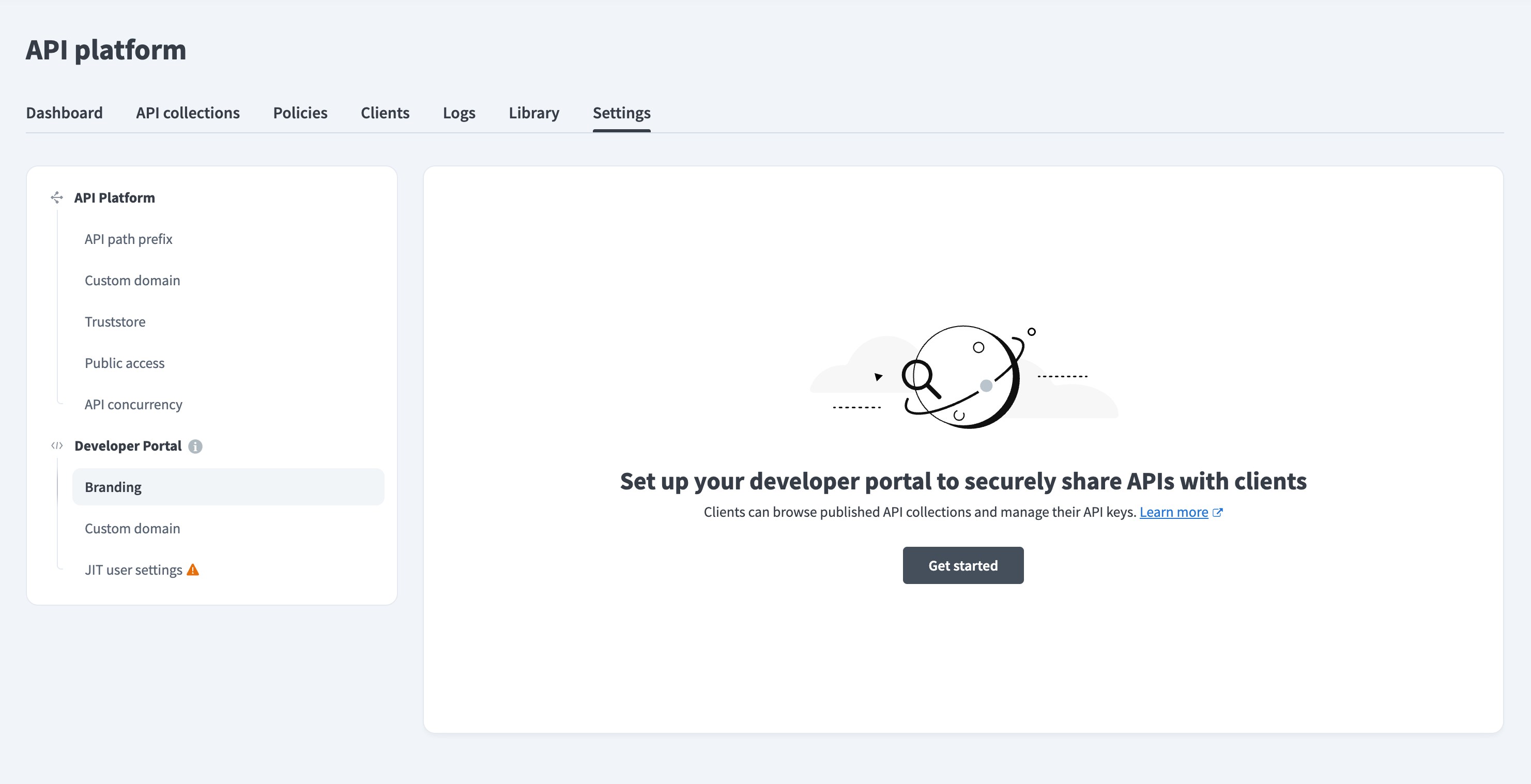 開発者ポータルのセットアップ
Portal nameフィールドに名前を入力します。
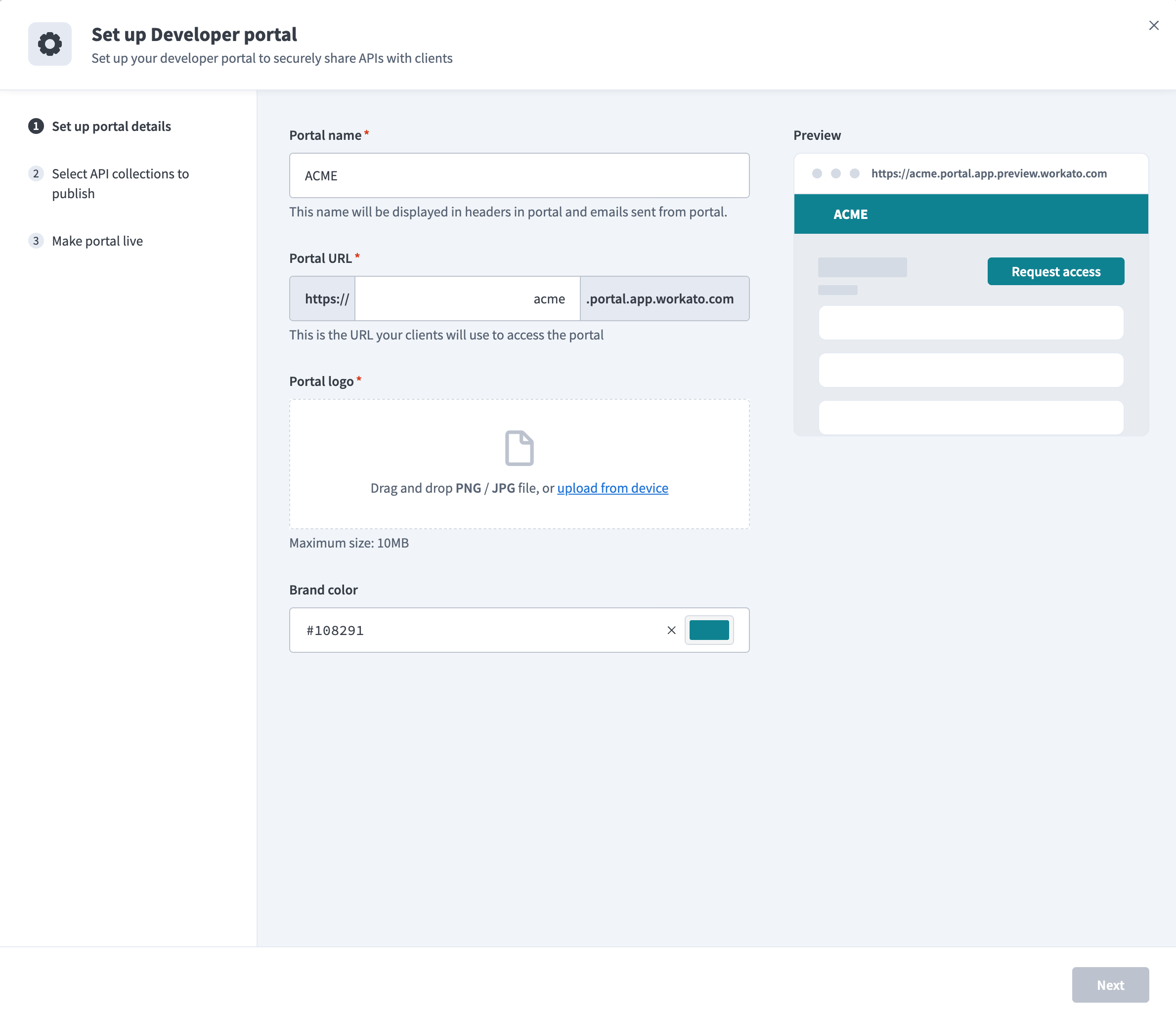 ポータル詳細のセットアップ
Portal URLフィールドにポータルサブドメインを入力します。これは、クライアントがポータルにアクセスするために使用するURLです。たとえば、acmeと入力すると、ポータルURLhttps://acme.portal.app.workato.comが作成されます。
サブドメインの要件
ポータルサブドメインが次の条件を満たしていることを確認します:
- 小文字(
a-z)、数字(0-9)、およびハイフン(-)のみを含む。 - 文字で始まる。
- ハイフン(
-)で終わらない。 - 最大63文字である。
カスタムドメイン
portal.app.workato.comの代わりにブランドドメインを使用するには、カスタムドメインを参照してください。
ドラッグアンドドロップするか、デバイスからファイルを選択して、Portal logoフィールドに画像をアップロードします。使用可能な形式はPNG/JPGで、最大サイズは10 MBです。
Brand colorフィールドで色を設定します。この色は、ヘッダー、ボタン、およびその他の要素に適用され、一貫したブランディングを実現します。
Previewを確認して、変更がクライアントにどのように表示されるかを確認します。
次へをクリックします。
Select API collections to publish to portalドロップダウンメニューを使用して、公開するコレクションを選択します。これらはDiscover new APIsセクションに表示され、クライアントは検索してアクセスをリクエストできます。
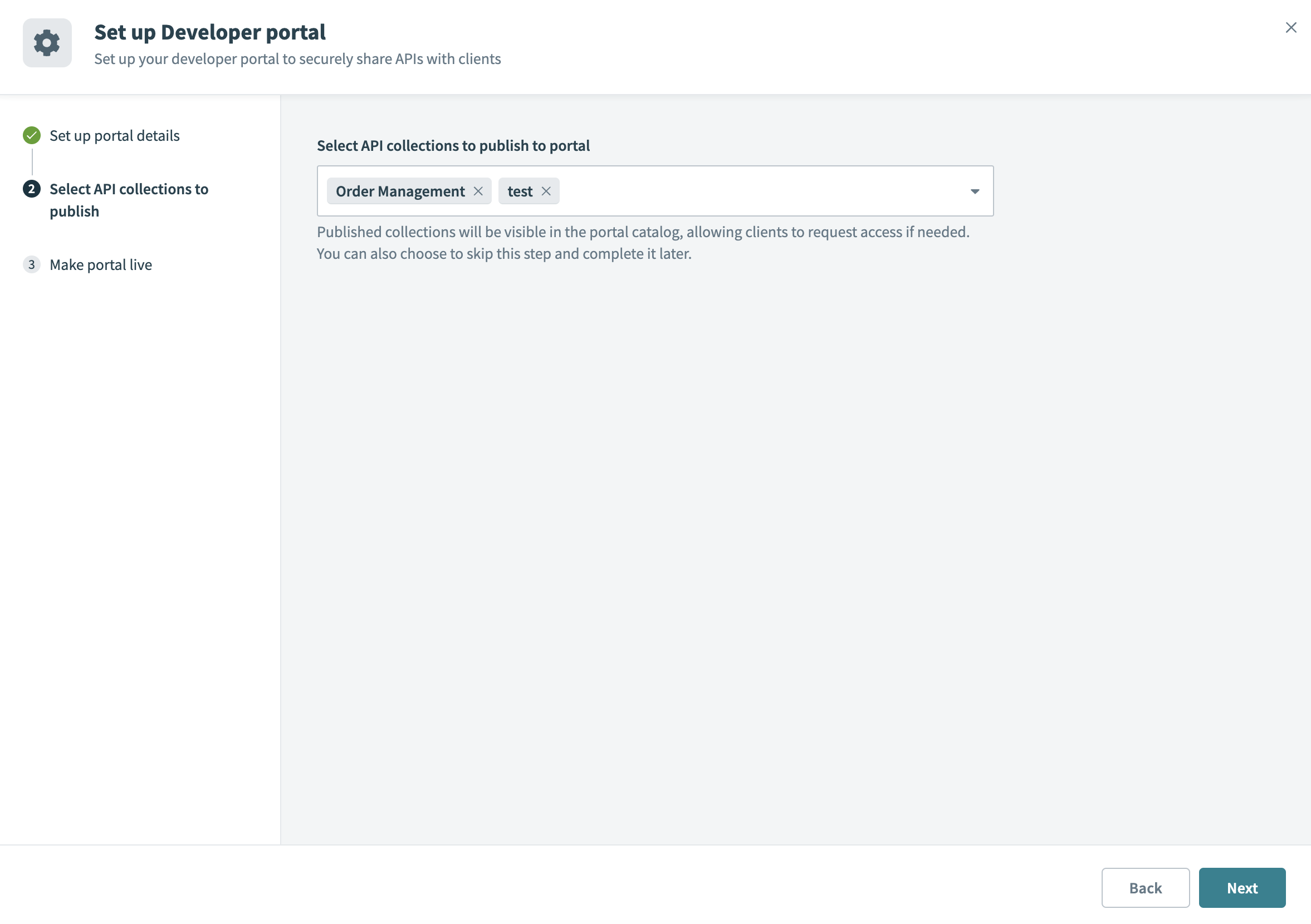 公開するAPIコレクションの選択
Nextをクリックして、ポータルを公開します。
公開後、ポータルはライブのままとなり、オフラインにすることはできません。ブランディング、コレクション、およびクライアントアクセスはいつでも更新できます。ポータルプレビューを使用して、クライアントにどのように表示されるかを確認します。
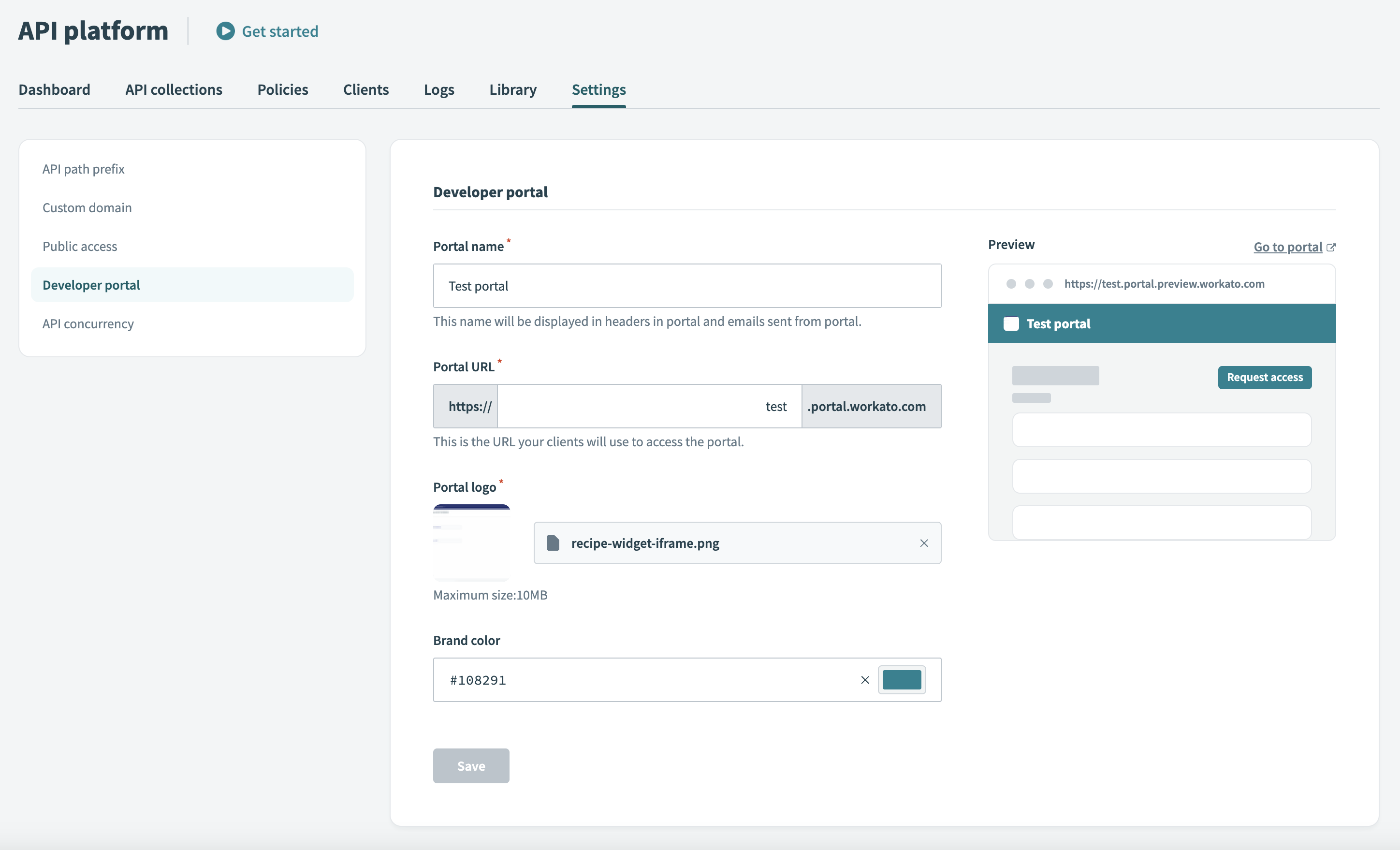 開発者ポータル設定
認証設定の構成
各開発者ポータルでは、クライアントのログイン方法を制御するために、次の2つの認証方法のいずれかを使用します:
- マジックリンク: クライアントはメールでマジックリンクを受信してログインします。
- IDプロバイダー: クライアントはIDプロバイダー(SSO)を使用して認証します。
新しいポータルでは、デフォルトでIDプロバイダーを使用します。
WORKATO IDENTITYを使用しますか
エンドユーザーをAPIクライアントとして追加する前に、Workato Identityに存在している必要があります:
- Password authentication: エンドユーザーを手動で追加。
- SAML SSO: SAMLベースの認証を設定し、IdPユーザーアクセスをセットアップしてから、手動またはJITプロビジョニングを通じてユーザーをプロビジョニングします。 JITを使用する場合は、ユーザーをポータルに誘導する前に、JITユーザー設定を構成します。
認証方法の変更
ポータルの認証方法は、既存のクライアントがない場合にのみ変更できます。最初のクライアントを追加すると、この方法はロックされます。すでにクライアントがあるポータルで認証方法を変更するには、最初にすべてのクライアントを削除します。
認証方法を変更するには、次の手順を実行します:
プラットフォーム > API platform > 設定 > 開発者ポータル > 認証設定に移動します。
認証方法ドロップダウンメニューを使用して、マジックリンクまたはIDプロバイダー(デフォルト)を選択します。
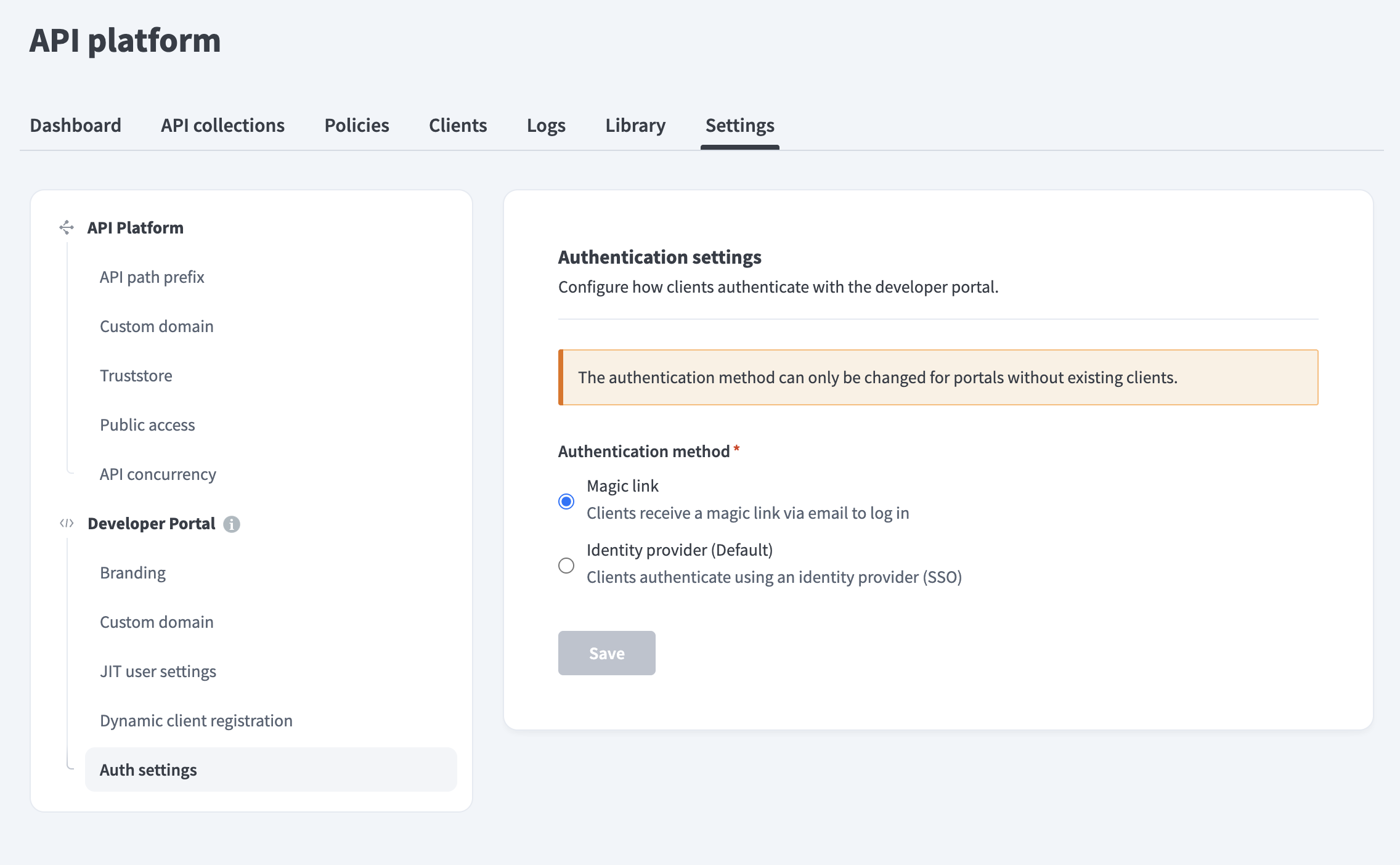 認証設定
認証設定
保存をクリックします。
認証方法はクライアント作成に影響します
認証方法により、作成時にクライアントを識別するフィールドが決まります:
- マジックリンクポータルでは、クライアントのメールアドレスを使用します。
- IDプロバイダーポータルでは、クライアントのWorkato IdentityユーザーID(
idp_user_id)を使用します。
APIクライアントをプログラムで作成する場合、必要なペイロードについてはAPIクライアントの作成を参照してください。
ポータルでのクライアントの追加と設定
ポータルにAPIクライアントを追加し、アクセスできるAPIコレクションと認証方法を定義できます。
次の手順を完了して、ポータルでクライアントを追加および設定します:
プラットフォーム > API platform > Clients > All clientsに移動します。
+ Add new clientをクリックします。
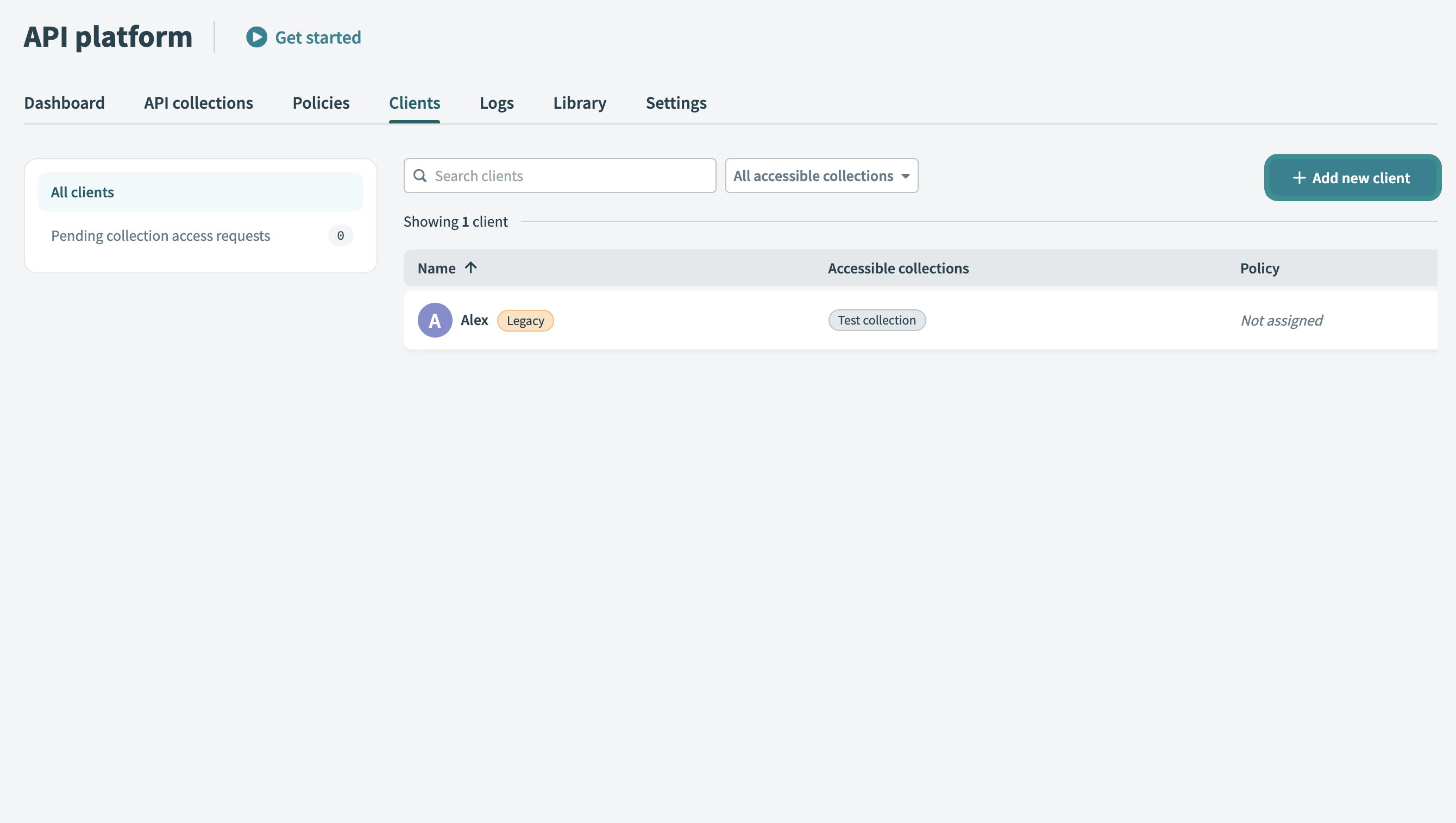 新しいクライアントの追加
Nameフィールドに名前を入力します。クライアントの会社名や部門名など、わかりやすい識別子を使用します。
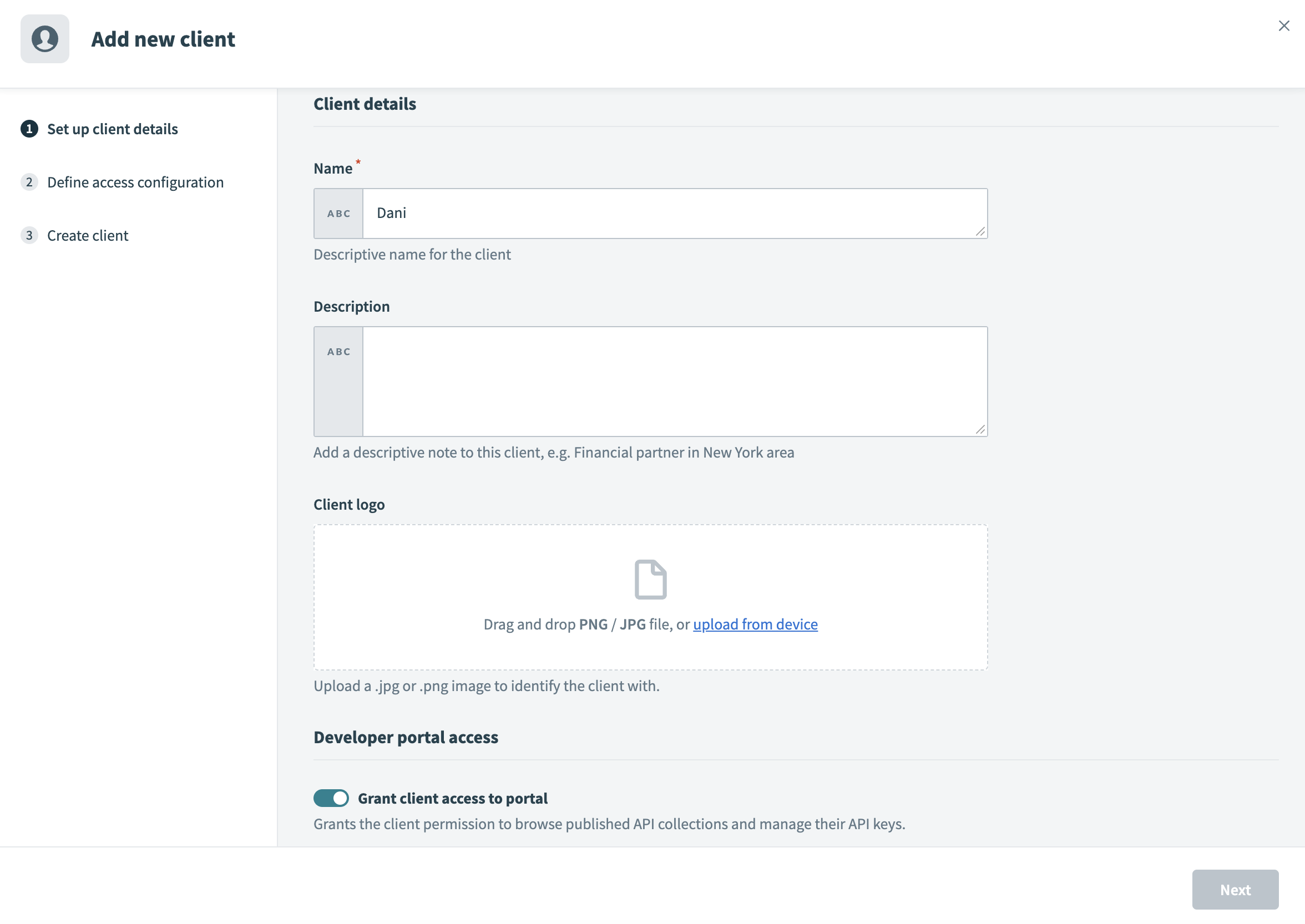 クライアント詳細のセットアップ
Descriptionフィールドに説明を入力します。
Client logoフィールドに画像をアップロードします。 JPG/PNG画像をドラッグアンドドロップするか、Upload from deviceをクリックしてファイルを選択します。このロゴは、ポータル内でクライアントを視覚的に識別します。
Grant client access to portalトグルを有効にして、クライアントがログインし、公開済みAPIコレクションを参照できるようにします。
ポータルの認証方法に基づいてクライアント識別情報を指定します:
次へをクリックします。
Authentication methodドロップダウンメニューから認証方法を選択します。詳細については、使用可能な認証方法を参照してください。
WARNING
クライアントの作成後に認証方法を変更することはできません。
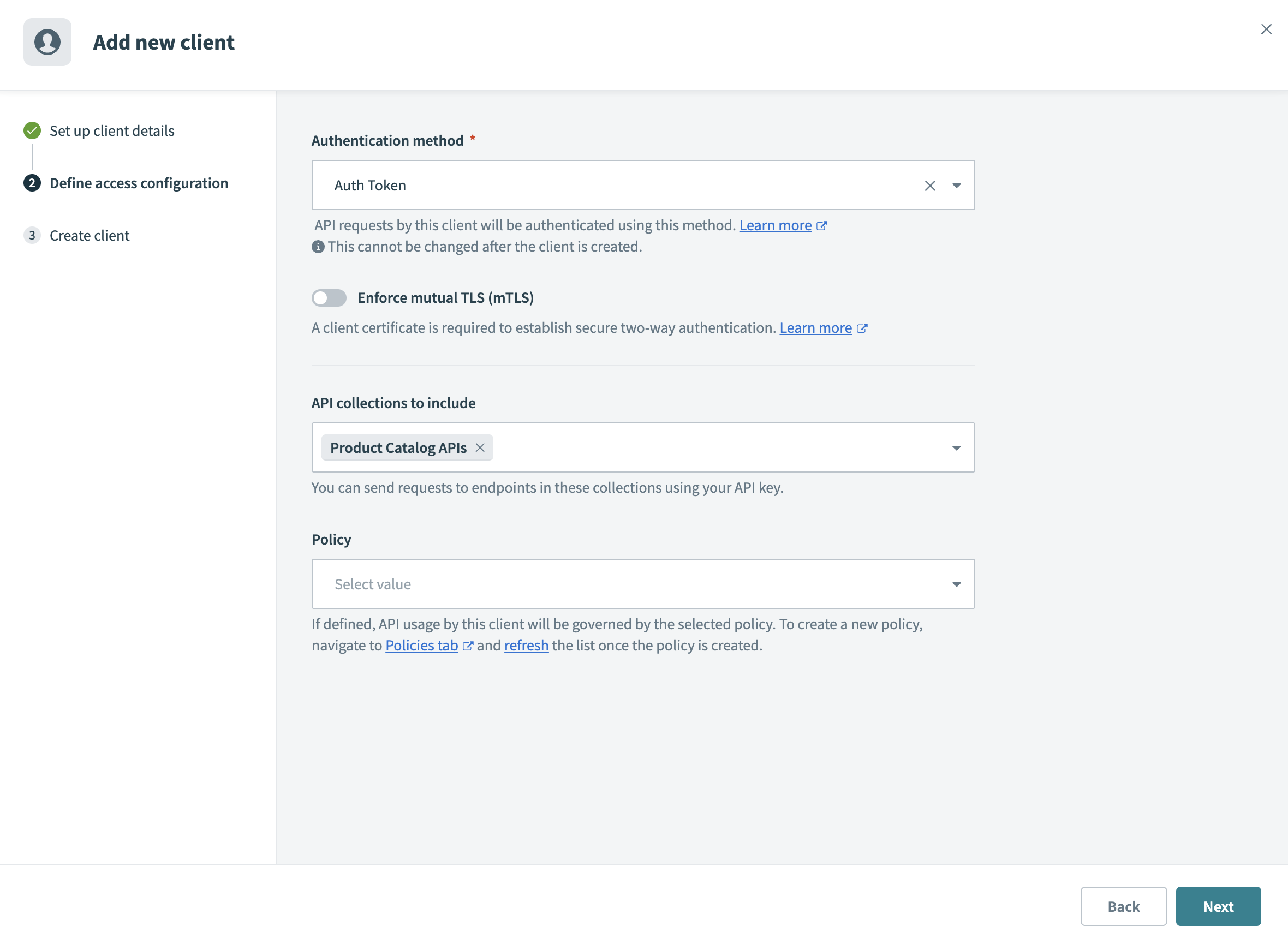 アクセス設定の定義
mutual TLS (mTLS)を適用トグルを有効にして、SSLハンドシェイク中に有効な証明書の提示をクライアントに要求します。これにより、双方向認証が強制されます。詳細については、mTLS認証ガイドを参照してください。
カスタムドメインが必要
この設定は、ワークスペースにカスタムドメインを設定している場合にのみ表示されます。
API collections to includeドロップダウンメニューを使用して、1つ以上のAPIコレクションを選択します。必要に応じてAPIを探索し、アクセスをリクエストできるように、コレクションなしでクライアントを作成することもできます。
任意。 Policyドロップダウンメニューからポリシーを選択して、クライアントのAPI利用状況を制御します。ポリシーでは、レート制限や利用状況クォータなどのルールを定義します。 APIアクセスポリシーの作成と管理については、APIアクセスポリシーを参照してください。
次へをクリックします。 Workatoは、マジックリンクポータル用にクライアントへポータル招待メールを送信します。
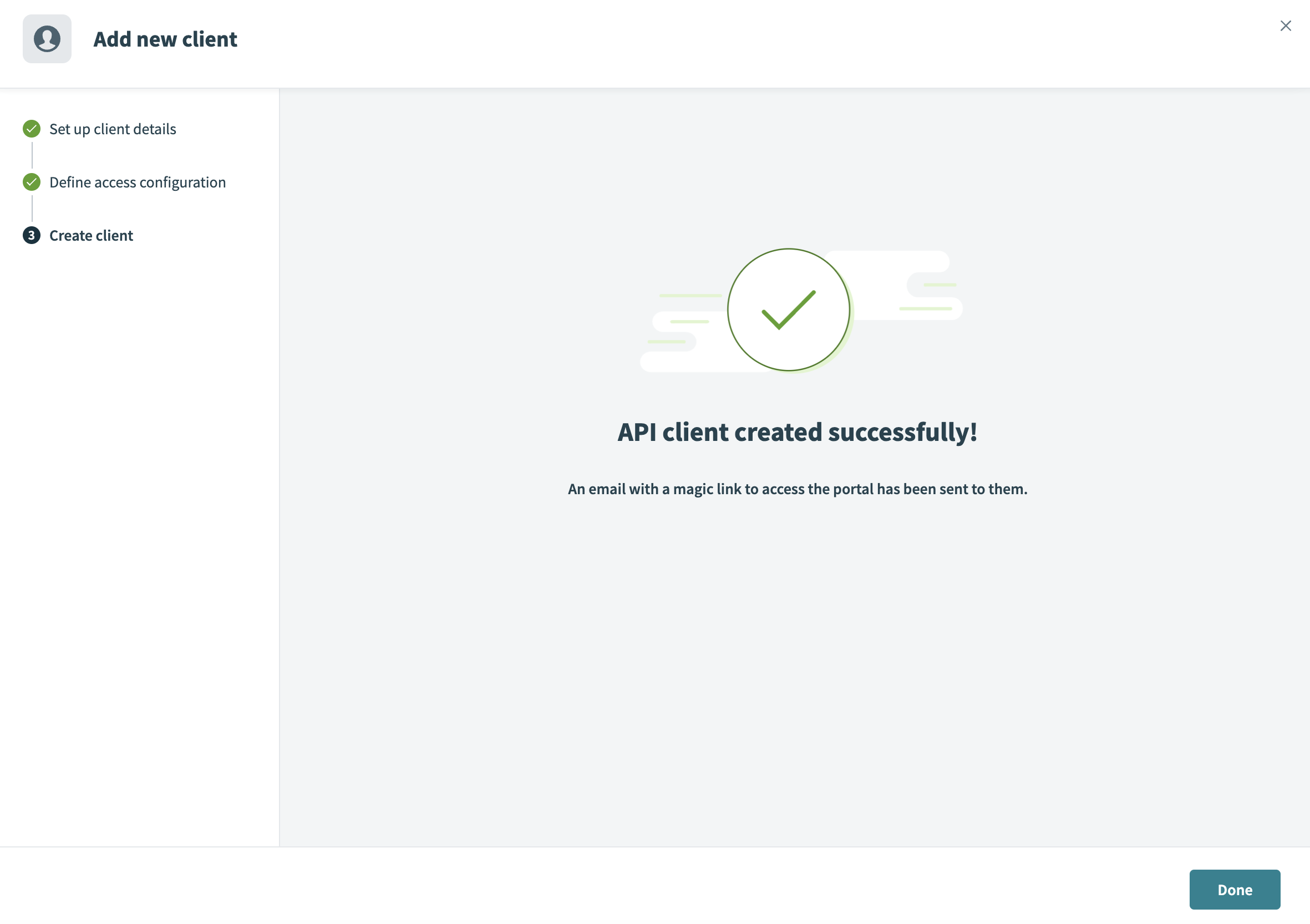 クライアントの作成
クライアントはポータルにログインし、割り当てられたコレクションへのリクエストを認証するために、最大20個のAPIキーを作成できます。
クライアントアクセスの管理
ClientsタブからAll clientsページにアクセスできます。このページでは、クライアント詳細、アクセス設定、およびポリシー割り当てを確認および更新できます。
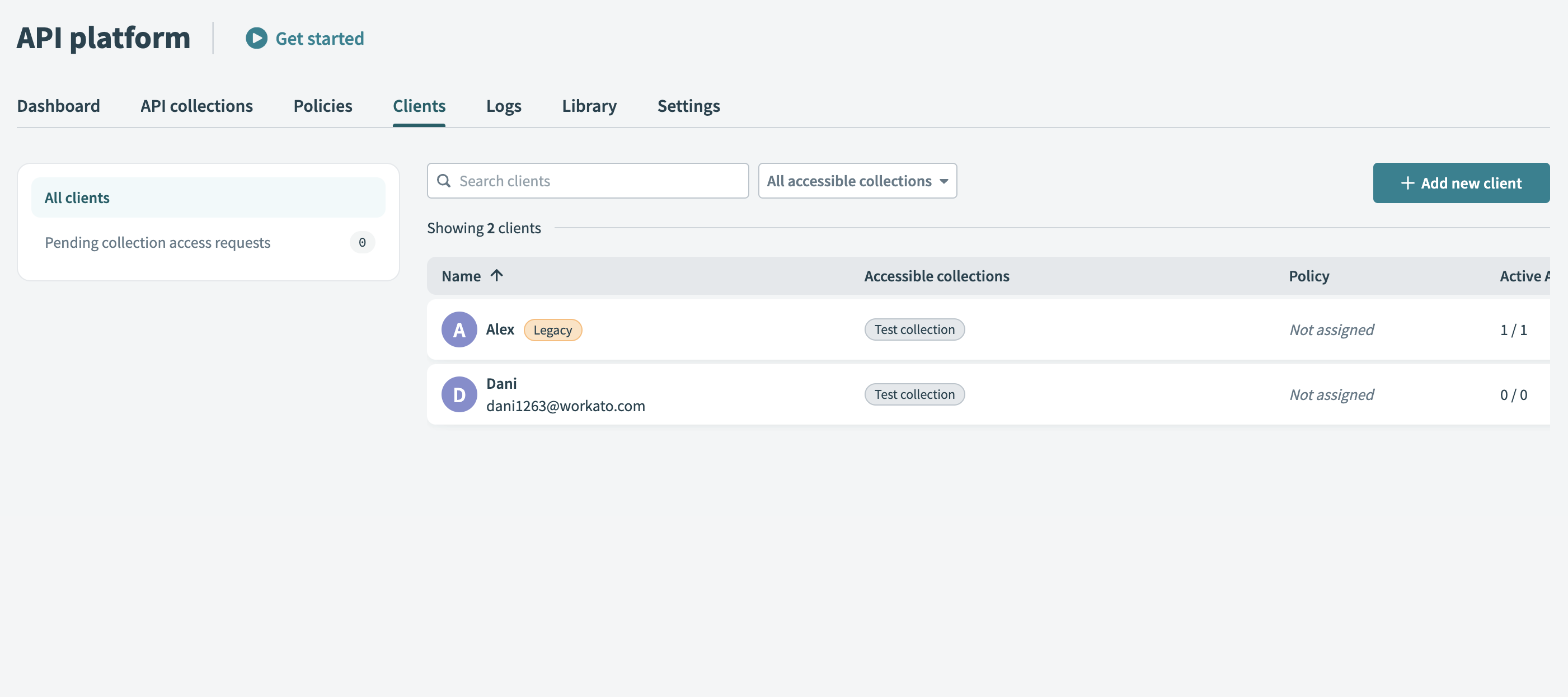 すべてのクライアントページ
特定のクライアントのアクセスを管理するには、その名前をクリックして詳細ページを開きます。ここから、次の設定を構成できます:
クライアント詳細の編集
クライアント詳細ページでEdit clientをクリックし、クライアントの名前やメールアドレスなどの基本的なクライアント情報を更新します。
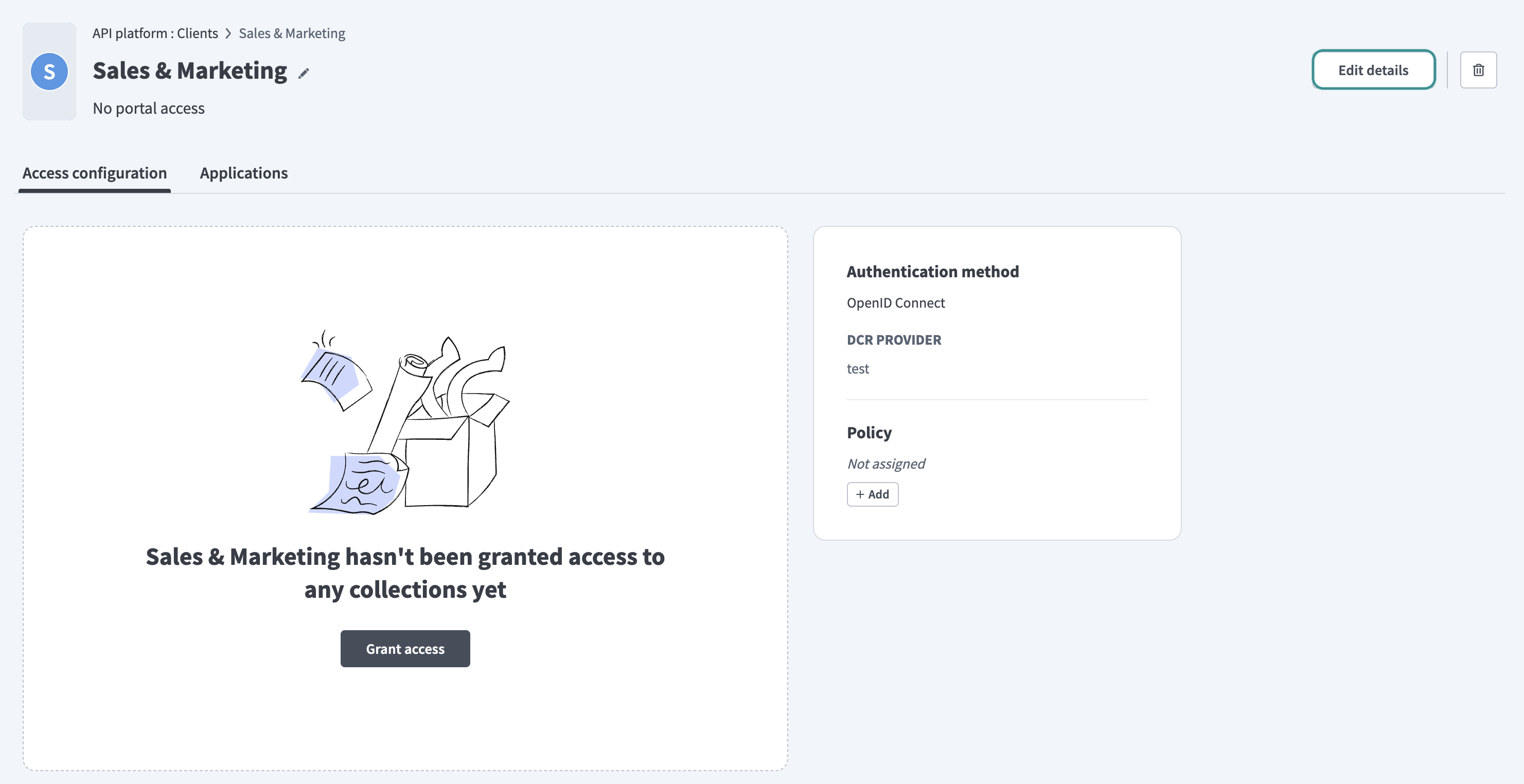 クライアント詳細の編集
アクセス設定
Access configurationタブを使用して、クライアントのAPIコレクションへのアクセスを管理し、利用状況ポリシーを設定します。
クライアントに割り当てられたAccessible collectionsを表示および調整します。クライアント固有の要件に基づいてアクセスを調整するために、コレクションを追加または削除します。
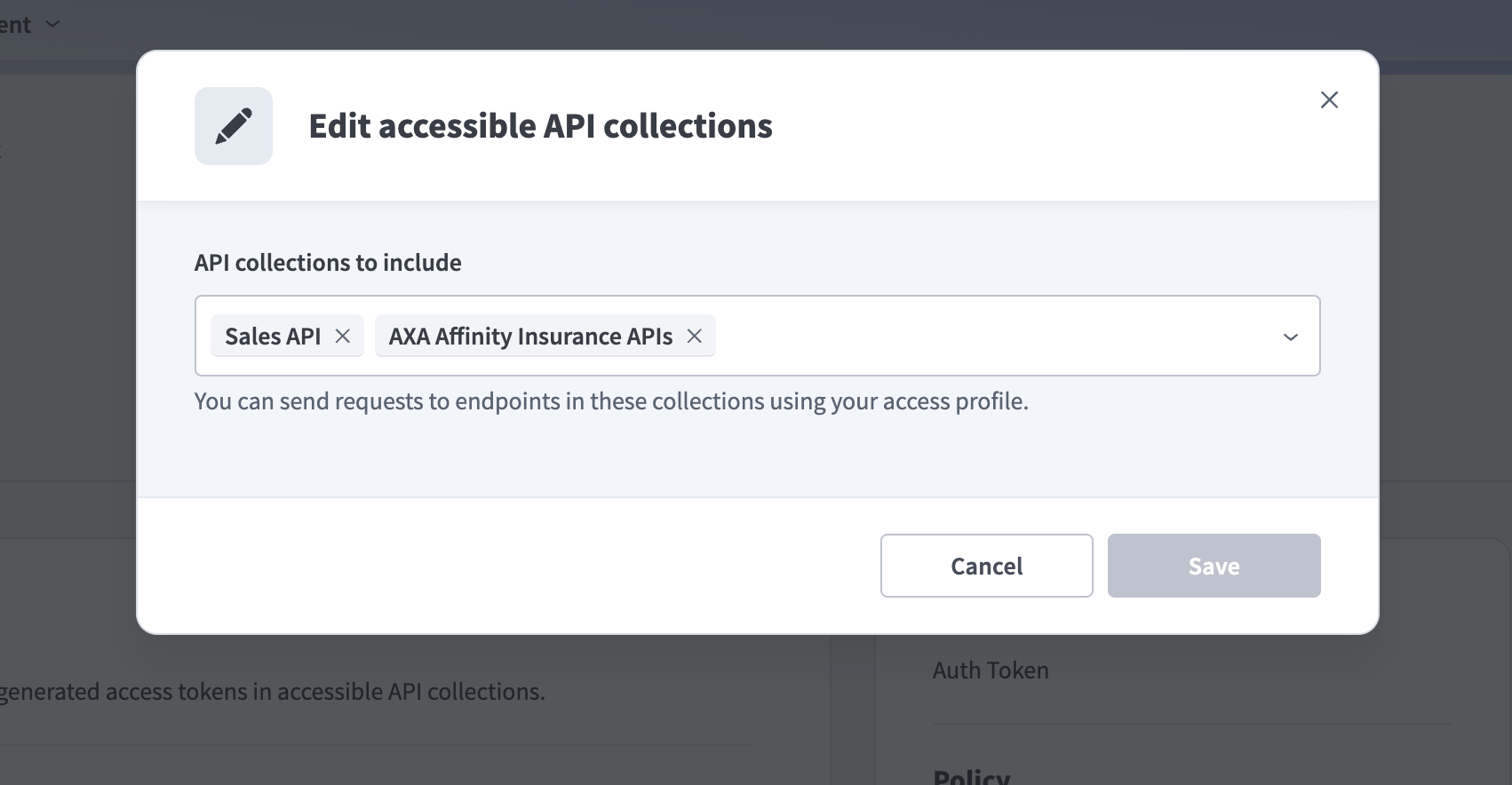 アクセス可能なAPIコレクションの編集
クライアントアクセスの制限
すべてのクライアントは、少なくとも1つのAPIコレクションにアクセスできる必要があります。クライアントがアクセスできる最後の1つのコレクションを削除することはできません。
最後のコレクションを削除しようとしてSaveをクリックすると、アクションは失敗し、Workatoに制限を説明するエラーメッセージが表示されます。変更を保存する前に、クライアントが少なくとも1つのコレクションへのアクセスを保持していることを確認します。
利用状況の制限を強制するには、レート制限や利用状況クォータなどのルールを定義するPolicyを追加または編集します。
アプリケーション
Applications(アプリケーション)タブでは、クライアントがリクエストの認証に使用する認証情報を作成および管理できます。アプリケーションを作成するときにオプションのIP制限を適用し、必要に応じて既存のアプリケーションを更新または無効化できます。
APIキーから名称変更
API keysタブは現在、Applicationsと呼ばれます。クライアントのアプリケーションでは、APIキーやカスタム検証など、複数の認証情報タイプを使用できます。APIキーだけではありません。
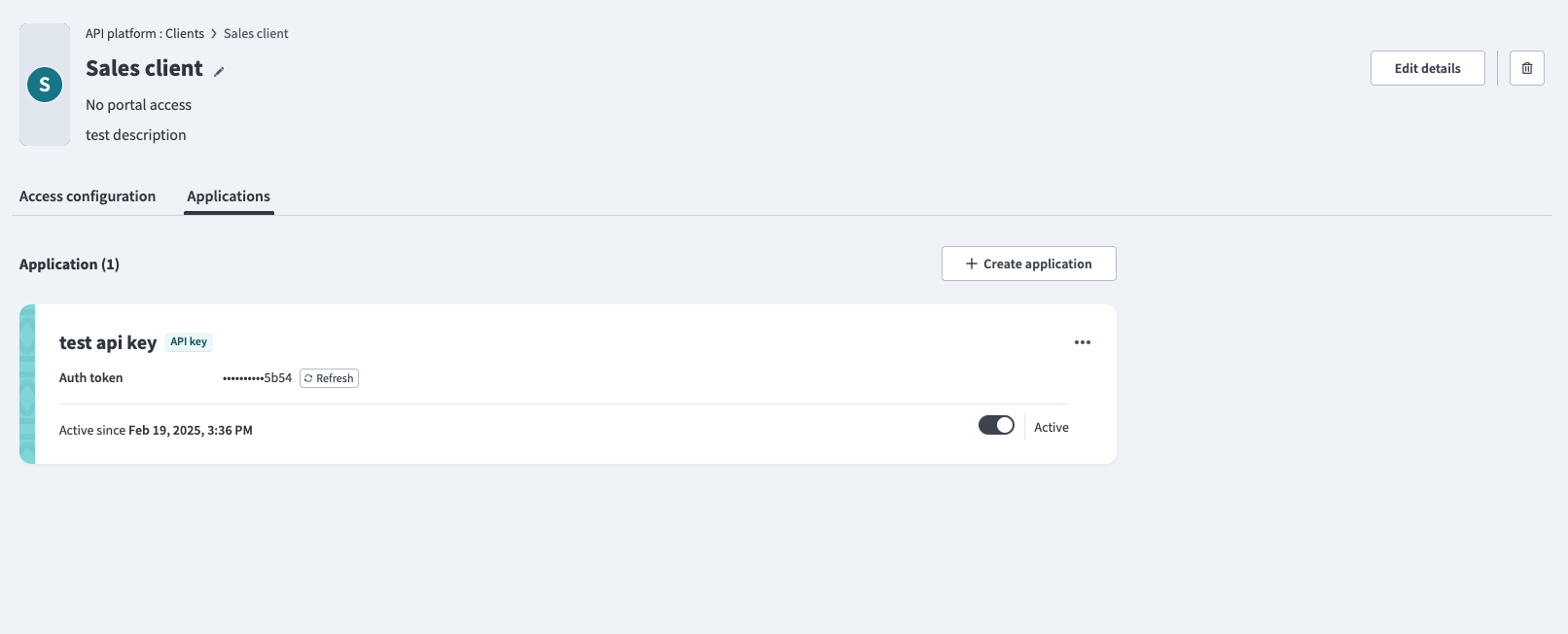 アプリケーションの管理
コレクションアクセスリクエストの確認
ポータルクライアントがAPIコレクションへのアクセスをリクエストすると、そのリクエストはClientsタブ内のPending collection access requestsセクションに表示されます。
リクエストされたAPIコレクションと、クライアントがアクセスを必要とする理由を確認します。
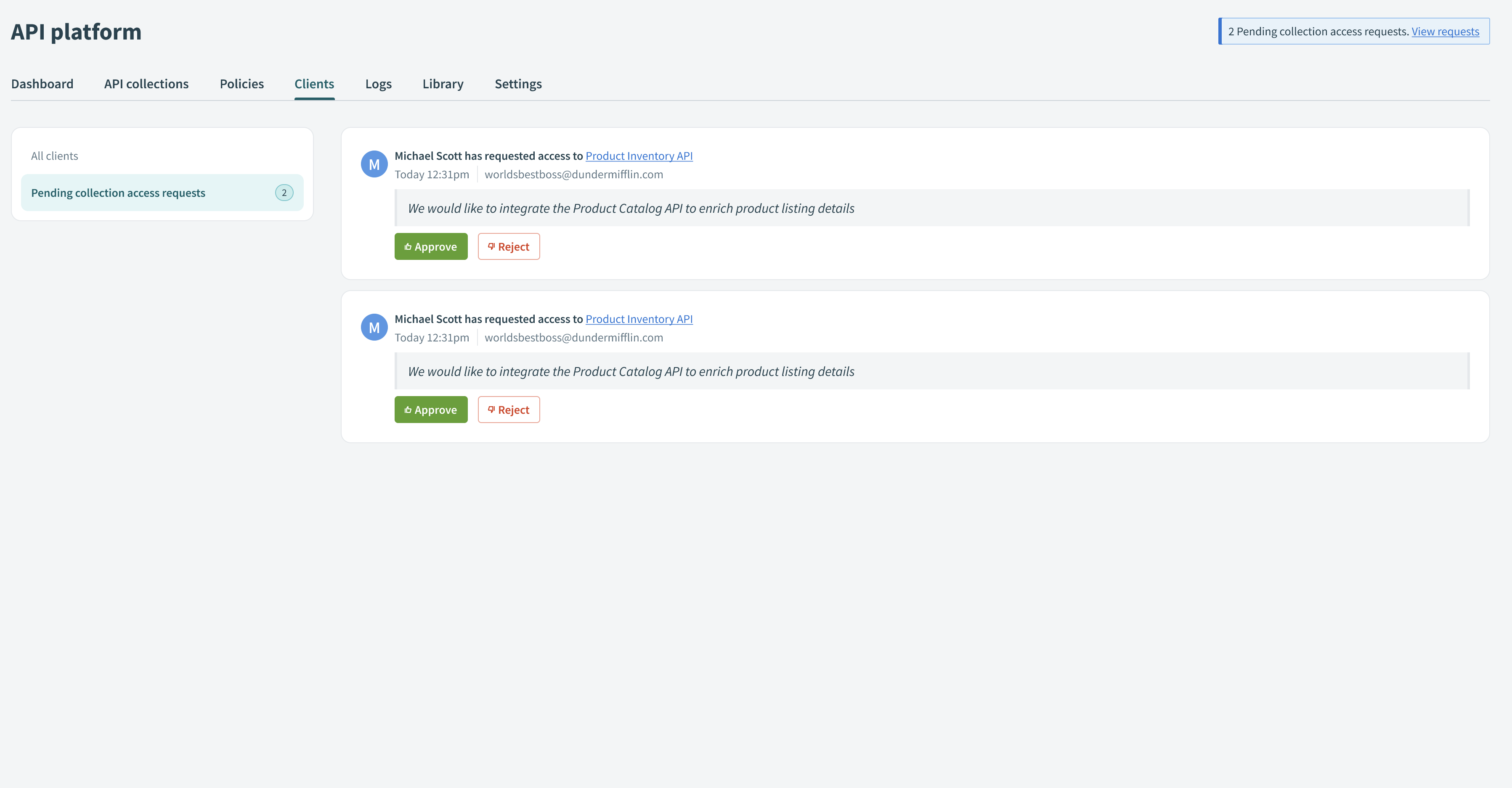 リクエストされたAPIコレクションの確認
このページから直接リクエストをApproveまたはRejectすることを選択します。承認すると、クライアントにリクエストされたコレクションへのアクセスが付与されます。拒否すると、クライアントの現在の権限は変更されません。
APIコレクションの公開
アクティブなコレクションのみがポータルカタログに表示されます。コレクションに少なくとも1つのアクティブなエンドポイントが含まれている場合、そのコレクションはアクティブです。アクティブなエンドポイントが0個の非アクティブなコレクションは、公開されていてもDiscover new APIsセクションに表示されません。
次の手順を完了して、開発者ポータルでAPIコレクションを公開します:
プラットフォーム > API platform > APIコレクションページに移動し、公開するコレクションを選択します。
コレクションのEndpointsページでVisibility on portalセクションを見つけます。コレクションが最初にポータルに公開されていない場合、デフォルトはPrivateです。
Publish to portalをクリックして、クライアントがコレクションを検出できるようにします。
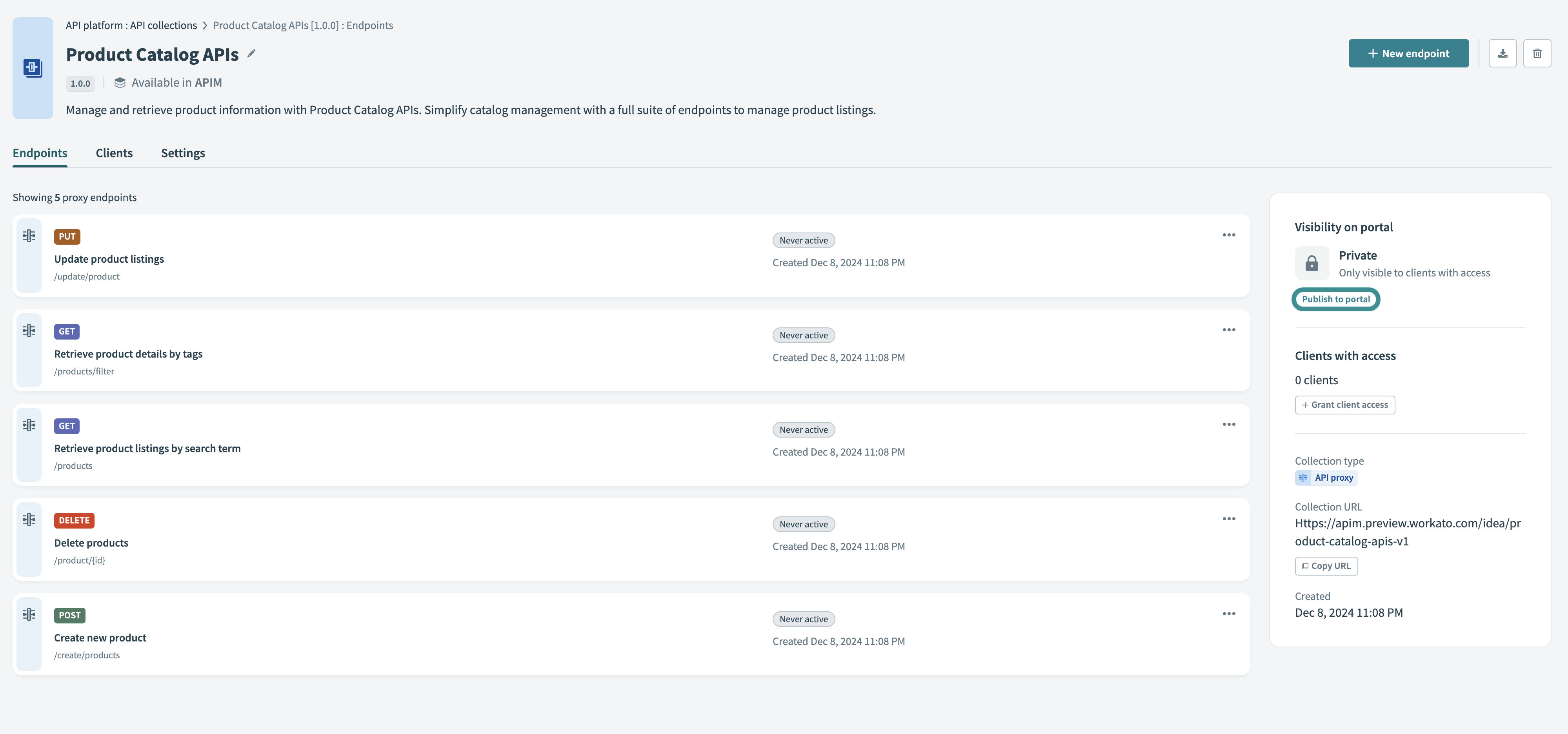 APIコレクションの公開
APIコレクションタブからコレクションを公開することもできます。コレクションの横にある•••(省略記号)をクリックし、Publish collectionを選択します。
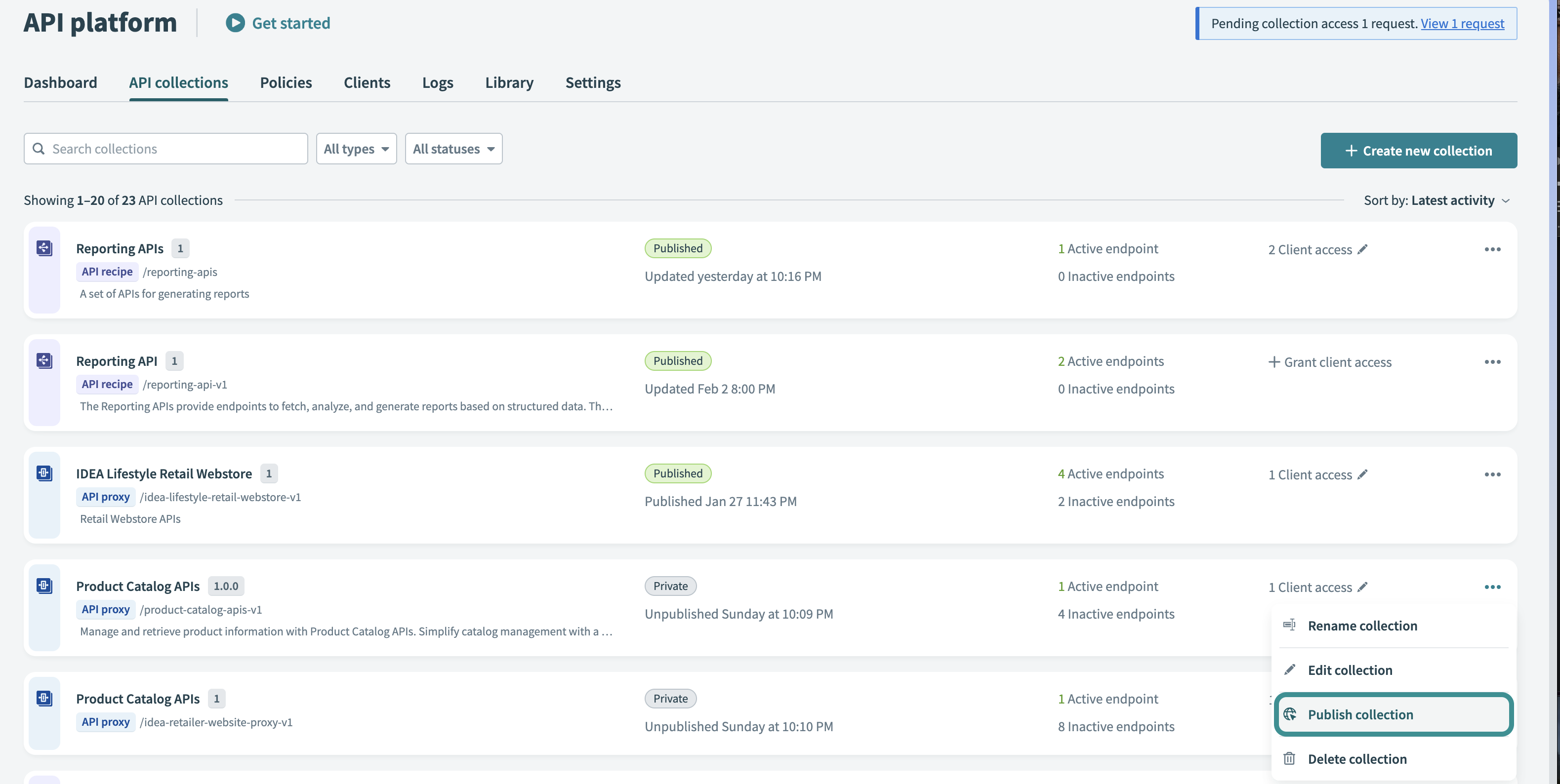 APIコレクションタブからAPIコレクションを公開
最終更新日: