コレクション設定の構成
APIレシピ、APIプロキシ、AIゲートウェイのコレクション設定、URL設定、共有設定、およびPostmanへの同期設定を構成できます。 APIレシピコレクション、APIプロキシコレクション、またはAIゲートウェイコレクションのオプションを構成するには、次の手順を実行します:
プラットフォーム > API platform > APIコレクションに移動し、構成するAPIコレクションを選択します。
設定タブをクリックし、次のインターフェースのいずれかを選択します:
コレクション設定
APIコレクションのバージョンと説明を更新するには、次の手順を実行します:
プラットフォーム > API platform > APIコレクションに移動し、構成するAPIコレクションを選択します。
Settingsタブをクリックします。
サイドバーからコレクション設定を選択します。
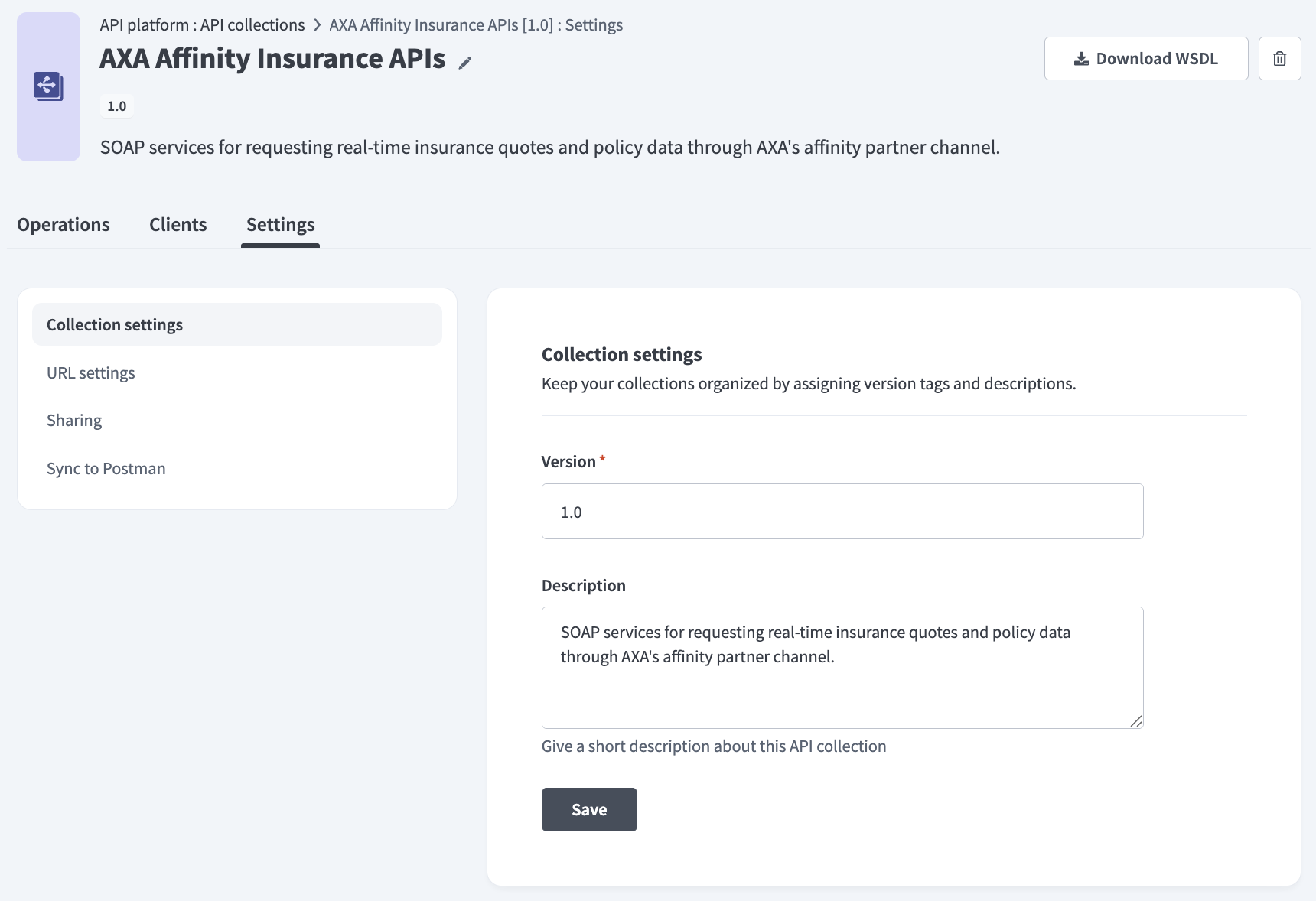 APIコレクション設定タブ
バージョン番号を入力します。これは一意の1~10文字の識別子である必要があります。同じ名前でバージョンが異なるコレクションは、別個のオブジェクトとして扱われます。
コレクションの目的または利用状況を説明する説明を追加します。
URL設定
URL設定を使用して、APIコレクションのパスをカスタマイズできます。利用可能なオプションは、コレクションタイプによって異なります。
OAUTH2は予約済みの名前空間です
oauth2は予約済みの名前空間です。コレクションパスをoauth2で始めることはできません。
APIプロキシコレクション
APIプロキシコレクションのURL設定を構成するには、次の手順を実行します:
プラットフォーム > API platform > APIコレクションに移動し、構成するAPIプロキシコレクションを選択します。
Settingsタブをクリックします。
URL設定を選択します。
コレクションパスフィールドで、このコレクションのカスタムURLパスを定義します。入力すると、プロキシURLプレビューが更新されます。このフィールドを使用して、機能別にコレクションを区別します(例: sales、marketing、HR)。 domainおよびpath prefixプレフィックスは、コレクション設定ではなく、API Platformの設定タブで構成されます。
別のHTTPコネクションを選択するには、ターゲットHTTPコネクションセクションの切り替えをクリックします。選択内容に基づいてターゲットURLプレビューが更新されます。
APIレシピコレクション
APIレシピコレクションのURL設定を構成するには、次の手順を実行します:
プラットフォーム > API platform > APIコレクションに移動し、構成するAPIレシピコレクションを選択します。
Settingsタブをクリックします。
URL設定を選択します。
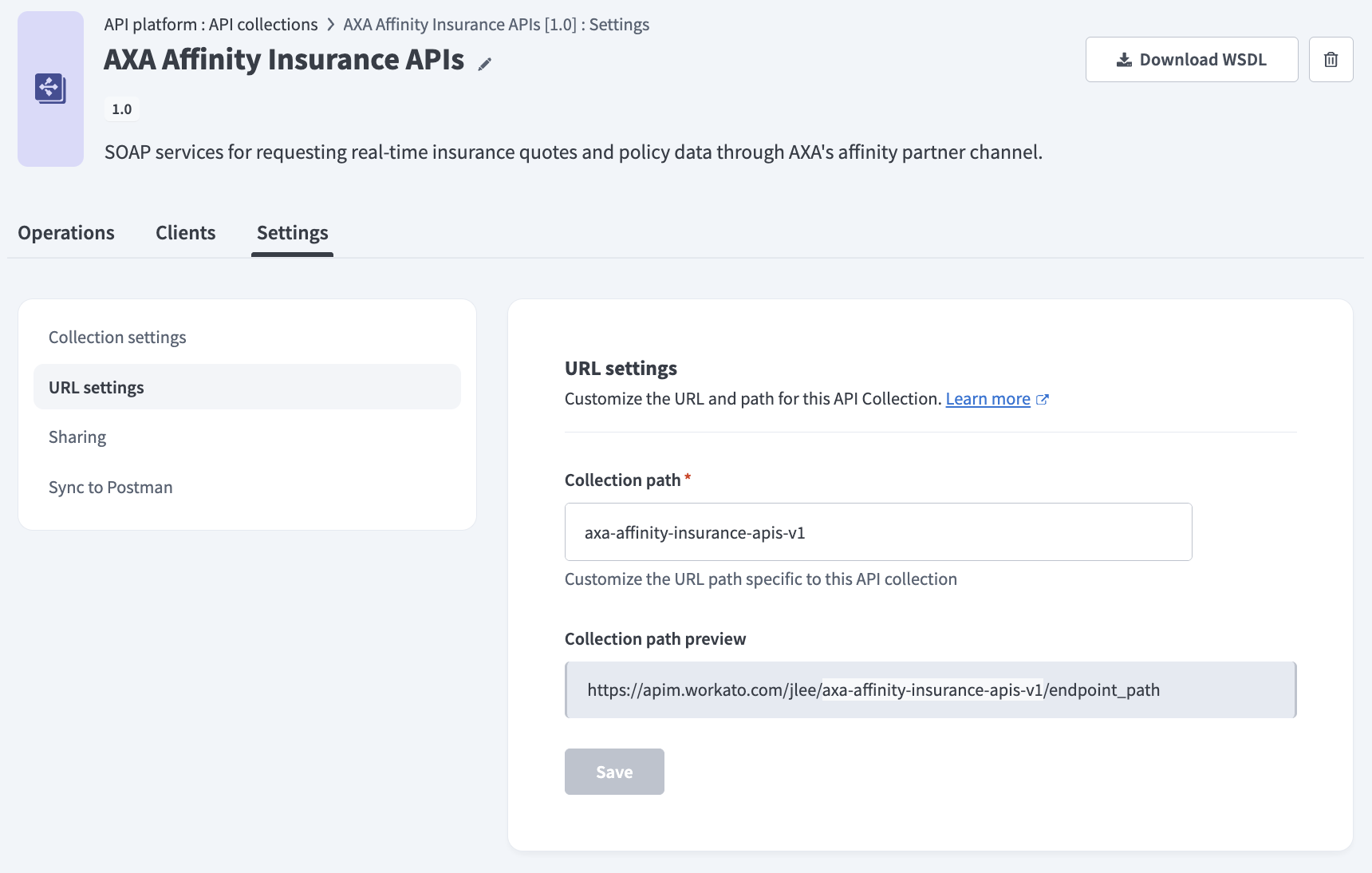 APIレシピコレクションのURL設定
コレクションパスフィールドで、このAPIレシピコレクションのカスタムURLパスを定義します。このフィールドを使用して、チームまたはユースケース別にコレクションを区別できます。 domainおよびpath prefixプレフィックスは、コレクション設定ではなく、API Platformの設定タブで構成されます。
共有
新しいコレクションは、デフォルトでAPIライブラリに表示されません。コレクションの表示設定を更新するには、次の手順を実行します:
プラットフォーム > API platform > APIコレクションに移動し、管理するコレクションを選択します。
設定タブをクリックしてから、共有を選択します。
現在の表示ステータスを確認します。デフォルトでは、Hidden from this workspace's API libraryというメッセージが表示されます。
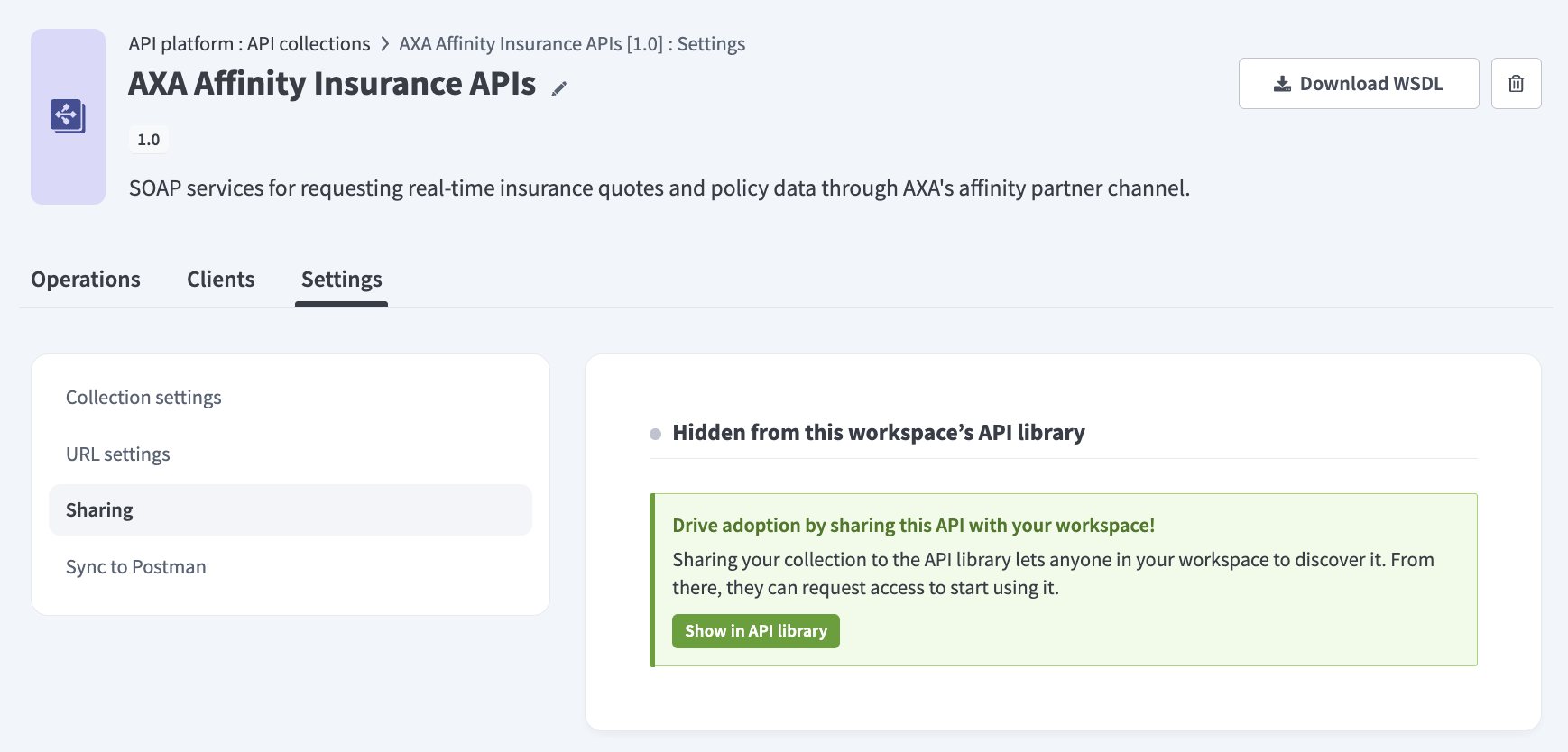 APIコレクションはAPIライブラリに表示されません
APIライブラリに表示をクリックすると、ワークスペース内の全員がコレクションを検出できるようになります。これにより、ユーザーはコレクションを見つけて、その使用アクセス権をリクエストできます。
UIが更新され、Discoverable in this workspace's API libraryというメッセージと、コレクションを表示できるユーザーの一覧が表示されます。
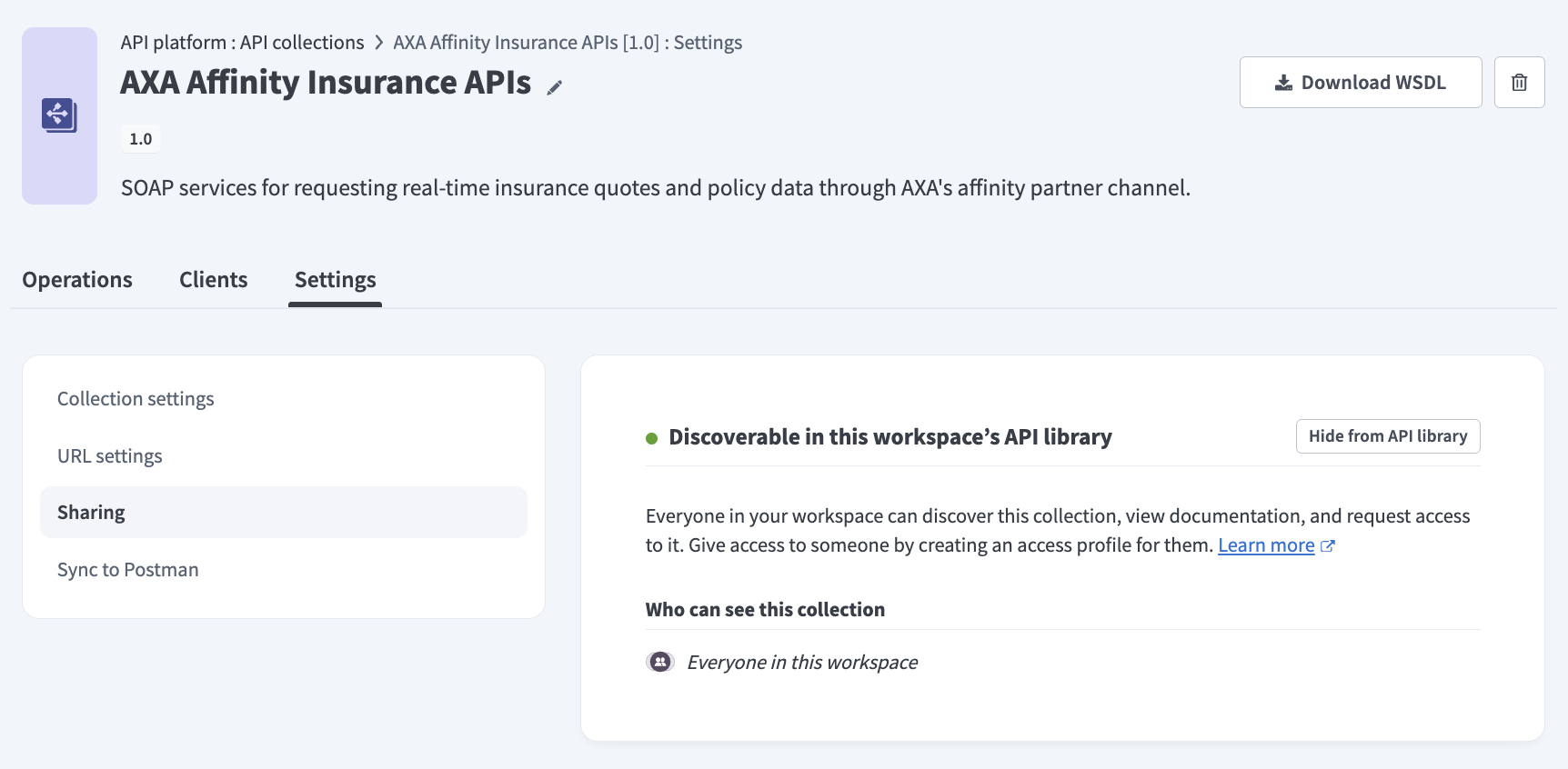 APIコレクションはAPIライブラリで検出可能です
コレクションを再度非表示にするには、APIライブラリから非表示を選択します。
最終更新日: