AIゲートウェイコレクション
AIゲートウェイコレクションは、LLM、GPT、またはその他のAIアプリケーションにエンドポイントを公開します。この設定により、AIエージェントはセキュアで認可済みのリクエストを使用して、ユーザーに代わってアクションを実行できます。詳細については、AIゲートウェイを参照してください。
コレクションタイプ
ユースケースに最適なのがAPIプロキシコレクション、APIレシピコレクション、SOAP APIレシピコレクション、AIゲートウェイコレクションのいずれであるかを判断するには、コレクションタイプを参照してください。
前提条件
AIゲートウェイコレクションを作成する前に、以下を完了します。
- プロジェクトを作成するか、既存のプロジェクトを選択します。
AIゲートウェイコレクションの作成
AIゲートウェイコレクションを作成するには、以下の手順を完了します。
Workatoアカウントにサインインします。
プラットフォーム>API platform>APIコレクションに移動します。
+ 新規コレクションを作成をクリックします。
作成するコレクションのタイプドロップダウンメニューを使用して、AIゲートウェイコレクションを選択します。
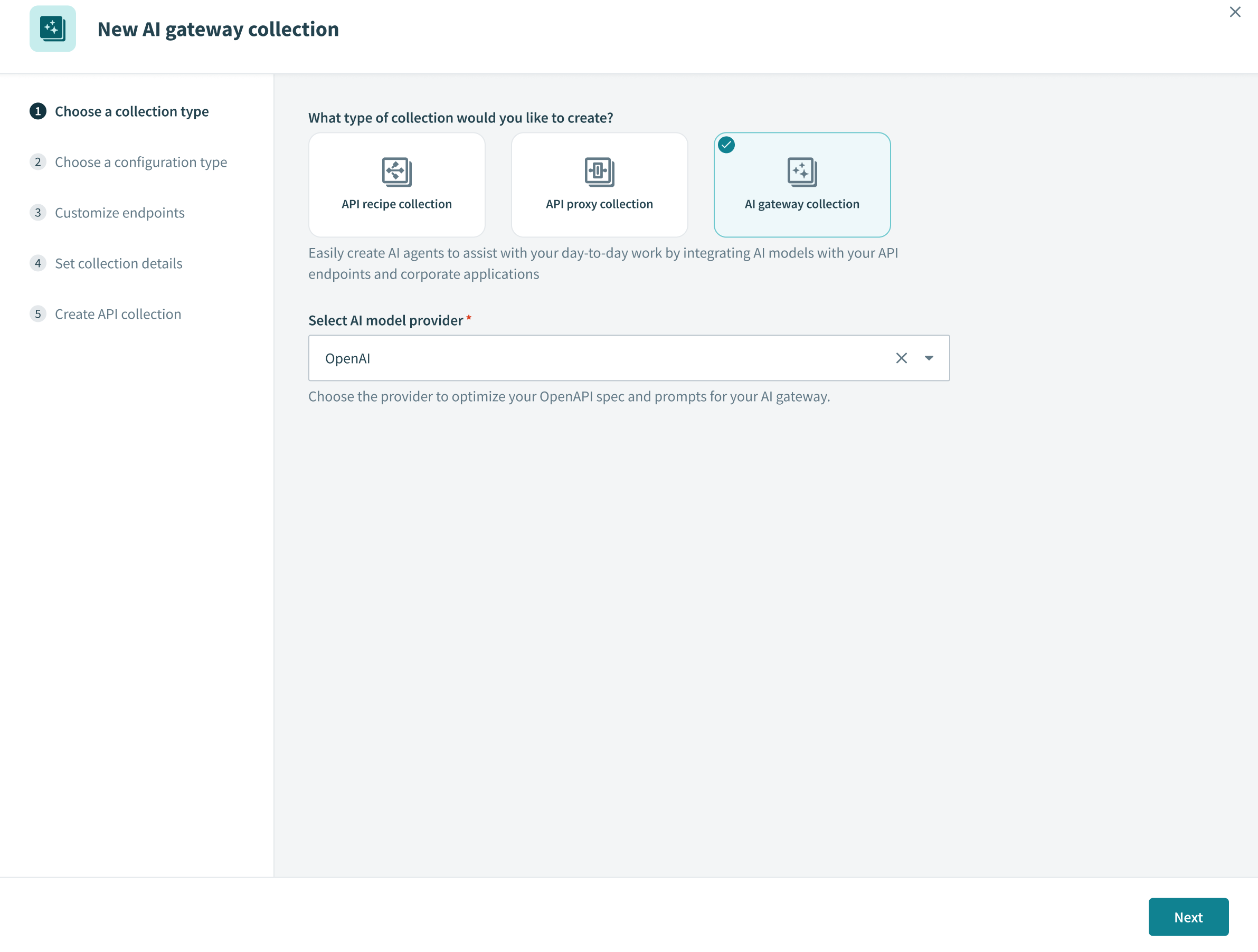 AIゲートウェイコレクションを選択
AIモデルプロバイダーを選択ドロップダウンメニューを使用して、AIプロバイダーを選択します。この設定により、選択したプロバイダー向けにOpenAPI仕様とプロンプト形式が最適化されます。
設定タイプを選択ドロップダウンメニューを使用して、レシピコレクションに使用する設定を指定します。
既存のレシピを使用:ドロップダウンメニューからレシピフォルダを選択します。 Workatoは、このフォルダ内の各APIレシピを新しいエンドポイントにマッピングします。
OpenAPI Specificationをインポート:JSONまたはYAMLのOpenAPI 3.0仕様ファイルをアップロードするか、仕様のURLを入力します。
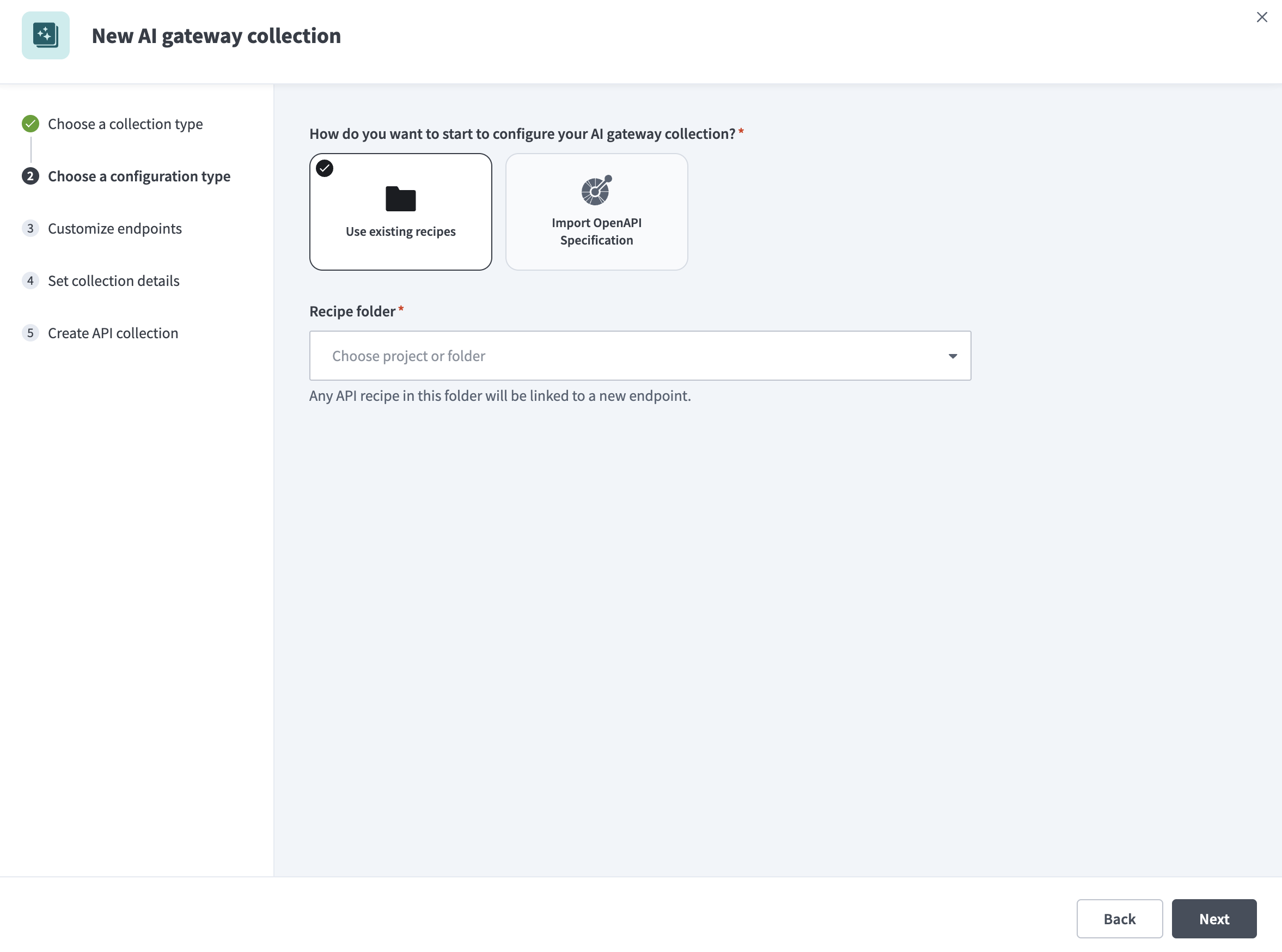 設定タイプを選択
エンドポイントをカスタマイズに移動し、コレクションに追加する各エンドポイントの横にあるチェックボックスを選択します。
任意。エンドポイントの横にある詳細を編集を選択して、その設定を構成します。
エンドポイントに使用するHTTPメソッドを選択します。
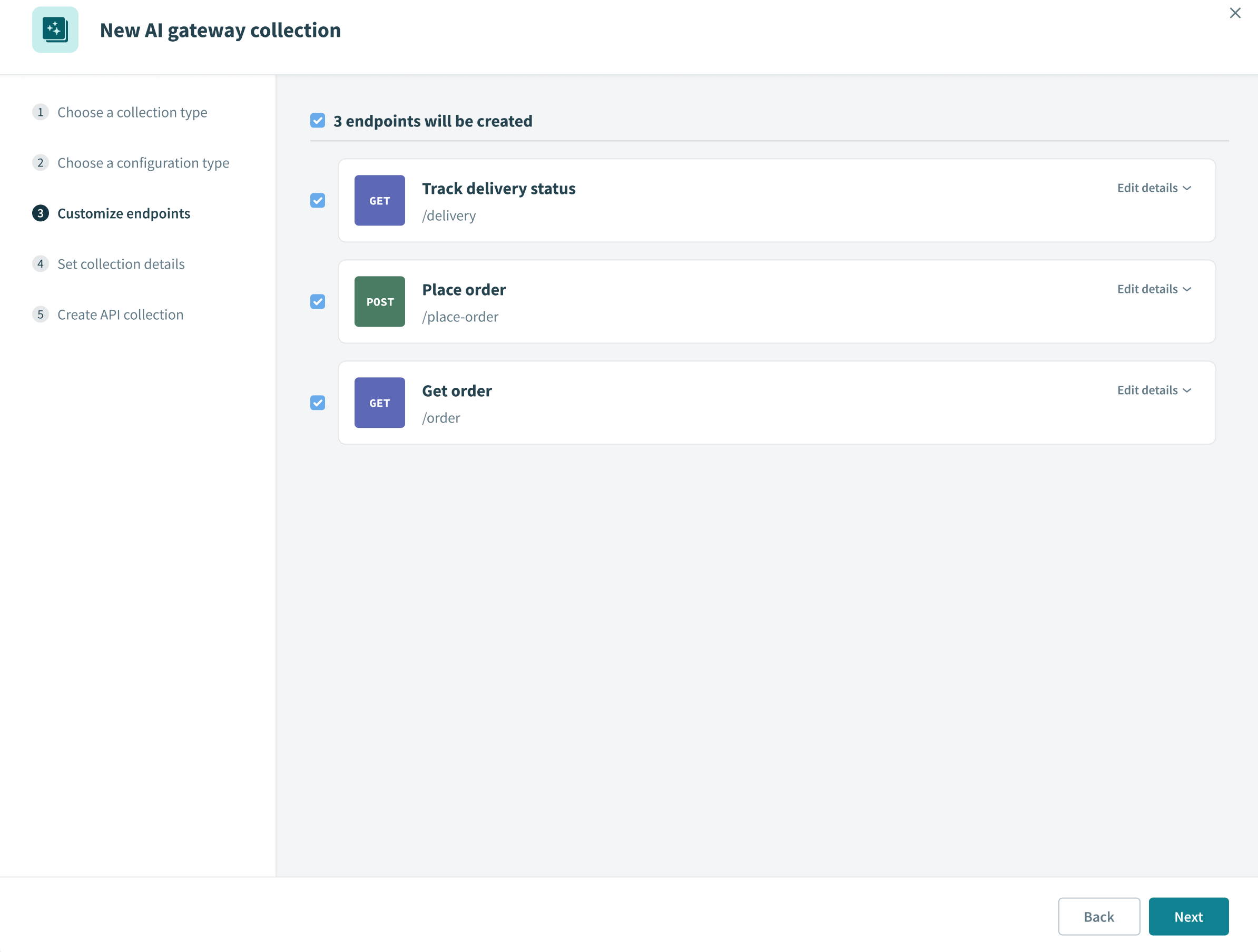 AIゲートウェイコレクションのエンドポイントをカスタマイズ
エンドポイント名を入力します。
エンドポイントパスフィールドでエンドポイントのパスを定義します。このパスは、AIとターゲットの両方のベースURLに追加されます。パスパラメータを含めることができます。エンドポイントパスのガイドラインに従っていることを確認してください。
エンドポイントの説明を入力します。
タイムアウトをカスタマイズをオンにすると必須です。リクエストタイムアウトフィールドで、リクエストの完了に許可する時間をカスタマイズします。デフォルト値は30秒、最大値は240秒です。
スキーマ検証を有効にして、このエンドポイントに対して行われるすべてのリクエストを検証します。
リクエスト認可フィールドでFormulaを使用して、追加の認可ロジックを適用します。
レスポンスをキャッシュフィールドでレスポンスキャッシュを有効にして、パフォーマンスを向上させます。
レスポンスをキャッシュが有効な場合は必須です。 Time-to-live期間フィールドで、レスポンスが更新または削除されるまでキャッシュに保存する期間を秒単位で指定します。最大値は3600秒です。
コレクションの詳細を設定に移動し、以下の情報を入力します。
AIゲートウェイコレクションのコレクション名を入力します。
バージョンを入力します。 1~10文字の一意の識別子を使用します。 Workatoは、同じ名前でバージョンが異なるコレクションを別々のオブジェクトとして扱います。
任意。 AIゲートウェイコレクションの説明を入力します。
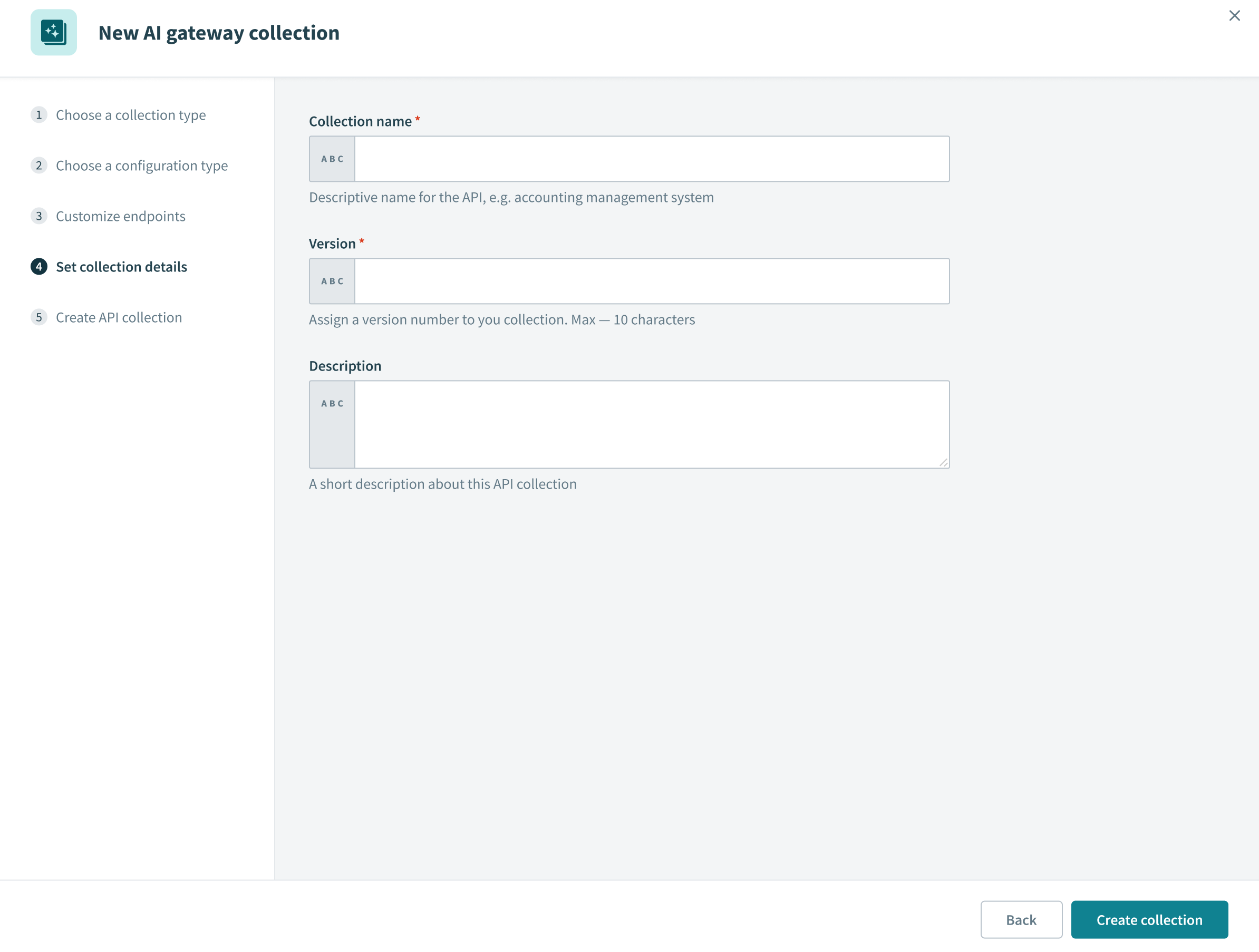 コレクションの詳細を設定
Create collectionをクリックします。
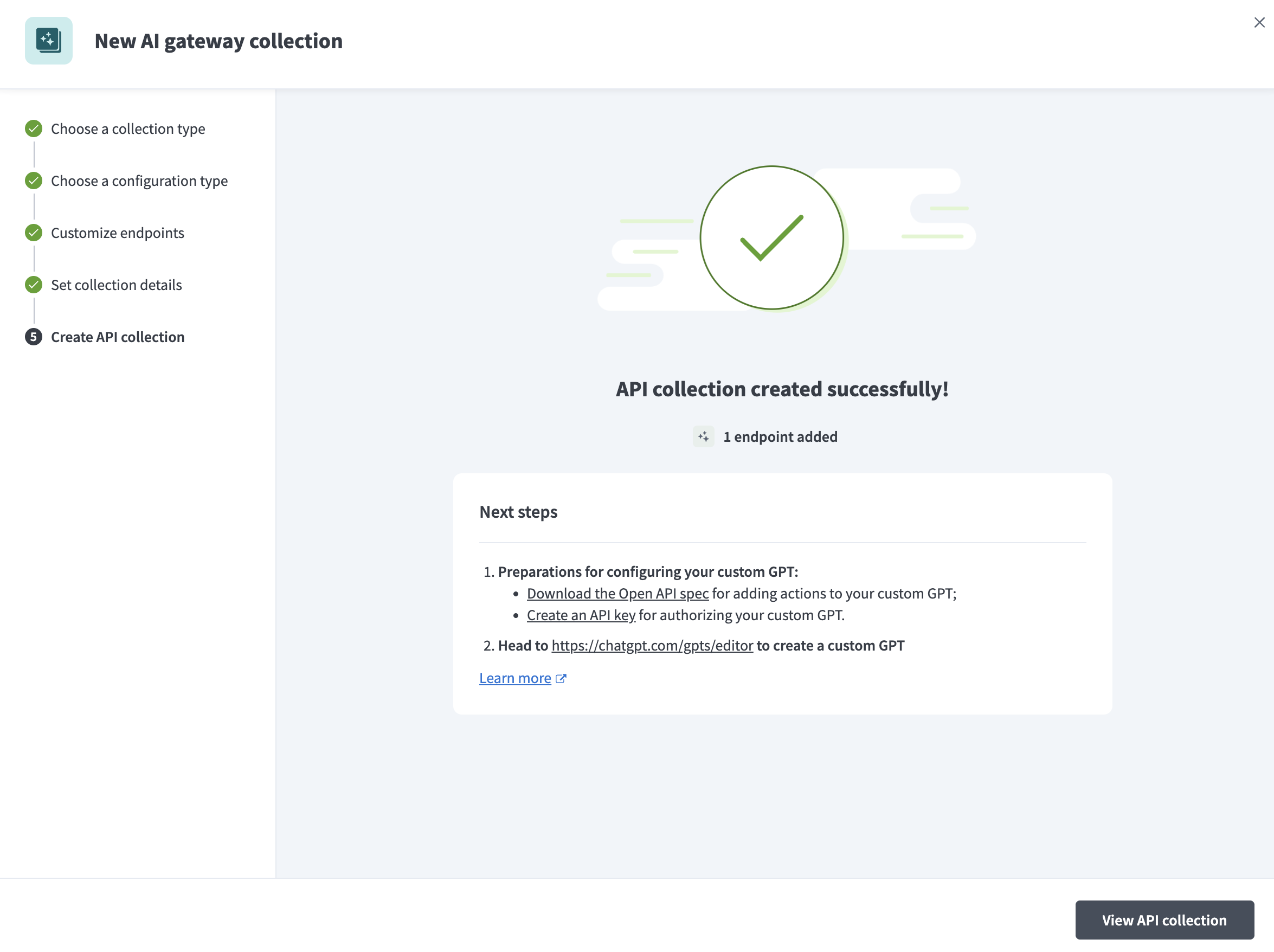
次のステップリンクを選択するか、APIコレクションを表示をクリックします。
 APIコレクションを表示
最終更新日: