プロジェクト
プロジェクトは、レシピ、コネクション、Genieなど、Workato内の連携アセットのコンテナです。プロジェクトはさらにフォルダに整理でき、通常は部門、ユースケース、またはアプリケーション別にグループ化されます。
管理者は、コラボレーターにProject adminやBuilderなどのプロジェクトロールを割り当てることでアクセスを制御します。このロールにより、そのプロジェクト内で作成、編集、表示、または削除できる内容が定義されます。
プロジェクトを作成する
プロジェクトを作成するには、次の手順を実行します。
Workatoにサインインします。
プロジェクトに移動します。
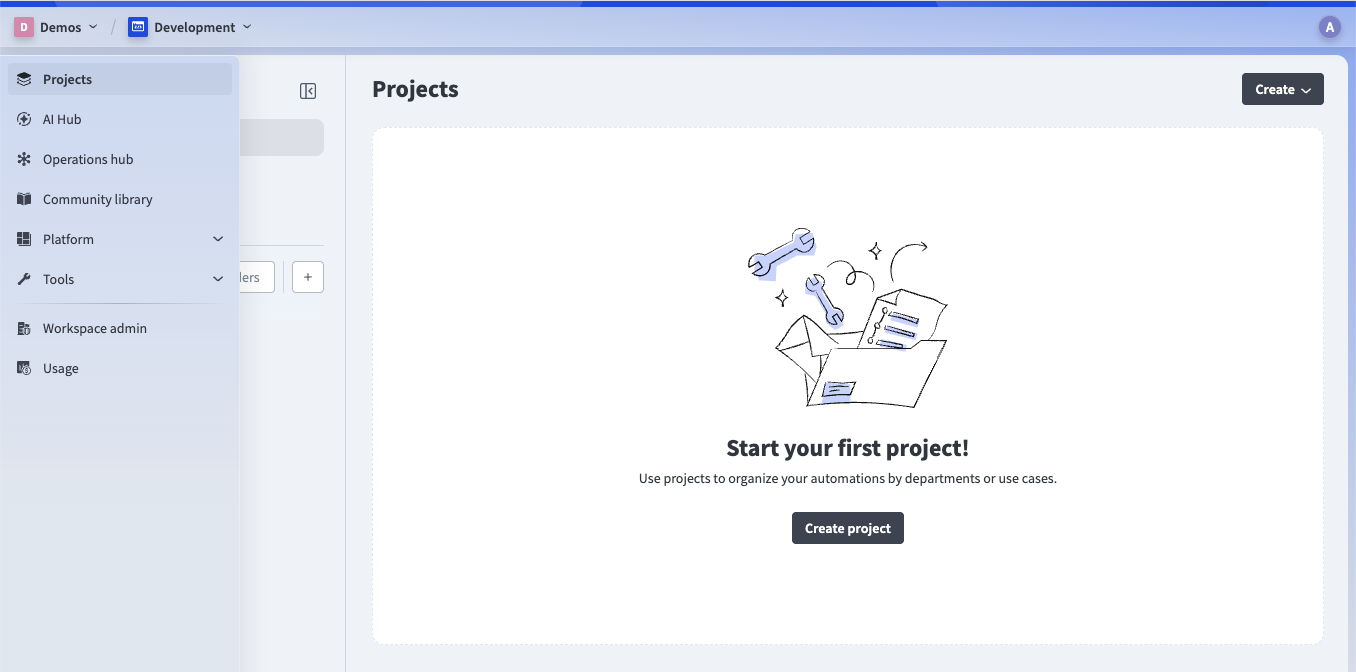 プロジェクトページ
次のいずれかの方法でプロジェクトを作成します。
- Create > Projectを選択します。
- C+Pを押します。
- サイドバーの検索バーの横にある+アイコンをクリックします。
Project nameフィールドにプロジェクトの名前を入力します。
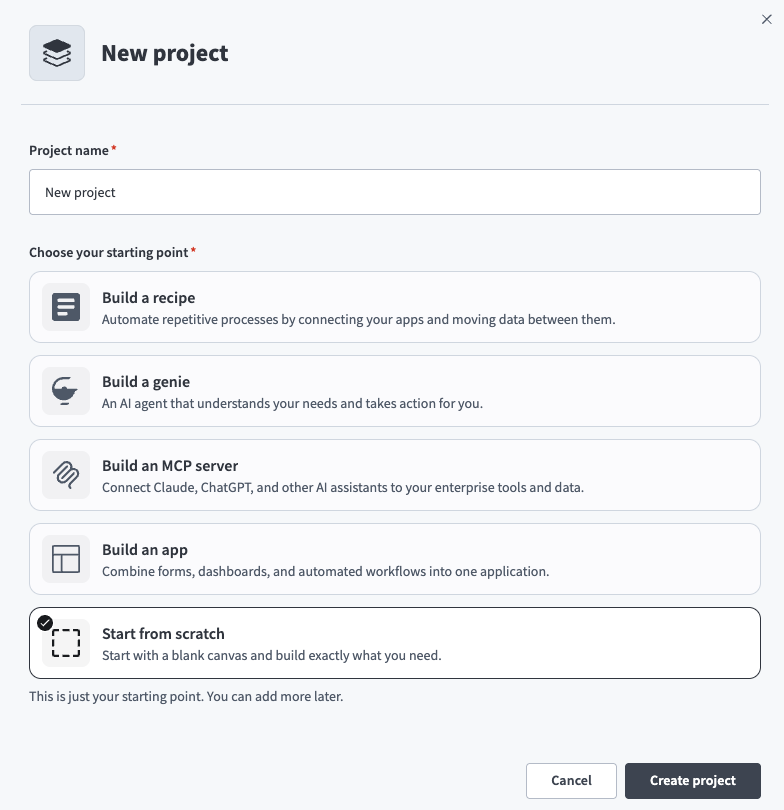 プロジェクト名を入力する
プロジェクトの開始点を選択します。
- 最初のアセットとしてレシピを含むプロジェクトを作成するには、Build a recipeを選択します。
- 最初のアセットとしてGenieを含むプロジェクトを作成するには、Build a genieを選択します。
- 最初のアセットとしてMCPサーバーを含むプロジェクトを作成するには、Build an MCP serverを選択します。
- 最初のアセットとしてworkflow appを含むプロジェクトを作成するには、Build an appを選択します。
- 空白のプロジェクトを作成するには、Start from scratchを選択します。
これらのオプションは開始点のみを決定します。プロジェクトの作成後は、いつでもレシピ、Genie、MCPサーバー、Workflow apps、その他のアセットをプロジェクトに追加できます。
Create projectをクリックします。新しいプロジェクトがプロジェクトメニューに表示されます。
Start from scratch以外のオプションを選択した場合は、最初のアセットの設定を支援する作成ウィザードが開きます。ウィザードを完了するには、次のガイドを参照してください。
プロジェクトをカスタマイズする
デフォルトでは、プロジェクトは名前の最初の文字をアイコンとして表示します。プロジェクトをカスタマイズするには、次の手順を実行します。
プロジェクト名の横にあるCustomize projectアイコンをクリックするか、サイドバー内のプロジェクトの横にある...メニューからCustomizeを選択します。
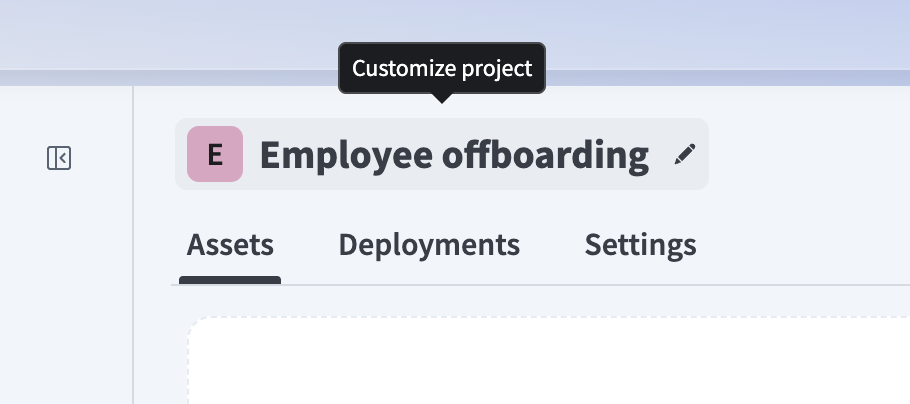 「プロジェクトをカスタマイズ」アイコンをクリック
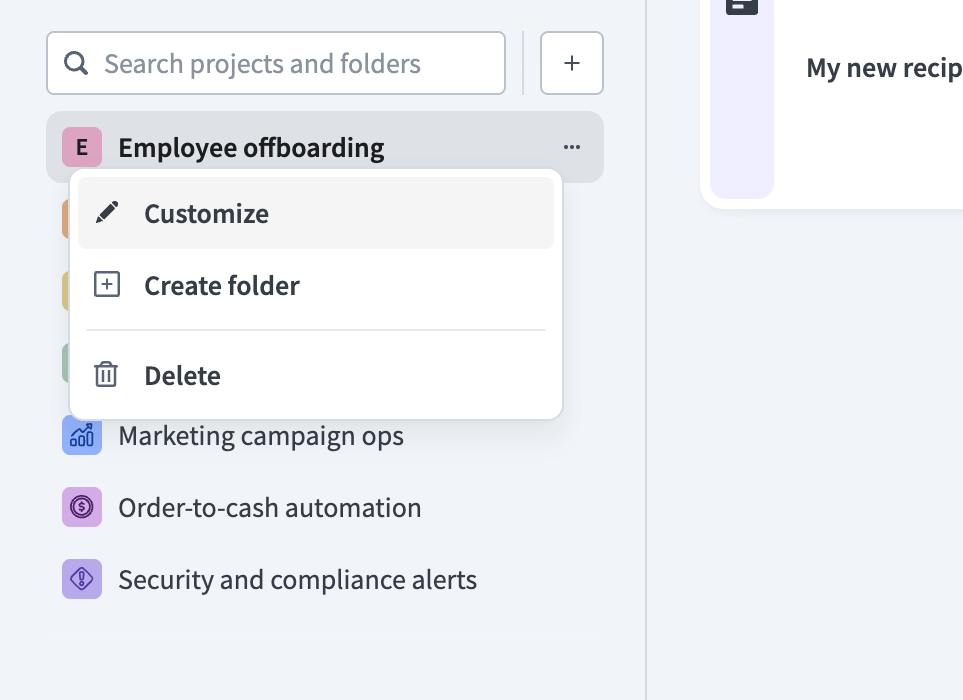 プロジェクトの横にある...メニューからカスタマイズ**を選択
プロジェクトの名前、色、アイコンをカスタマイズします。アイコンオプションは、次の2つのタブに整理されています:
- アイコン: プリセットアイコンのセットから選択します。
- 絵文字: プロジェクトを表す絵文字を選択します。
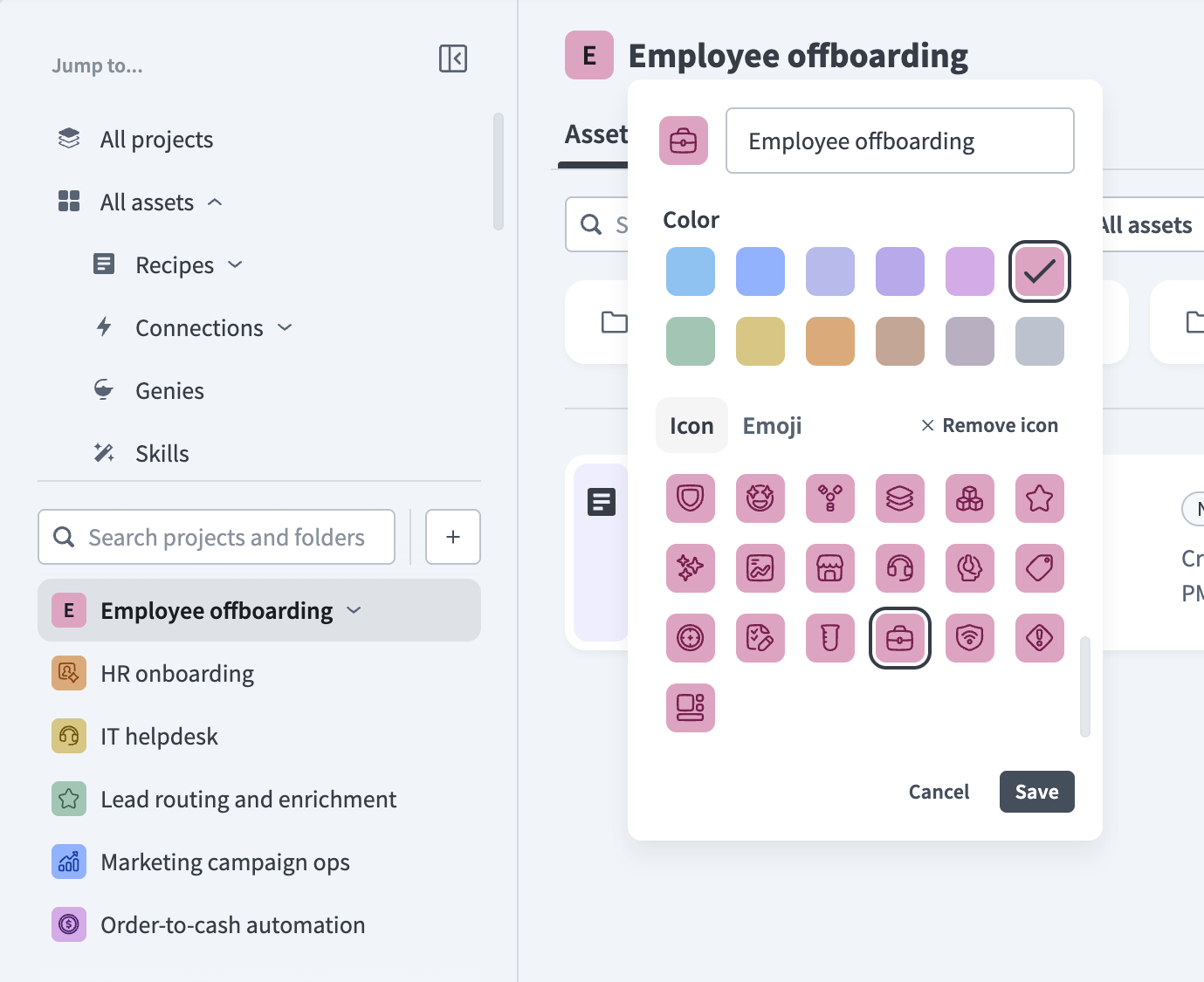 プロジェクトをカスタマイズします。
保存をクリックします。
Canvas
すべてのプロジェクトにはCanvasタブが含まれます。これは視覚的なワークスペースレイヤーで、連携アーキテクチャをマッピングし、アセットの接続方法を文書化し、チームメイトや関係者に作業内容を伝えることができます。プロジェクトに移動すると、Canvasがデフォルトの最初のタブとして開きます。
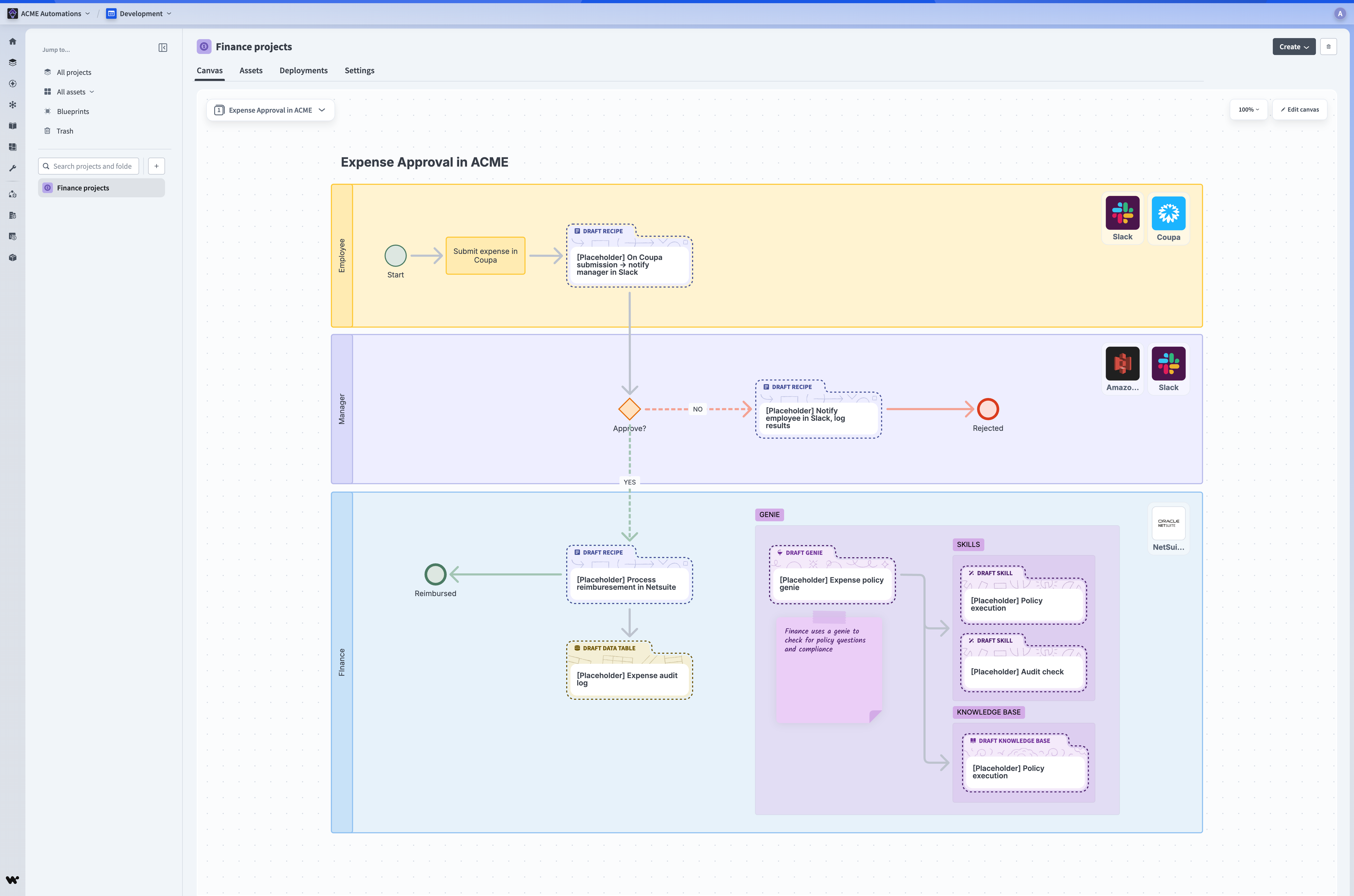 Canvas
プロジェクトタブを並べ替える
プロジェクト詳細ページには、Canvas、Workflow app、アセット、デプロイメント、Settingsのタブがあります。任意のプロジェクトで、タブをドラッグアンドドロップして並べ替えることができます。
タブの順序はユーザーごとおよびEnvironmentごとに保存されるため、変更は自分にのみ適用され、他のコラボレーターには影響しません。タブの順序はプロジェクトごとにも設定されるため、すべてのプロジェクトで一貫した順序にしたい場合は、それぞれを個別に更新する必要があります。
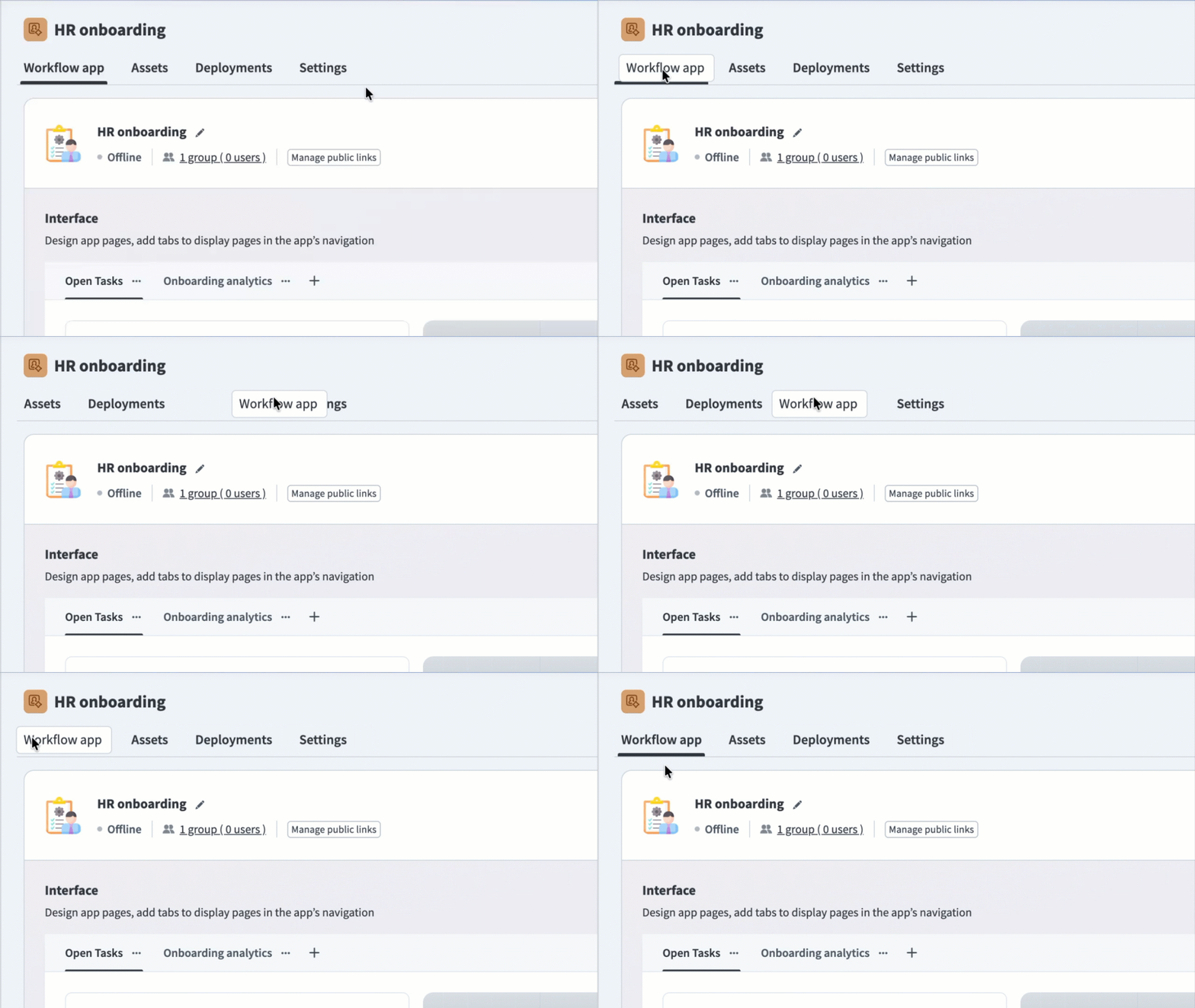 プロジェクトタブを並べ替える
フォルダを作成する
フォルダを作成するには、次の手順を実行します。
次のいずれかの方法でフォルダを作成します。
- Create > Folderを選択します。
- C+Fを押します。
- サイドバー内のプロジェクトの横にある...メニューからCreate folderを選択します。
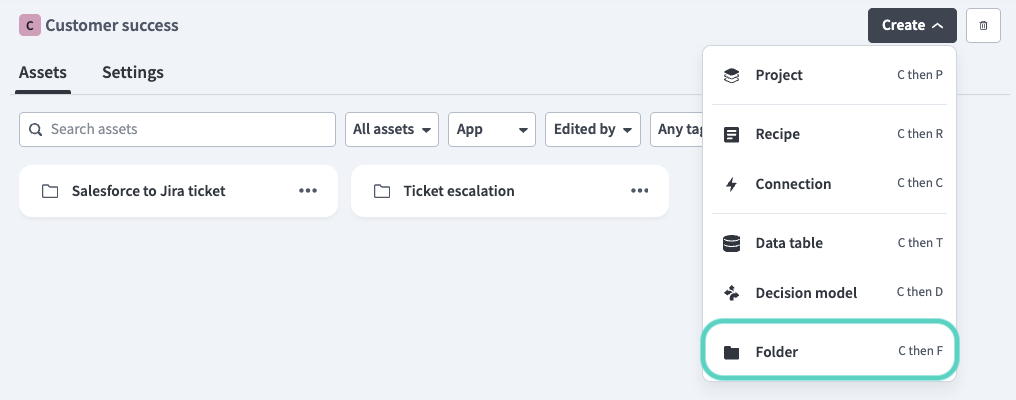 フォルダを作成
Folder nameフィールドに名前を入力します。フォルダ名は親フォルダ内で一意である必要があります。
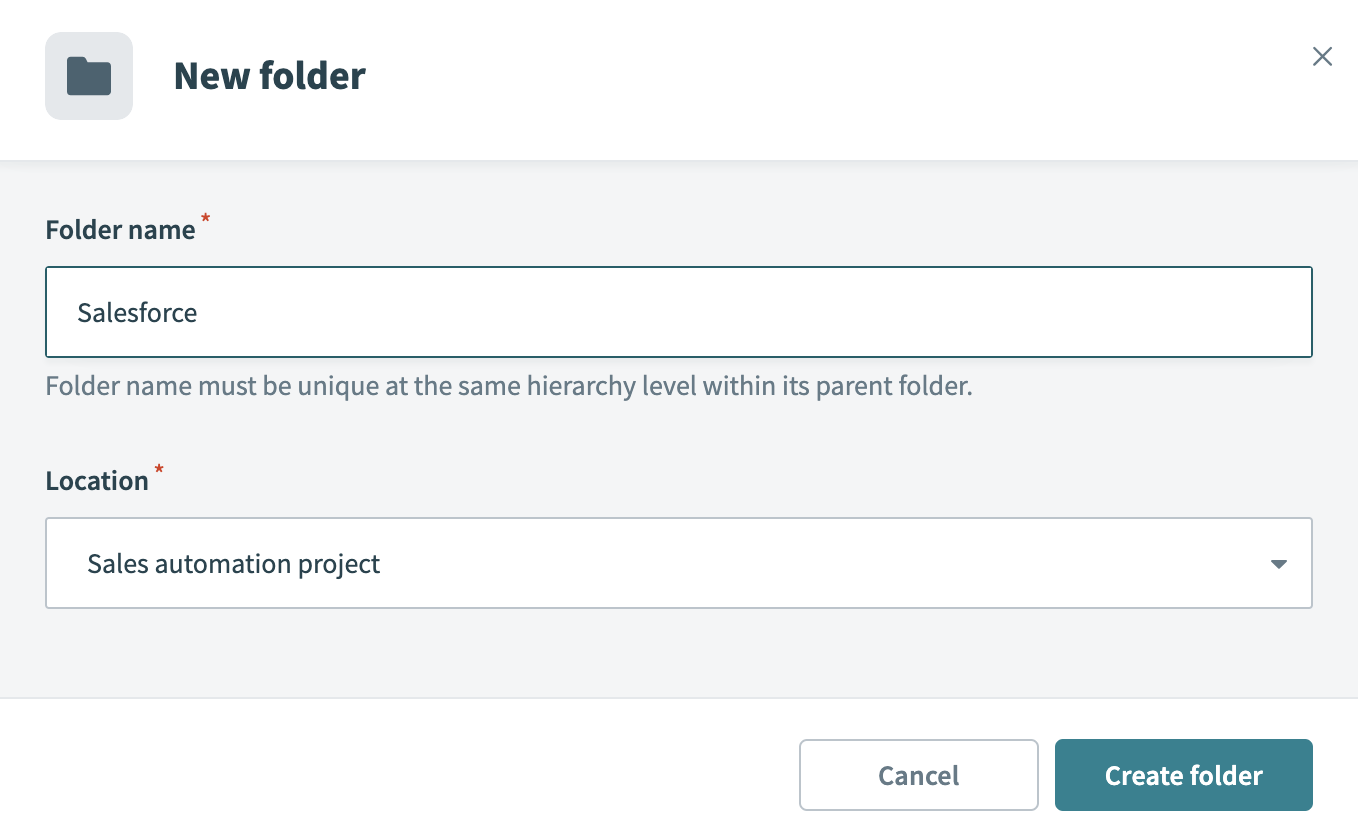 フォルダ名を入力する
Locationドロップダウンメニューを使用して、フォルダを作成する予定のプロジェクトを選択します。
Create folderをクリックします。新しいフォルダがプロジェクト内のサブフォルダとして表示されます。
プロジェクトと権限を管理する
プロジェクトロールは、特定のプロジェクト内でコンテンツを作成、編集、表示、または削除するためのコラボレーターの権限を制御します。コラボレーターにProject admin、Builder、またはカスタムプロジェクトロールなどのプロジェクトロールを割り当てて、アクセスレベルを定義できます。
プロジェクトアクセス
個別のプロジェクトをワークスペース外に直接共有することはできません。コラボレーターをワークスペースに招待し、アクセスが必要な各プロジェクトにプロジェクトロールを割り当てます。
スマートフォルダ
スマートフォルダは、すべてのレシピとコネクションをプロジェクト横断で表示します。アクティブまたは非アクティブなレシピ、および接続済みまたは切断済みのコネクションでフィルタリングできます。
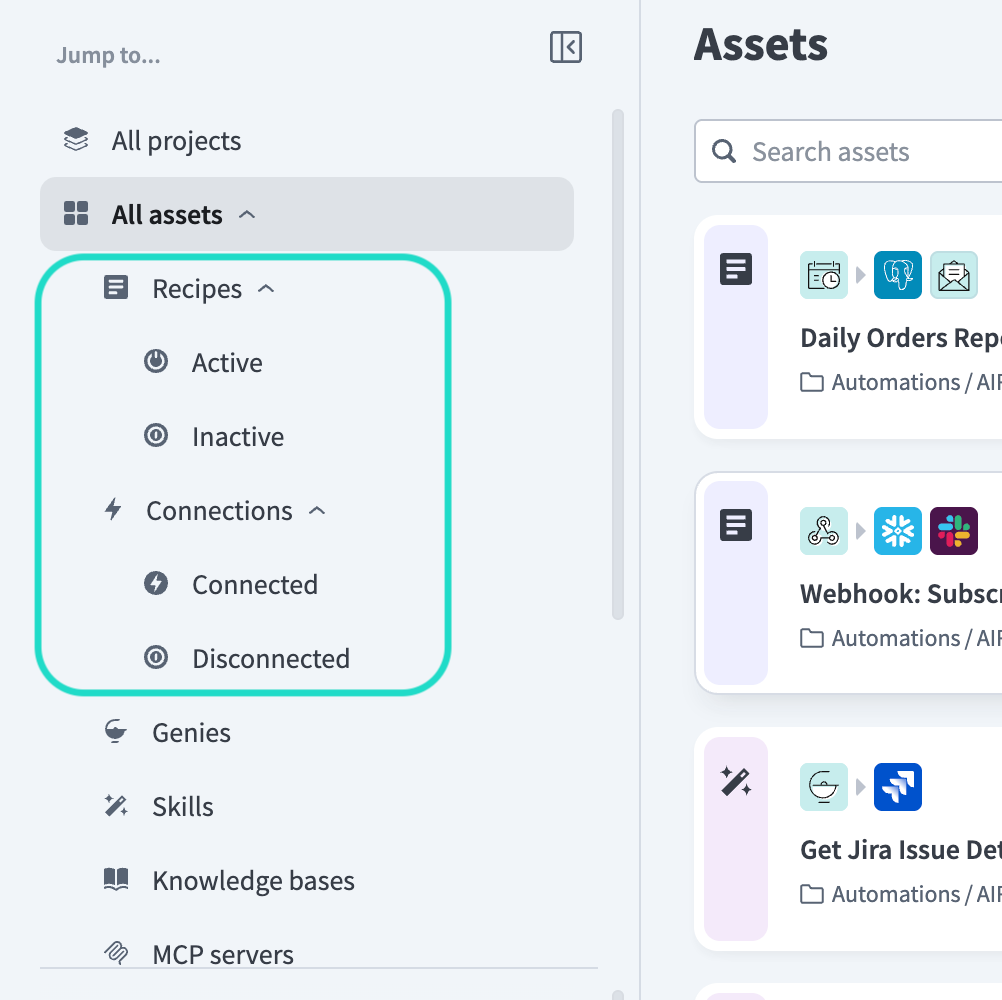 スマートフォルダ
アセットページ
アセットページには、次のフィルターがあります。
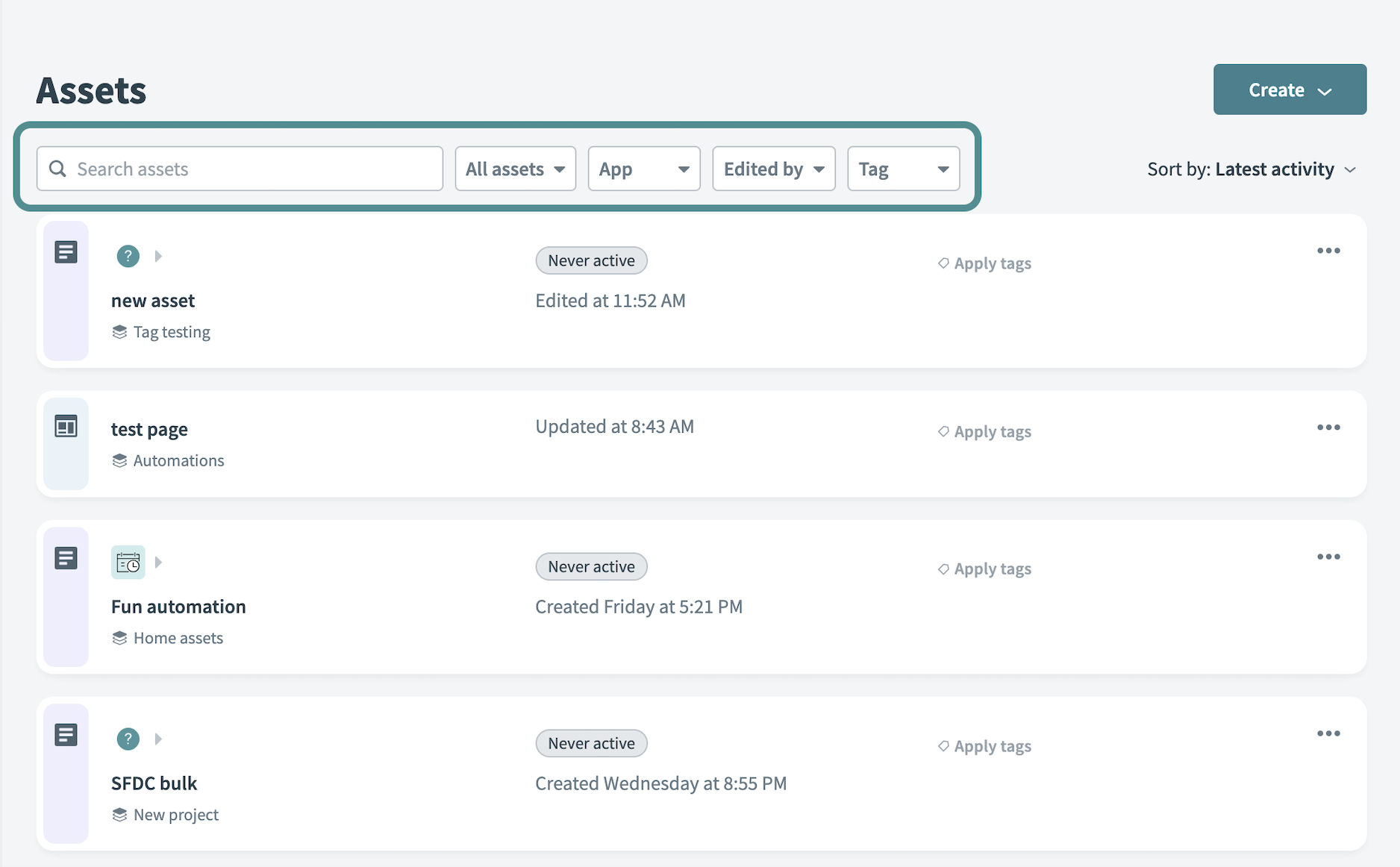 アセットページフィルター
すべてのアセット
レシピ、コネクション、ページ、Genie、スキル、ナレッジベース、Event streamsなど、すべての種類のアセットで絞り込みます。
アプリ
1つ以上のアプリを選択します。選択したアプリを持つアセットのみが結果に表示されます。
編集者
アセットを編集したユーザーでフィルタリングします。自分が編集したアセットを表示するにはMeを選択し、ワークスペース内の特定のコラボレーターが編集したアセットを選択して表示するにはOthersを選択します。すべてのユーザーが、他のコラボレーターが編集したアセットを表示できるわけではありません。
タグ
アセットに適用されたタグで絞り込みます。)?
これらのフィルターオプションは、詳細な検索結果を得るための追加のサブフィルターを提供します。
アセットタブ
アセットタブでは、選択したプロジェクトに固有のアセットをフィルタリングおよび管理できます。アセットページと同じフィルターおよびサブフィルターを提供しますが、現在のプロジェクト内のアセットにのみ適用されます。
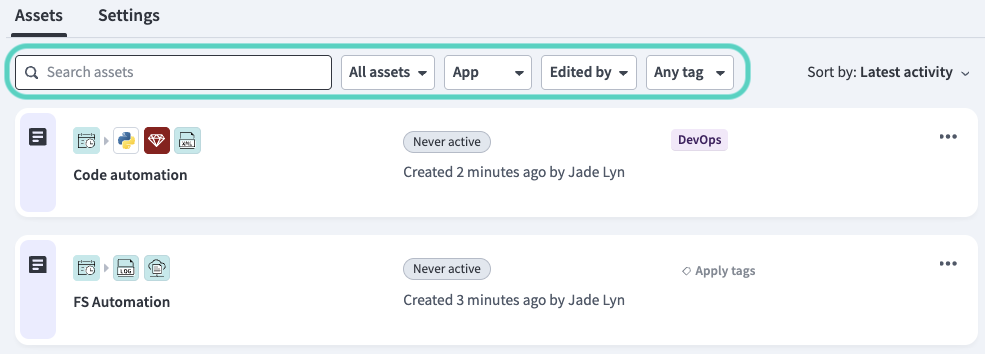 アセットタブフィルター
アセットサブフィルター
アセットページとアセットタブの両方で、アセットを管理するためのサブフィルターが提供されます。
 アセットでフィルタリング
レシピ
| サブフィルター | 説明 |
|---|---|
| Status | ActiveまたはInactiveステータスでフィルタリングします。デフォルトではすべてのステータスが表示されます。 |
| アプリ | 複数のアプリを選択して、それらのアプリに関連付けられたレシピをフィルタリングします。 |
| レシピトリガー | 各レシピには1つのトリガーしか設定できないため、アプリから1つのトリガーオプションを選択します。 |
| 編集者 | レシピを編集したユーザーでフィルタリングします。自分が編集したレシピを表示するにはMeを選択し、ワークスペース内の特定のコラボレーターが編集したレシピを選択して表示するにはOthersを選択します。すべてのユーザーが、他のコラボレーターが編集したレシピを表示できるわけではありません。 |
| タグ | タグでレシピをフィルタリングします。 |
コネクション
| サブフィルター | 説明 |
|---|---|
| Status | ConnectedまたはDisconnectedステータスでフィルタリングします。デフォルトではすべてのステータスが表示されます。 |
| アプリ | そのアプリに関連付けられたコネクションをフィルタリングするには、1つのアプリを選択します。 |
| 編集者 | コネクションを編集したユーザーでフィルタリングします。自分が編集したコネクションを表示するにはMeを選択し、ワークスペース内の特定のコラボレーターが編集したコネクションを選択して表示するにはOthersを選択します。すべてのユーザーが、他のコラボレーターが編集したコネクションを表示できるわけではありません。 |
| タグ | タグでコネクションをフィルタリングします。 |
ページ
| サブフィルター | 説明 |
|---|---|
| 編集者 | ページを編集したユーザーでフィルタリングします。自分が編集したページを表示するにはMeを選択し、ワークスペース内の特定のコラボレーターが編集したページを選択して表示するにはOthersを選択します。すべてのユーザーが、他のコラボレーターが編集したページを表示できるわけではありません。 |
| タグ | タグでページをフィルタリングします。 |
Genie
| サブフィルター | 説明 |
|---|---|
| 編集者 | Genieを編集したユーザーでフィルタリングします。 |
| タグ | タグでGenieをフィルタリングします。 |
スキル
| サブフィルター | 説明 |
|---|---|
| 編集者 | スキルを編集したユーザーでフィルタリングします。 |
| タグ | タグでスキルをフィルタリングします。 |
ナレッジベース
| サブフィルター | 説明 |
|---|---|
| 編集者 | ナレッジベースを編集したユーザーでフィルタリングします。 |
| タグ | タグでナレッジベースをフィルタリングします。 |
MCPサーバー
| サブフィルター | 説明 |
|---|---|
| 編集者 | MCPサーバーを編集したユーザーでフィルタリングします。 |
| タグ | タグでMCPサーバーをフィルタリングします。 |
Decision models
| サブフィルター | 説明 |
|---|---|
| 編集者 | Decision modelsを編集したユーザーで絞り込みます。 |
| タグ | タグでDecision modelsを絞り込みます。 |
Event streams
| サブフィルター | 説明 |
|---|---|
| 編集者 | イベントストリームを編集したユーザーで絞り込みます。 |
| タグ | タグでEvent streamsを絞り込みます。 |
アセットを検索する
アセットページから、名前、説明、アプリ、またはアクションでアセットを検索できます。
 アセットを検索
検索結果の並べ替え
検索結果はデフォルトで関連性順に並べ替えられます。並べ替え順を変更できます。この順序は、検索をリセットするまで有効のままです。
アセットを移動する
Workato UI、Developer API、またはEmbedded APIを使用してアセットを移動できます。アセットを移動すると、依存関係が自動的に更新されます。
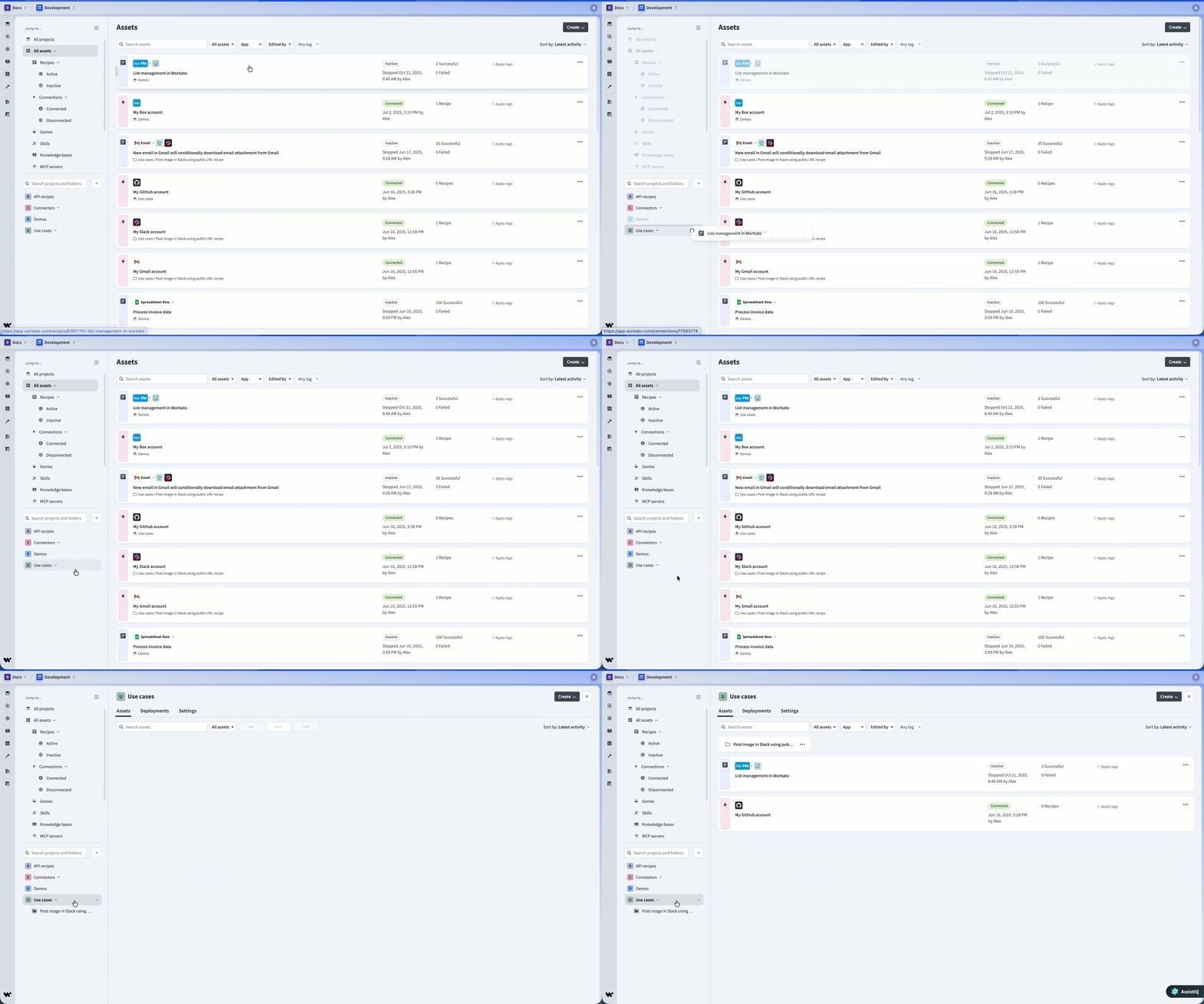 アセットをドラッグアンドドロップ
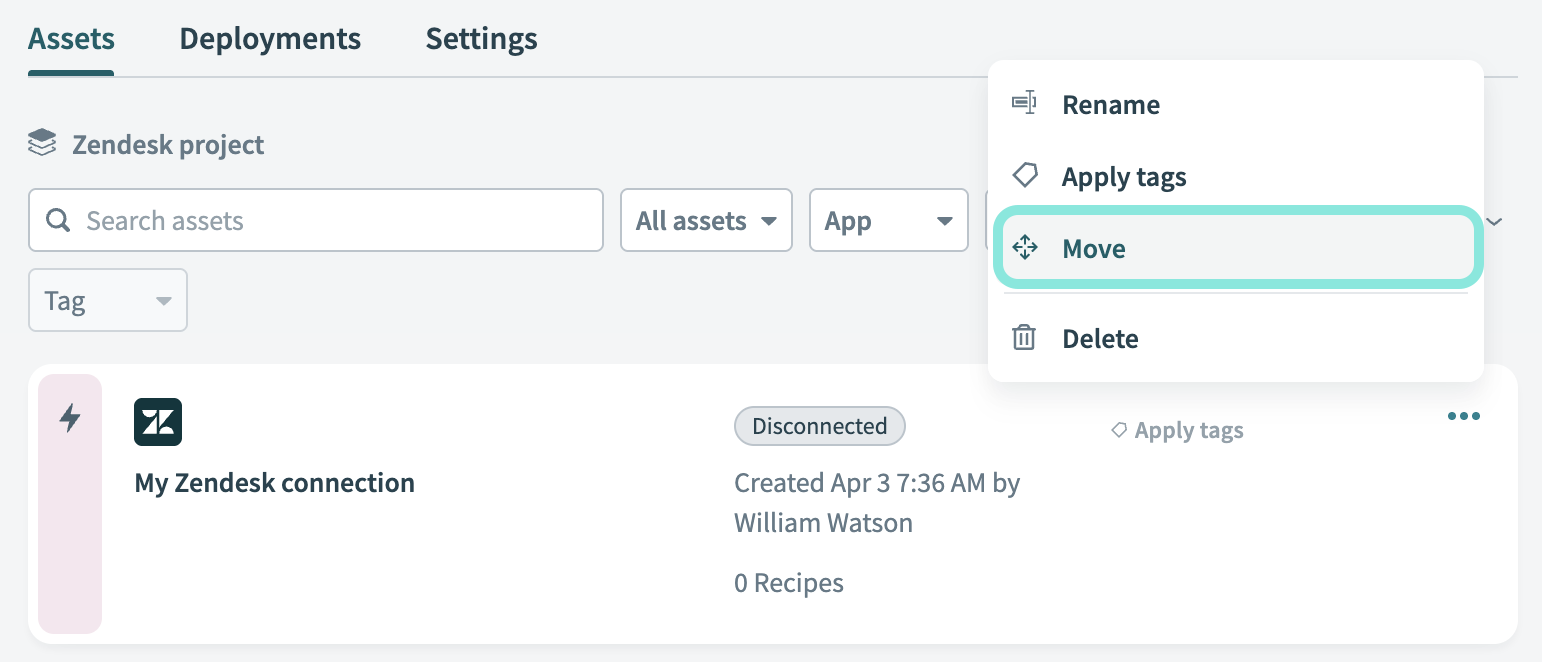 * ...(省略記号)をクリックしてから、Moveをクリック*
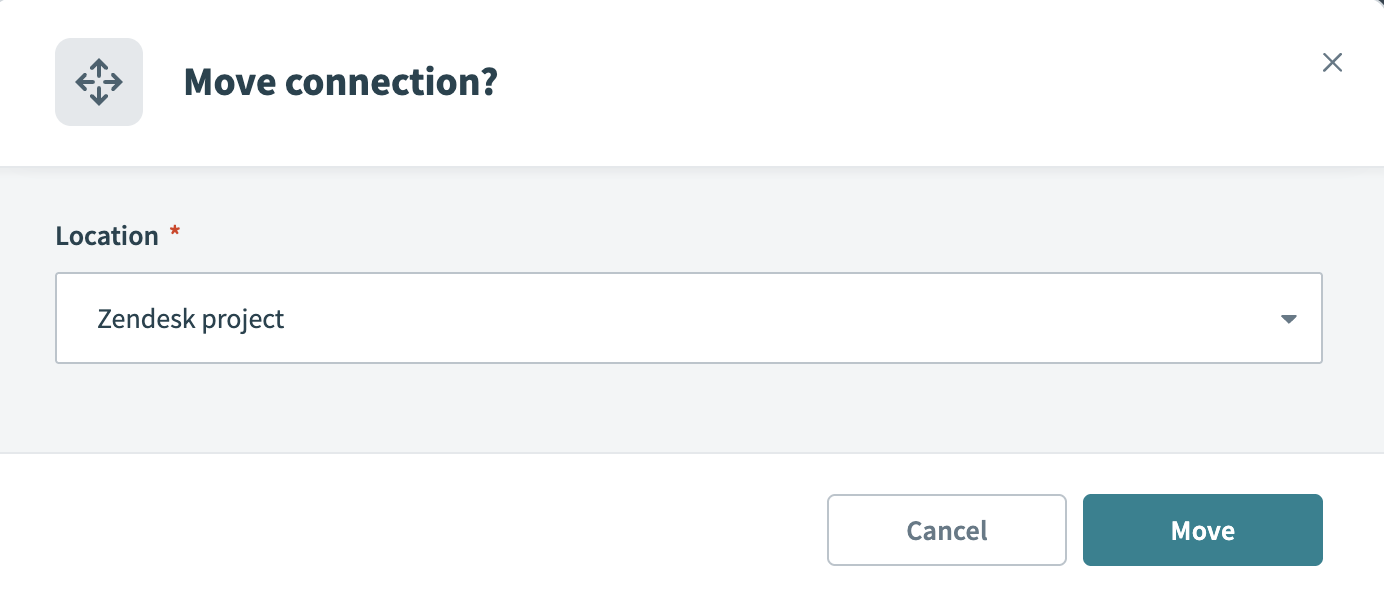 新しいストレージLocationを選択
アセットのタグ
タグは、アセットに適用してコンテキストを追加し、プロジェクト全体でグループ化するためのラベルです。タグでフィルタリングおよび検索すると、共通の属性を持つアセットを見つけることができます。
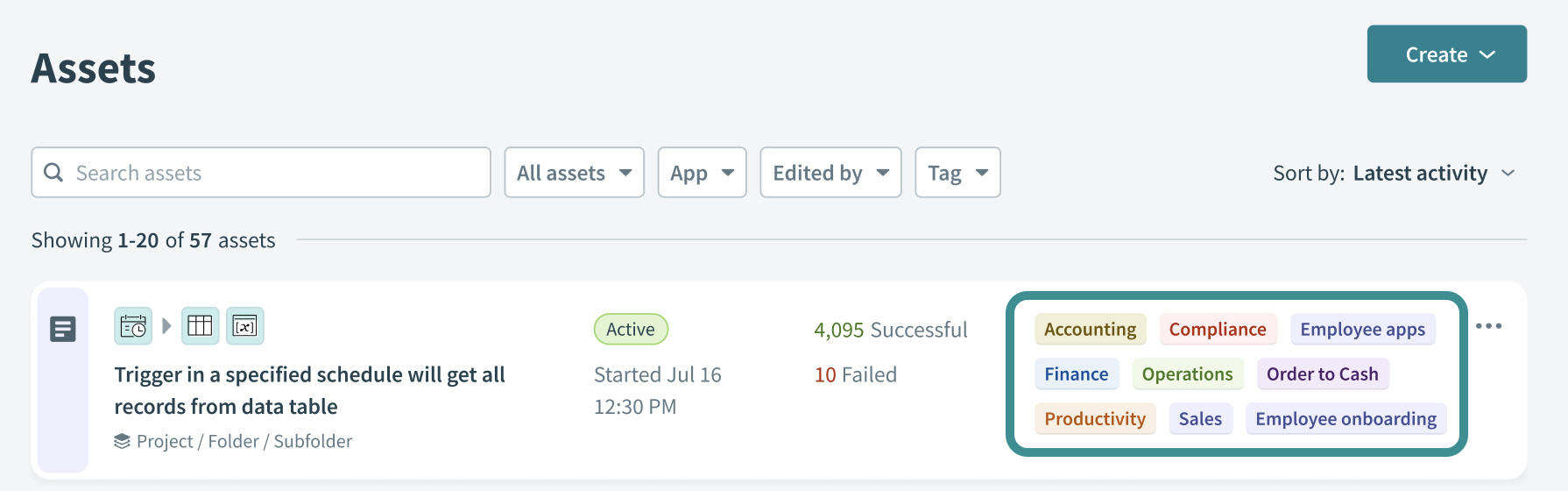 アセットのタグ
詳細については、アセットのタグを参照してください。
プロジェクトを削除する
プロジェクトを削除すると、完全に削除されます。コネクションは削除され、レシピはごみ箱に移動されます。ごみ箱では復元または完全に削除できます。
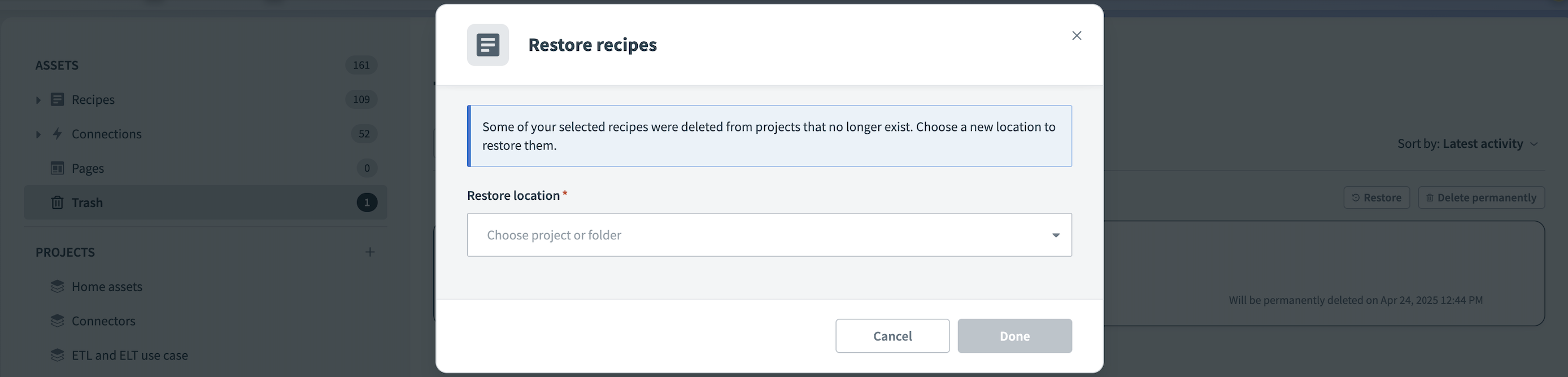 削除されたレシピを復元
共有コネクションを削除すると、そのコネクションが使用されているすべてのプロジェクトから削除されるため、それに依存するレシピやワークフローが破損する可能性があります。
アクティブなアセットを含むプロジェクトは削除できません
アクティブなアセットを含むプロジェクトは削除できません。
プロジェクトページからプロジェクトを削除するには、2つの方法があります。
- プロジェクトをプロジェクトメニューのTrashフォルダにドラッグします。
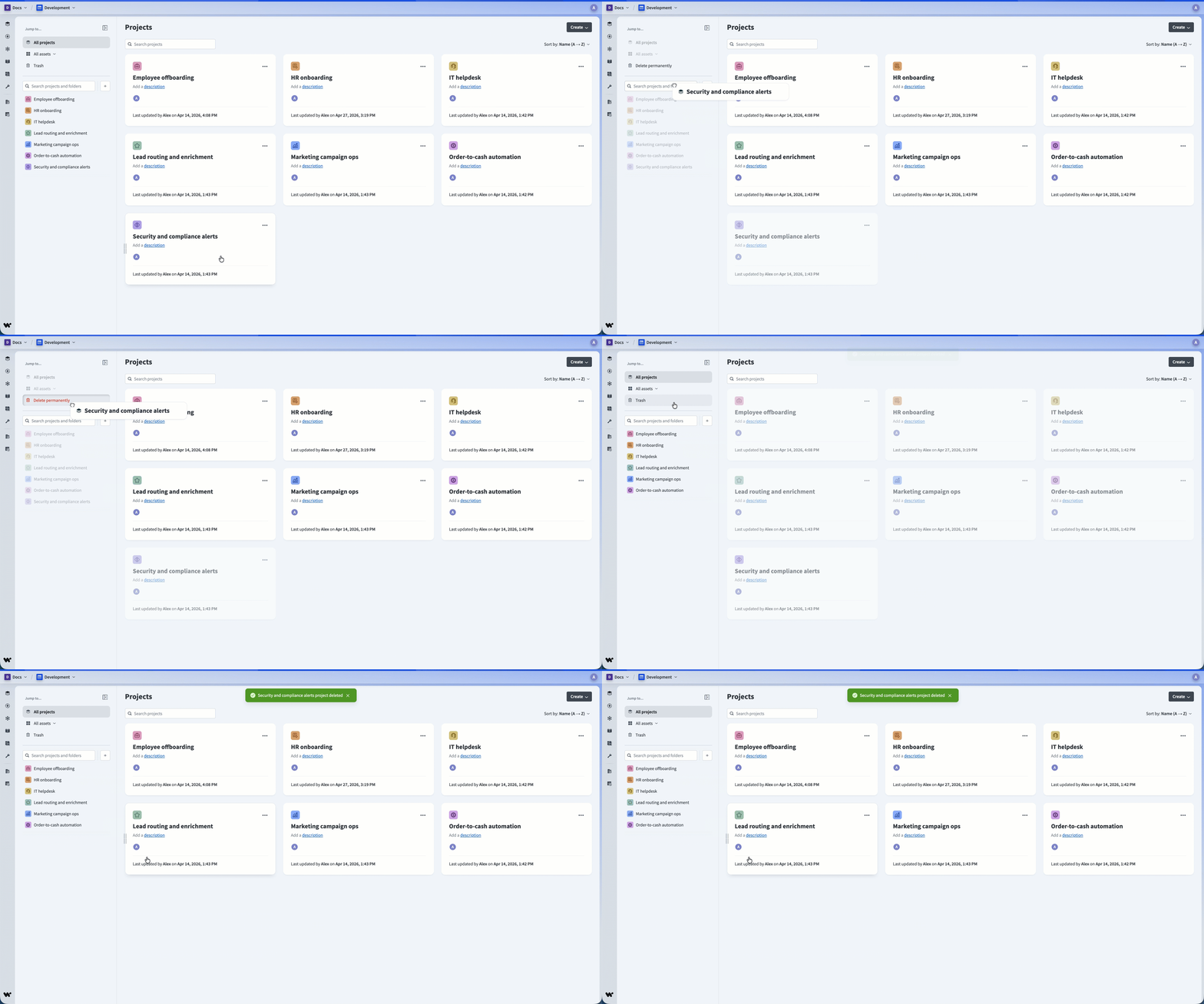 プロジェクトをドラッグして削除
- プロジェクトの横にある...(省略記号)をクリックし、Deleteをクリックします。
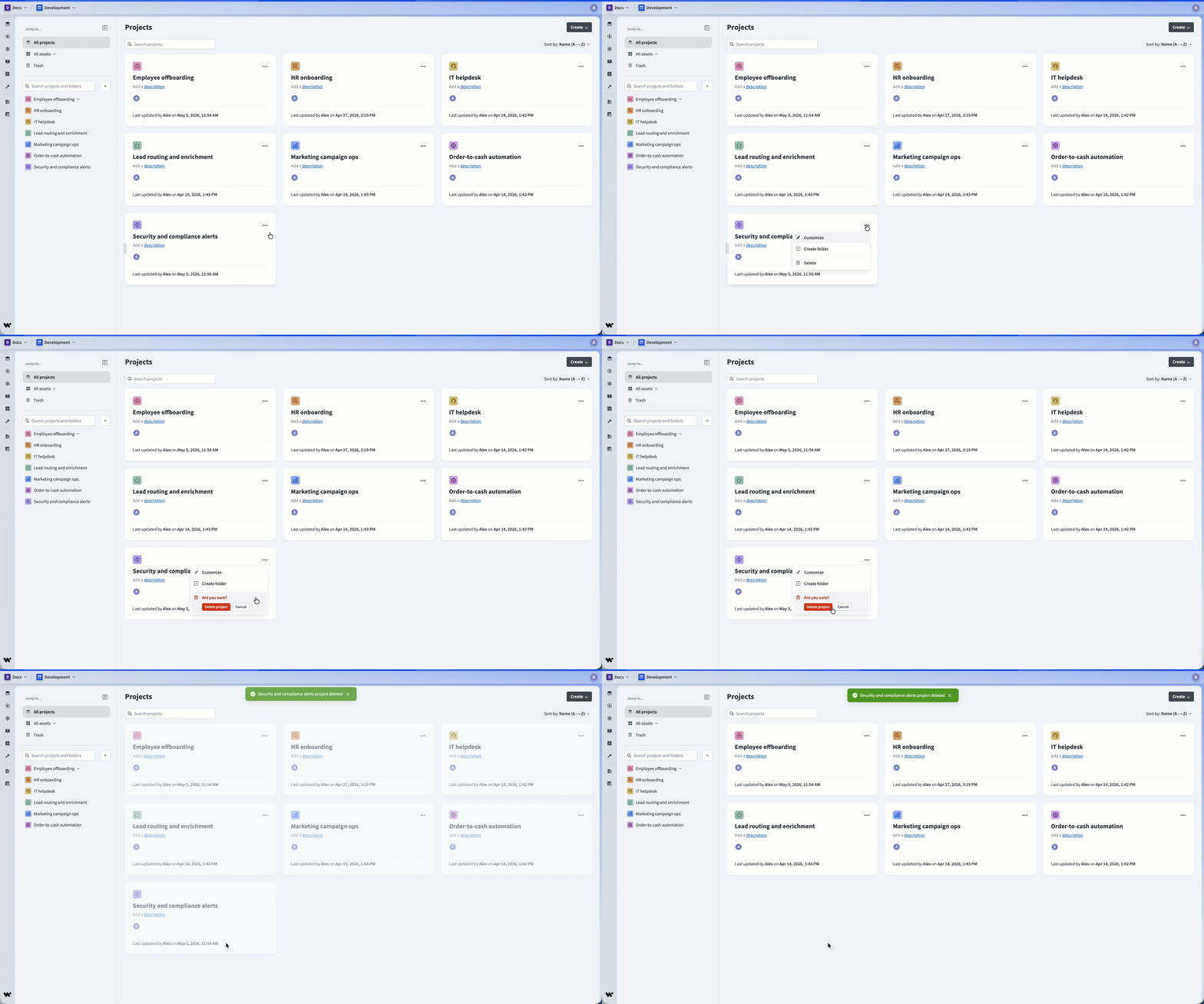 Deleteをクリック
ベストプラクティス
プロジェクトを整理します。部門、ユースケース、またはプロジェクトタイプ別に整理して、明確で論理的な構造を作成します。これにより、関連するアセットを効率的に見つけて管理できます。
ワークスペース間でインポートする前に、ターゲットプロジェクトを作成します。一貫性を保つため、ソースプロジェクトと同じ名前を付けます。プロジェクトをAll projectsにインポートすると、各フォルダが個別のプロジェクトに変換されます。
Home assetsプロジェクト
Home assetsプロジェクトには、以前ワークスペースのルートフォルダに保存されていたアセットが含まれます。他のプロジェクトと同じように機能します。
Home assetsプロジェクト名
ワークスペースのHome assetsプロジェクトには、次のいずれかの名前が付いている場合があります。
- Home assets:ワークスペースにその名前の既存プロジェクトがありませんでした。
- ホームアセット(移行済み): ワークスペースにホームアセットという名前のプロジェクトがすでに存在していたため、Workatoは競合を避けるためにこの名前を使用しました。コラボレーターのアクセス権は変更されずに保持されました。
API要件
アセットをインポートまたは作成するときは、フォルダを指定する必要があります。アセットをルートフォルダに保存することはできなくなりました。
最終更新日: