Canvas
Canvasは各プロジェクト内のビジュアルワークスペースレイヤーであり、インテグレーションアーキテクチャをマッピングし、アセットの接続方法を文書化し、チームメイトやステークホルダーに作業内容を伝えることができます。
一般的な作図ツールとは異なり、WorkatoアセットはCanvas自体の一部です。インテグレーションを計画し、ドラフトアセットを追加し、構築の準備ができたらCanvasから直接作成できます。
すべてのプロジェクトには、デフォルトでCanvasタブが含まれています。プロジェクトに移動すると、最初のタブとして開きます。
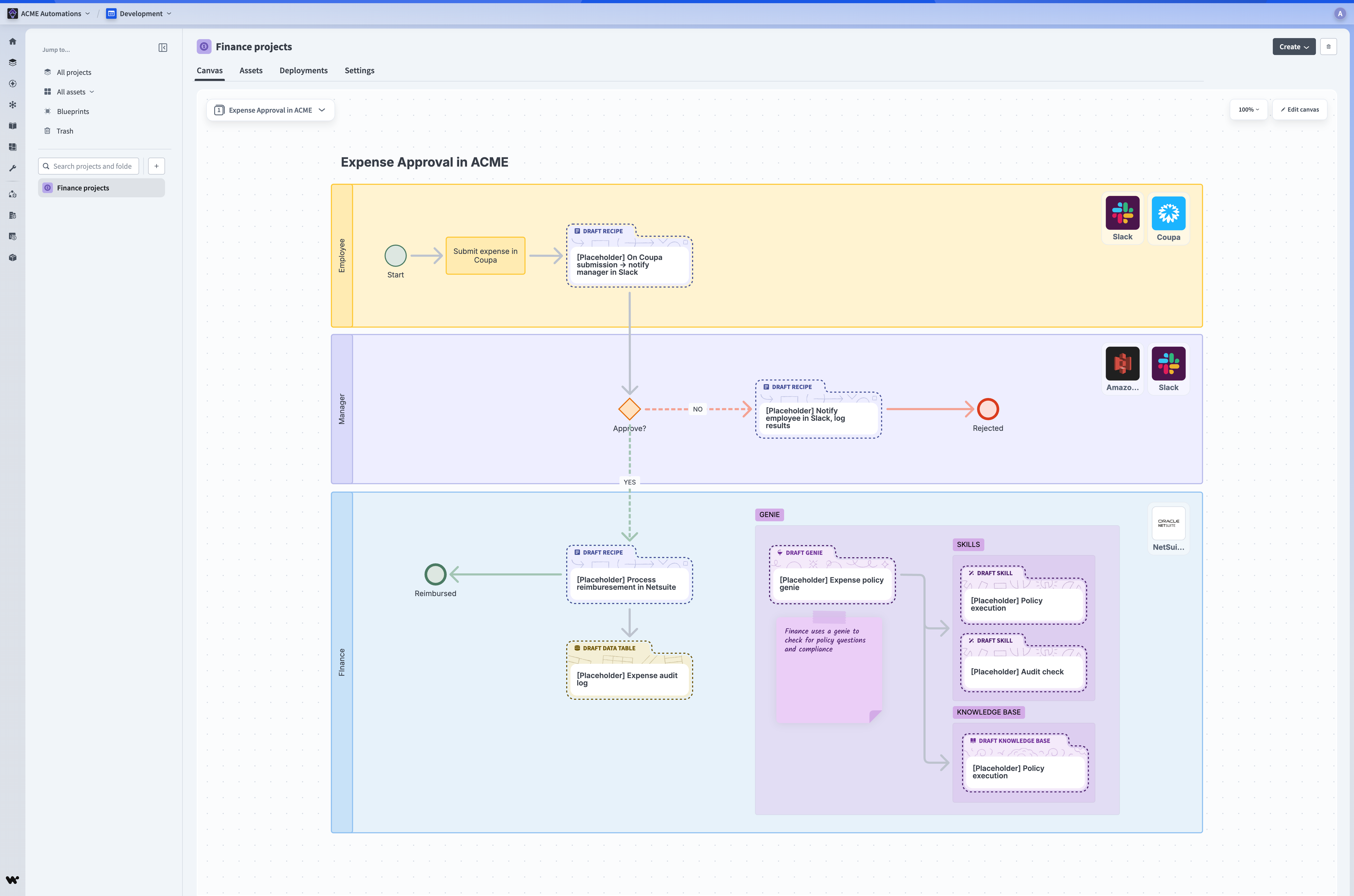 Canvas
Canvasを使用するタイミング
Canvasはプロジェクトのあらゆる段階で役立ちます:
- 計画: 構築を始める前に、Canvasを使用してビジネスプロセスをマッピングし、必要なアセットをドラフトとして配置し、何を構築するのか、なぜ構築するのかをチームで共有できるビューを提供します。
- ドキュメント化: プロジェクトが成長するにつれて、Canvasはアセットの接続方法とシステムの各部分の役割を記録する場所になります。
- 引き継ぎ: 新しいビルダーのオンボーディングやプロジェクトを別のチームへ移行する際に、Canvasは必要なコンテキストを提供し、すばやく状況を把握できるようにします。
はじめに
Canvasには、表示と編集の2つのモードがあります。
表示モードはデフォルトで、誤って変更するリスクなしにCanvasを参照でき、他のユーザーが編集中でもチームメイトがCanvasを表示できます。
変更する準備ができたら、Canvasを編集をクリックして編集モードに入ります。
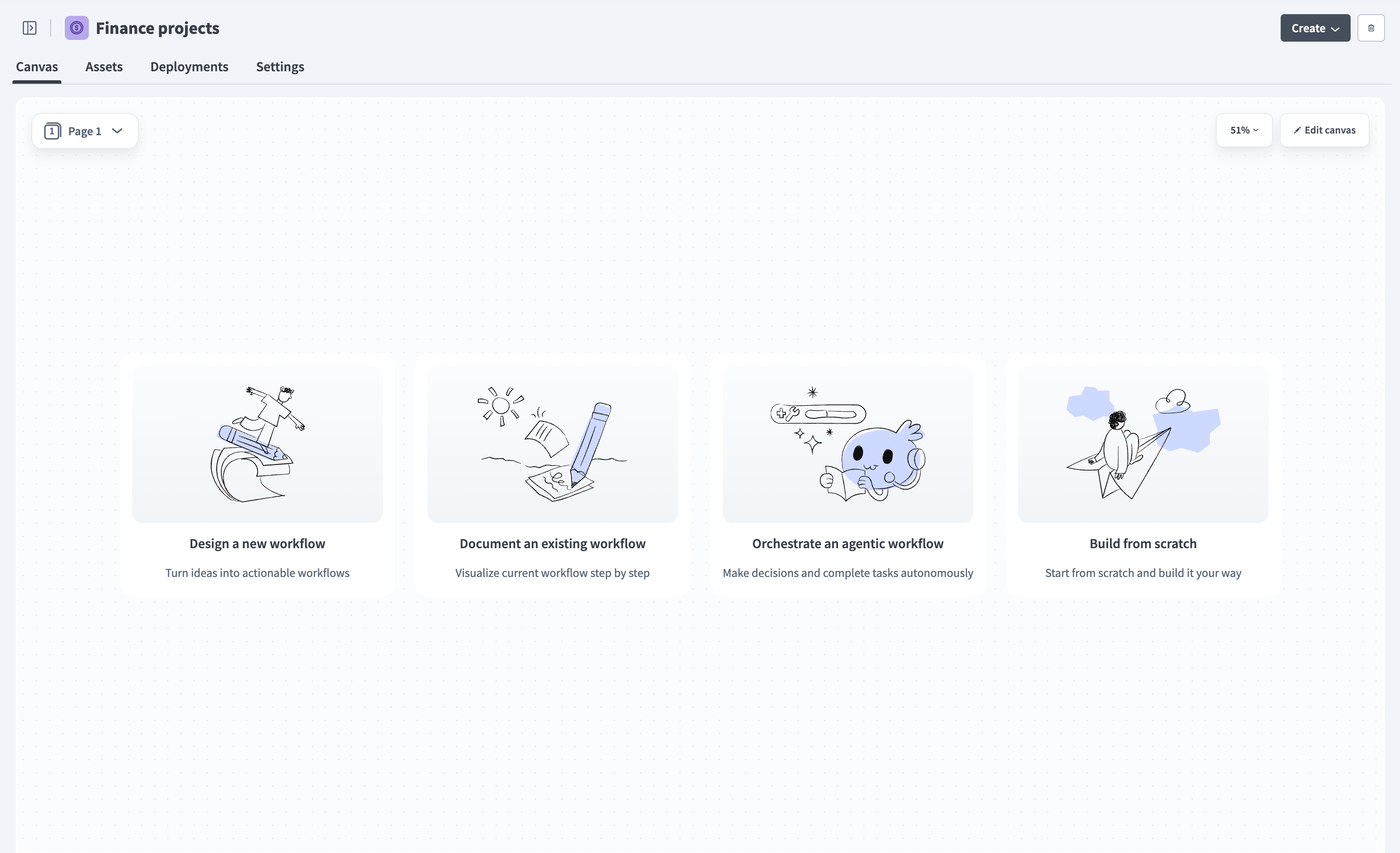 Canvasの使用開始
テンプレートから開始
新しいプロジェクトで初めてCanvasを開くと、開始に役立つ4つのテンプレートが表示されます:
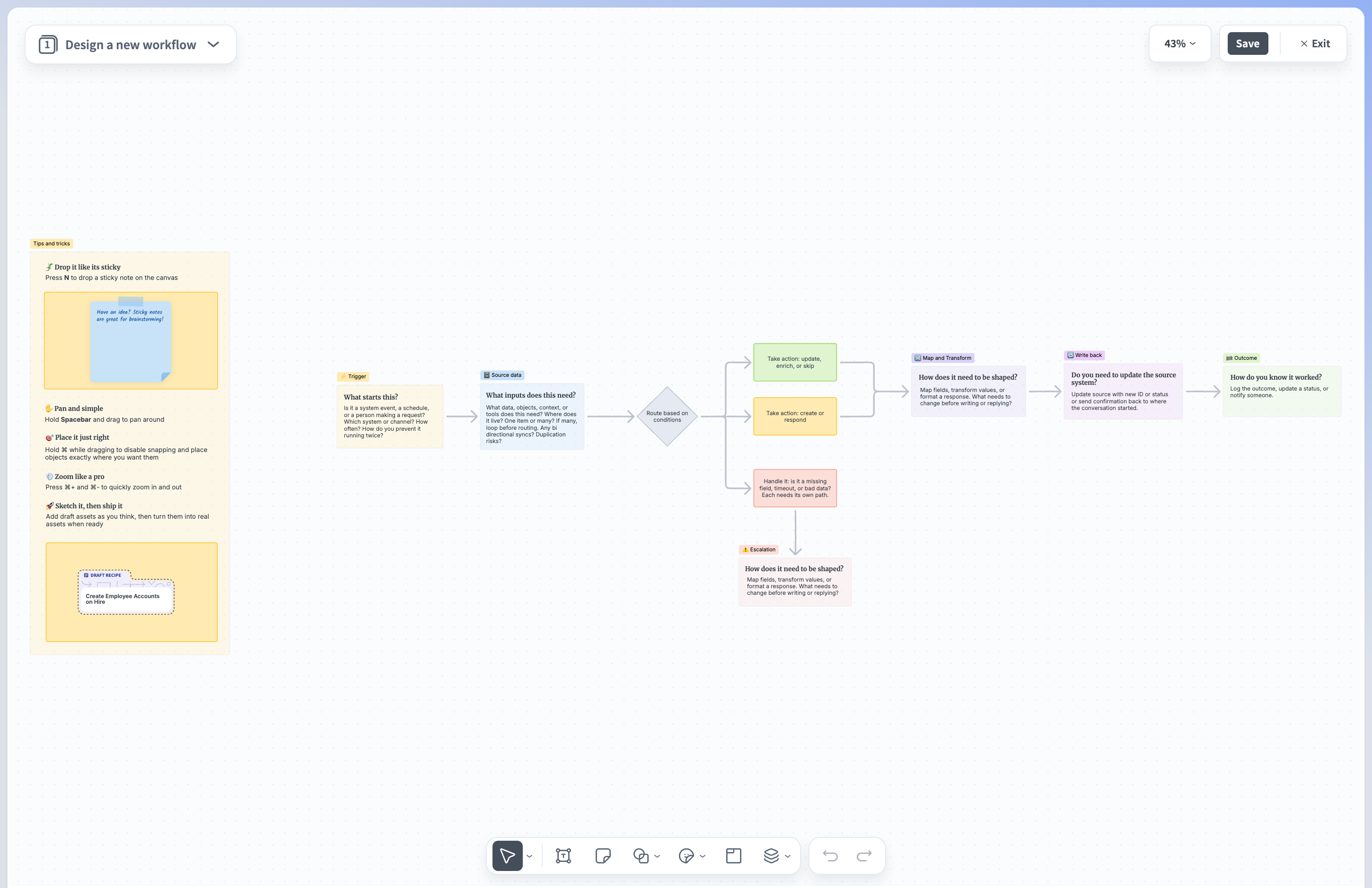 新しいワークフローの設計
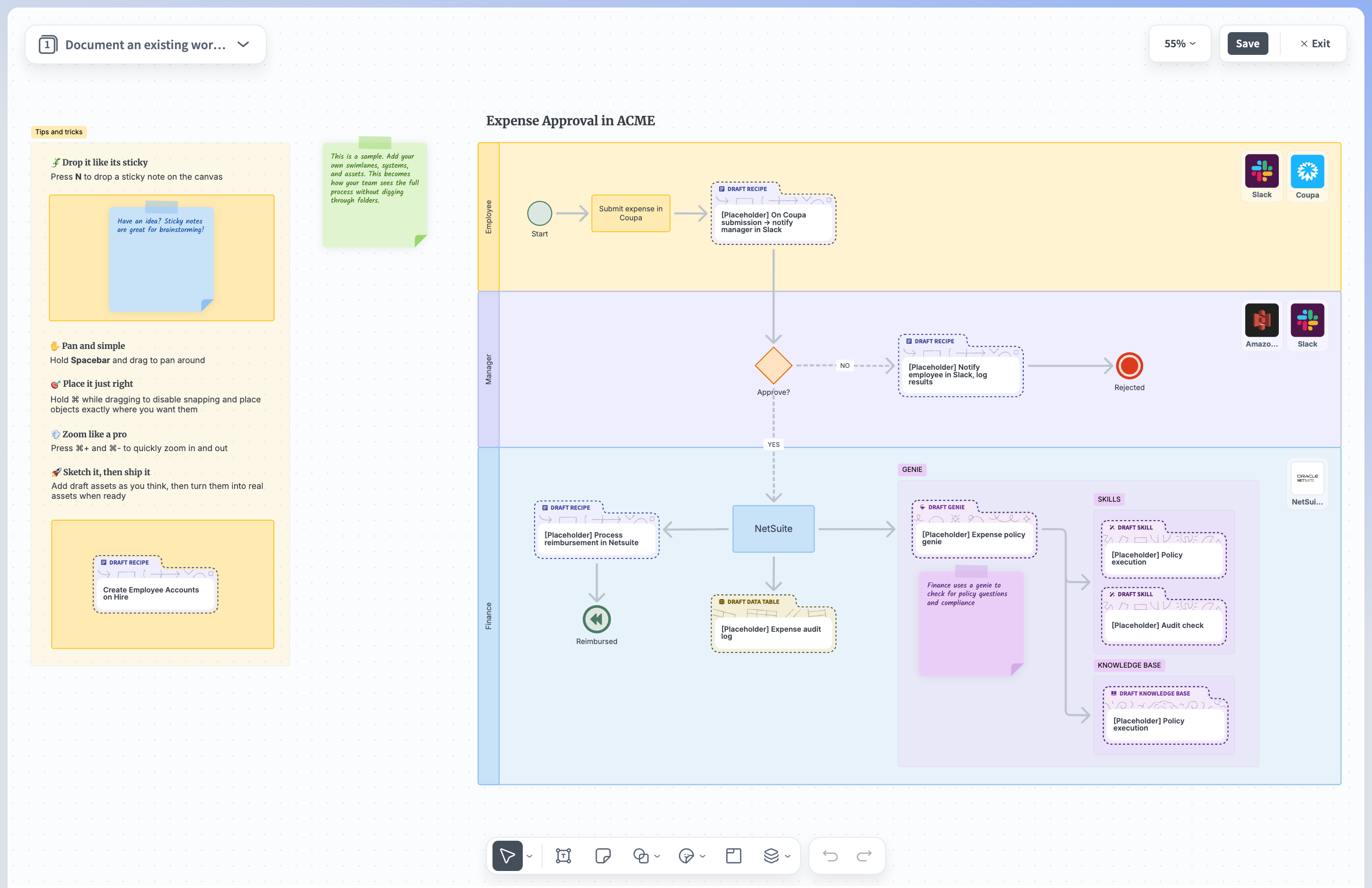 既存ワークフローのドキュメント化
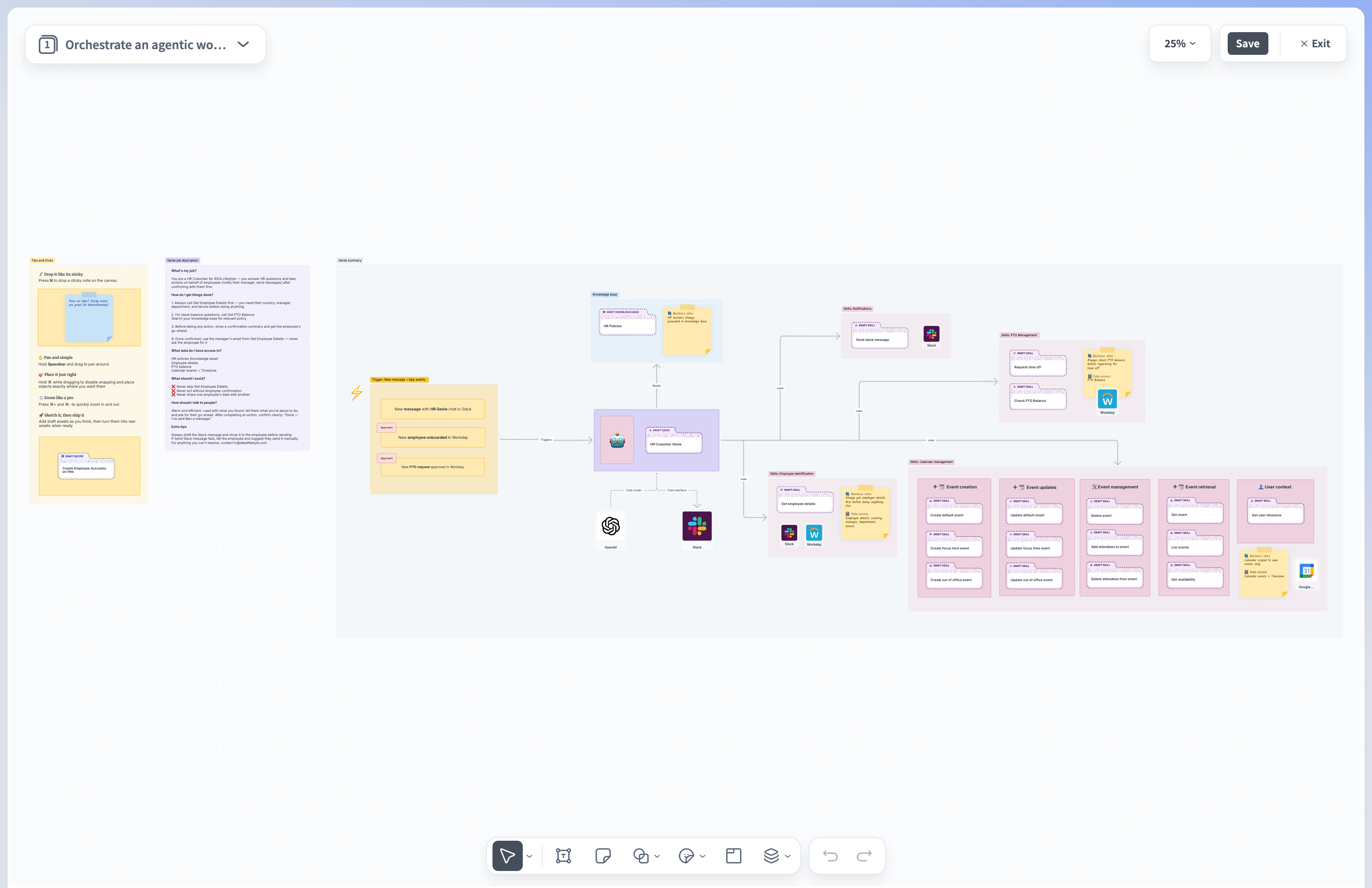 AgenticワークフローのOrchestrate
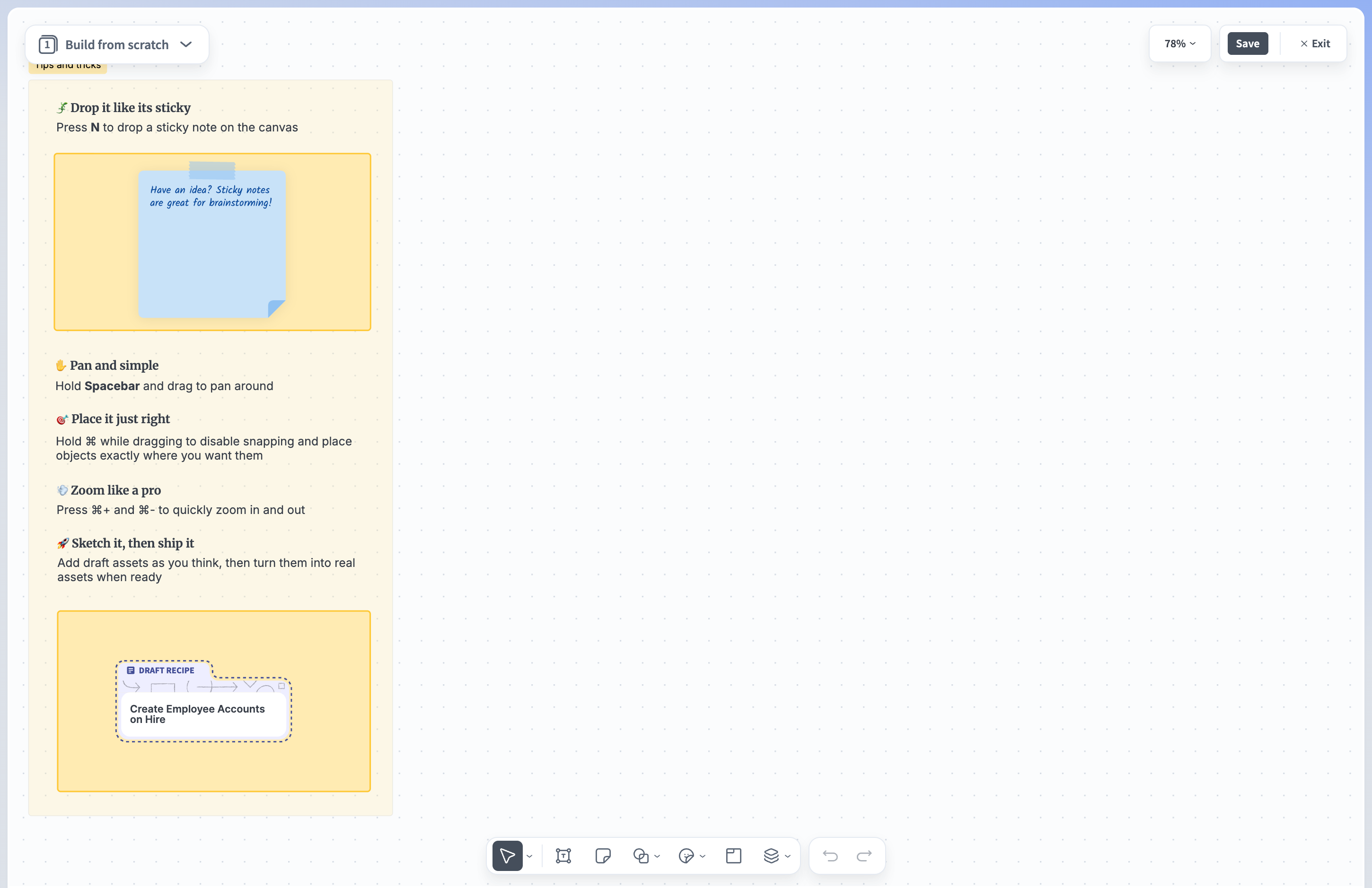 ゼロから構築
テンプレートを選択してCanvasに入力するか、ゼロから構築を選択してテンプレートなしで開始します。
コンテンツを追加
Canvasの下部にあるツールバーを使用してコンテンツを追加します。ツールバーには次が含まれます:
- 選択とパン: ノードの選択とCanvas内のパンを切り替えます。
- テキスト: テキストボックスを追加します。
- 付箋: 付箋を追加します。
- 図形: 基本図形またはBPMN図形をCanvasに追加します。
- ステッカー: 図内の視覚的マーカーとしてアプリアイコンを追加します。標準プラットフォームコネクター、およびワークスペースにインストールされているカスタムコネクターのアイコンを使用できます。
- セクション: ノードをまとめるコンテナーを追加します。セクション内に配置されたものはすべて、セクションと一緒に移動します。
- アセット: WorkatoアセットをノードとしてCanvasに追加します。詳細については、Workatoアセットノードを参照してください。
任意の要素を右クリックして、コピー、貼り付け、前面へ移動、背面へ移動、または削除できます。
YOUTUBE動画の埋め込み
YouTube動画をCanvasに直接埋め込むことができます。 YouTube共有リンクをコピーし、Command+Vで貼り付けるか、右クリックして貼り付けを選択します。 Canvasはリンクを自動的に検出し、動画をインラインでレンダリングします。
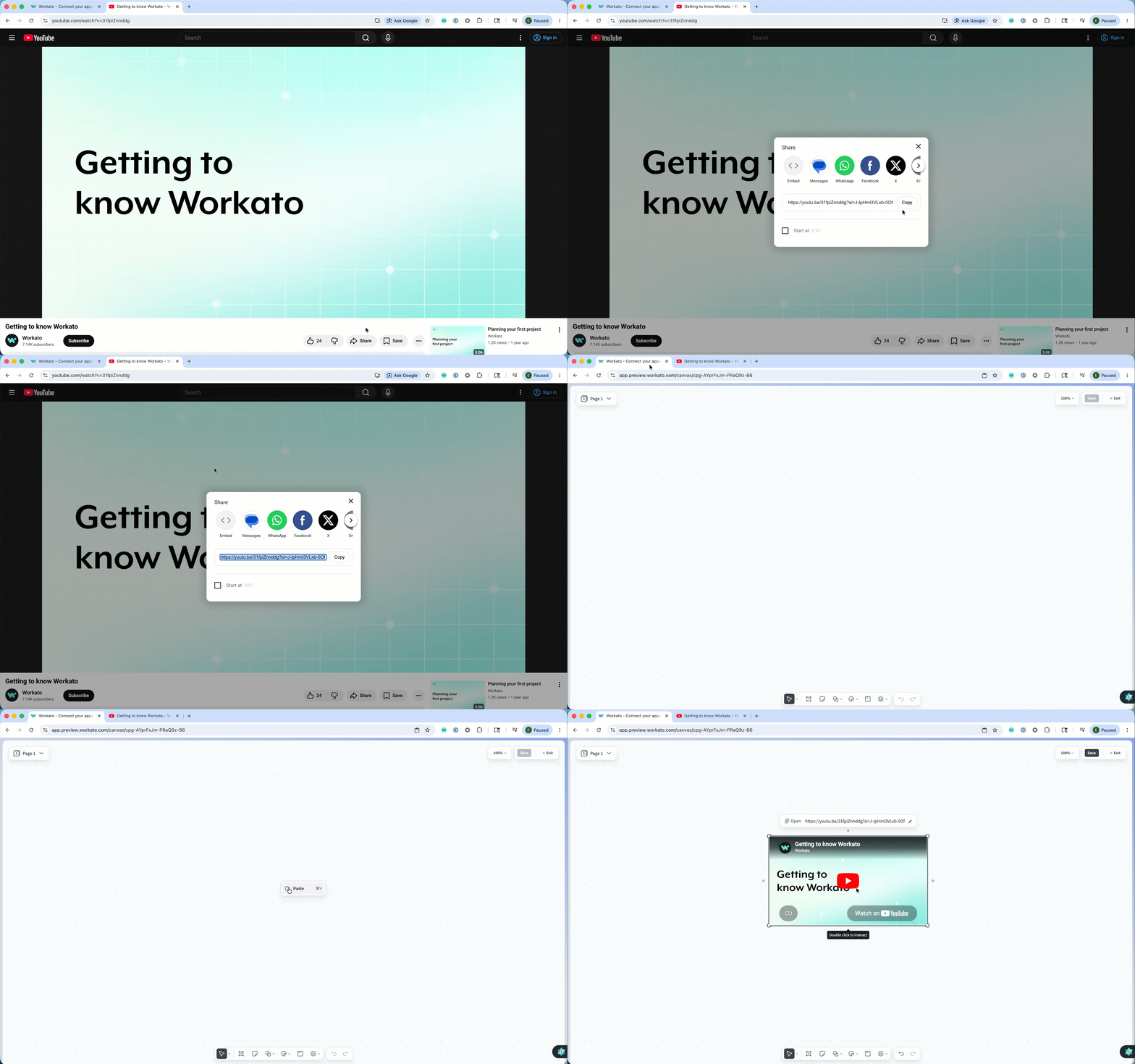 YouTube動画を埋め込む
BPMNモデリング
Business Process Model and Notation(BPMN)は、ビジネスプロセスをマッピングするための標準化された作図言語です。タスク、イベント、判断を表す図形、およびフローを表す矢印という共通の記号セットを使用するため、技術的なバックグラウンドに関係なく、図を読む人がプロセスを理解できます。
Canvasでは、BPMNを使用して既存のインテグレーションの動作を文書化したり、Workatoで構築する前にプロセスを設計したりできます。これにより、アーキテクチャをステークホルダーに伝える場合にも、チームで新しい自動化フローを計画する場合にも役立ちます。
図形ツールからBPMNを選択して、図形ライブラリにアクセスします。
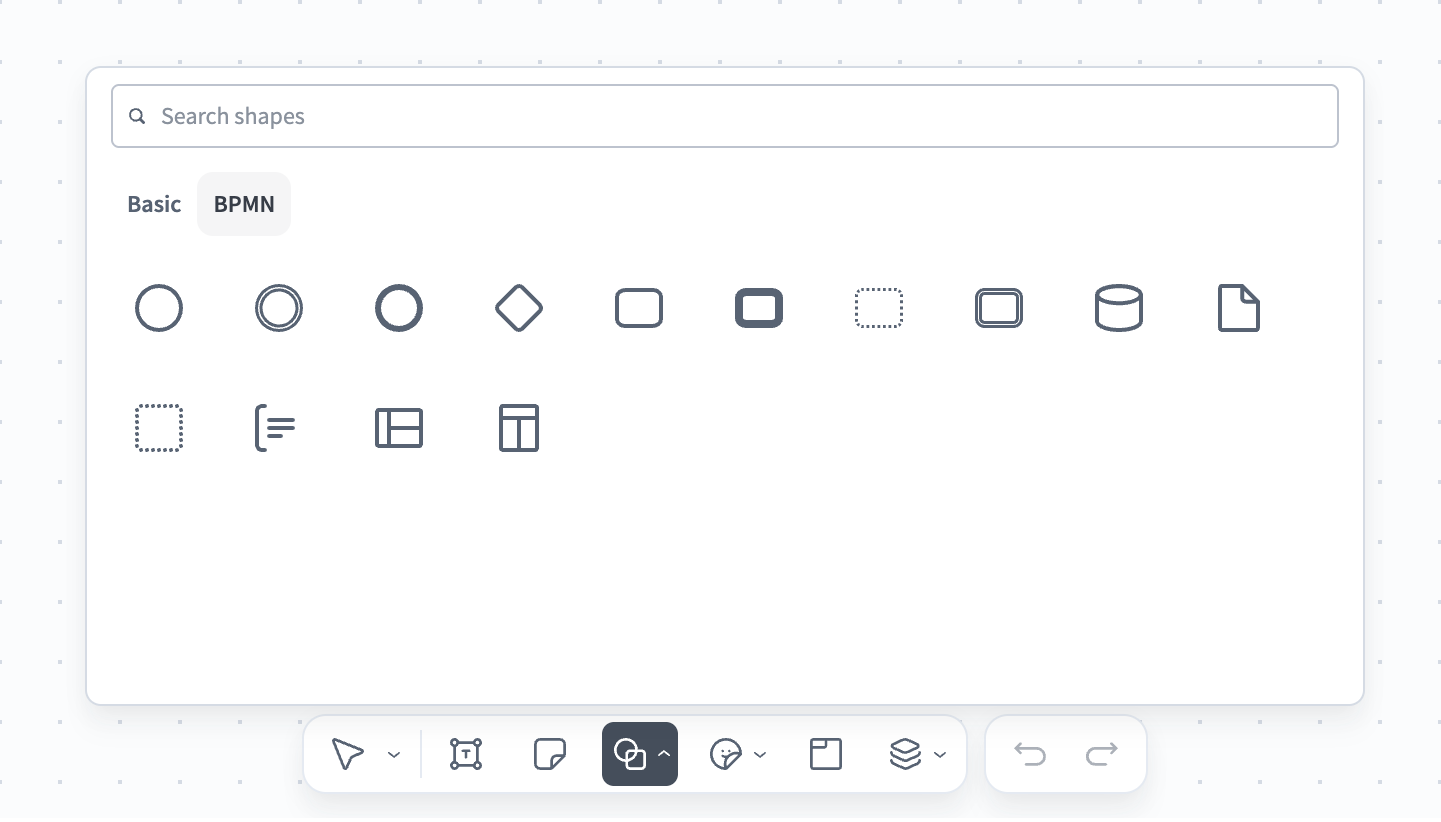 BPMN図形ライブラリ
ライブラリには次の図形が含まれています:
- 開始イベント
- 中間イベント
- 終了イベント
- ゲートウェイ
- タスク
- コールアクティビティ
- イベントサブプロセス
- トランザクション
- データストア
- データオブジェクト
- グループ
- 注釈
- 水平プール
- 垂直プール
多くの図形では、メッセージ、タイマー、エスカレーション、条件、リンク、エラー、補償などの表記タイプをサポートしています。 Canvas上の図形を選択し、タイプドロップダウンメニューを使用して適用します。
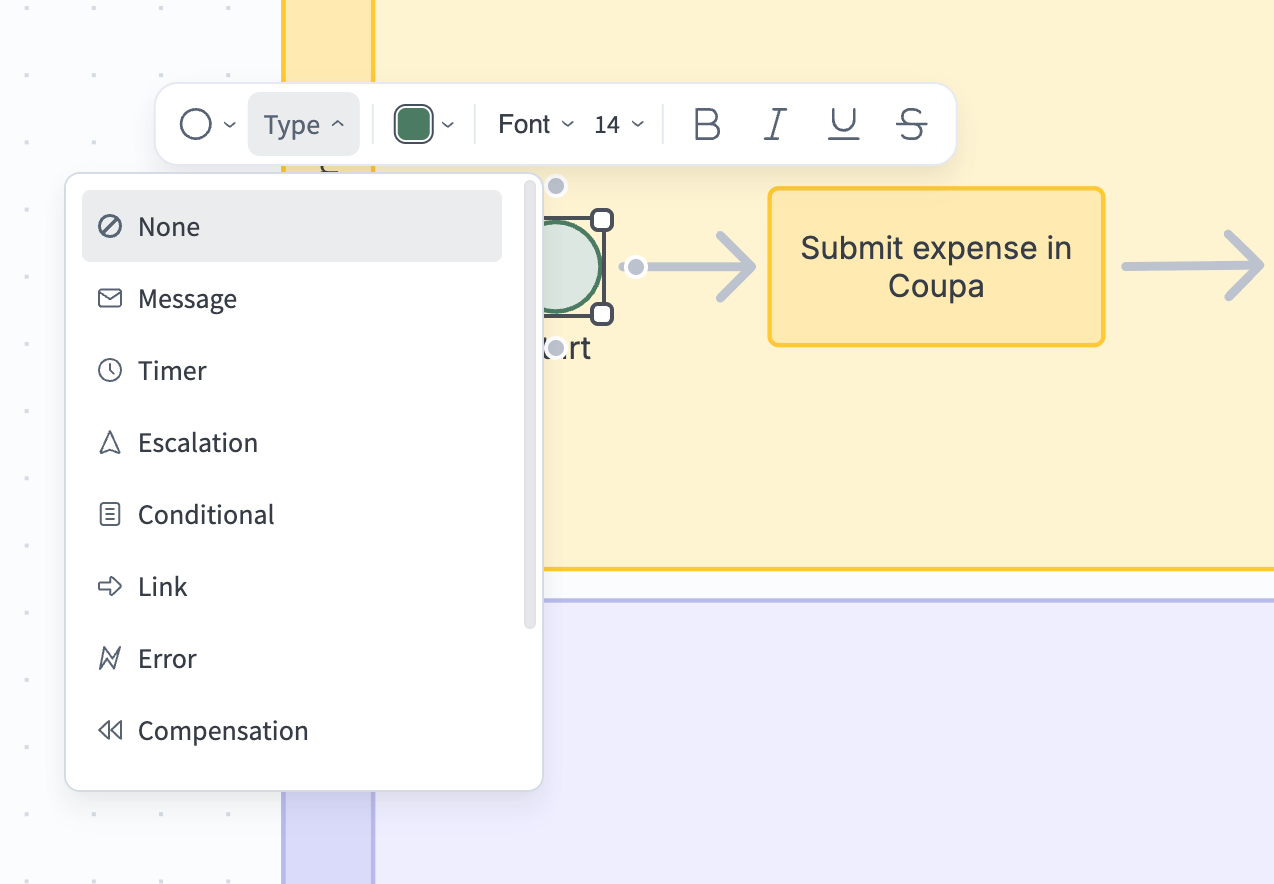 表記タイプ
表記タイプ
一部の図形では、アドホック、並列/コレクション、順次、補償、ループ、サブプロセスなどのマーカーもサポートしています。 Canvas上の図形を選択し、マーカーを選択します。
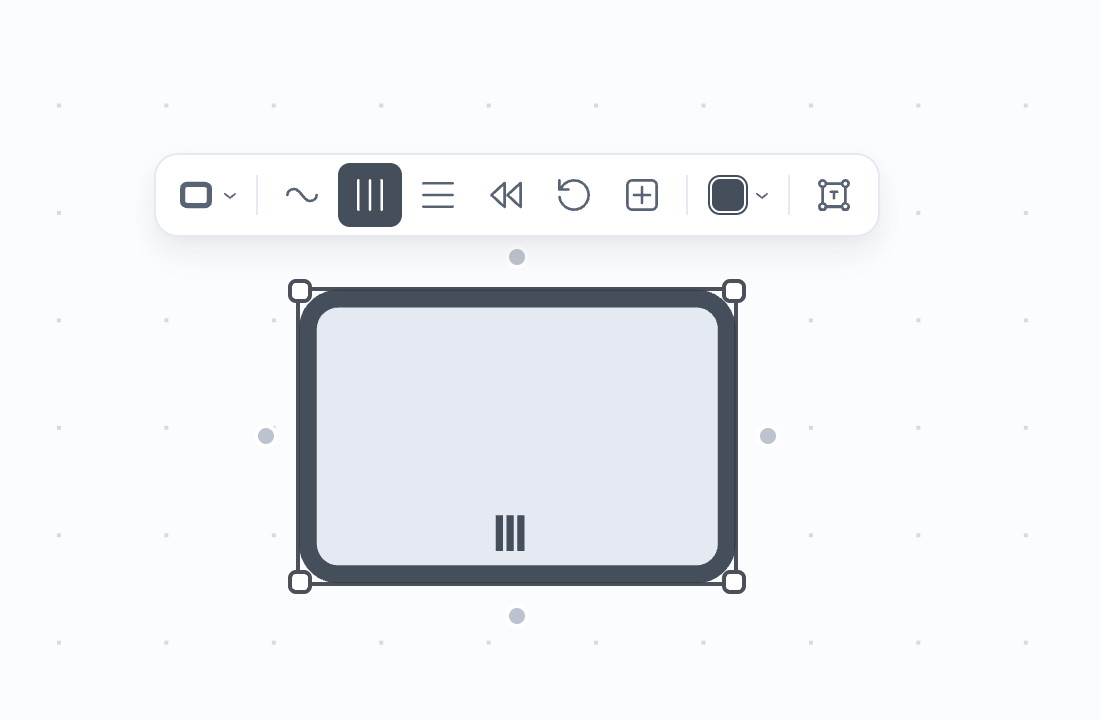 マーカー
マーカー
Workatoアセットノード
アセットツールを使用して、Workatoアセットへの参照をCanvasに直接追加します。 Canvasでは、既存アセットとドラフトアセットの2種類のアセットノードがサポートされています。
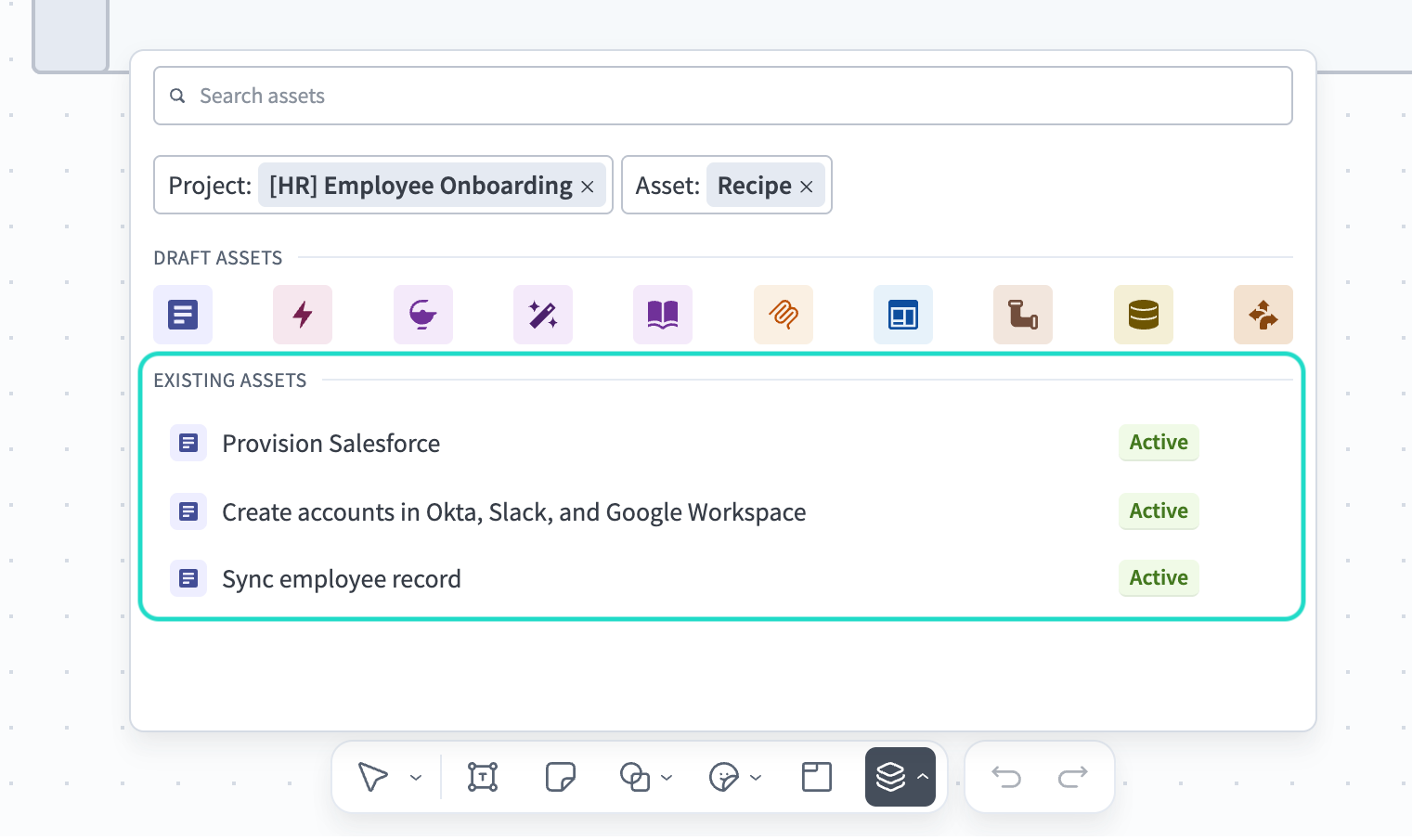 既存アセット
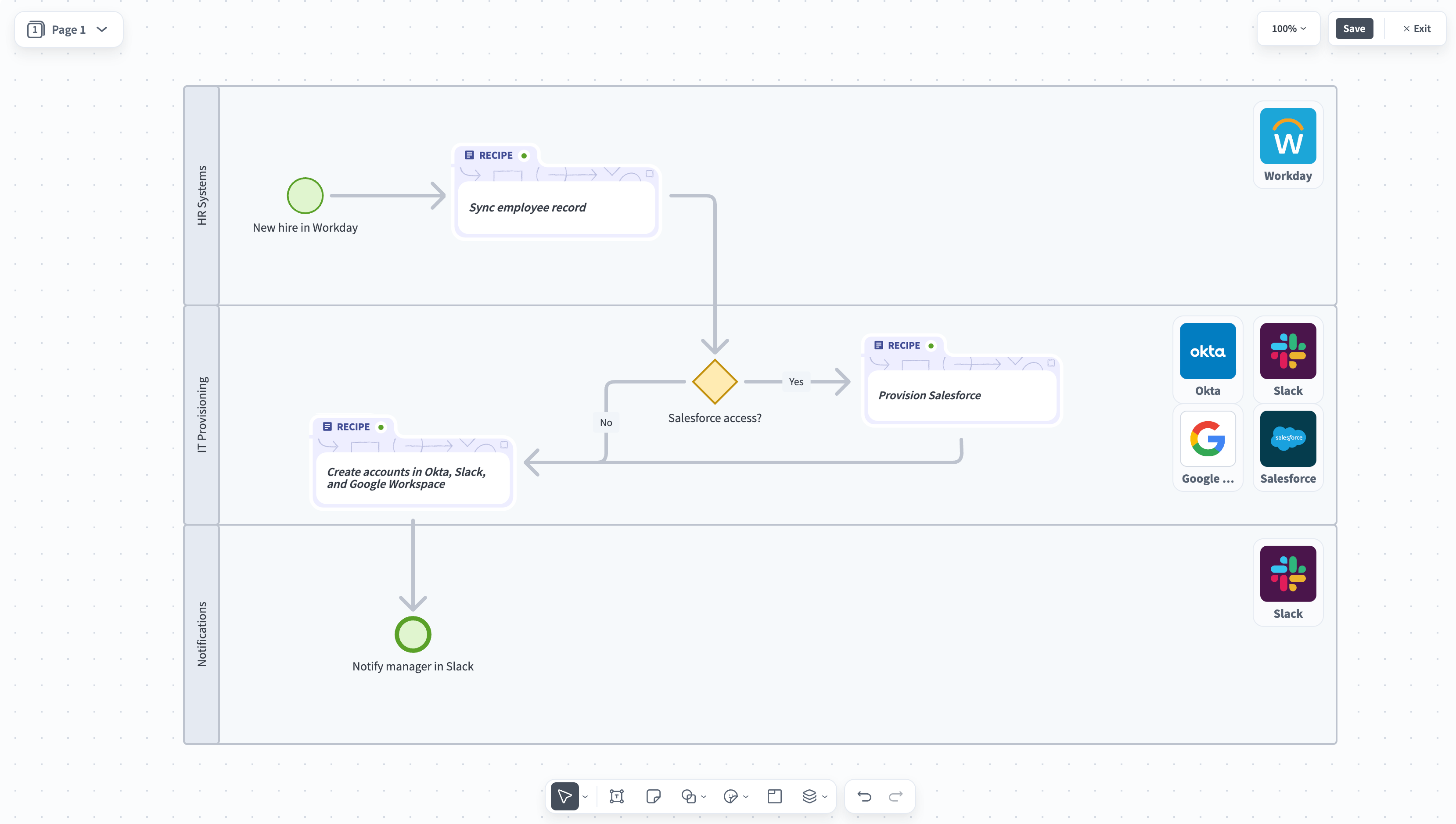 Canvas上の既存アセットノード
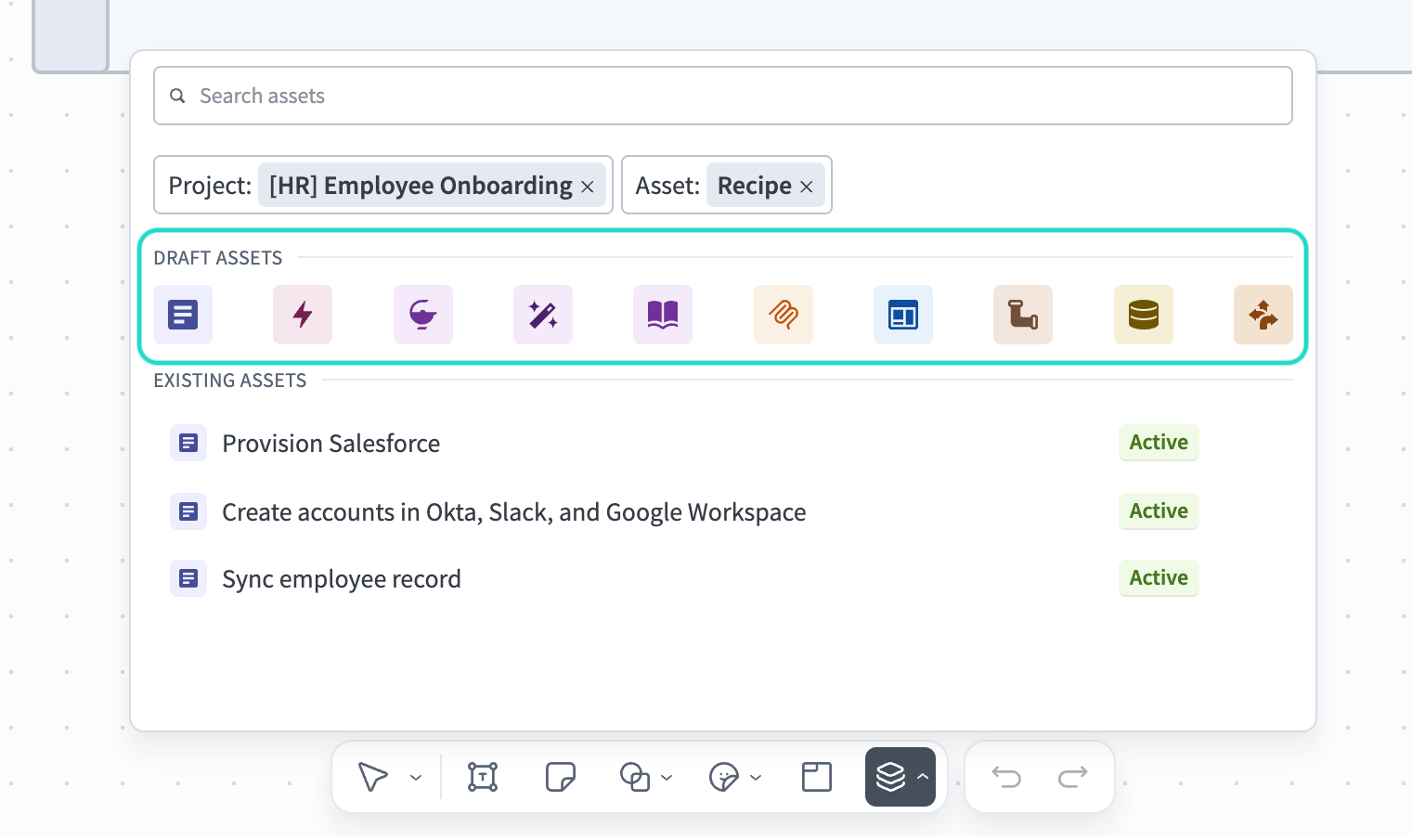 ドラフトアセット
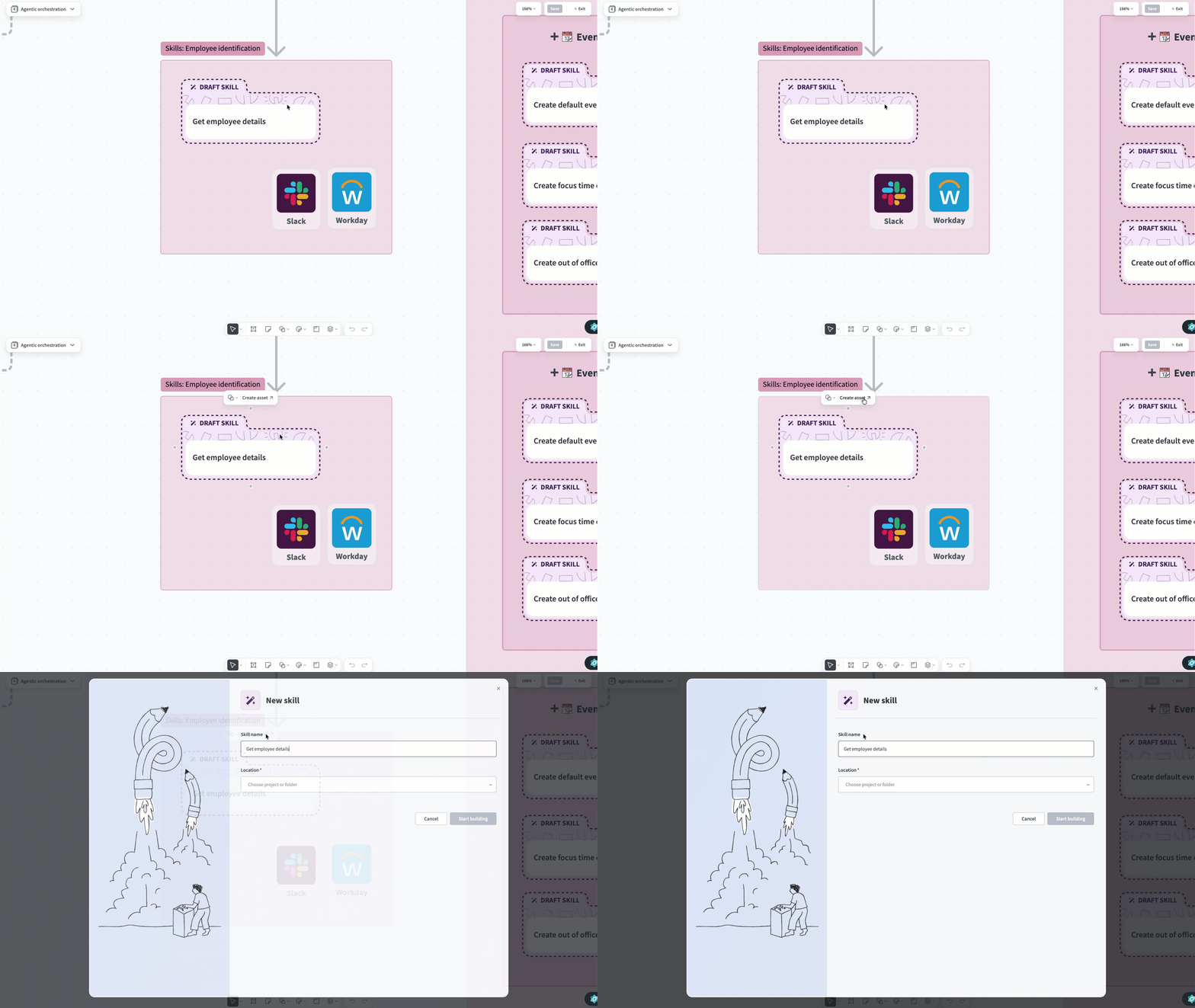 ドラフトノードからアセットを作成
プロジェクトのアセットをCanvasに追加した後に、そのプロジェクトへのアクセス権が取り消された場合、それらのノードは非表示アセットとして表示されます。
Canvasページ
各プロジェクトのCanvasには複数のページを含めることができます。ページを管理するには、Canvasを編集をクリックして編集モードに入り、左上のページ名をクリックしてページパネルを展開します。
ページを追加するには、ページパネルの+をクリックします。新しいページは、デフォルトで"Page X"という名前で現在のページの下に表示されます。
既存のページを管理するには、その横にある...メニューをクリックします。リンクのコピー、名前の変更、ピン留め、複製、またはページの削除ができます。
ページパネルでページをドラッグして並べ替えることもできます。
編集と保存
Canvasは単一ユーザー編集モデルを使用しているため、一度に保存できる変更セットは1つだけです。 2人が同時に編集モードに入った場合、最初に保存した人の変更が有効になります。 2人目のユーザーには、新しいバージョンが存在するためローカル変更を保存できないことが通知されます。
権限
Canvasの権限は、プロジェクトロール設定のプロジェクトアセットで管理できます。
| ロール | Canvasの権限 |
|---|---|
| プロジェクト管理者 | フルアクセス |
| 高度なビルダー | フルアクセス |
| ビルダー | 表示、編集、作成 |
| プロジェクトオペレーター | 表示のみ |
監査ログ
ワークスペース監査ログには、次のCanvasページイベントが記録されます:
- 作成済み: 新しいCanvasページがプロジェクトに追加されました。
- 削除済み: Canvasページがプロジェクトから削除されました。
- 名前変更済み: Canvasページ名が変更されました。
- 編集済み: 変更がCanvasページに保存されました。
各エントリには、ページ名、プロジェクト名、ユーザー、タイムスタンプが含まれます。
キーボードショートカット
| キー | アクション |
|---|---|
| V | 選択 |
| HまたはSpacebar | パン |
| T | テキスト |
| N | 付箋 |
| Command+ / Command- | ズームイン/アウト |
| Command+0 | 100%にズーム |
| Shift+1 | 画面に合わせる |
| Command+C | コピー |
| Command+V | 貼り付け |
| Delete | 要素を削除 |
最終更新日: