Allure TestOps
Allure TestOpsは、テストケース管理、テストプラン作成、ローンチ実行、結果追跡など、エンドツーエンドのテスト管理機能を提供するQameta Softwareのテスト管理プラットフォームです。 Allure TestOpsコネクターでは、プロジェクト、テストケース、テストプラン、ローンチ、テスト結果の作成、検索、更新、削除、およびカスタムフィールドとその値の取得と検索ができます。
コミュニティライブラリからAllure TestOpsをインストールする
次の手順を実行して、コミュニティライブラリからAllure TestOpsコネクターをインストールします:
レシピエディターを開き、コネクターを検索します。または、コミュニティライブラリでコネクターを検索できます。
 レシピエディターでコミュニティコネクターを検索
インストールするコミュニティコネクターを選択します。
インストールをクリックして、コミュニティライブラリからコネクターをインストールします。
 インストールをクリック
Release connector(コネクターをリリース)を選択します。または、ワークスペースにリリースする前にコネクターコードを確認して変更するには、コードを確認を選択します。
 コネクターをリリース
コネクターに加えた変更を要約してから、リリースをクリックし、ワークスペースのコラボレーターがレシピでコネクターを使用できるようにします。
 リリースの確認ダイアログ
コネクション設定
Allure TestOpsコネクターはBearerトークン認証を使用します。
Allure TestOpsのセットアップ
WorkatoでAllure TestOpsへのコネクションを確立するために、インスタンスURLとAPIトークンを設定するには、次の手順を実行します。
Allure TestOpsアカウントにサインインします。
プロフィールアイコンをクリックして、プロフィール設定を開きます。
API Tokens(APIトークン)に移動し、Generate a token(トークンを生成)をクリックします。
Workatoで使用するために、トークンをコピーして安全に保管します。
Bearerトークン認証を使用してAllure TestOpsに接続する
WorkatoでAllure TestOpsに接続するには、次の手順を実行します。
作成 > コネクションをクリックするか、Cを2回押します。
New connection(新規コネクション)ページで、コネクションとしてAllure TestOpsを検索して選択します。
コネクション名フィールドにコネクションの名前を入力します。
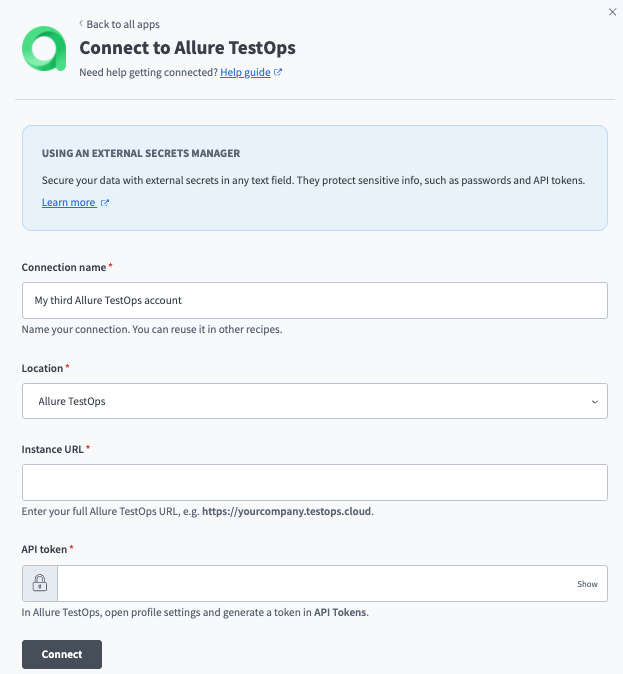 Allure TestOpsコネクションを作成します。
ロケーションドロップダウンメニューを使用して、コネクションを保存するプロジェクトを選択します。
Instance URL(インスタンスURL)フィールドに、Allure TestOpsの完全なURLを入力します。例:https://yourcompany.testops.cloud。
Allure TestOpsで生成したAPI token(APIトークン)を入力します。
接続をクリックします。
最終更新日: