Azure OpenAI
Azure OpenAIは、Microsoft Azureと人工知能研究機関であるOpenAIのコラボレーションです。 Azure OpenAIは、ユーザーがAIモデルを構築およびデプロイできるクラウドベースのプラットフォームです。これらのモデルを使用すると、テキストの編集、画像の生成、および分類の実行ができます。 Azure OpenAIを使用して、内部で公開されるモデルをファインチューニングおよび作成できます。
APIバージョン
Azure OpenAIコネクターはAzure OpenAI Service REST APIを使用します。
Azure OpenAIへの接続方法
Workatoは、Azure OpenAIへの次の種類のコネクションをサポートしています。
Microsoft MFAの強制適用
Microsoftは、必須の多要素認証(MFA)を、さまざまなアプリケーションおよびアカウントに段階的にロールアウトしています。この強制適用は、2025年以降も継続されます。詳細については、MicrosoftのAzureおよび管理ポータルに対する必須の多要素認証ドキュメントを参照してください。
短期間の通知による強制適用の変更でサービスが中断されることを避けるため、Workatoで使用するすべてのMicrosoftアカウントについて、今すぐMFAを有効にすることを強くお勧めします。
サービスを中断なく維持するには、次の手順を実行します。
Microsoft MFA設定ガイドに従って、Microsoft組織のMFAを有効にします。詳細については、Microsoft 365の多要素認証を設定するを参照してください。
WorkatoでMicrosoftコネクションに再接続します。
プロンプトが表示されたら、MFAでOAuthフローを完了します。
レシピをテストして、更新されたコネクションで動作することを確認します。
OAuth 2.0認証
OAuth 2.0認証は、次の手順で構成されます。
前提条件
Azure OpenAIへのOAuth 2.0コネクションを確立するには、次の前提条件を満たす必要があります。
- Microsoft Entra IDなどのIDプロバイダーを使用してクライアントIDとシークレットを生成するには、AzureのOAuth 2.0 authorizationドキュメントを参照してください。
- Azure portalでサブドメインを委任するには、AzureのDelegate an Azure DNS subdomainドキュメントを参照してください。
Workatoでの設定の完了
Azure OpenAIへのOAuth 2.0コネクションを確立するには、次の手順を実行します。
作成 > コネクションをクリックするか、Cを2回押します。
New connectionページで、コネクションとしてAzure OpenAIを検索して選択します。
コネクション名フィールドにコネクションの名前を入力します。
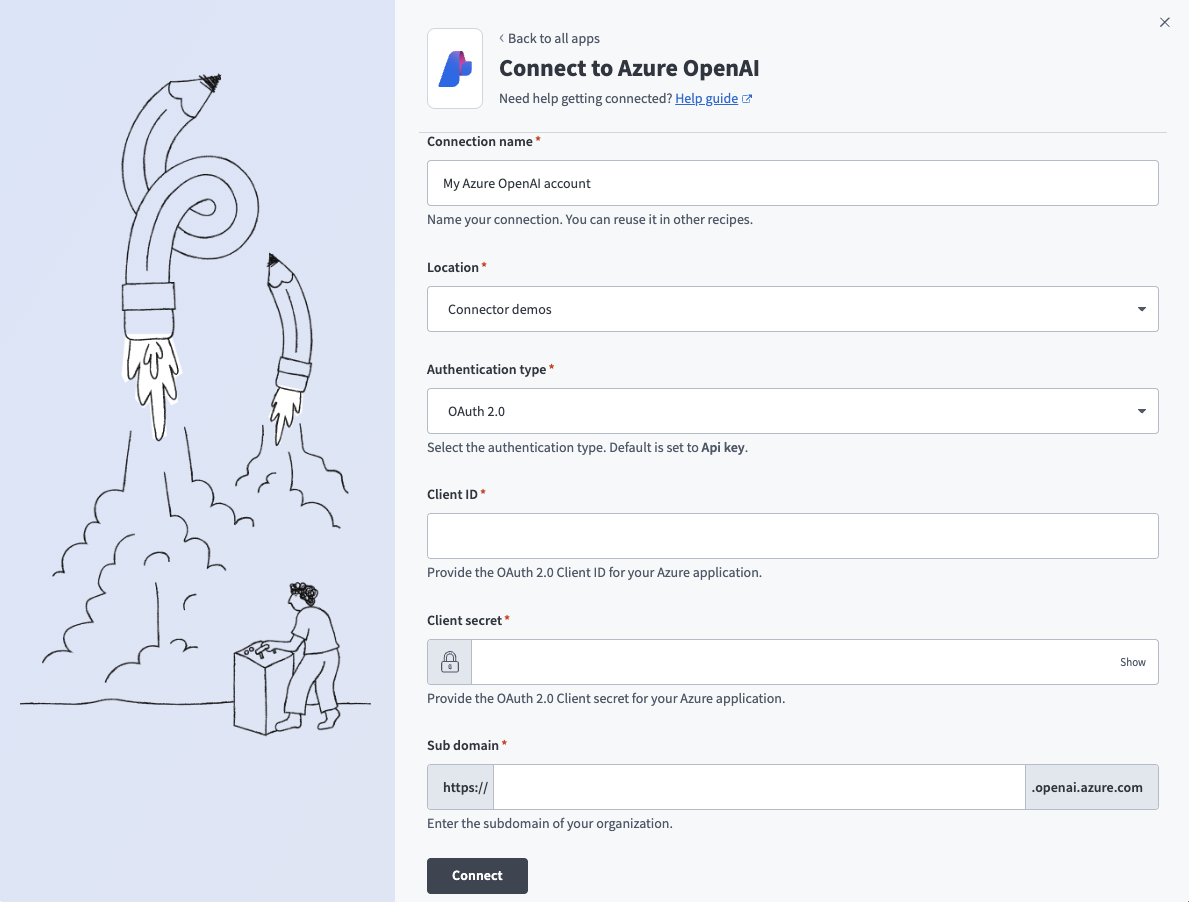 Azure OpenAI OAuth 2.0コネクション
ロケーションドロップダウンメニューを使用して、コネクションを保存するプロジェクトを選択します。
Authentication typeドロップダウンメニューを使用してOAuth 2.0を選択します。
AzureアプリケーションのClient IDとClient secretを入力します。
組織のSub domainを入力します。
接続をクリックします。
APIキー認証
API key認証は、次の手順で構成されます。
前提条件
Azure OpenAIへのAPI keyコネクションを確立するには、次の前提条件を満たす必要があります。
- API keyを生成するには、Azure OpenAIのAuthenticationドキュメントを参照してください。 API keyは一度しか表示されないため、安全に保管することをWorkatoは推奨します。
- Azure portalでサブドメインを委任するには、AzureのDelegate an Azure DNS subdomainドキュメントを参照してください。
Workatoでセットアップを完了
Azure OpenAIへのAPI keyコネクションを確立するには、次の手順を実行します。
作成 > コネクションをクリックするか、Cを2回押します。
New connectionページで、コネクションとしてAzure OpenAIを検索して選択します。
コネクション名フィールドにコネクションの名前を入力します。
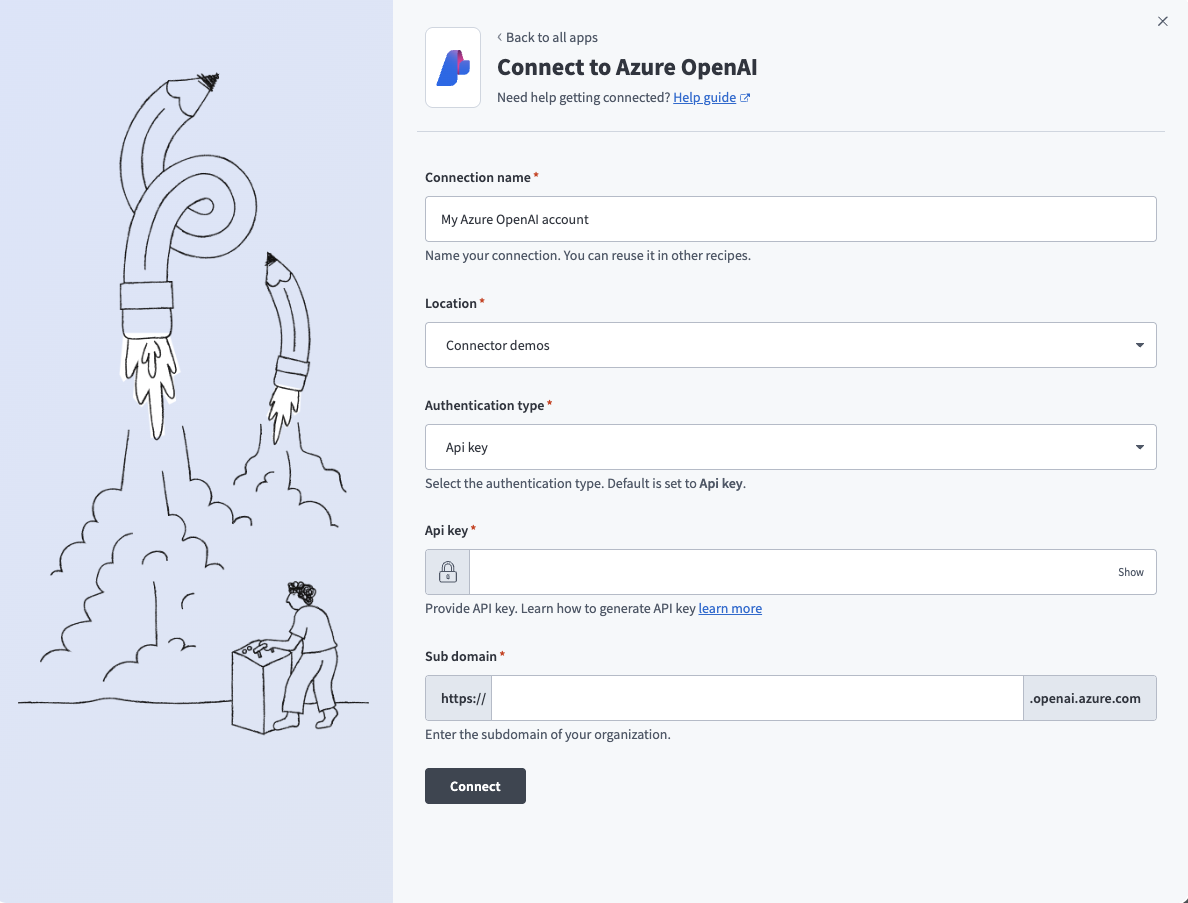 Azure OpenAI API keyコネクション
ロケーションドロップダウンメニューを使用して、コネクションを保存するプロジェクトを選択します。
Authentication typeドロップダウンメニューを使用してAPI keyを選択します。
API keyを入力します。
組織のSub domainを入力します。
接続をクリックします。
サポートされているアクション
Azure OpenAIは次のアクションをサポートしています。
最終更新日: