Google Drive - ファイルコピーアクション
このアクションは、Google Driveでソースフォルダから宛先フォルダにファイルをコピーします。 Google Driveではフォルダのコピーはサポートされていません。
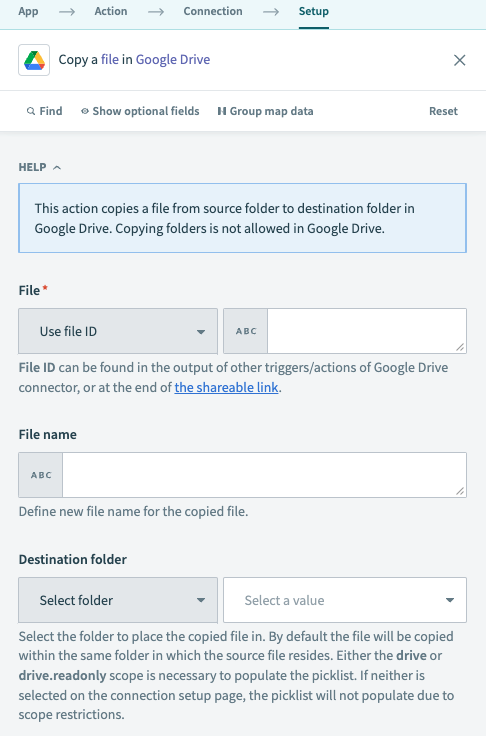 Google Driveファイルコピーアクション
入力
| 入力フィールド | 説明 |
|---|---|
| File | コピーするファイル。ファイルを選択するか、そのIDを入力します。ファイルIDを見つけるには、ファイルを右クリックして共有 > リンクをコピーを選択します。たとえば、URLがhttps://drive.google.com/file/d/123nyR2IjW_Rq84d3qEYRoq1/viewの場合、ファイルIDは123nyR2IjW_Rq84d3qEYRoq1です。または、他のGoogle Driveトリガーおよびアクションの出力でファイルIDを見つけることができます。 |
| ファイル名 | 新しくコピーしたファイルの名前。 |
| 宛先フォルダ | 新しくコピーしたファイルを配置するフォルダ。フォルダを選択するか、そのIDを入力します。フォルダIDはフォルダURLの末尾で確認できます。共有ドライブ(旧Team Drive)のフォルダIDを入力する場合、この値はfolder_id/shared_drive_idの形式(例:1fm6iCMYrN7roZZ-ynpVFRTVq9mellrWp/0AB6ZFCw3XdamUk9PAA)である必要があります。デフォルトでは、コピーされたファイルはソースファイルと同じフォルダに配置されます。 |
出力
| 出力フィールド | 説明 |
|---|---|
| 種類 | このリソースの種類:drive#file。 |
| 名前 | 新しくコピーしたファイルの名前。 |
| File ID | ファイルのID。 |
| MIMEタイプ | Google Driveのドキュメントに記載されているファイルのMIMEタイプ。 |
| 親 | ファイルを含む親フォルダIDのリスト。List sizeおよびList indexを含みます。 |
最終更新日: