Google Sheets - 行を追加アクション
このアクションは、選択したGoogle Sheetに新しい行を追加します。
GOOGLE SHEETSアクションの制限
行を追加アクションで使用する予定のシート名には、コロン(:)を含めないでください。シート名にコロンが含まれていると、Unable to parse sheetエラーが発生します。これはGoogle Sheetsの既知の制限です。具体的には、名前にコロンが含まれるシートで複数のセルを更新しようとするとエラーが発生し、1つのセルのみ正常に更新できます。
入力
| 入力フィールド | 説明 |
|---|---|
| Google Drive | 個人用ドライブまたはチームドライブのいずれかを選択します。デフォルトでは個人用ドライブが選択されています。 |
| スプレッドシート | 新しい行を追加する予定のスプレッドシートを選択します。 |
| 左上への挿入を適用 | 同じシートに複数のテーブルが存在する場合、新しい行を最も左にある論理テーブルに挿入するように選択します。デフォルトはNoに設定されています。 |
| シート | 新しい行を追加する予定のシートを指定します。シートに少なくとも1つのヘッダー行と1つのデータ行が含まれていることを確認します。 |
| 列 | 新しい行の値を入力します。 |
出力
| 出力フィールド | 説明 |
|---|---|
| スプレッドシートID | スプレッドシートの一意の識別子。 |
| スプレッドシート名 | スプレッドシートの名前。 |
| シート名 | スプレッドシート内のシートの名前。 |
| 更新された範囲 | A1記法で指定された、更新されたセルの範囲。 |
| 更新された行 | 更新された行数。 |
| 更新された列 | 更新された列数。 |
| 更新されたセル | 更新されたセルの合計数。 |
このアクションの使用方法
行を追加アクションを設定して使用するには、次の手順を実行します:
Google Sheetの設定
シートデータを取得するには、シートに少なくとも1つのヘッダー行と1つのデータ行が含まれている必要があります:
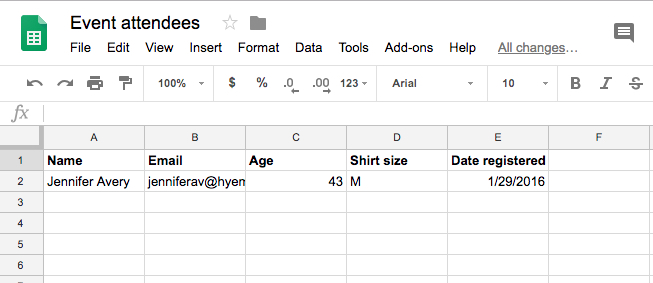 1つのヘッダー行と1つのデータ行を含むGoogleスプレッドシートのサンプル
アクションの設定
アクションを設定するには、次の手順を実行します:
行を追加アクションを選択します。
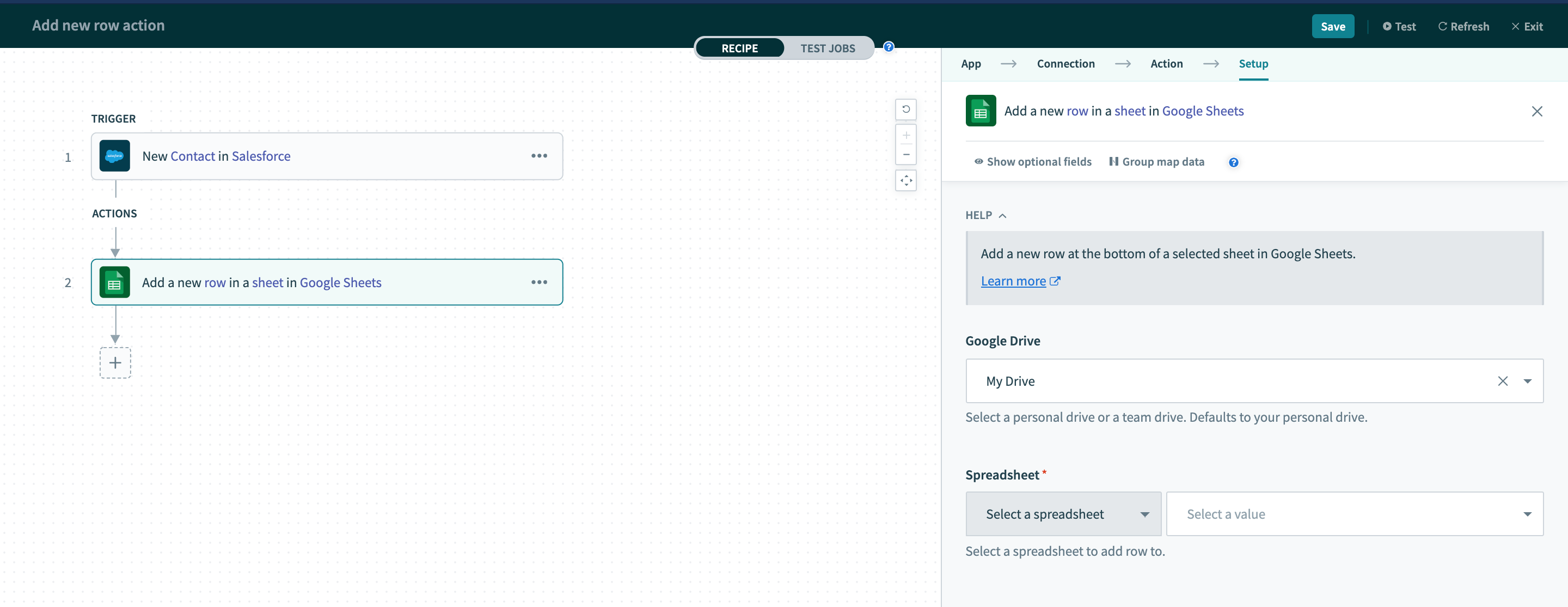 行を追加アクションの使用
スプレッドシートドロップダウンメニューでスプレッドシートを選択し、スプレッドシート内のシートのリストを動的に生成します。
シートドロップダウンメニューでシートを選択し、列フィールドの入力フィールドを動的に生成します。
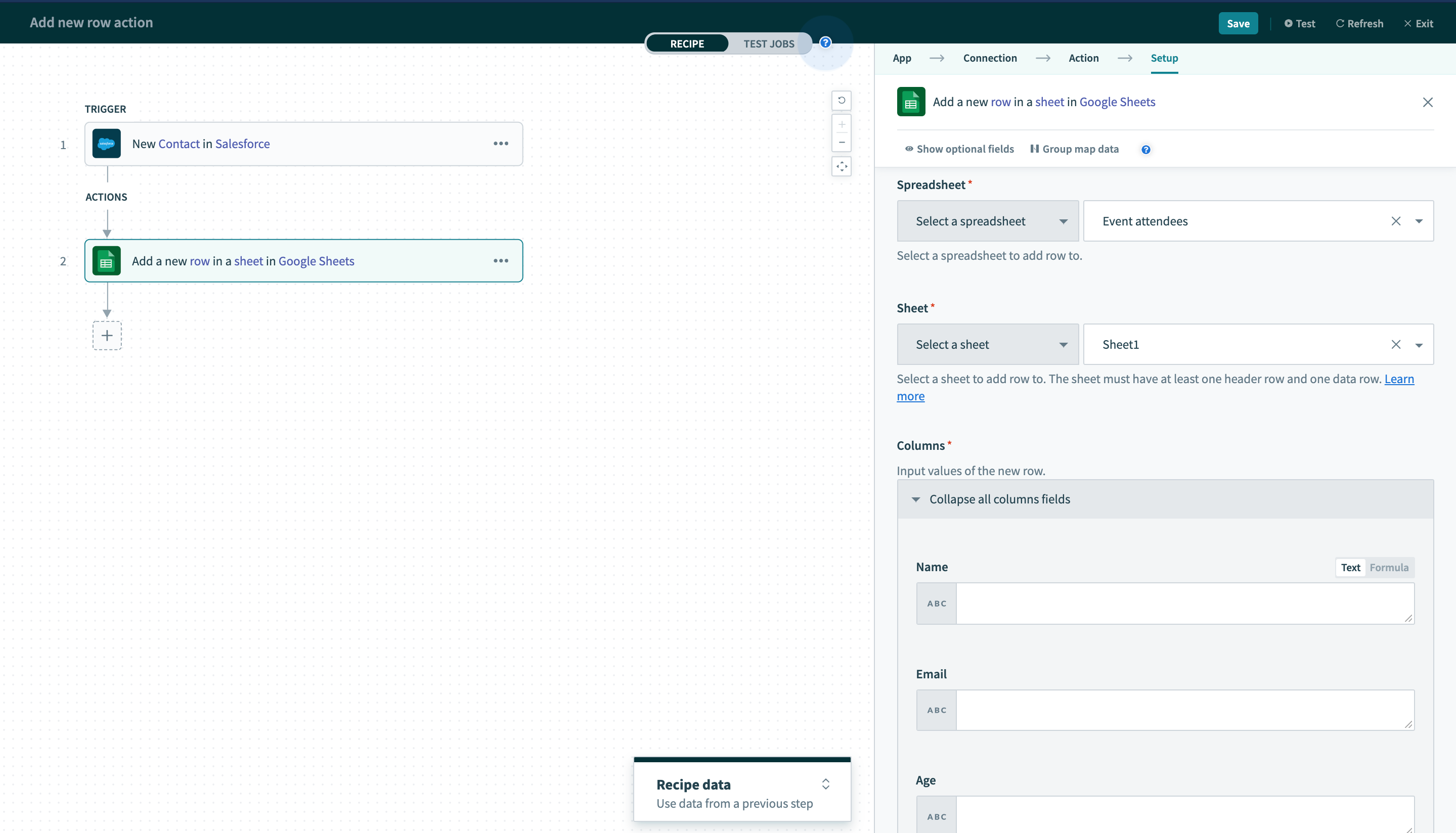 設定済みの行アクション
シナリオ例
このシナリオでは、Salesforceで作成された新しい連絡先をGoogle Sheetsに転送する予定です。
以下は、SalesforceからGoogle Sheetsの対応するフィールドにデータを送るために使用するデータマッピング設定の概要です:
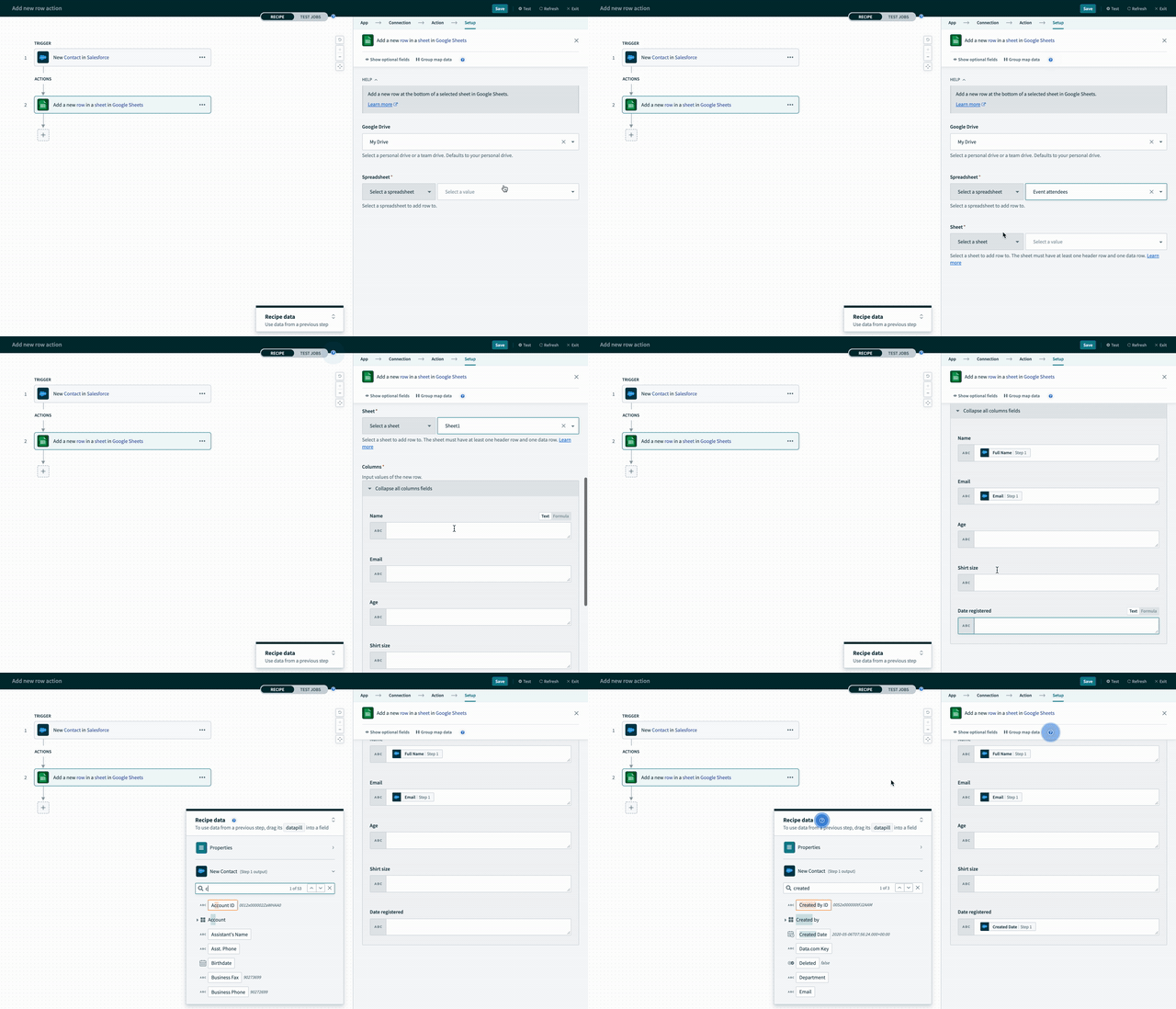 使用可能な列は、トリガーで選択したGoogle Sheetから取得されます
アクションのテスト
トリガーとアクションの設定後、レシピを完成させて実行できます。
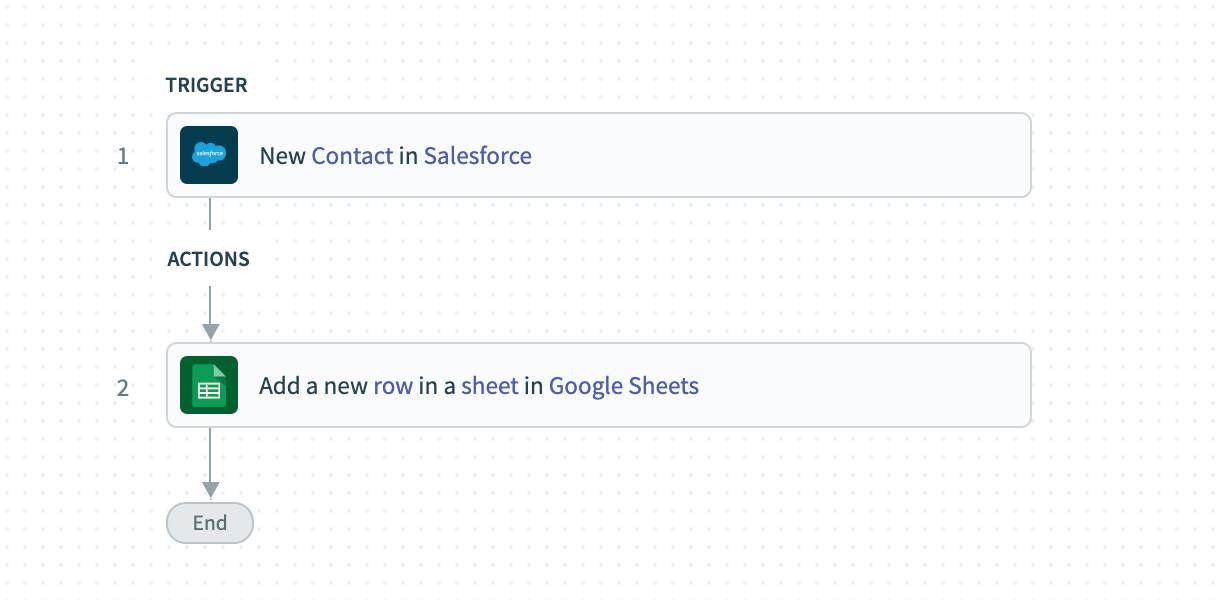 テスト用に設定済みのレシピ
レシピの実行後、トリガーはSalesforceで作成されたAnna Sharpayという名前の新しい連絡先を検出しました。レシピでName、Email、Date createdをマッピングし、これらの値が行を追加アクションに渡されました。
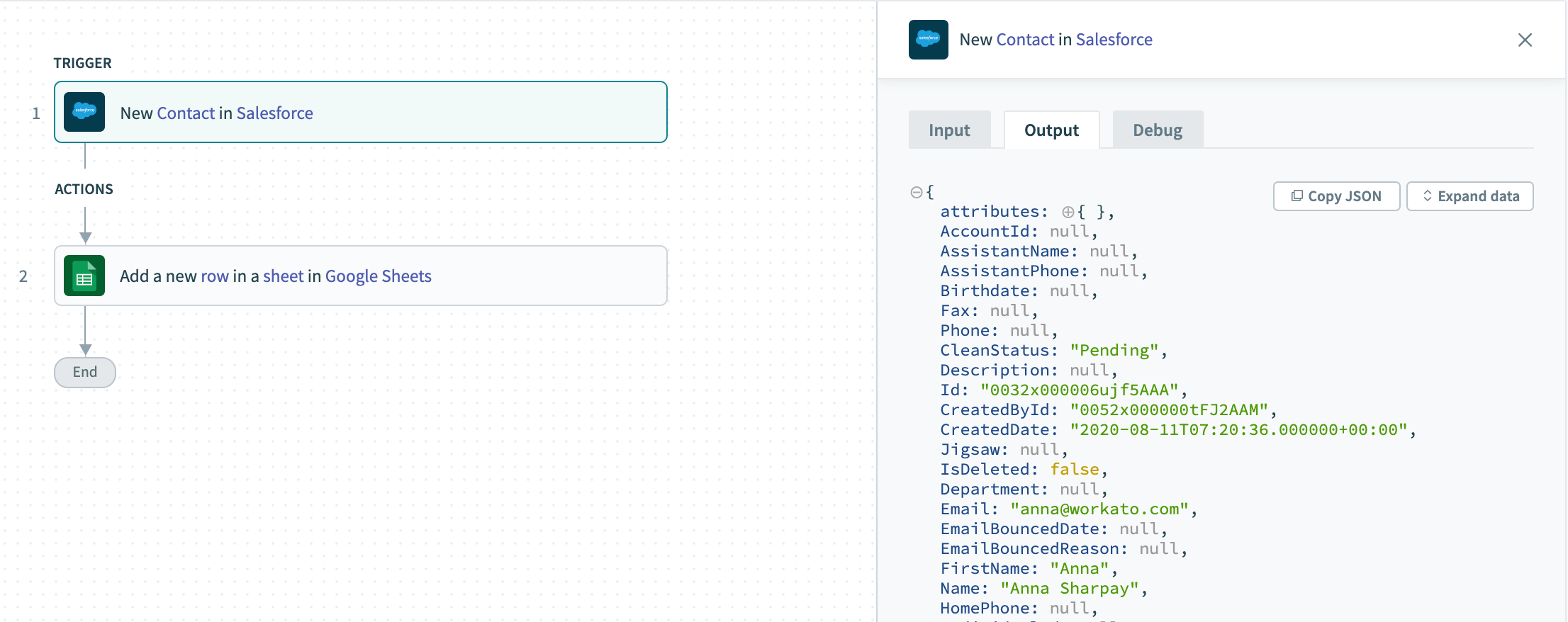 ジョブの詳細ページの出力タブで表示される、特定の連絡先について受信したトリガーデータ
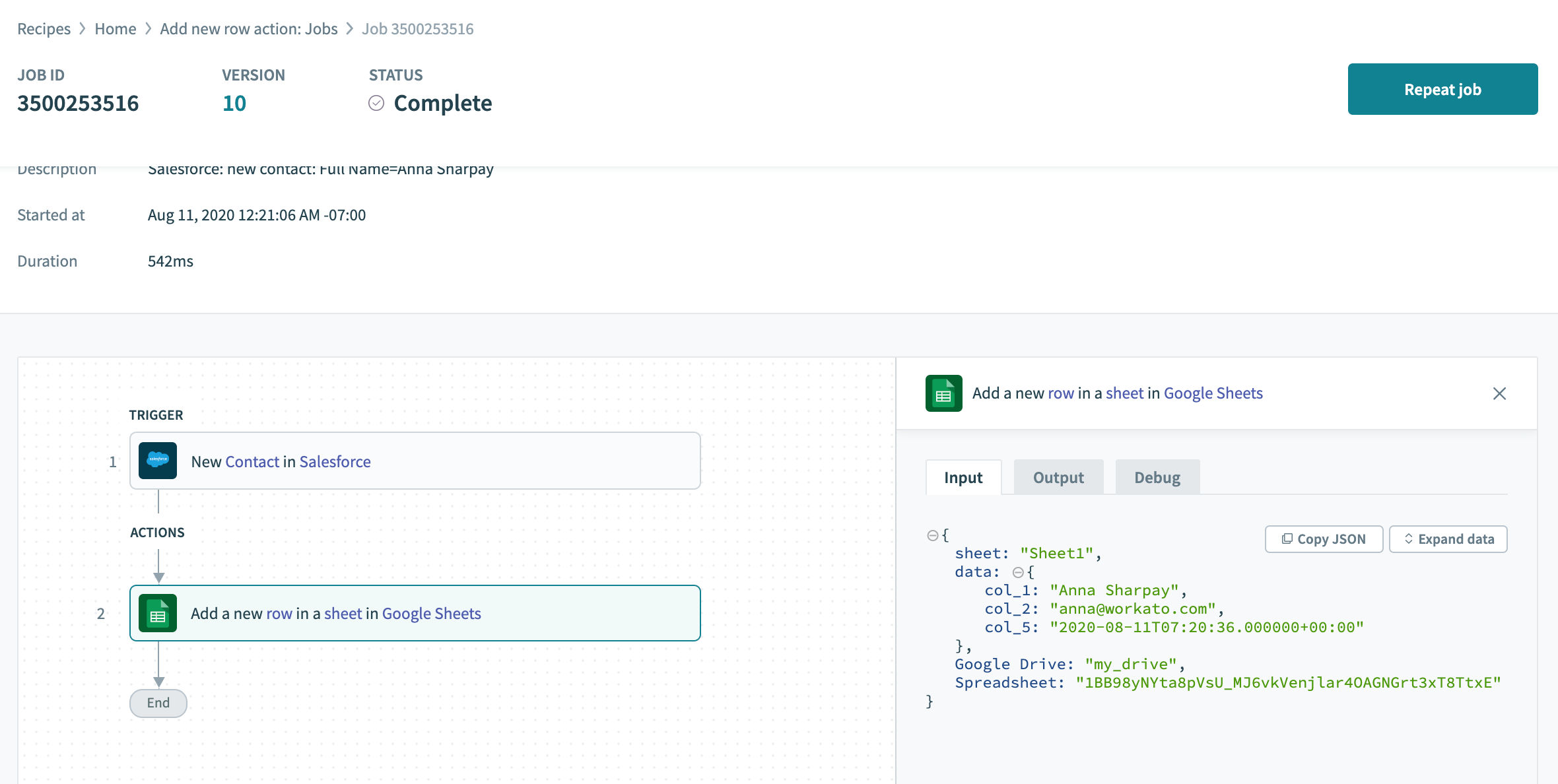 ジョブの詳細ページの入力タブで表示される、行を作成アクションに入力されたデータ
レシピの出力は、Google Sheetsに追加された行として表示されます:
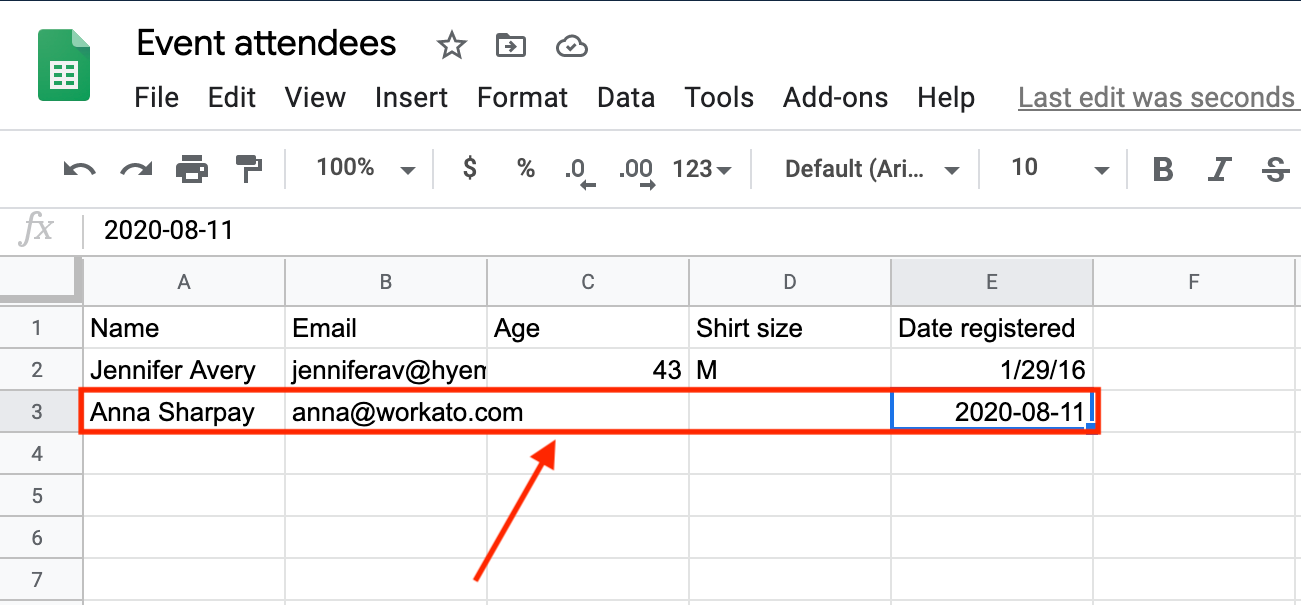 行が追加された編集済みサンプルシート
最終更新日: