Google Sheets - 一括行追加アクション
このアクションは、Google Sheetsで選択したシートの末尾に複数の行を追加します。
入力
| 入力フィールド | 説明 |
|---|---|
| Google Drive | 個人用ドライブまたはチームドライブのいずれかを選択します。デフォルトでは個人用ドライブが選択されています。 |
| スプレッドシート | 新しい行を追加するスプレッドシートを選択します。 |
| 左上への挿入を適用 | 同じシートに複数のテーブルが存在する場合、新しい行を最も左にある論理テーブルに挿入するように選択します。デフォルトはNoに設定されています。 |
| シート | 新しい行を追加するシートを指定します。シートには少なくとも1つのヘッダー行が含まれている必要があります。 |
| 行のソースリスト | リストデータピルを指定します。たとえば、CSVファイル内の行のリストです。このアクションはすべてのリスト項目を自動的に反復処理し、複数のGoogle Sheet行を作成します。 |
| 行フィールド | このセクションには、Google Sheet内のすべての列が表示されます。リストデータピルの下にあるデータピルをマッピングします(たとえば、CSV行リストデータピルの下にあるCSV列名)。このアクションはリスト内のすべての項目を反復処理し、複数のGoogle Sheet行を自動的に作成します。 |
出力
| 出力フィールド | 説明 |
|---|---|
| スプレッドシートID | スプレッドシートのID。 |
| シート名 | シートの名前。 |
| すべての行が正常に追加されましたか | このバッチですべての行が正常に追加されたかどうかを示します。 |
| 追加された行数 | このバッチで正常に追加された行数。 |
| 失敗した行数 | このバッチで追加に失敗した行数。 |
| 失敗した行のCSVコンテンツ | 失敗したすべての行のコンテンツを保存します。 |
| バッチのリスト | このアクションは、パフォーマンスを最適化するために行を小さなバッチで追加します。このデータピルはすべてのバッチをリストし、それらを反復処理できます。 |
このアクションの設定方法
このアクションを設定するには、次の手順を完了します。
1
行を追加するGoogle Drive、Spreadsheet、およびSheetを選択します。
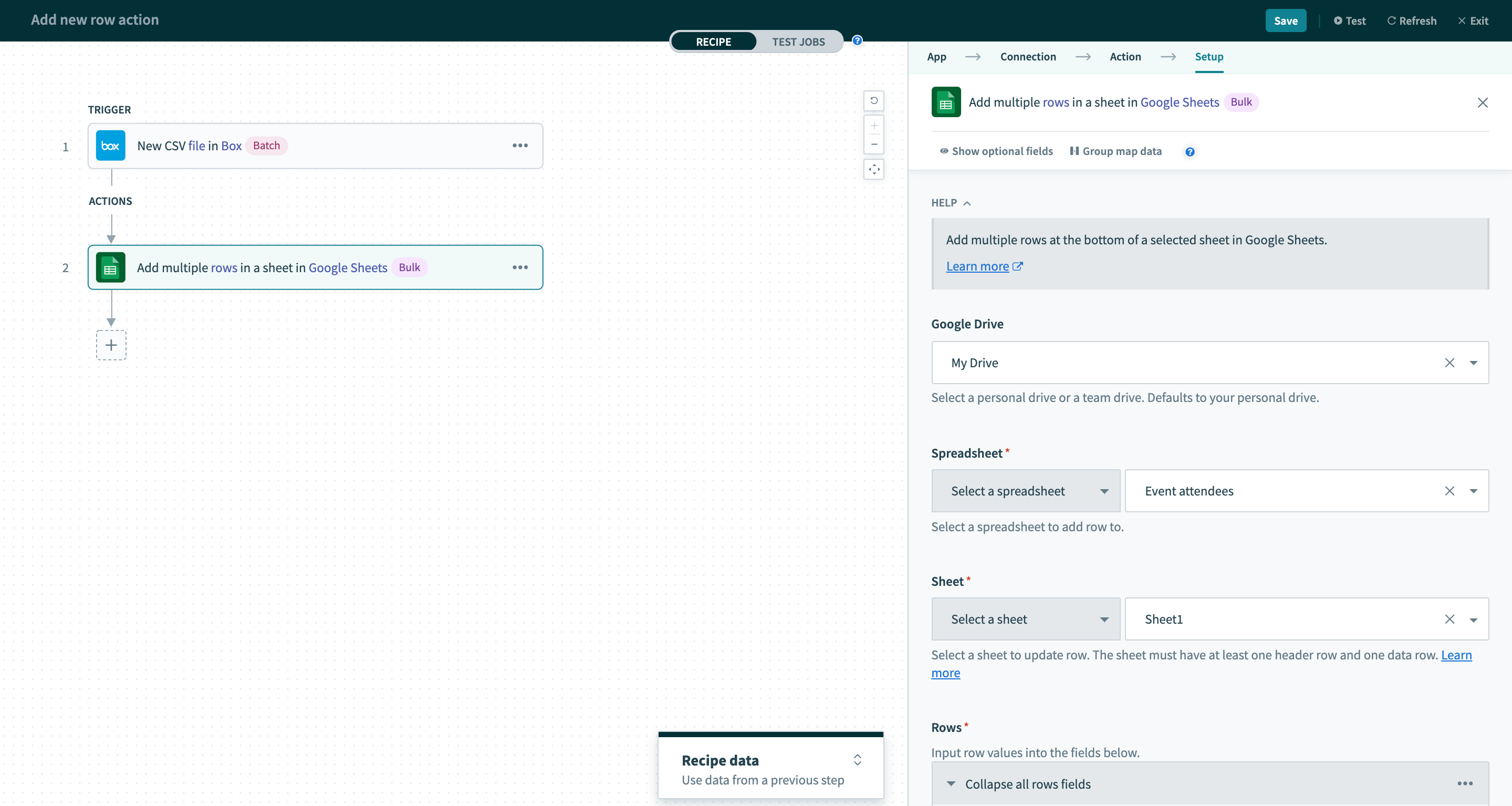 行を追加するGoogle Drive、Spreadsheet、およびSheetを選択します
2
シート列に対応するフィールドが表示されます。シートに複数の行を作成するためのマッピングを設定します。
この例では、BoxのNew CSV file in folderトリガーからGoogle Sheet列にCSV列をマッピングします。その後、このアクションはBox CSVファイルの行を反復処理し、Google Sheetに追加します。
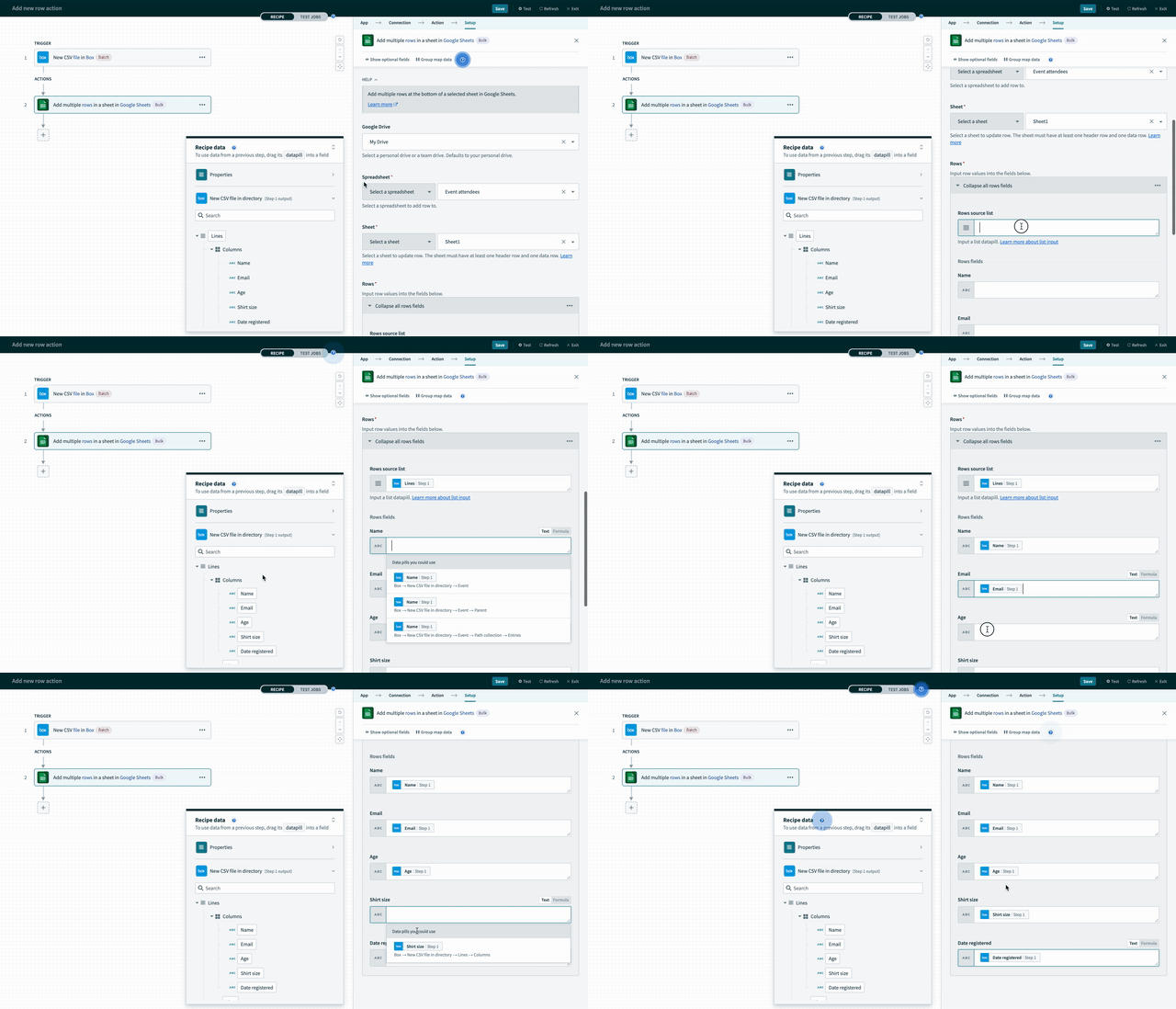 シートに複数の行を作成するためのマッピングを設定します
最終更新日: