Google Sheets - Search rowsアクション
このアクションでは、各列の検索値を使用してシート内の行を検索できます。指定した検索値とのexact matchを検索します。
入力
| 入力フィールド | 説明 |
|---|---|
| Google Drive | 個人用ドライブまたはチームドライブのいずれかを選択します。デフォルトでは個人用ドライブが選択されています。 |
| スプレッドシート | ドロップダウンからスプレッドシートを選択するか、他のGoogle Sheetsトリガーおよびアクションの出力からSpreadsheet IDデータピルを使用します。 |
| シート | ドロップダウンからシートを選択するか、他のGoogle Sheetsトリガーおよびアクションの出力からSheet nameデータピルを使用します。 |
| 列 | 各列で検索する値を入力します。 Workatoはすべての列でexact matchがある行を検索します。このフィールドは、シートとスプレッドシートを選択した後に表示されます。 |
| 検索結果サイズ | 返される一致行の最大数を指定します。許容される最小値は1、最大値は50000です。 |
出力
| 出力フィールド | 説明 |
|---|---|
| スプレッドシートID | スプレッドシートのID。 |
| スプレッドシート名 | スプレッドシートの名前。 |
| シート名 | シートの名前。 |
| 行 | シート内の行のリスト。 |
このアクションの使用方法
次の例は、Search rowsアクションをUpdate rowアクションと一緒に使用する方法を示しています。
サンプルシートは、さまざまな国のアイテムのリストです。 Google Sheetsコネクターを機能させるには、シートに少なくとも1つのヘッダー行と1つのデータ行が必要です。
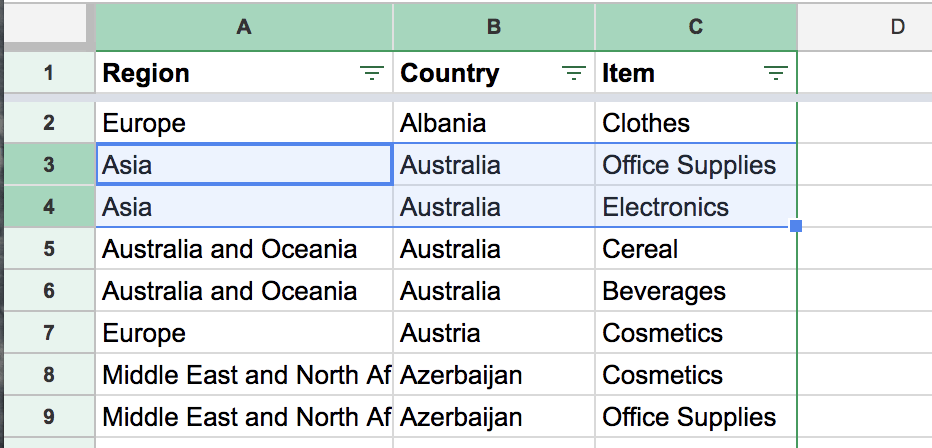 サンプルシート
この例では、セルA3とA4に誤りがあります。これらの値はAsiaではなく、Australia and Oceaniaである必要があります。
これを修正するには、レシピで国がAustraliaに等しく、地域がAsiaに等しい行を検索する必要があります。その後、代わりに地域をAustralia and Oceaniaに更新する必要があります。
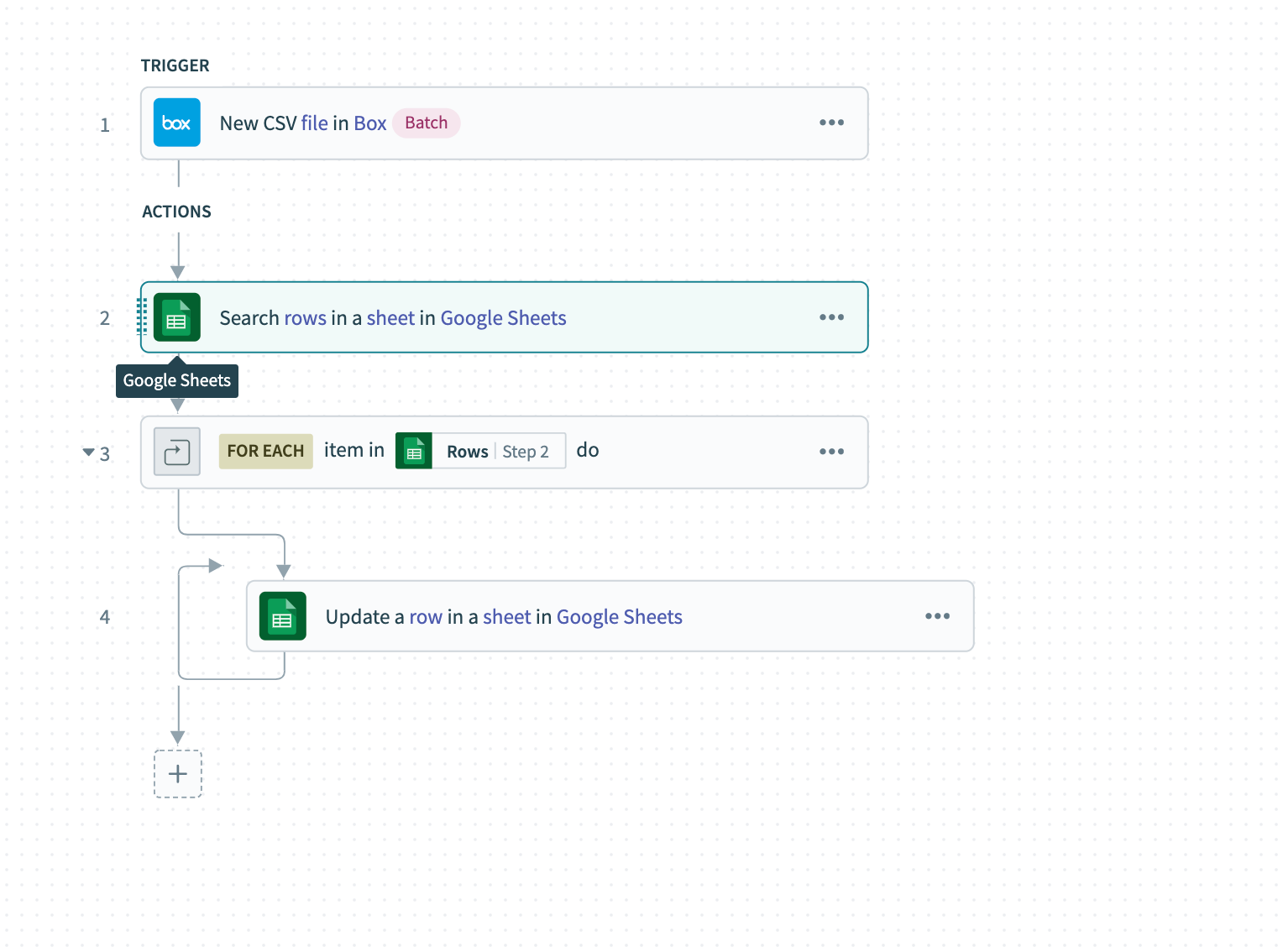 Google Sheetsの検索と更新のサンプルレシピ
行を検索アクションと行を更新アクションを設定するには、次の手順を実行します。
行を検索アクションの設定
このアクションは、列フィールドで指定した条件に一致する行をGoogle Sheetsで検索します。
行を検索アクションを選択し、列セクションを展開します。
地域フィールドにAsiaを入力します。
国フィールドにAustraliaを入力します。
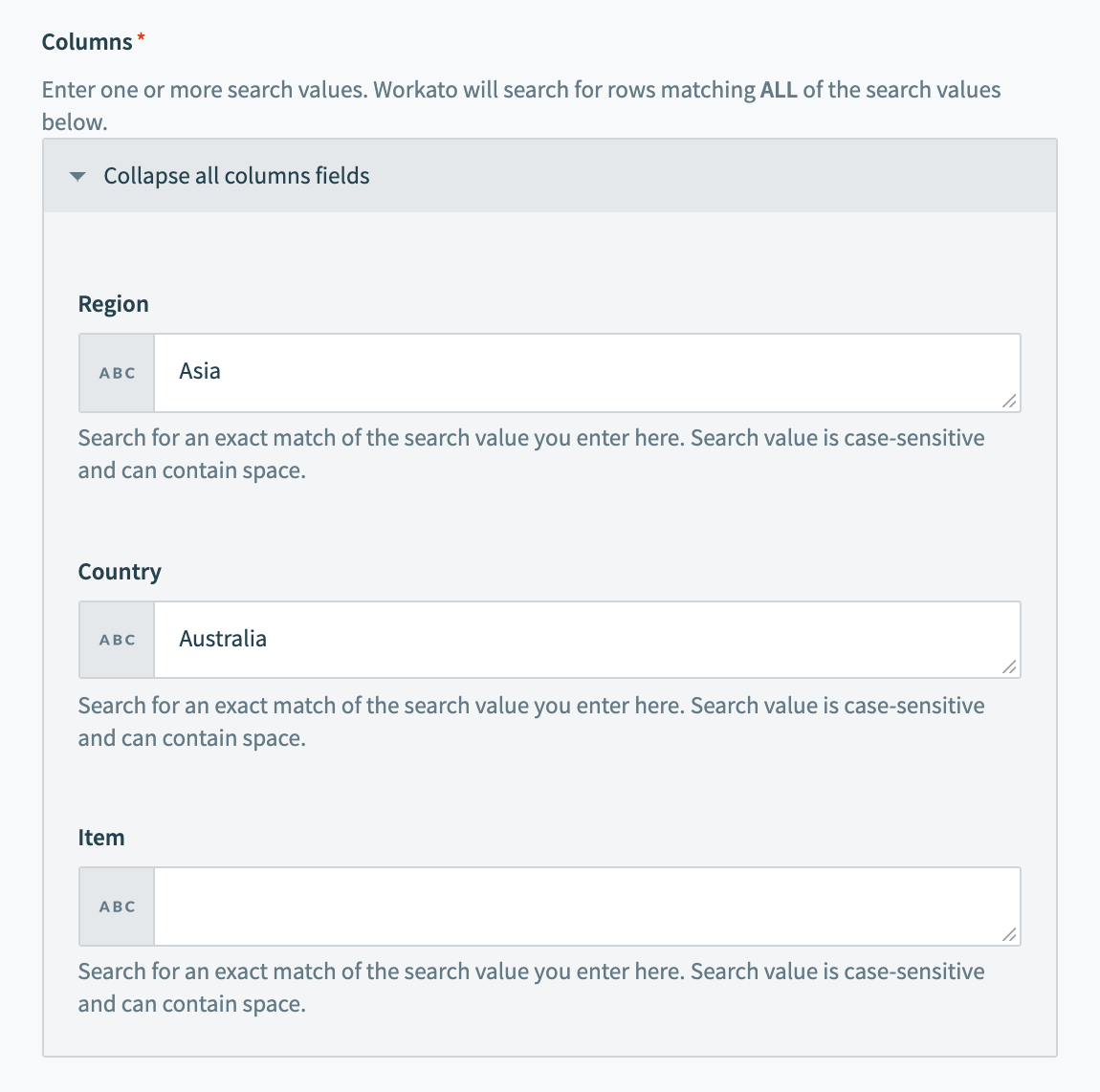 行を検索アクションの設定
繰り返しアクションの設定
シート内の各行について、このアクションは行を検索アクションで指定した検索条件に基づいて一致するものがあるかどうかを確認します。
+ステップを追加をクリックし、各項目に対して繰り返しを選択します。
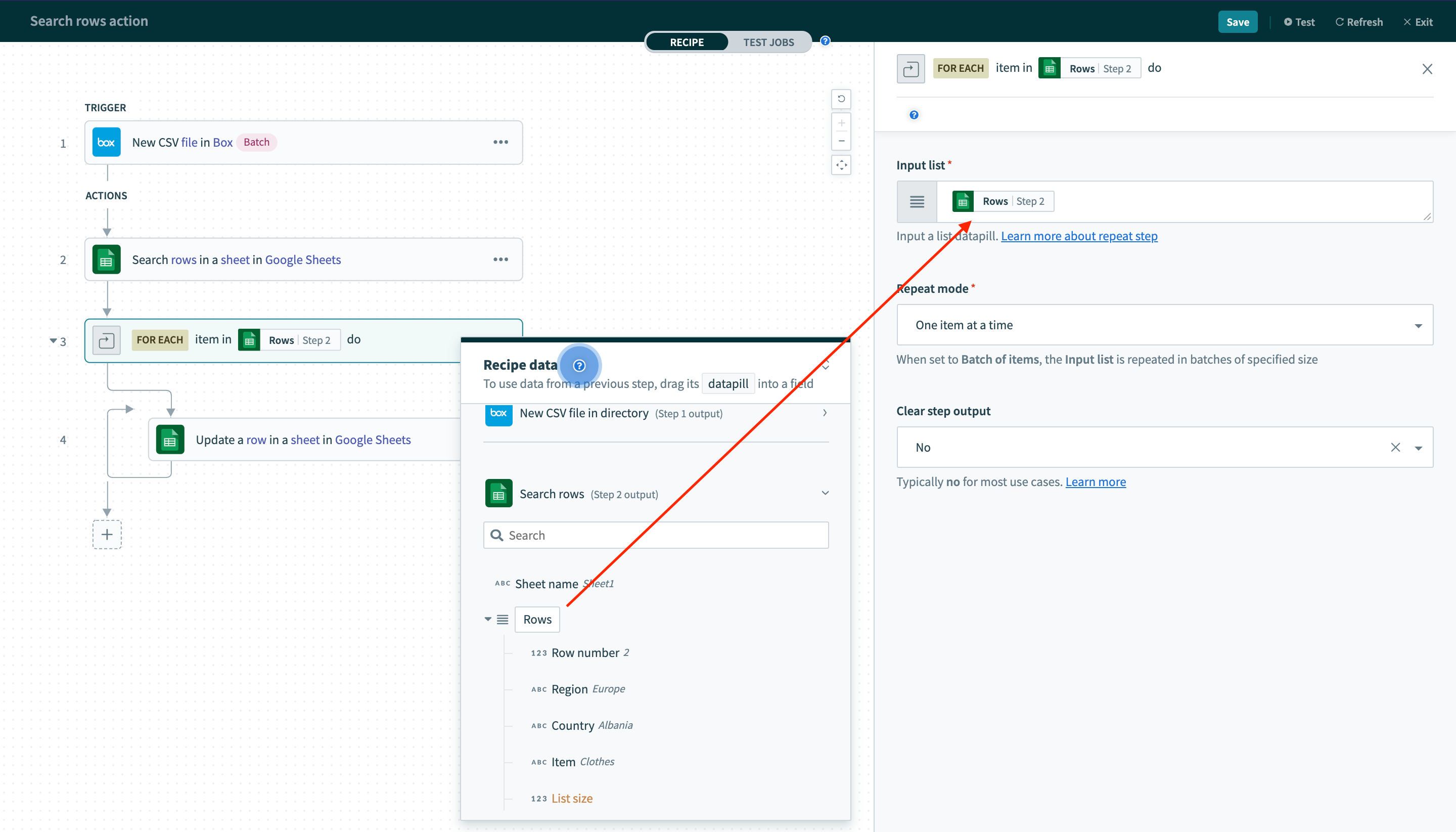 各項目に対して繰り返しアクションの設定
行を更新アクションの設定
行を更新アクションを設定するには、次の手順を実行します。
行を更新アクションを選択し、行番号ステップ 3データピルを行番号フィールドにマッピングします。
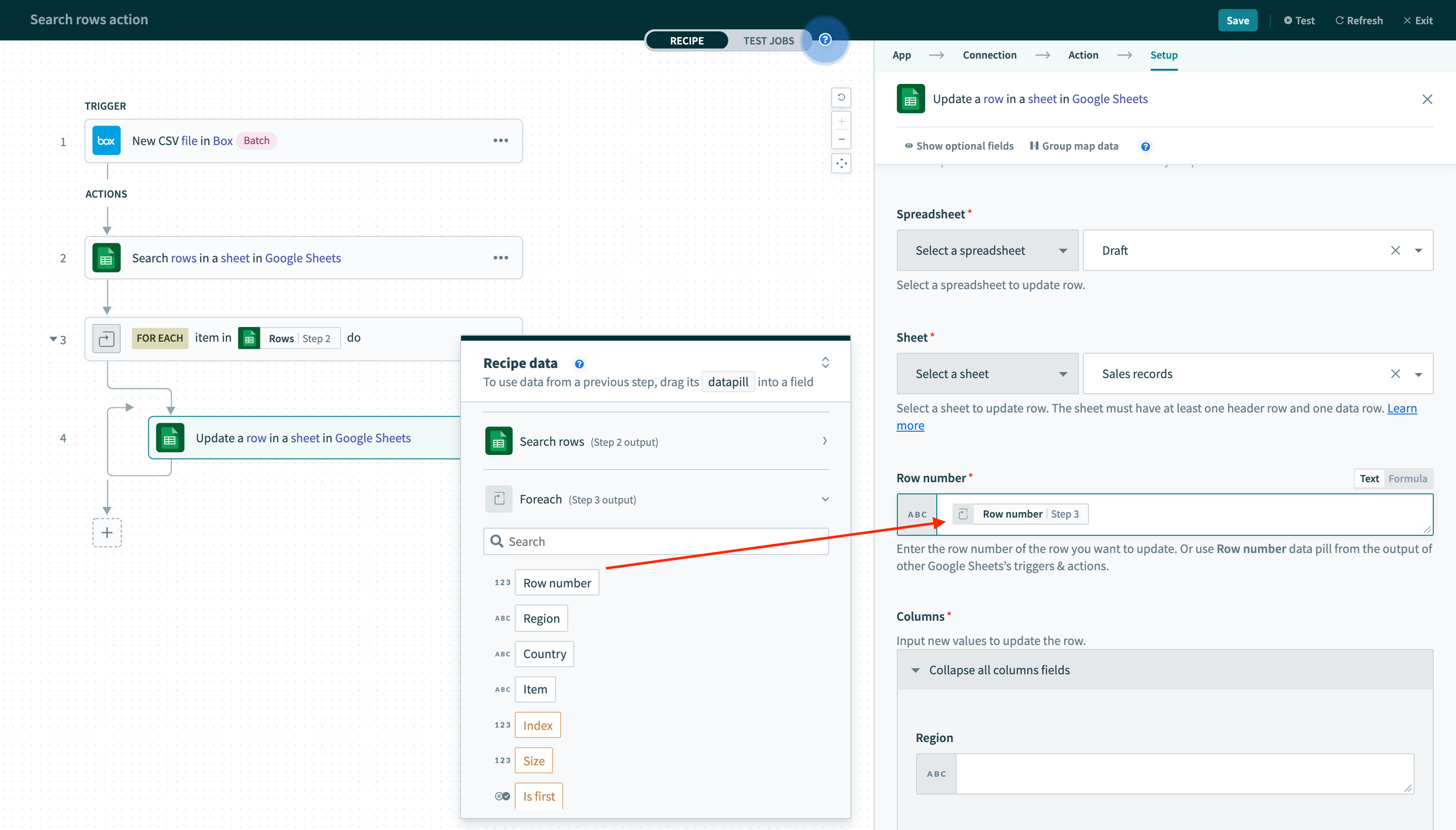 行を更新アクションの設定
検索条件に一致するセルを更新するには、地域フィールドにAustralia and Oceaniaを入力します。
保存をクリックしてレシピを保存します。
レシピをテスト
テストレシピをクリックして、レシピをテストします。
レシピを実行すると、セルA3とA4がAustralia and Oceaniaに正しく更新されたことがわかります。
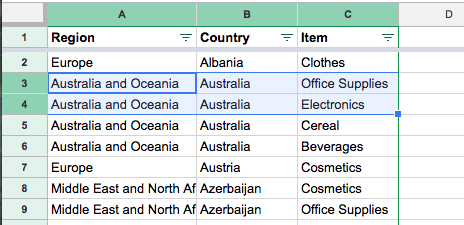 セルA3とA4は正しく更新されました
最終更新日: