Row IDを使用したUpdate rowアクション
このアクションは、Row IDを使用して、Google Sheetsで選択したシートの行を更新します。
非推奨アクション
Google Sheets API v4以降、このアクションは非推奨です。代わりに、このUpdate rowアクションを使用することをお勧めします。
このアクションの使用方法
Googleシートの設定
まず、シート内のカスタムデータを取得するには、次のスクリーンショットに示すように、シートに少なくとも1つのヘッダー行と1つのデータ行が含まれている必要があります。
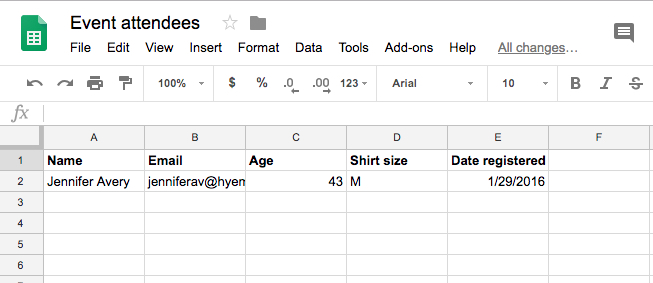 1つのヘッダー行と1つのデータ行を含むGoogleシートのサンプル
Update rowアクションの設定
特定のスプレッドシートとシートを選択し、Search rowsアクションのdatatreeからRow IDを渡す必要があります。このIDにより、レシピは更新する正確な行を認識できます。
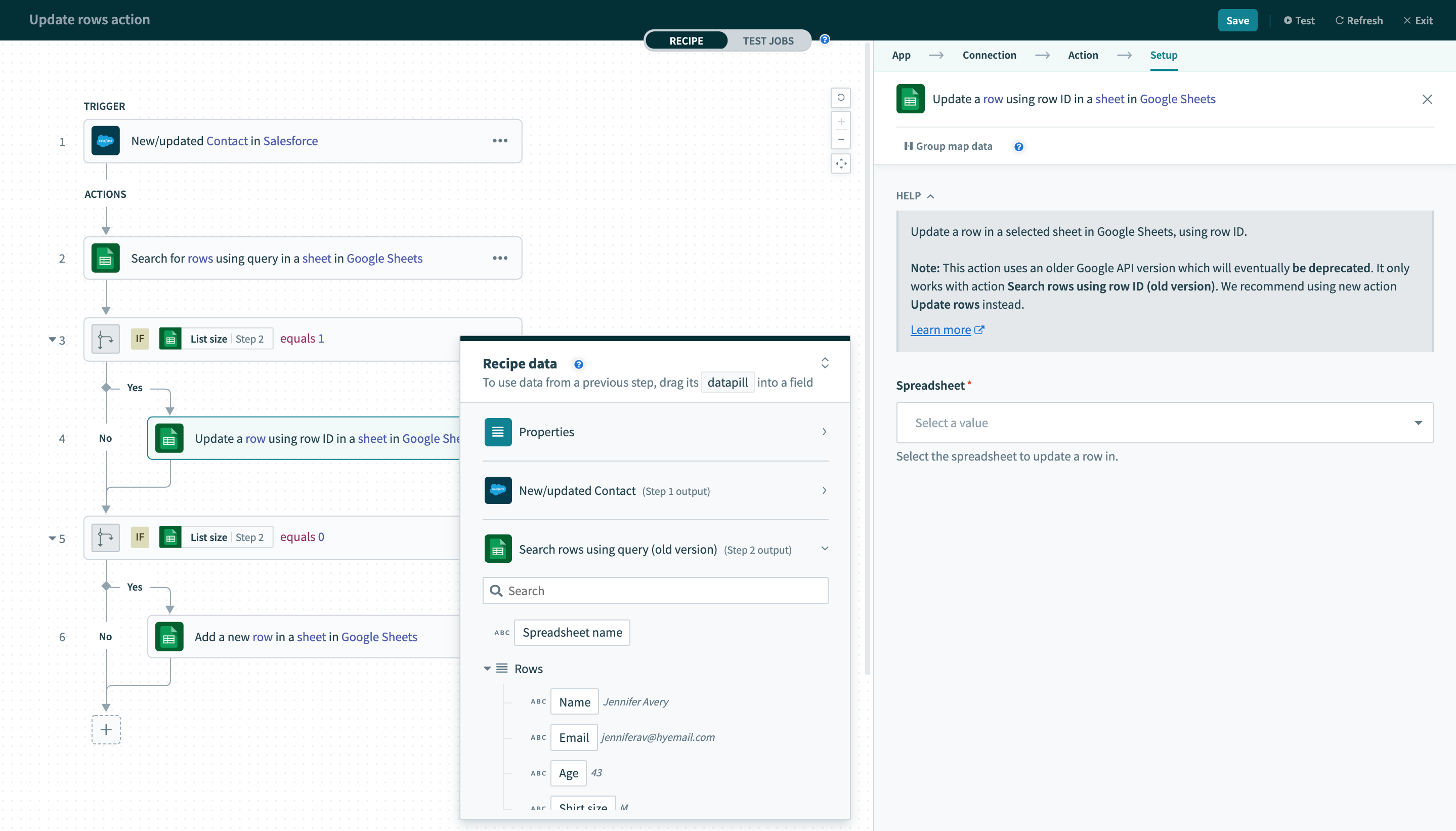 未設定のUpdate rowアクション
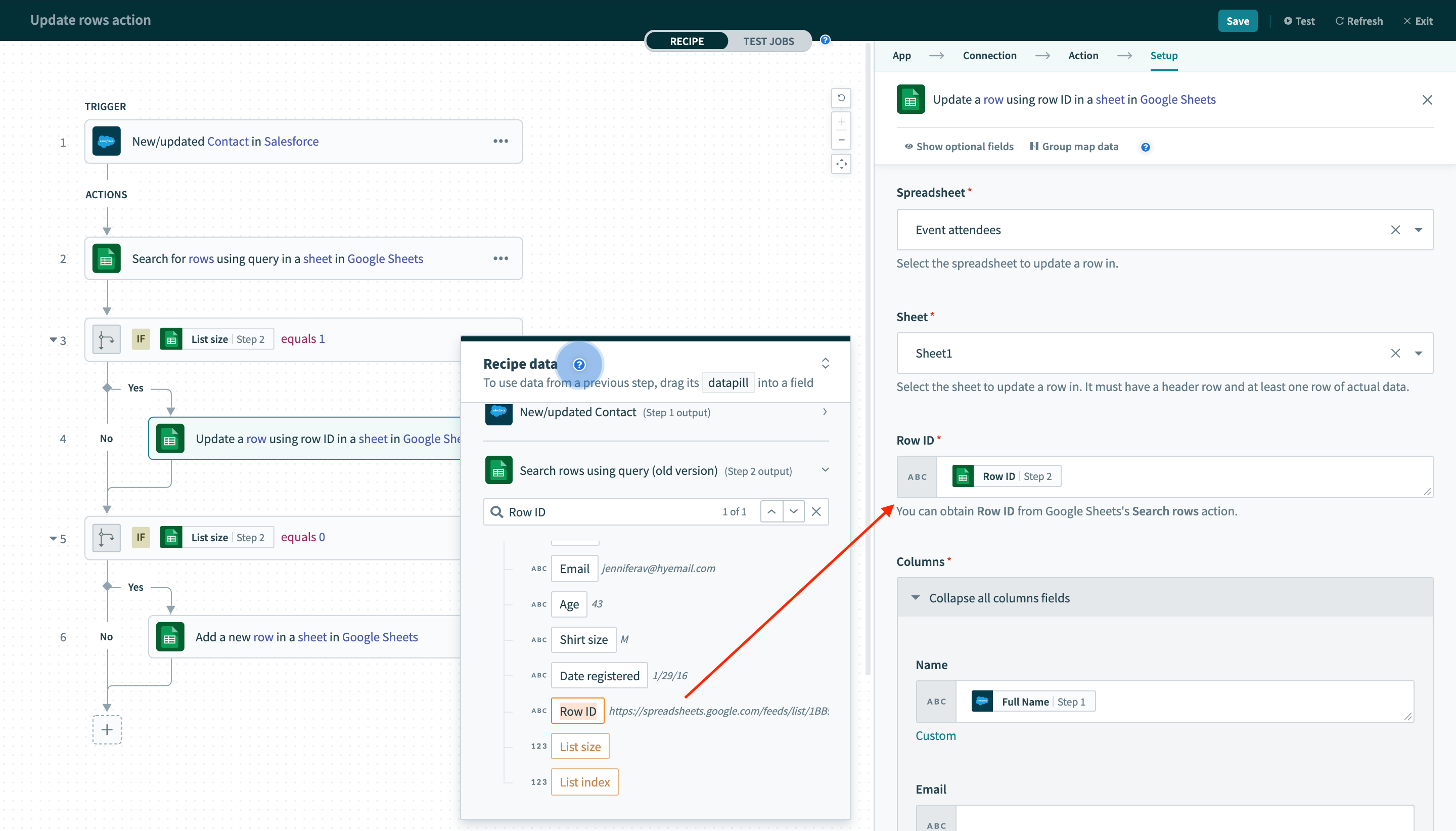 Search rowsアクションからUpdate rowアクションにRow IDを指定します。これにより、レシピは更新する行を認識できます
シナリオ例
この場合、Salesforceから新規または更新された連絡先をこのGoogleシートに移動すると仮定します。 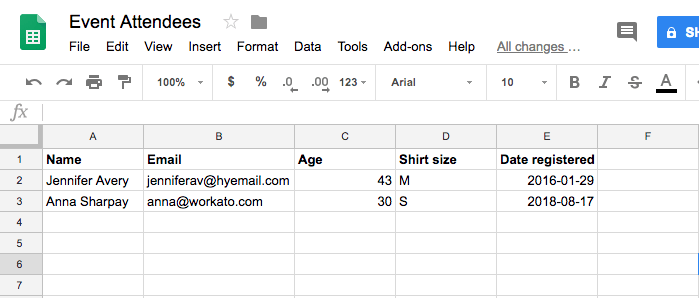
次の画像は、検索でGoogle Sheets内の正しい行を見つけ、Salesforceから受信した新しいデータをGoogle Sheets内の一致するフィールドに送るために作成したレシピとデータマッピングを示しています。
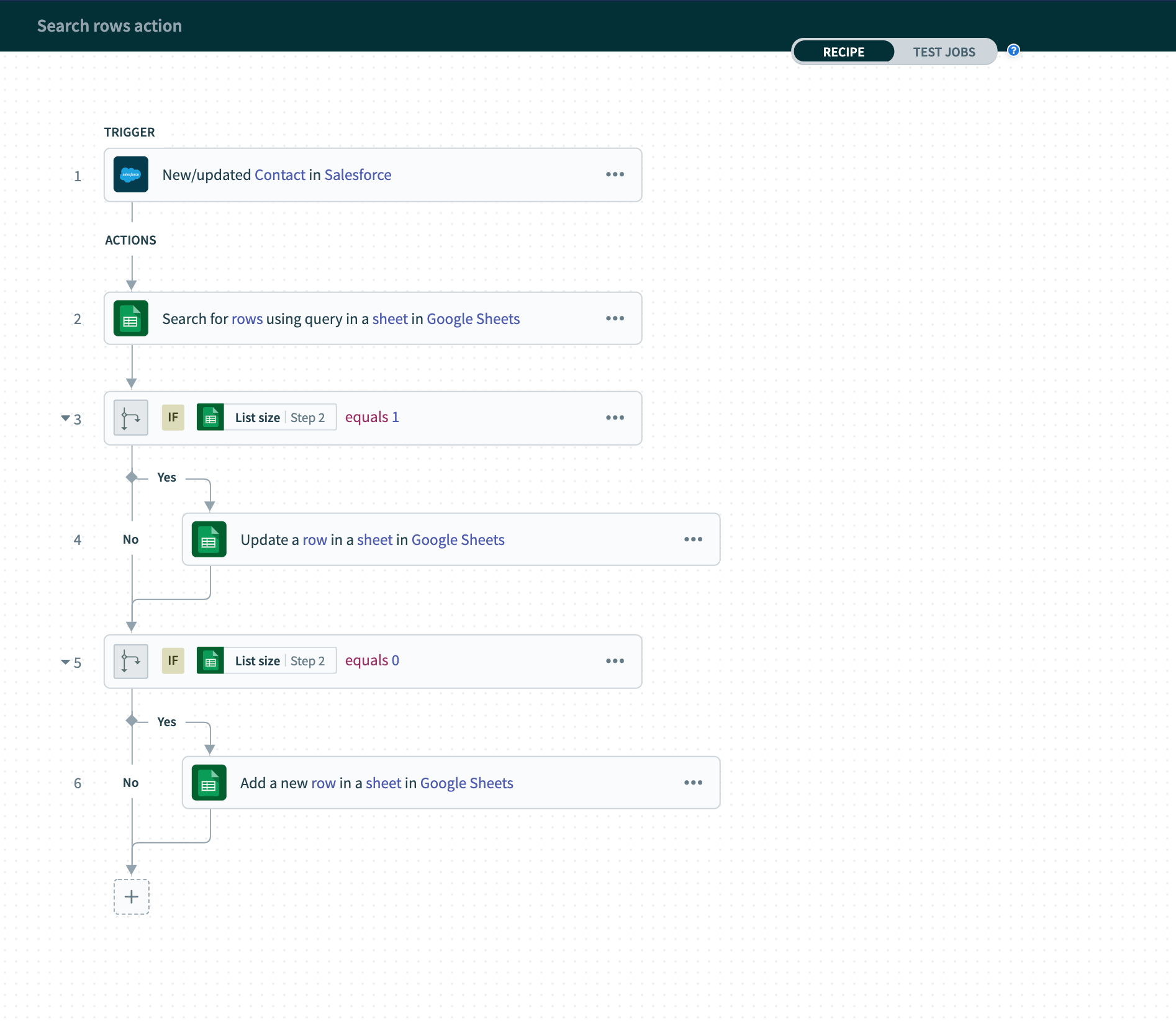 新規または更新されたSalesforce連絡先を選択したGoogleシートに移動するための完成したレシピ
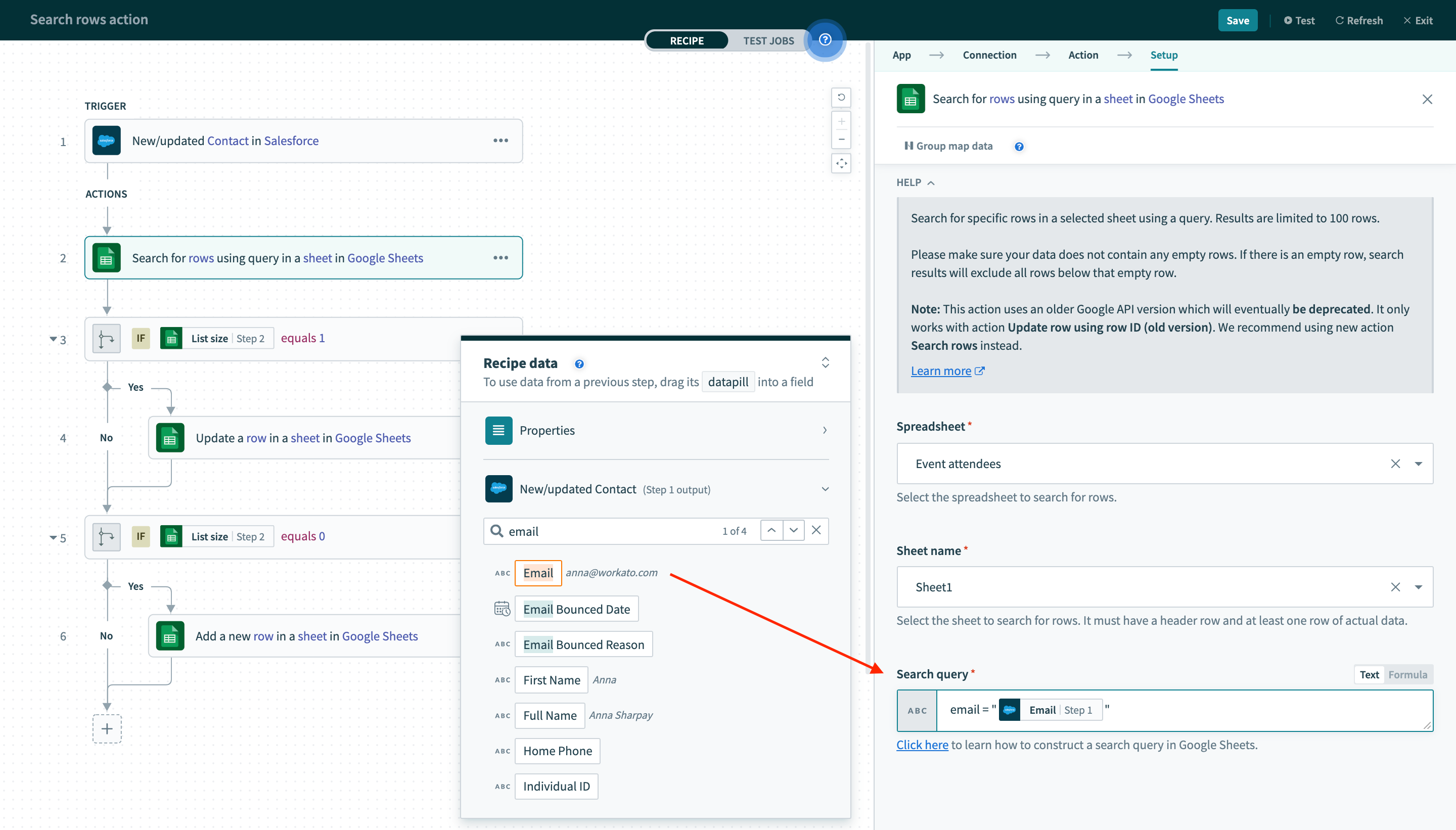
Search rowsアクションを使用して、クエリでシート内の行を検索します。ここでは、email列がSalesforce ContactのEmailと一致するGoogleシートの行を検索します。
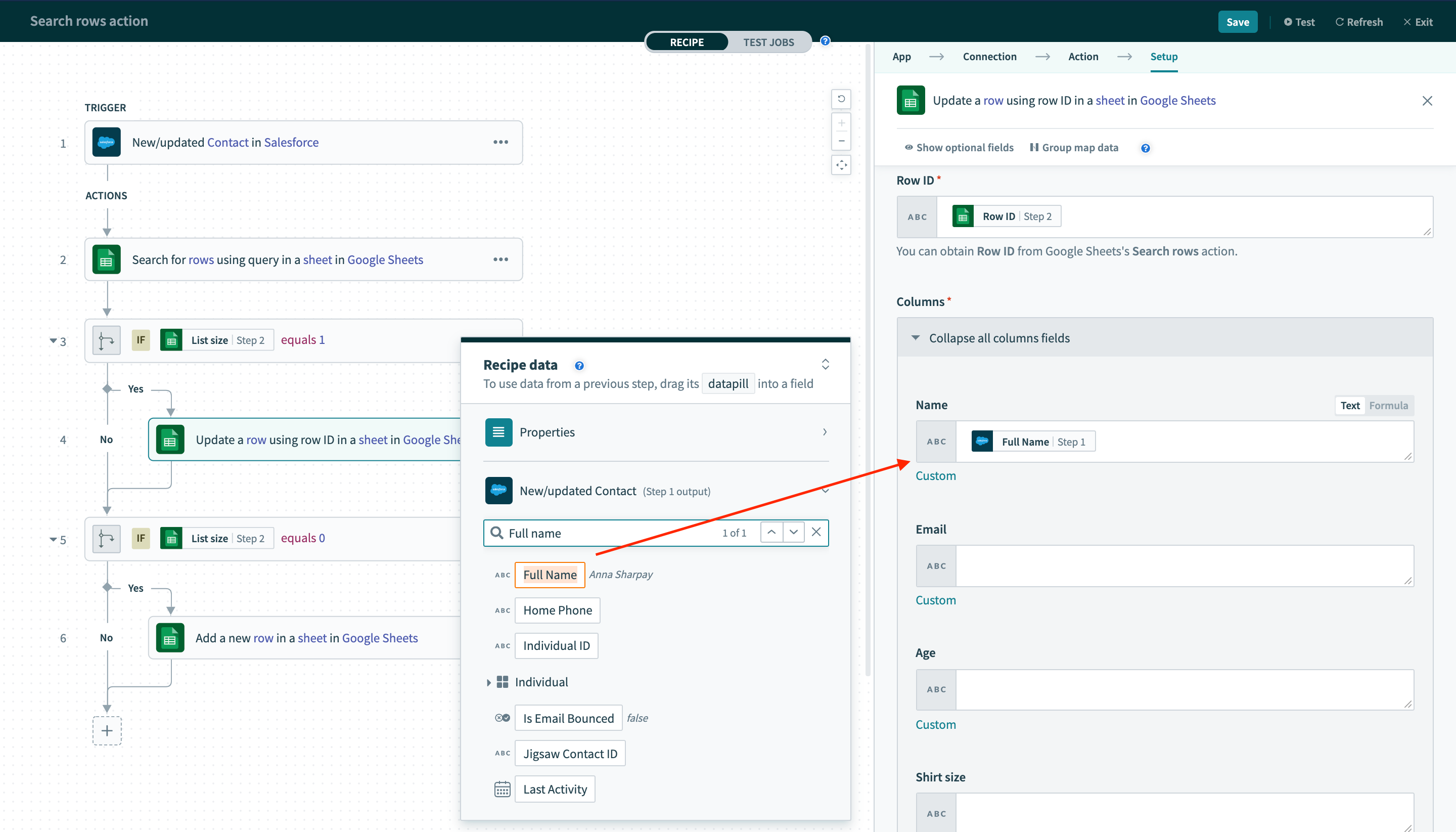
Search rowsアクションの出力からRow IDをこのUpdate rowアクションに渡して、更新する行を示します。次に、Salesforce new/updated ContactのデータピルをUpdate rowアクションにマッピングします。
必ず正しいデータツリーからデータを取得してください。よくある間違いは、Search rowsアクションのピルを使用することです。これにより、Google Sheets行の既存データが取得され、まったく同じ行に書き戻されます。これは実質的に何もしていないため、あまり役に立ちません。
レシピの実行
トリガーとアクションを設定したので、レシピを実行してみましょう。
テスト用に設定されたレシピ
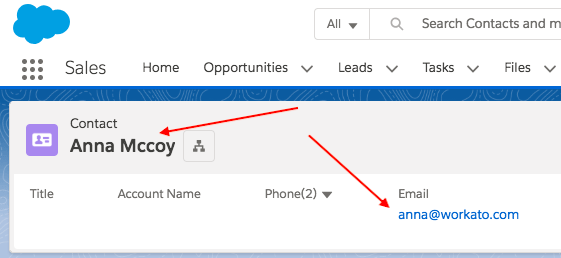
ここで、Salesforceの連絡先の名前をAnna SharpayからAnna Mccoyに更新します。メールアドレスが[email protected]であることに注意してください。
レシピがこの変更をどのように取得するかを確認するために、ジョブレポートを見てみましょう:
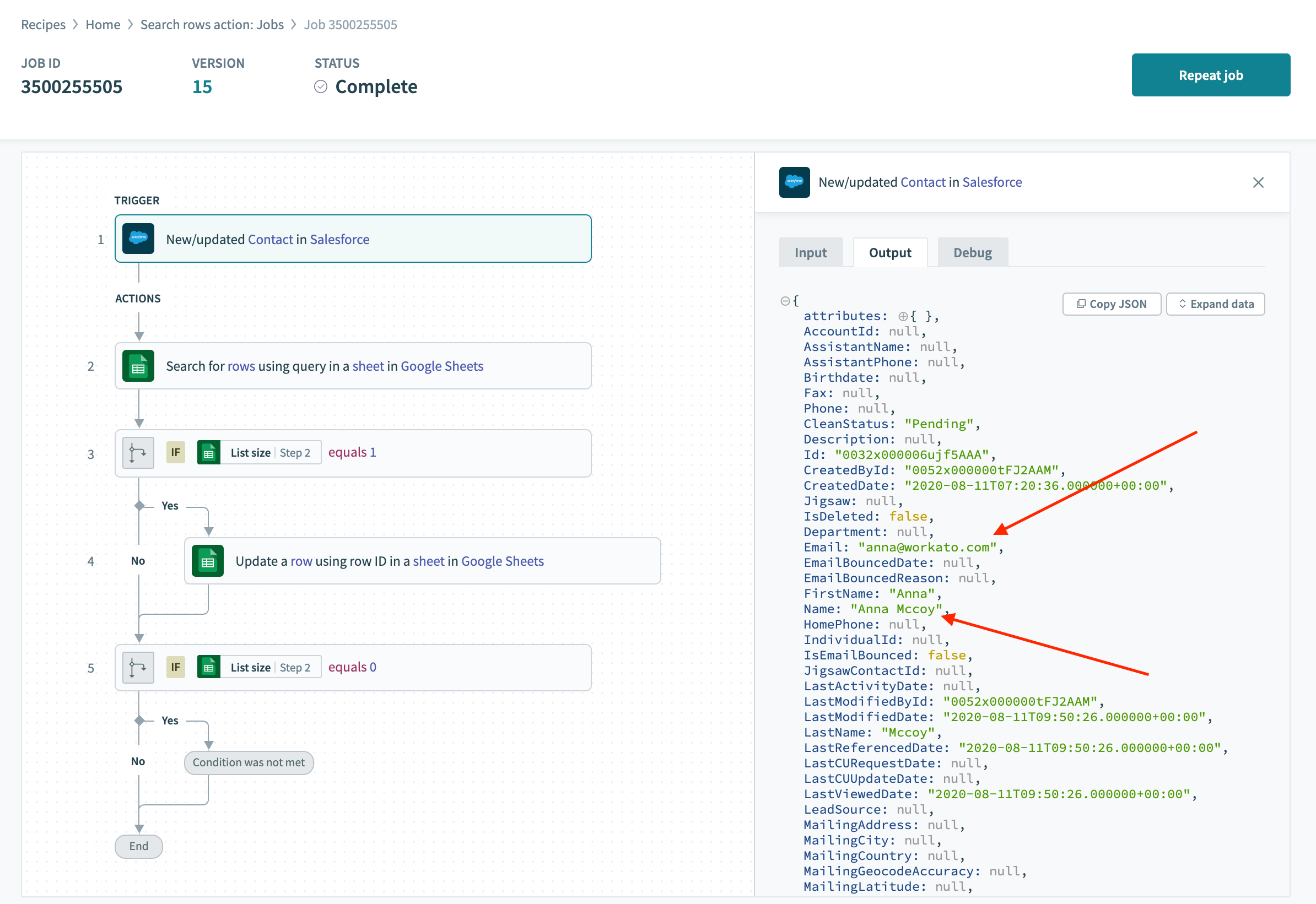 ジョブ詳細ページの出力タブで表示されるように、トリガーは更新されたコンタクトを検出しました
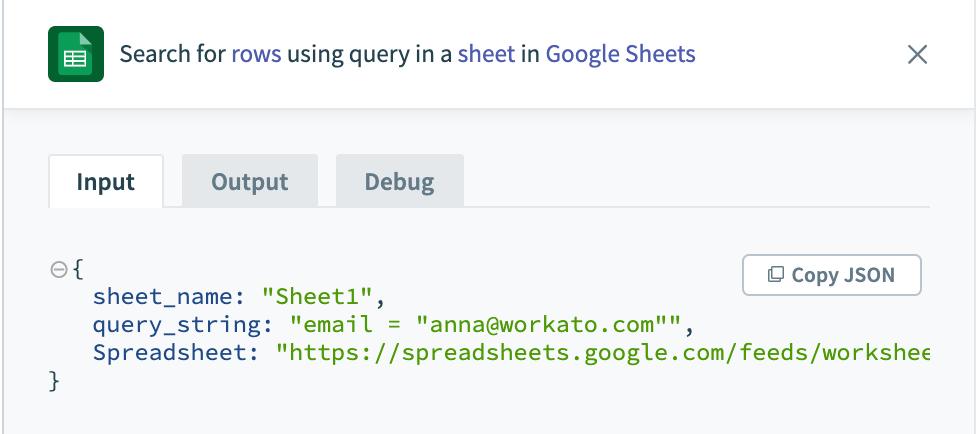
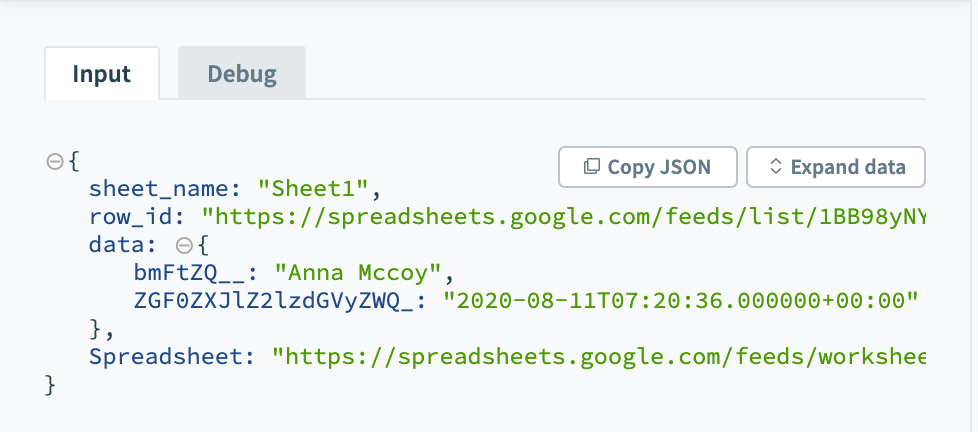
Search rowsアクションはメール[email protected]を検索しようとします。 1行を見つけ、Row IDをUpdate rowアクションに渡します。その後、Update rowアクションが名前をAnna Mccoyに更新します
レシピが行を更新した後の結果シートを次に示します。名前がAnna SharpayからAnna Mccoyに変更されていることに注意してください。 元のシート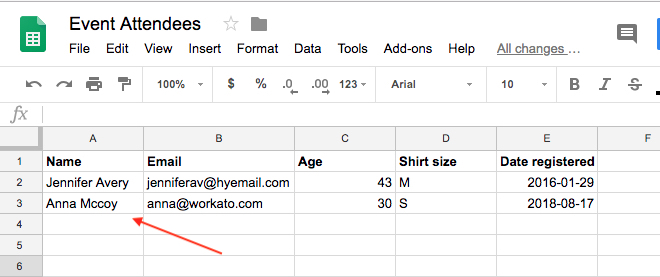 更新済みシート
最終更新日: