Googleワークスペース(Custom)
Googleワークスペースは、Gmail、Drive、Chatなどのアプリと統合したり拡張したりするためのツールを提供します。このカスタムコネクターでは、GoogleのバッチAPIを使用してユーザーとグループを効率的に管理できます。ユーザーの作成、更新、エイリアス処理、グループメンバーシップなどの運用を効率化し、すべてバッチ処理で最適化してAPI呼び出しを減らし、パフォーマンスを向上させます。
前提条件
カスタムGoogleワークスペースコネクターに接続するには、次の前提条件の手順を完了する必要があります。
- Google Cloudプロジェクトを設定する
- 認証方法に固有の手順を完了します。
- OAuth 2.0:OAuth 2.0認証情報を作成する
- Service account:サービスアカウントを設定する
- GoogleワークスペースでSuper Admin権限を割り当てる
Google Cloudプロジェクトを設定する
Google Cloudプロジェクトを設定するには、次の手順を完了します。
Google Cloudプロジェクトを作成するか、既存のプロジェクトを選択します。
Google Cloud ConsoleでAdmin SDK APIおよびその他の必要なAPI(Gmail、Drive、Chatなど)を有効にします。
OAuth 2.0認証情報を作成する
OAuth 2.0認証情報を作成するには、次の手順を完了します:
Google Cloudプロジェクトで、Cloud Consoleに移動します。
APIs & Services > Credentialsを選択します。
+ Create credentialsをクリックし、OAuth client IDを選択します。
同意画面と承認済みリダイレクトURIを設定します。
ドメイン全体の管理者制御ではなく、ユーザーレベルのアクセスにはこの方法を使用します。
サービスアカウントを設定する
サービスアカウントを作成し、Domain-wide delegationを有効にします。
サービスアカウントのJSONキーファイルをダウンロードします。
Google Admin ConsoleでクライアントIDを承認し、必要なスコープを付与します。スコープの例は次のとおりです。
https://www.googleapis.com/auth/cloud-platformhttps://www.googleapis.com/auth/directory.userhttps://www.googleapis.com/auth/admin.directory.userhttps://www.googleapis.com/auth/admin.directory.grouphttps://www.googleapis.com/auth/admin.directory.group.member
GoogleワークスペースでSuper Admin権限を割り当てる
ユーザー、グループ、スコープ、およびサービスアカウントの委任を管理するには、Super Adminアクセスが必要です。
これらの権限を割り当てる手順については、Googleワークスペース管理者ヘルプドキュメントを参照してください。
Googleワークスペース(Custom)への接続方法
Googleワークスペースのカスタムコネクターは、次の認証方法をサポートしています。
OAuth 2.0
OAuth 2.0認証を使用してGoogleワークスペースのカスタムコネクターへのコネクションを確立するには、次の手順を完了します。
作成 > コネクションをクリックするか、Cを2回押します。
New connectionページで、コネクションとしてGoogleワークスペース(Custom)を検索して選択します。
コネクション名フィールドに、コネクションの一意の名前を指定します。
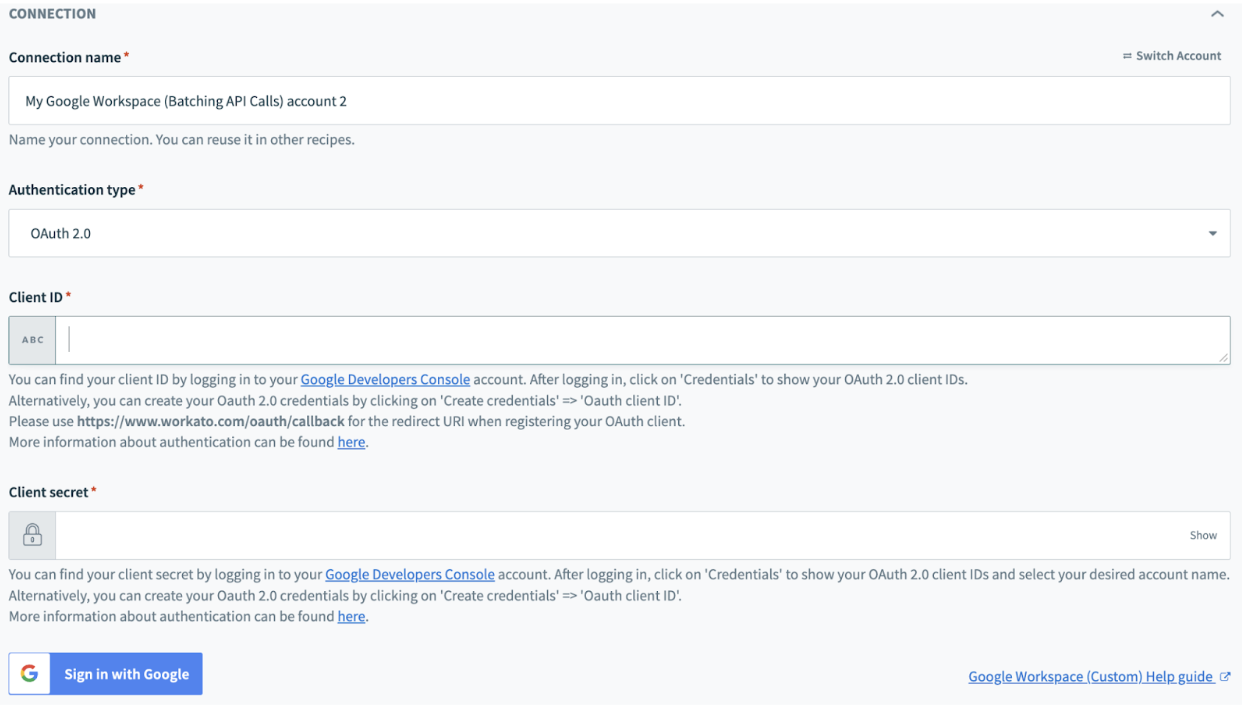 OAuthコネクションのセットアップ
Authentication typeとしてOAuth 2.0を選択します。
Google CloudプロジェクトのClient IDとClient secretを入力します。
Googleでサインインをクリックします。
Googleアカウントを選択し、必要な権限を付与します。
サービスアカウント
サービスアカウント認証を使用してGoogleワークスペースのカスタムコネクターへのコネクションを確立するには、次の手順を完了します。
作成 > コネクションをクリックするか、Cを2回押します。
New connectionページで、コネクションとしてGoogleワークスペース(Custom)を検索して選択します。
コネクション名フィールドに、コネクションの一意の名前を指定します。
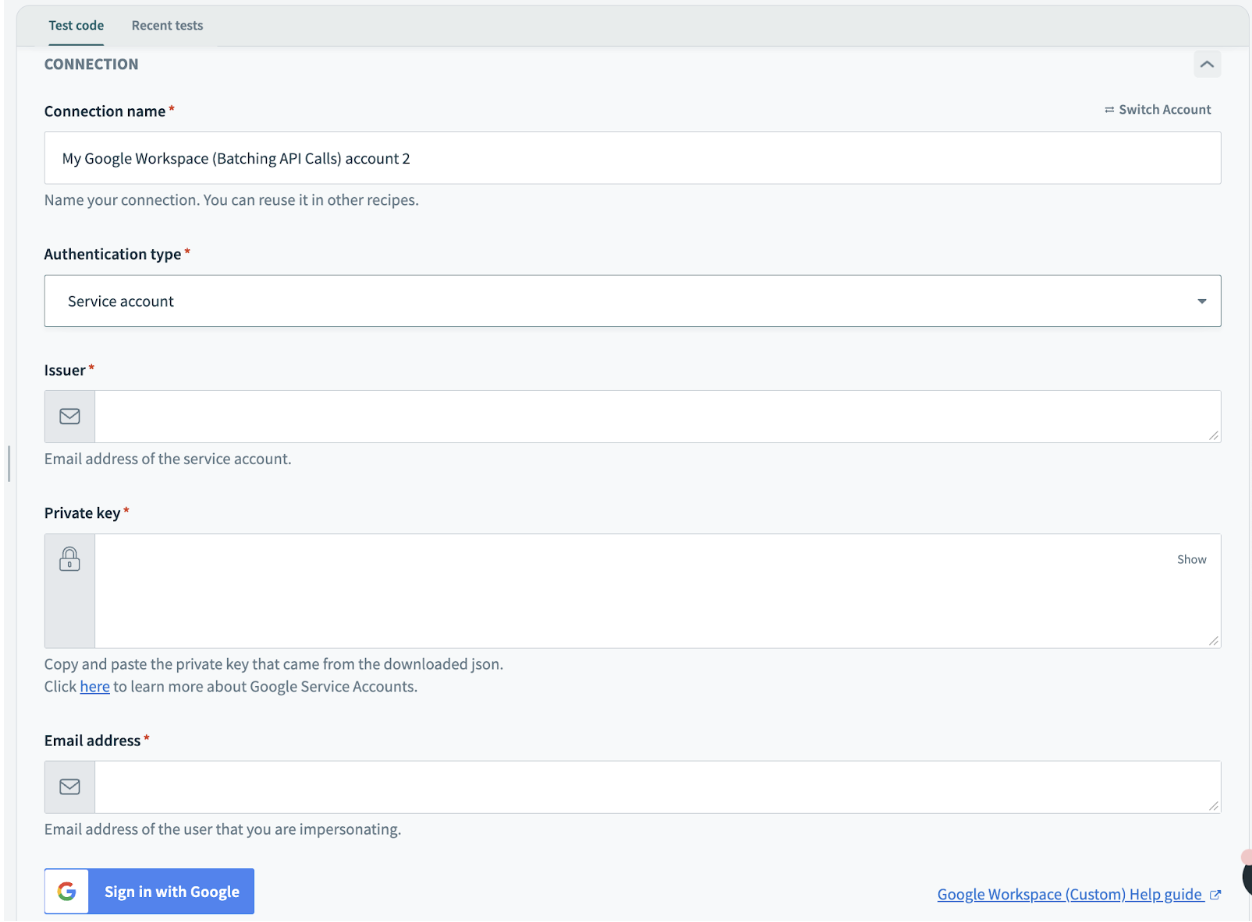 サービスアカウントコネクションのセットアップ
Authentication typeとしてService accountを選択します。
Issuerフィールドにサービスアカウントのメールアドレスを入力します。
ダウンロードしたJSONキーの秘密鍵をPrivate keyフィールドに入力します。
Email addressフィールドに、なりすますユーザーのメールアドレスを入力します。
Googleでサインインをクリックします。
最終更新日: