Greenhouse
Greenhouseは、企業がより優れた採用プロセスを構築し、次のステップに向けた採用を行えるように設計された応募者追跡システムおよび採用ソフトウェアです。
Greenhouseコネクターを使用すると、応募者と候補者のワークフローに関する自動化をさらに構築し、他の人材管理システムと連携できます。
ユースケース
GreenhouseをHRおよびITシステムに接続して、採用とオンボーディングを自動化します。 Greenhouseコネクターを他のアプリと連携して、候補者データの同期、オンボーディングの自動化、HRおよびITワークフロー全体の効率向上を実現できます。 Greenhouseコネクターを使用して強力なマルチアプリワークフローを作成する方法については、ユースケースをご覧ください。
- Greenhouseのオファーレターを同期してBoxに保存し、ServiceNowでオンボーディングリクエストを作成します。
- Greenhouseの新規採用者を同期してSAP SuccessFactorsに反映します。
簡単な動画を見る
APIバージョン
Greenhouseコネクターは、レガシー(v1/v2)とv3 APIの両方を使用します。
- APIキー認証はv1/v2 APIを使用します
- OAuth 2.0認可コードグラント認証はv3 APIを使用します
移行が必要
コネクションでAPIキー認証(v1/v2)を使用している場合は、2026年08月30日までにOAuth 2.0認可コードグラント認証に移行し、すべてのv1/v2トリガーおよびアクションを対応するv3のものに置き換えてください。 Greenhouseは、この日にv1およびv2 APIのサポートを終了します。
詳細については、Greenhouse v3移行ガイドおよびGreenhouse v3オブジェクトカバレッジガイドを参照してください。
APIキー認証を使用する既存のコネクションは、2026年08月30日まで引き続き実行されます。
コネクションの設定
Greenhouseコネクターは、次の認証タイプをサポートしています:
APIキー認証を使用するコネクションはv1/v2アクションのみをサポートし、OAuth 2.0を使用するコネクションはv3アクションのみをサポートします。
新規Greenhouseコネクションは、OAuth 2.0認可コードグラント認証のみをサポートしています。 APIキー認証は既存のコネクションでのみ使用できます。
APIキー認証を使用している場合は、Greenhouse v3移行ガイドを参照して、既存のコネクションとレシピを移行してください。
OAuth 2.0認可コードグラント認証(v3)
OAuth 2.0認可コードグラント認証を使用して、v3 APIでGreenhouseに接続します。これは、すべての新規コネクションのデフォルト認証方法です。
最小スコープとデフォルトスコープ
Harvest OAuthスコープは、WorkatoがGreenhouseインスタンスに対して持つアクセスレベルを定義します。
最小スコープを表示
特定のスコープを選択すると、次のスコープが常に含まれます:
harvest:users:list
デフォルトスコープを表示
このリスト内のすべてのスコープは、Harvest OAuthスコープフィールドを空白のままにした場合にリクエストされます:
harvest:ai_opt_out_statuses:listharvest:application_stages:listharvest:applications:convert_to_candidateharvest:applications:createharvest:applications:destroyharvest:applications:hireharvest:applications:listharvest:applications:moveharvest:applications:rejectharvest:applications:unrejectharvest:applications:updateharvest:applied_candidate_tags:createharvest:applied_candidate_tags:destroyharvest:applied_candidate_tags:listharvest:approval_flows:createharvest:approval_flows:listharvest:approval_flows:replace_approver_groupsharvest:approval_flows:request_approvalsharvest:approval_flows:updateharvest:approver_groups:listharvest:approver_groups:replace_approverharvest:approvers:listharvest:attachments:createharvest:attachments:destroyharvest:attachments:listharvest:bulk_requests:listharvest:candidate_attribute_types:listharvest:candidate_educations:createharvest:candidate_educations:destroyharvest:candidate_educations:listharvest:candidate_employments:createharvest:candidate_employments:destroyharvest:candidate_employments:listharvest:candidate_tags:createharvest:candidate_tags:destroyharvest:candidate_tags:listharvest:candidates:anonymizeharvest:candidates:createharvest:candidates:destroyharvest:candidates:listharvest:candidates:mergeharvest:candidates:updateharvest:close_reasons:listharvest:custom_field_departments:createharvest:custom_field_departments:destroyharvest:custom_field_departments:listharvest:custom_field_offices:createharvest:custom_field_offices:destroyharvest:custom_field_offices:listharvest:custom_field_options:createharvest:custom_field_options:destroyharvest:custom_field_options:listharvest:custom_field_options:updateharvest:custom_fields:createharvest:custom_fields:destroyharvest:custom_fields:listharvest:custom_fields:updateharvest:default_interviewers:listharvest:demographic_answer_options:listharvest:demographic_answers:listharvest:demographic_question_sets:listharvest:demographic_questions:listharvest:departments:createharvest:departments:listharvest:departments:updateharvest:eeoc:listharvest:email_templates:listharvest:focus_candidate_attributes:listharvest:future_job_permissions:createharvest:future_job_permissions:destroyharvest:future_job_permissions:listharvest:interview_kits:listharvest:interview_media:listharvest:interviewer_tags:listharvest:interviewers:listharvest:interviews:createharvest:interviews:destroyharvest:interviews:listharvest:interviews:updateharvest:job_board_custom_locations:listharvest:job_boards:listharvest:job_candidate_attributes:listharvest:job_hiring_managers:createharvest:job_hiring_managers:destroyharvest:job_hiring_managers:listharvest:job_interview_stages:listharvest:job_interviews:listharvest:job_notes:createharvest:job_notes:destroyharvest:job_notes:listharvest:job_notes:updateharvest:job_owners:createharvest:job_owners:destroyharvest:job_owners:listharvest:job_post_locations:createharvest:job_post_locations:destroyharvest:job_post_locations:listharvest:job_post_searchable_locations:listharvest:job_posts:createharvest:job_posts:listharvest:job_posts:updateharvest:jobs:createharvest:jobs:listharvest:jobs:updateharvest:notes:createharvest:notes:listharvest:offers:createharvest:offers:listharvest:offers:updateharvest:offices:createharvest:offices:listharvest:offices:updateharvest:openings:createharvest:openings:destroyharvest:openings:listharvest:openings:updateharvest:pay_input_ranges:listharvest:pay_inputs:listharvest:prospect_details:listharvest:prospect_pool_stages:listharvest:prospect_pools:listharvest:referrers:listharvest:rejection_details:listharvest:rejection_details:updateharvest:rejection_reasons:listharvest:rejection_reasons:showharvest:scorecard_candidate_attributes:createharvest:scorecard_candidate_attributes:listharvest:scorecard_candidate_attributes:updateharvest:scorecard_question_answer_options:createharvest:scorecard_question_answer_options:listharvest:scorecard_question_answers:listharvest:scorecard_question_candidate_attributes:listharvest:scorecard_question_options:listharvest:scorecard_questions:listharvest:scorecards:createharvest:scorecards:listharvest:scorecards:updateharvest:sources:listharvest:tracking_links:listharvest:user_emails:createharvest:user_emails:listharvest:user_job_permissions:createharvest:user_job_permissions:destroyharvest:user_job_permissions:listharvest:user_roles:listharvest:users:activateharvest:users:createharvest:users:deactivateharvest:users:listharvest:users:revoke_permissionsharvest:users:updateharvest:webhooks:createharvest:webhooks:destroyharvest:webhooks:listharvest:webhooks:update
OAuth 2.0認可コードグラント認証でGreenhouseに接続する
WorkatoでGreenhouseへのOAuth 2.0認可コードグラント認証コネクションを設定するには、次の手順を実行します:
作成 > コネクションをクリックするか、Cを2回押します。
Greenhouseを検索し、アプリとして選択します。
コネクション名フィールドにコネクションの名前を入力します。
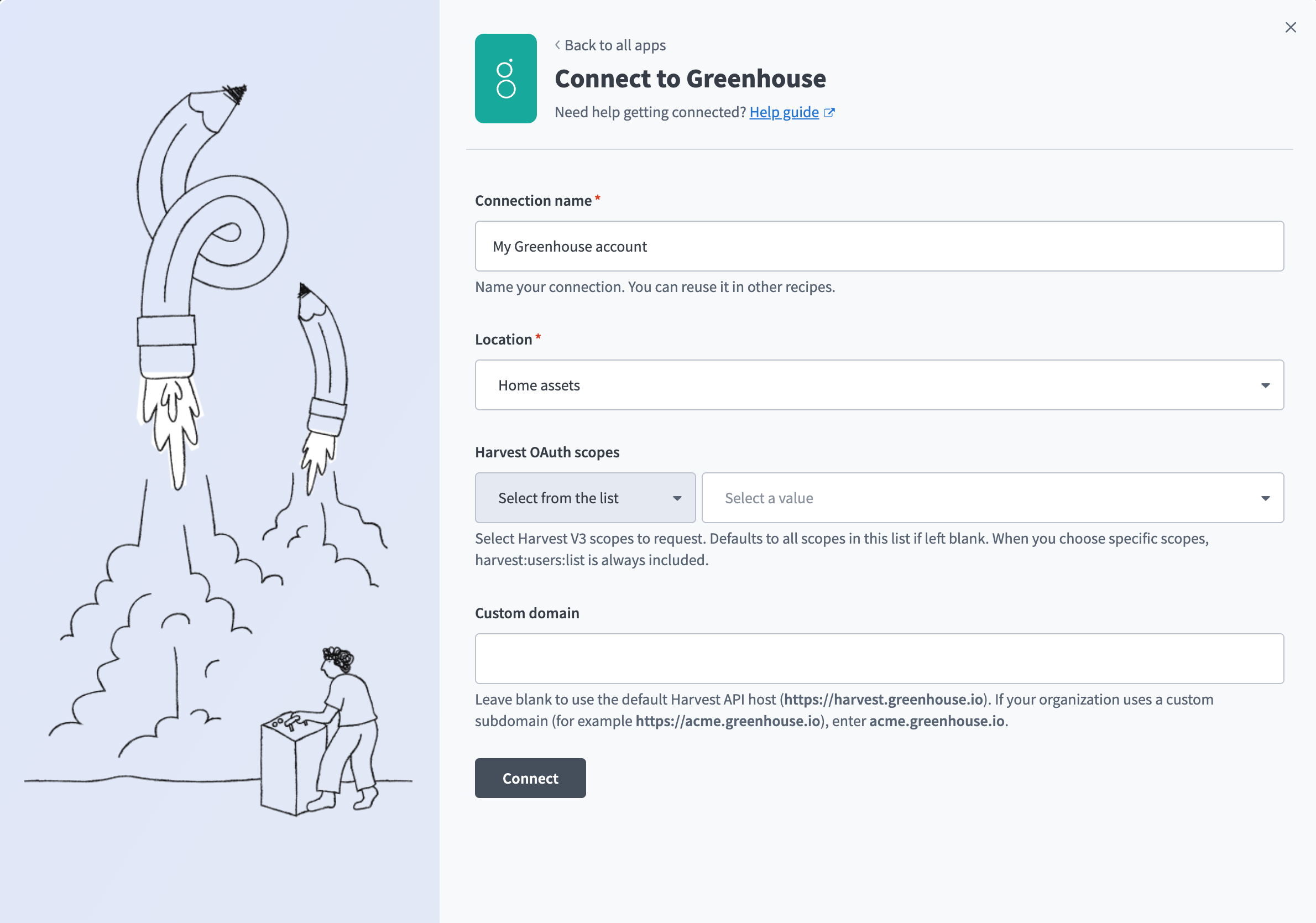 OAuth 2.0を使用した認証
ロケーションドロップダウンメニューを使用して、コネクションを保存するプロジェクトを選択します。
任意。必要なHarvest OAuthスコープを選択します。詳細については、最小スコープとデフォルトスコープを参照してください。
任意。 Custom domainフィールドに値を入力します。デフォルトのHarvest APIホストhttps://harvest.greenhouse.ioを使用するには、空白のままにします。組織でhttps://acme.greenhouse.ioなどのカスタムサブドメインを使用している場合は、acme.greenhouse.ioを入力します。
接続をクリックします。
Greenhouseアカウントにサインインし、アクセスを承認します。
APIキー認証(v1/v2)
APIキー認証を使用して、レガシーAPIを使用する既存のGreenhouseコネクションを管理します。 APIキー認証は新規コネクションでは使用できません。
非推奨の認証
Greenhouseは、2026年08月30日にv1およびv2 APIのサポートを終了します。新規コネクションにはOAuth 2.0認可コードグラント認証を使用してください。
APIキー認証のGreenhouseセットアップ
Workatoとの連携には、Integration System User(ISU)を使用することをお勧めします。これにより、権限の一貫性が確保され、すべての操作を単一のアカウントにログとして記録できます。
APIトークンの作成
GreenhouseでAPIトークンを作成するには、次の手順を実行します。
Settings > Dev Center > API Credential Managementに移動します。
Workato用の新しいAPIキーを作成するには、Harvest v3 (OAuth) またはHarvest v1/v2を選択します。
Create new API credentials(新しいAPI認証情報を作成)をクリックします。
API type(APIタイプ)ドロップダウンメニューを使用して、HarvestまたはHarvest V3 (OAuth) のいずれかを選択します。
Partners(パートナー)ドロップダウンメニューを使用して、Workatoを選択します。
Description(説明)フィールドを使用して、APIの説明を入力します。
Manage permissionsをクリックします。
Workatoで使用するために、API key(APIキー)をコピーして保存します。
Closeをクリックします。
このAPIキーに必要な権限を付与します。詳細については、Harvest APIの最小権限を参照してください。
権限
このAPI認証情報に正しい権限を付与していることを確認します。権限が正しくない場合、コネクションが成功していても、一部のGreenhouseコネクターのアクションとトリガーが動作しないことがあります。
保存をクリックします。
Harvest APIの最小権限
Greenhouseコネクターには、特定のHarvest APIオブジェクトへのアクセス権を持つAPIキーが必要です。これらの権限により、すべてのトリガーとアクションが正しく機能します。たとえば、応募を却下アクションにはApplications権限が必要です。
Workato用のHarvest APIキーを作成するときは、次の権限を付与します。これらの権限は、標準のコネクター操作をサポートします。
ApplicationsCandidatesClose ReasonsCustom Field OptionsCustom FieldsDepartmentsEducationJob OpeningsJob PostsJobsOffersOfficesRejection ReasonsScheduled InterviewsScorecardsSourcesTagsTracking LinksUsersGet: Retrieve UserGet: List Users
GreenhouseのAPI credentialページで、各APIキーの権限を表示および管理できます。
403 Forbiddenエラーが発生した場合、APIキーに必要な権限がない可能性があります。 APIキーの権限を確認し、リストされているすべてのオブジェクトが選択されていることを確認してください。詳細については、Greenhouse Harvest APIドキュメントを参照してください。
APIキー認証(v1/v2)を使用してGreenhouseに接続する
レガシーAPIを使用してWorkatoでGreenhouseへのAPIキー認証コネクションを設定するには、次の手順を実行します:
作成 > コネクションをクリックするか、Cを2回押します。
Greenhouseを検索し、アプリとして選択します。
コネクション名フィールドにコネクションの名前を入力します。
ロケーションドロップダウンメニューを使用して、コネクションを保存するプロジェクトを選択します。
Greenhouse APIトークンをAPI keyフィールドに入力します。詳細については、APIトークンの作成を参照してください。
On-Behalf-Of userドロップダウンメニューを使用して、On-Behalf-OfヘッダーのGreenhouseユーザーを選択します。オプションにはUser emailとUser IDがあります。
このAPIトークンに関連付けられたメールアドレスまたはユーザーIDをUser email / User IDフィールドに入力します。
任意。 Custom domainフィールドに値を入力します。デフォルトのHarvest APIホストhttps://harvest.greenhouse.ioを使用するには、空白のままにします。組織でhttps://acme.greenhouse.ioなどのカスタムサブドメインを使用している場合は、acme.greenhouse.ioを入力します。
接続をクリックします。
最終更新日: