Greenhouseの新規採用者をSAP SuccessFactorsに同期するレシピ
このユースケースでは、GreenhouseとSAP SuccessFactors ODataを接続して強力な自動化を作成する手順を説明します。
このレシピの機能
このレシピは、Greenhouseで新規採用者を監視し、SAP SuccessFactorsに新しいユーザーアカウントをリアルタイムで作成します。
レシピの作成
Greenhouseで新規採用者を監視し、SAP SuccessFactorsに新しいユーザーアカウントをリアルタイムで作成するレシピを作成するには、次の手順を完了します:
ユースケースは例示のみを目的としています
このユースケースは一例です。このレシピをワークフローに合わせて適応させるには、トリガー、アクション、または条件ロジックの変更が必要になる場合があります。
Workatoにサインインします。
レシピを作成する予定のプロジェクトを選択します。
GreenhouseとSAP SuccessFactors ODataのコネクションを作成します:
Greenhouseコネクションを作成します。
Greenhouseコネクションの作成
この手順では、WorkatoとGreenhouseアカウント間のコネクションを作成します。
作成 > コネクションをクリックするか、Cを2回押します。
新規コネクションページでGreenhouseを検索して選択します。
コネクション名フィールドにコネクションの名前を入力します。
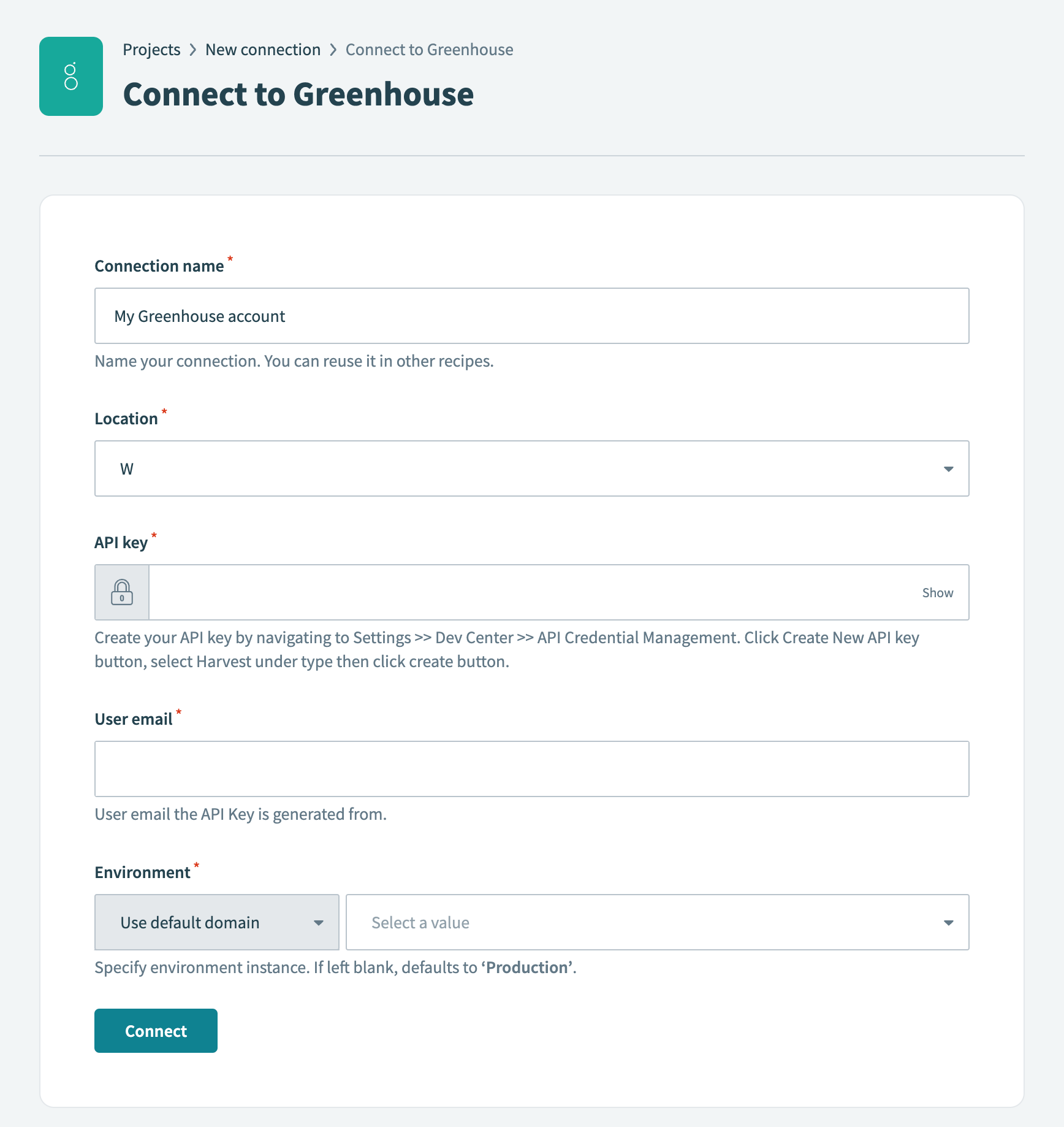 Greenhouseコネクションの設定
ロケーションドロップダウンメニューを使用して、コネクションを保存するプロジェクトを選択します。
APIキーフィールドにAPIキーを入力します。
APIキーをまだ作成していない場合は、Greenhouseで次の手順を実行してAPIキーを作成します:
Configure > Dev Center > API Credential Managementに移動します。
Create new API keyをクリックします。
API typeドロップダウンメニューを使用して、Harvestを選択します。
PartnerフィールドでWorkatoを検索して選択します。
DescriptionフィールドにAPIキーの説明を入力します。
Manage permissionsをクリックします。
CopyをクリックしてAPIキーをコピーします。
I have stored the API keyをクリックします。
デフォルトの権限を選択したままにするか、Manage permissionsセクションでユースケースに関連する権限を追加で選択します。
保存をクリックします。
APIキーの生成元ユーザーメールをUser emailフィールドに入力します。
Environmentドロップダウンメニューを使用して、接続先のEnvironmentインスタンスを指定します。空白のままにした場合、デフォルトはプロダクションです。
接続をクリックします。
SAP SuccessFactors ODataコネクションを作成します。
SAP SuccessFactors ODataコネクションの作成
このステップでは、WorkatoとSAP SuccessFactors ODataアカウントの間のコネクションを作成します。
作成 > コネクションをクリックするか、Cを2回押します。
新規コネクションページでSAP SuccessFactors ODataを検索して選択します。
コネクション名フィールドにコネクションの名前を入力します。
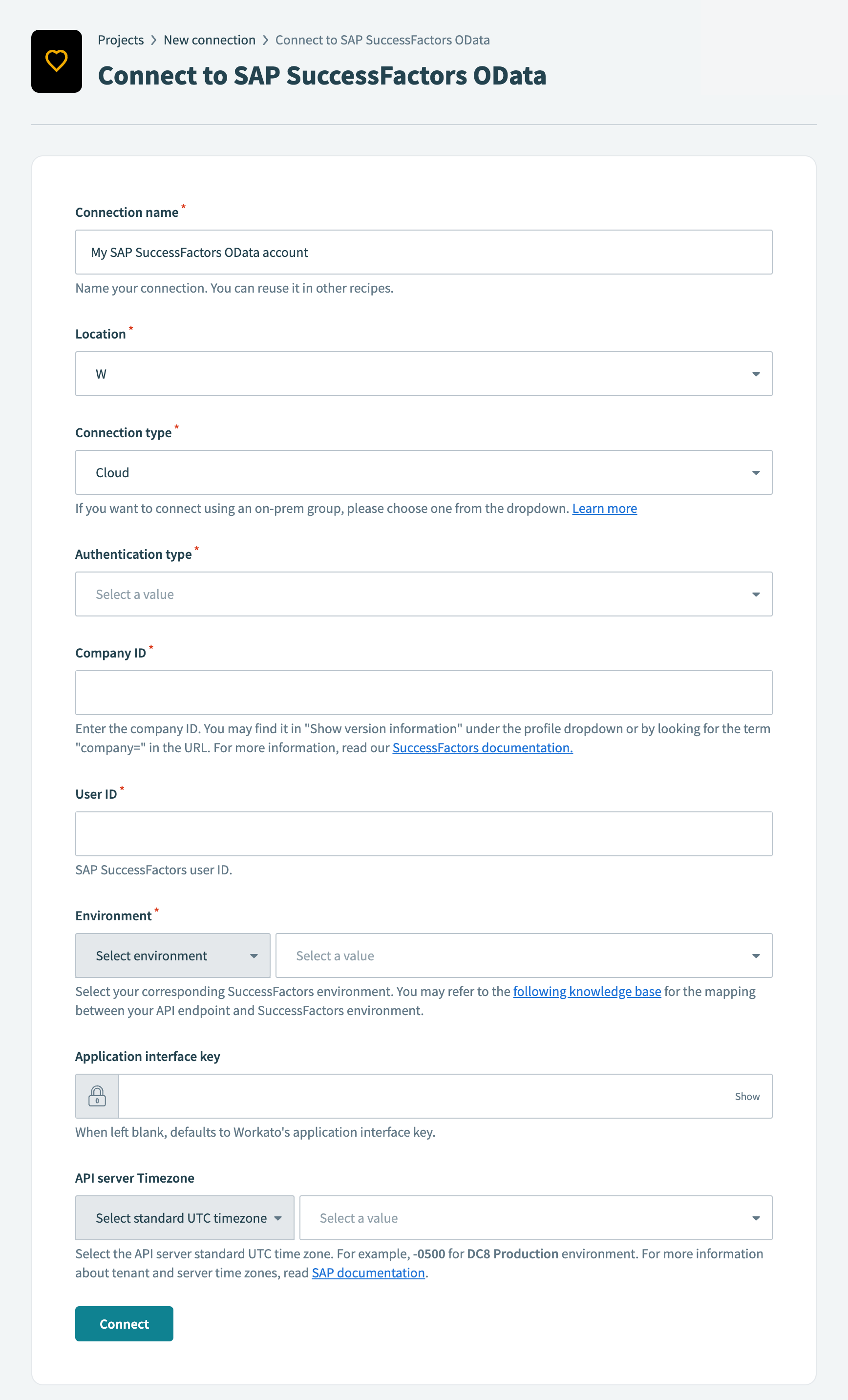 SAP SuccessFactors ODataコネクションのセットアップ
ロケーションドロップダウンメニューを使用して、コネクションを保存するプロジェクトを選択します。
コネクションタイプドロップダウンメニューを使用して、使用する予定のコネクション方式を選択します。オンプレミスグループ名を選択するか、Cloudを選択して直接コネクションを使用できます。
認証タイプドロップダウンメニューを使用して、認証方法を選択します。オプションにはBasicとOAuth 2.0があります。
Company IDフィールドに会社IDを入力します。会社IDは、プロファイルのドロップダウンメニューにあるバージョン情報を表示と、URL内のcompany=の後にあります。
ユーザーIDフィールドにSAP SuccessFactorsユーザーIDを入力します。
認証情報を入力します。
Basic認証
Passwordフィールドにパスワードを入力します。
OAuth 2.0
クライアントIDフィールドにOAuthクライアントIDを入力します。
秘密鍵フィールドに、SAMLアサーションの署名に使用するX.509秘密鍵を入力します。
秘密鍵には、自己署名X.509証明書のもの、またはSAP SuccessFactorsによって生成されたものを使用できます。これは、-----BEGIN ENCRYPTED PRIVATE KEY-----と-----END ENCRYPTED PRIVATE KEY-----の間に囲まれたbase64エンコード文字列です。エラーを避けるため、開始行と終了行を除いたエンコード済み文字列のみを入力します。
Environmentドロップダウンメニューを使用して、対応するSAP SuccessFactors Environmentを選択します。 APIエンドポイントとSAP SuccessFactors Environmentのマッピングの詳細については、SAP SuccessFactors APIサーバーの一覧を参照してください。
任意。アプリケーションインターフェイスキーフィールドにアプリケーションインターフェイスキーを入力します。空白のままにした場合、デフォルトはWorkatoのアプリケーションインターフェイスキーです。
任意。 APIサーバータイムゾーンフィールドで、APIサーバーの標準UTCタイムゾーンを選択します。
接続をクリックします。
プロジェクトに戻り、Create > Recipeをクリックするか、C+Rを押します。
 新しいレシピを作成
Nameフィールドにレシピの名前を入力します。
Locationドロップダウンメニューから、レシピを保存する予定のプロジェクトを選択します。
ビルドを開始をクリックします。
 レシピの構築を開始
Pick a starting pointをクリックし、Trigger from an appを選択します。
Select an app and trigger eventをクリックします。
GreenhouseのNew eventトリガーを設定します。
Greenhouse New eventトリガーを設定する
このトリガーは、Greenhouseで新規採用者をリアルタイムで監視します。このトリガーの設定を完了するには、Greenhouseでwebhookを設定する必要があります。
Greenhouseを検索し、アプリとして選択します。
 Greenhouseを選択
New eventトリガーを選択します。
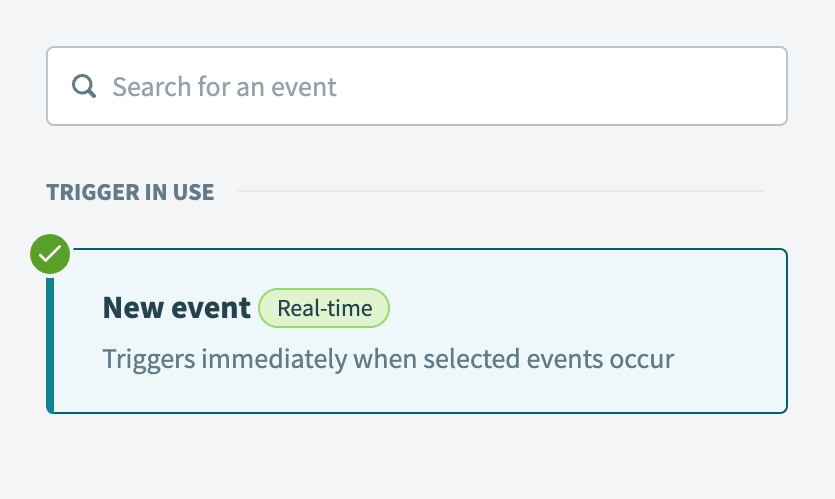 New eventリアルタイムトリガーを選択
前の手順で作成したGreenhouseコネクションを選択します。
イベントカテゴリドロップダウンメニューを使用してCandidateを選択します。
イベントドロップダウンメニューを使用してCandidate hiredを選択します。
ランダム文字列ジェネレーターを使用して32文字以上のシークレットキーを作成し、シークレットキーフィールドに入力します。 Greenhouseでwebhookを設定する際に必要になるため、このキーを安全な場所に保存します。
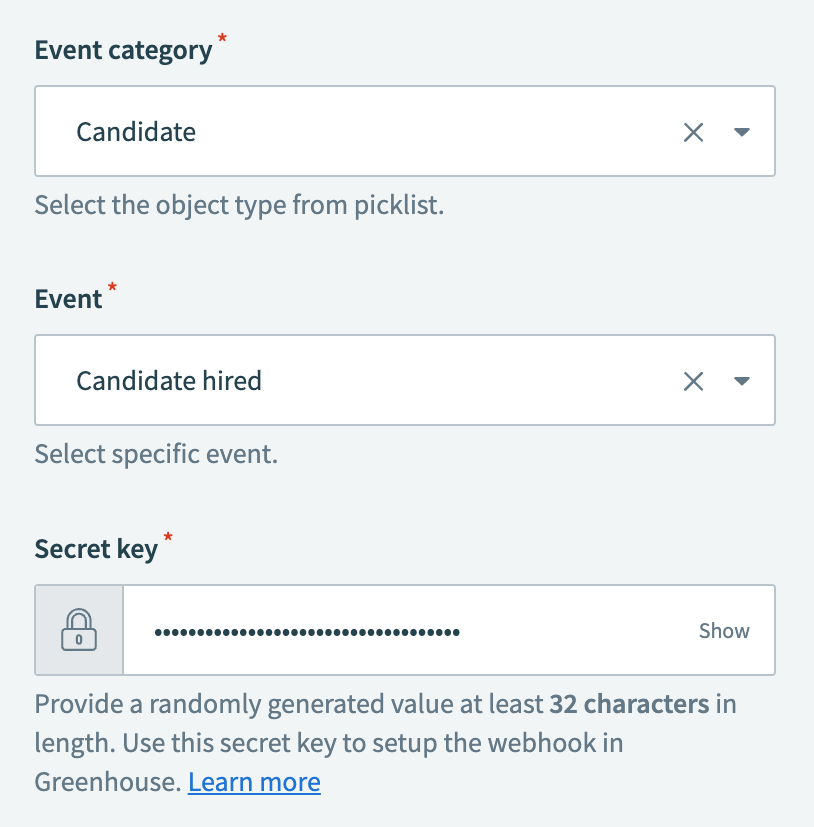 新規候補者採用の設定
レシピエディターのヘルプセクションに表示されるwebhookエンドポイントURLをコピーします。この値も、Greenhouseでwebhookを設定するために必要です。
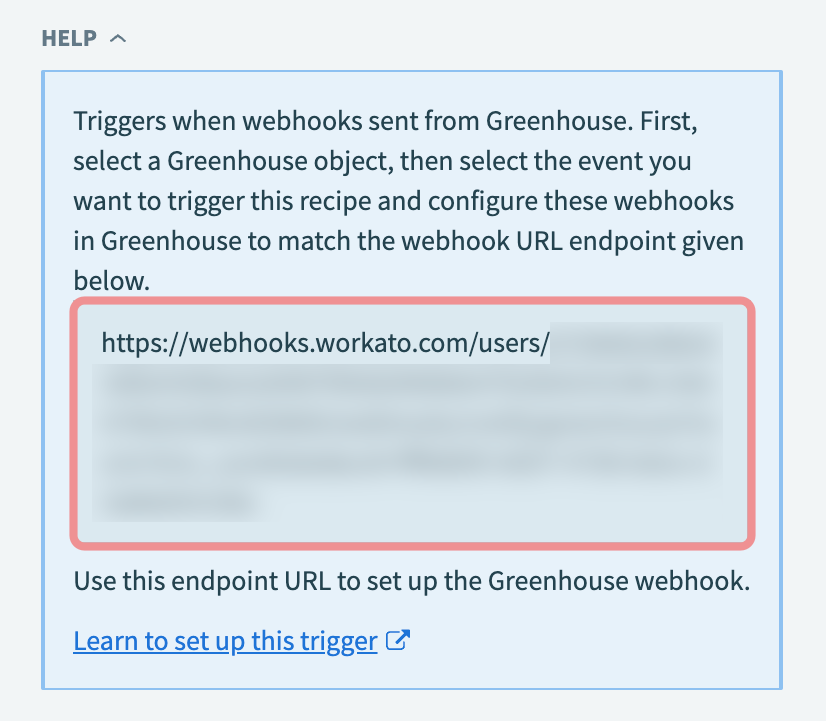 webhookエンドポイントURLをコピー
保存をクリックします。
Greenhouseインスタンスにサインインして、New eventトリガーに対応するwebhookを作成します。
webhookとは何ですか。
Greenhouse webhookの例
Webhookとは、指定されたイベントが発生したときに、アプリケーションからターゲットURLへリアルタイムで送信される通知です。これらの通知をトリガーするイベントを選択できます。
このレシピでは、候補者がGreenhouseで採用済みとしてマークされるたびにWorkatoにデータを送信するwebhookをGreenhouseで作成する必要があります。
Greenhouse webhookを設定します。
Greenhouse webhookを設定する
このwebhookは、候補者がGreenhouseで採用済みとしてマークされるたびにWorkatoレシピに通知を送信します。
Configure > Dev Center > Webhooks > Webhooksに移動します。 Create a new webhookページが表示されます。
Name this webhookフィールドにwebhookの名前を入力します。
Whenドロップダウンメニューを使用してCandidate hiredを選択します。このフィールドは、webhookをトリガーするGreenhouseイベントを指定します。
WorkatoのwebhookエンドポイントURLをEndpoint URLフィールドに貼り付けます。
トリガーの設定時に作成したシークレットキーをSecret keyフィールドに入力します。
Create webhookをクリックします。
+ Add stepをクリックし、Action in appを選択します。
 Add step > Add action in appをクリック
Greenhouse Get object by IDアクション(Candidate)を設定します。
Greenhouse Get object by IDアクション(Candidate)を設定する
このステップでは、候補者IDを使用して候補者に関する情報を取得します。
Greenhouseを検索し、アプリとして選択します。
Greenhouseを選択
Get object by IDアクションを選択します。
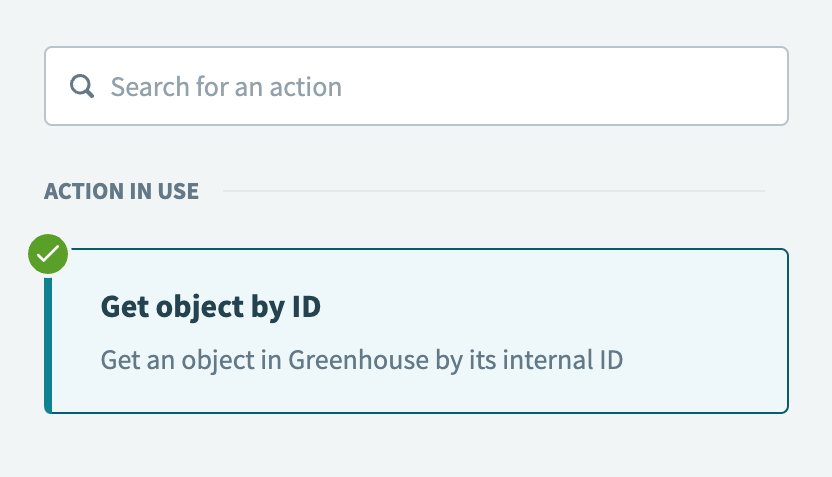 Get object by IDアクションを選択
Objectドロップダウンメニューを使用してCandidateを選択します。
GreenhouseのIDステップ 1データピル(Candidateオブジェクトの下にネスト)を候補者IDフィールドにマッピングします。
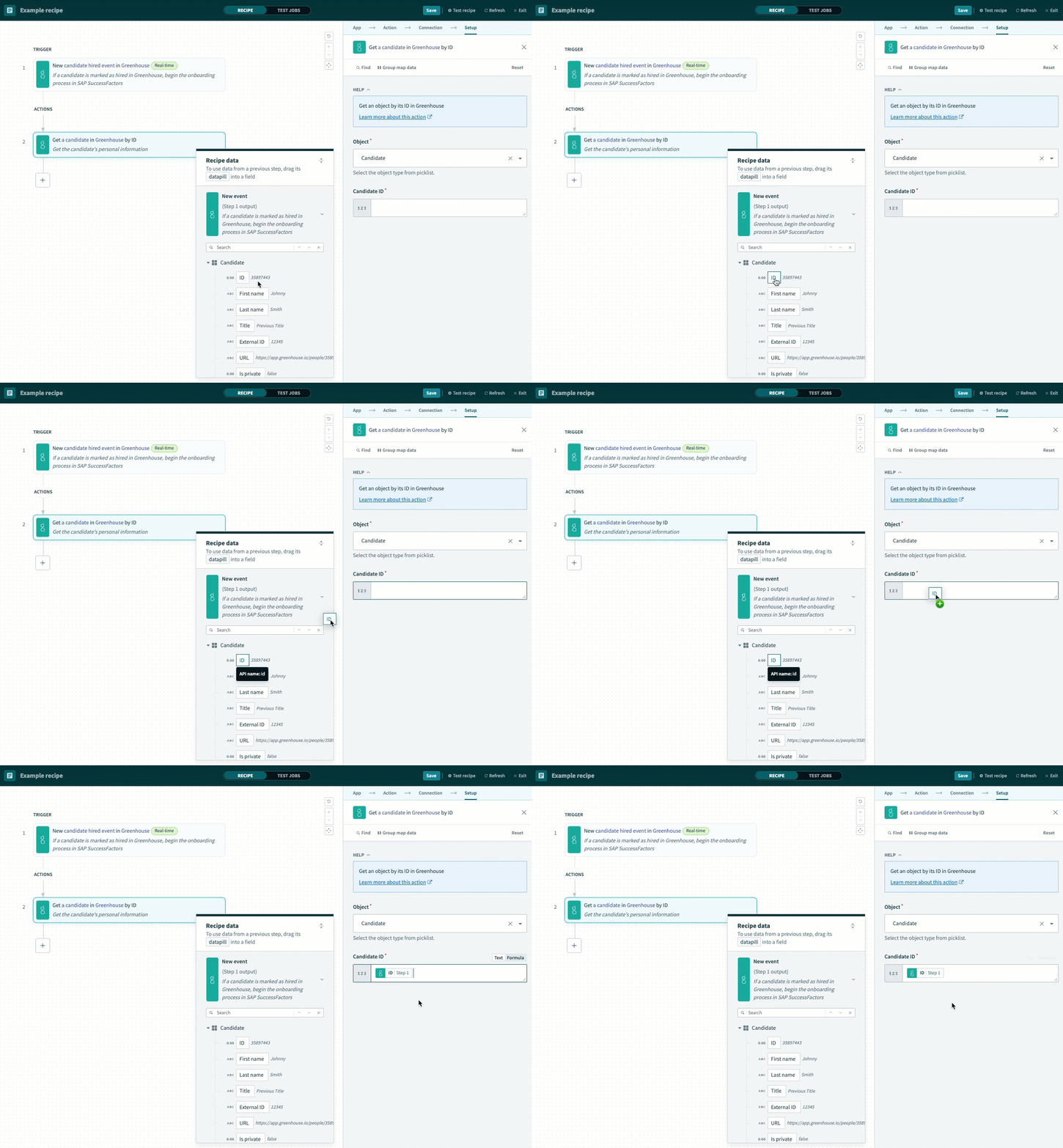 候補者のIDステップ 1データピルをマッピング
保存をクリックします。
+ Add stepをクリックし、Action in appを選択します。
Greenhouse Get object by IDアクション(Job)を設定します。
Greenhouse Get object by IDアクション(Job)を設定する
このステップでは、ジョブIDを使用してジョブに関する情報を取得します。
Greenhouseを検索し、アプリとして選択します。
Greenhouseを選択
Get object by IDアクションを選択します。
Get object by IDアクションを選択
Objectドロップダウンメニューを使用してJobを選択します。
GreenhouseのIDステップ 1データピル(Jobs配列の下にネスト)をジョブIDフィールドにマッピングします。
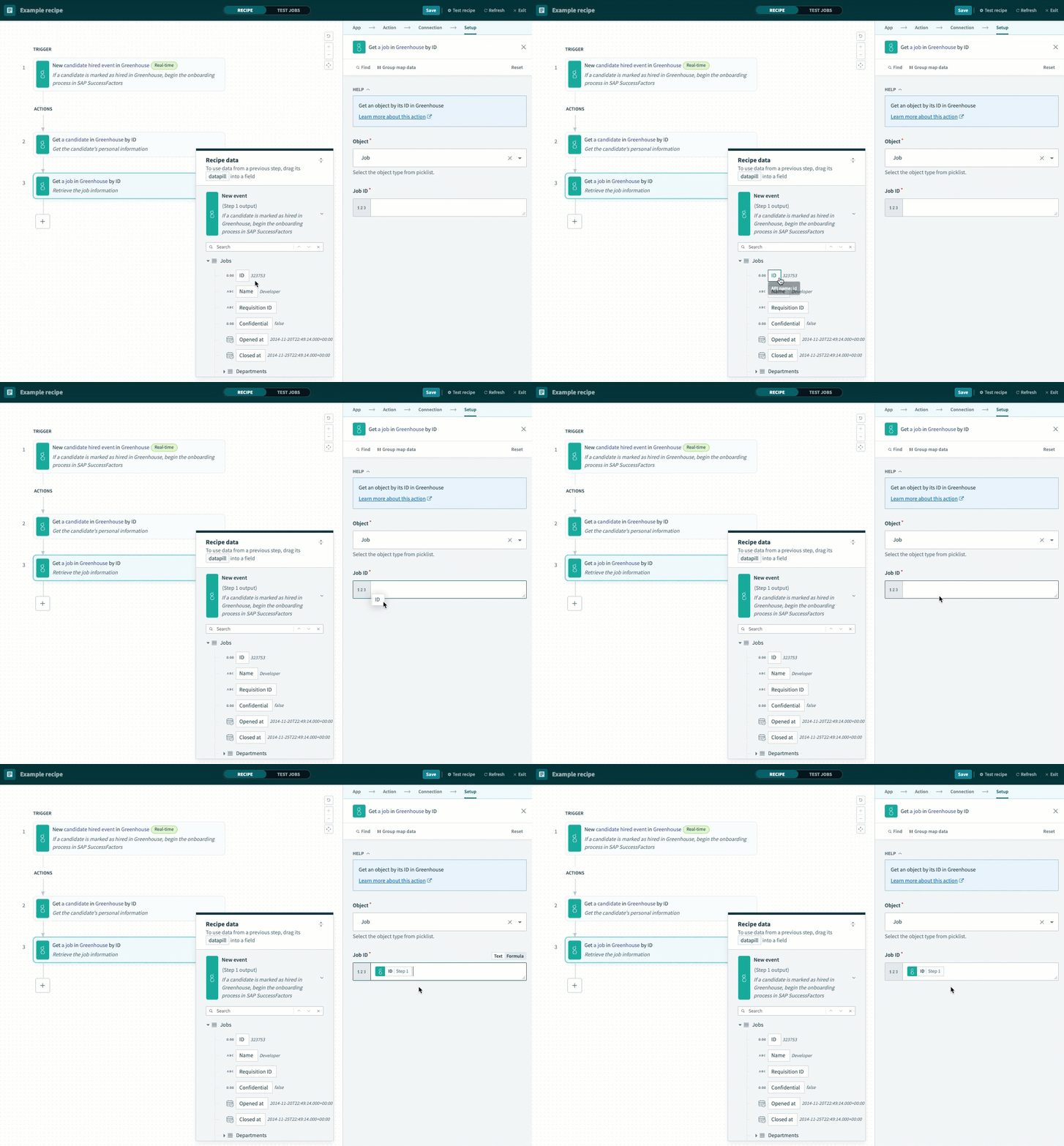 ジョブのIDステップ 1データピルをマッピング
保存をクリックします。
+ Add stepをクリックし、Action in appを選択します。
SAP SuccessFactors OData Create recordアクションを設定します。
SAP SuccessFactors OData Create recordアクションを設定する
このステップでは、Greenhouseの採用候補者情報に基づいてSAP SuccessFactorsにユーザーを作成します。詳細については、SAP SuccessFactors APIリファレンスドキュメントを参照してください。
SAP SuccessFactors ODataを検索し、アプリとして選択します。
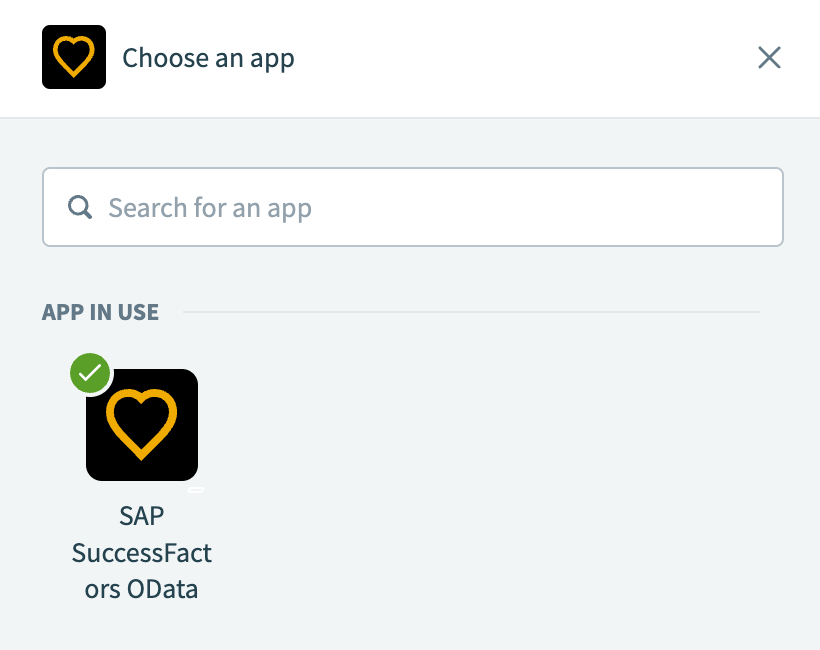 SAP SuccessFactors ODataを選択
Create recordアクションを選択します。
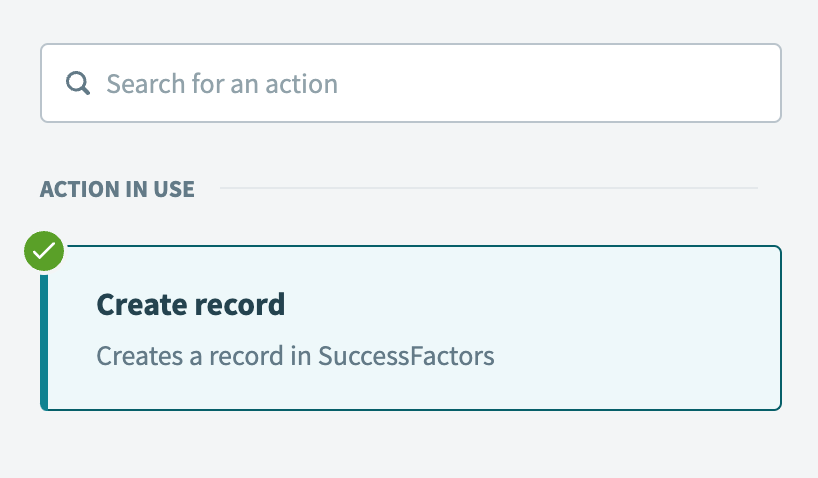 Create recordアクションを選択
オブジェクトドロップダウンメニューを使用してUserを選択します。
ステータスフィールドにtを入力します。これは、ユーザーのステータスが有効であることを示します。
Greenhouseの候補者IDステップ 2データピルをユーザーIDフィールドにマッピングします。特定のワークフロー要件に基づいてマッピングを調整できます。
Greenhouseの名ステップ 3データピルを名フィールドにマッピングします。
Greenhouseの姓ステップ 3データピルを姓フィールドにマッピングします。
任意。特定のユースケースまたはGreenhouseで利用可能なデータに基づいて、追加フィールドをマッピングします。この例では、次のフィールドがマッピングされています:
- 携帯電話: Greenhouseの値ステップ 2データピル(
Phone numbers配列の下にネスト)をマッピングします。 - 部署: Greenhouseの名前ステップ 3データピル(
Departments配列の下にネスト)をマッピングします。 - メール: Greenhouseの値ステップ 2データピル(
Email addresses配列の下にネスト)をマッピングするか、Formulaモードを使用して構築します。
 Formulaモードを使用してメールを構築
- 場所: Greenhouseの名前ステップ 3データピル(
Offices > Locationの下にネスト)をマッピングします。
これらのオプションフィールドが現在ステップで非表示になっている場合は、オプションフィールドを表示をクリックし、マッピングする関連フィールドを検索します。
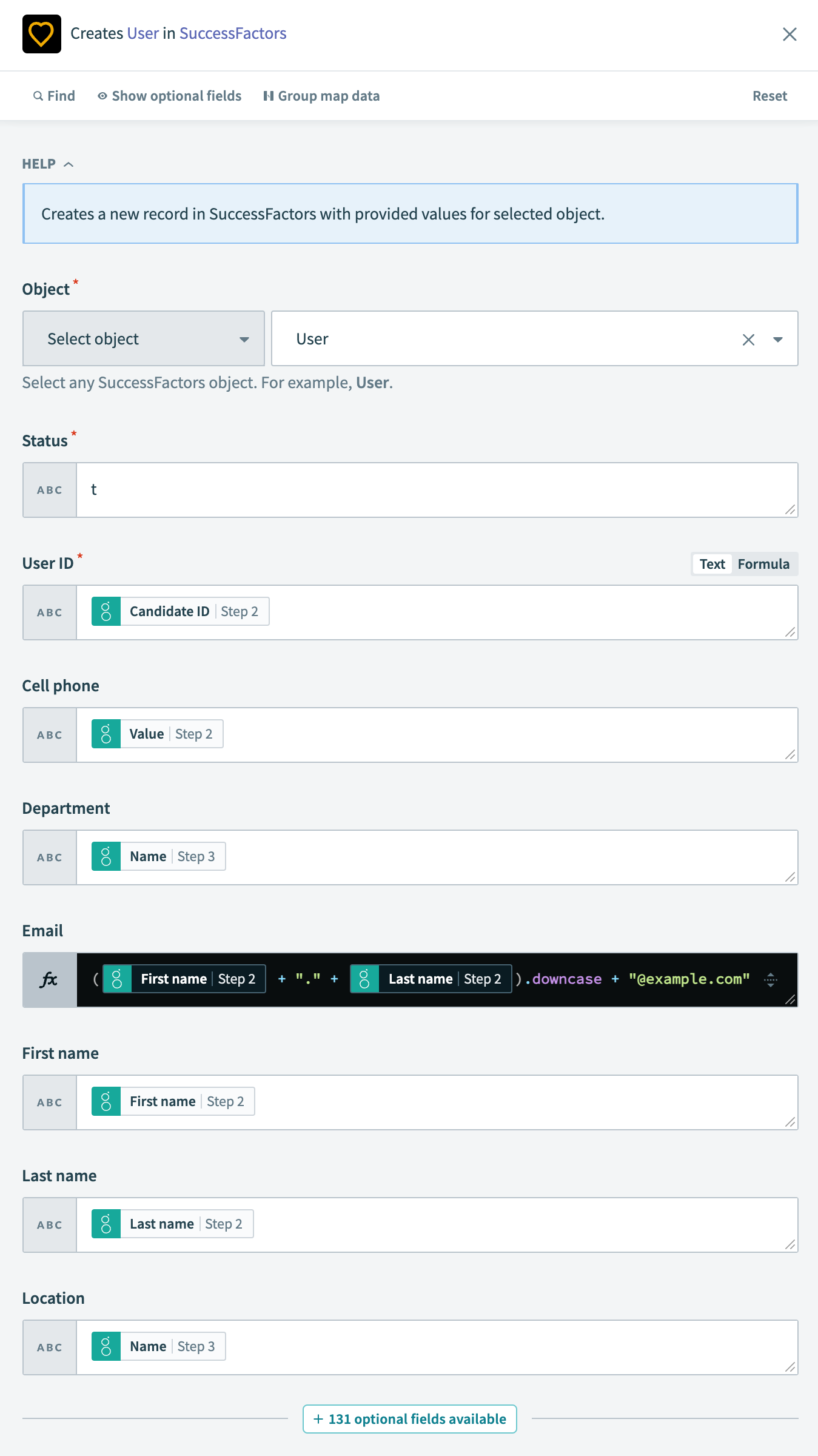 ユーザー作成の設定
保存をクリックします。
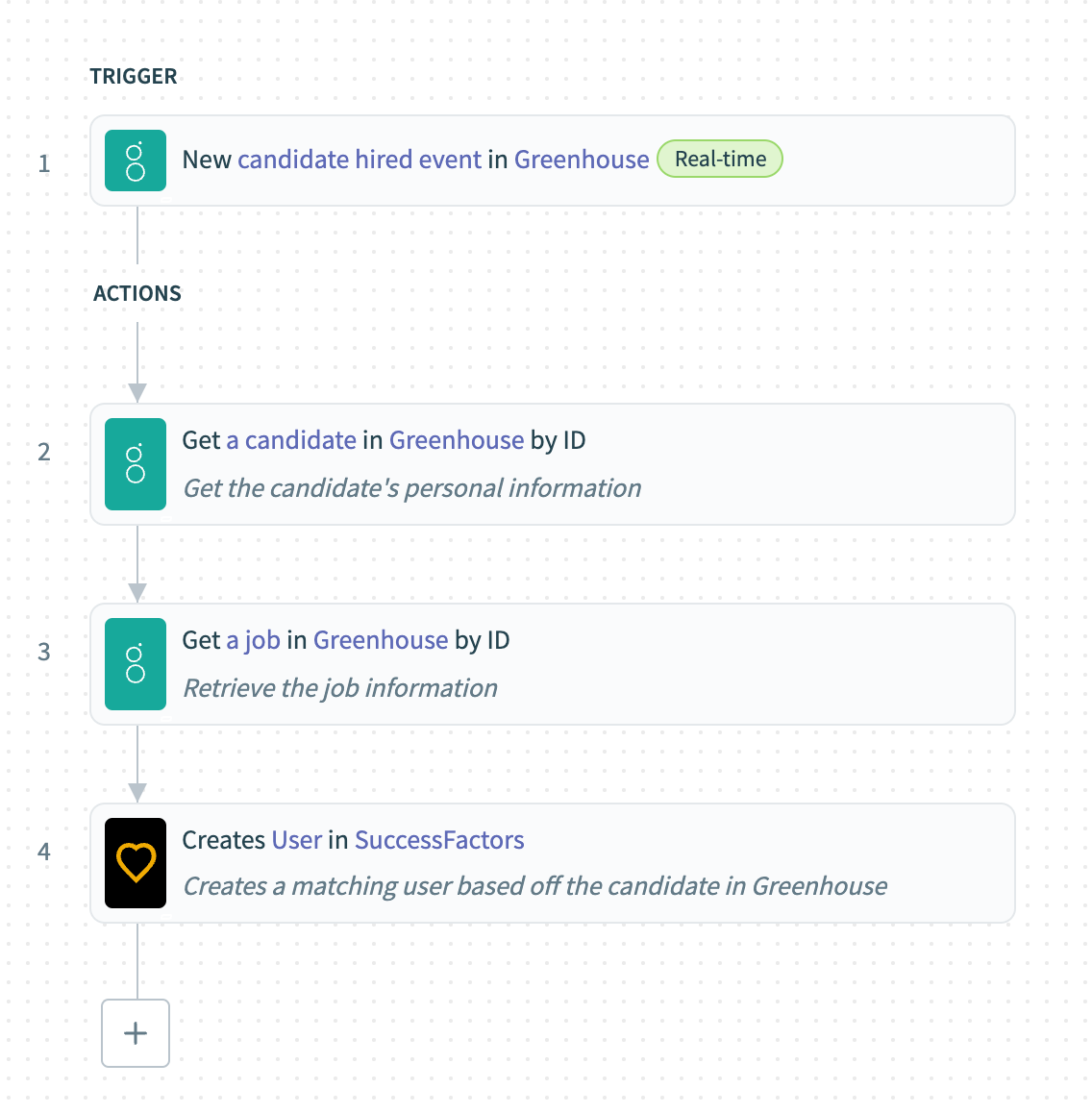
Greenhouseの新規採用者をSAP SuccessFactorsに同期するレシピは、テストと実装の準備ができました。
レシピ設定の例。
 Greenhouseの新規採用者をSAP SuccessFactorsに同期するレシピ
最終更新日: