HL7
HL7(Health Level Seven)は、電子医療情報の交換、統合、共有、および取得のための国際標準のセットです。 HL7メッセージはこの標準の主要なコンポーネントであり、医療アプリケーション間で情報を交換するための形式として機能します。これらのメッセージは、異なるシステムがデータを一貫して理解し解釈できるように構造化されています。 HL7メッセージは、患者の人口統計情報、検査結果、臨床観察、および管理データの送信など、さまざまな目的に使用できます。
HL7 Workatoコネクターでは、異なるバージョンのHL7メッセージを送受信でき、対応するOPA拡張機能が含まれています。
前提条件
WorkatoでHL7コネクションを設定するには、次の前提条件を満たす必要があります。
- コネクションプロファイルを使用するオンプレミスエージェント(OPA)。クラウドプロファイルは拡張機能をサポートしていません。設定手順については、エージェントの追加ガイドを参照してください。
- 23.0より前のバージョンのOPAを使用する場合は、Java Development Kit(JDK)のバージョン17以降。
- OPAにインストールされたHL7拡張機能。
- コミュニティライブラリからインストールされたHL7コネクター。
Java Development Kit(JDK)のインストール
23.0未満のOPAバージョンには、バージョン17以降のJava Development Kit(JDK)が必要です。
JDKをインストールするには、JDKディストリビューションを参照してください。既存のJDKインストールを確認するには、次の手順を実行してください。
JDK_DIRECTORYプレースホルダー
このガイドの以降の手順では、JDKのインストールディレクトリへのパスを表すプレースホルダーとして[JDK_DIRECTORY]を使用します。 JDKはデフォルトで次の場所にインストールされます。
- Linux:
/usr/lib/java - Ubuntu:
/usr/share/java/ - Windows:
C:\Program Files\Java\jdk-<release> - Mac: 場所はディストリビューションによって異なります。例:
/Library/Java/JavaVirtualMachines/jdk-17.jdk/Contents/Home
JDKフォルダの内容を一覧表示して、インストールが成功したことを確認します。
javacバイナリがあることを確認し、インストールされているのがJREではなくJDKであることを確かめます。
JDKのバージョンが17以降であることを確認します。
HL7拡張機能のインストール
HL7拡張機能を使用すると、コネクションプロファイルを使用するオンプレミスエージェント(OPA)でHL7メッセージを送受信できます。 OPAに拡張機能をインストールして設定するには、次の手順を実行します。
OPA_DIRECTORYプレースホルダー(代替テキスト)ではなく、OPA_DIRECTORYプレースホルダー(パス指定用)でもなく、OPA_DIRECTORYプレースホルダーです。
このガイドの以降の部分では、OPAのインストールディレクトリへのパスを表すプレースホルダーとして[OPA_DIRECTORY]を使用します。一般的なディレクトリの場所は次のとおりです。
- Unix系オペレーティングシステム:
/opt/workato - Windows:
C:\Program Files\Workato Agent - Mac:場所は環境によって異なります。
HL7拡張機能パッケージをダウンロードして[OPA_DIRECTORY]/extフォルダに展開するには、次の手順を実行します。
OPA設定ファイル[OPA_DIRECTORY]/conf/config.ymlを次の内容で更新します。
server:
  classpath: ext # Set the classpath to the path of the folder where the HL7 extension JAR files are located

extensions:
  # HL7-Profile including a listener to receive messages
  hl7: # Name of the connection profile to be used, when creating a connection
    controllerClass: com.workato.extension.hl7.ExtensionController
    localPort: 1011 # Listening port to receive messages
    webhookURL: https://webhooks.workato.com/users/... # The webhook URL to receive the HL7 message
    remotePort: 1011 # Port to send messages
    remoteHost: localhost # Hostname to send messages
    tls: false
    # Encoding used for sending and receiving messages. Possible values UTF-8, ISO-8859-1, UTF-16, ...
    # encoding: ISO-8859-1

# HL7-Profile WITHOUT a listener, which allows you to send messages only
  hl7_no_listener:
    controllerClass: com.workato.extension.hl7.ExtensionController
    remotePort: 1011
    remoteHost: localhost
    tls: false
    # Encoding used for sending and receiving messages. Possible values UTF-8, ISO-8859-1, UTF-16, ...
# encoding: ISO-8859-1HL7コネクターのインストール
次の手順を実行して、コミュニティライブラリからHL7コネクターをインストールします:
レシピエディターを開き、コネクターを検索します。または、コミュニティライブラリでコネクターを検索できます。
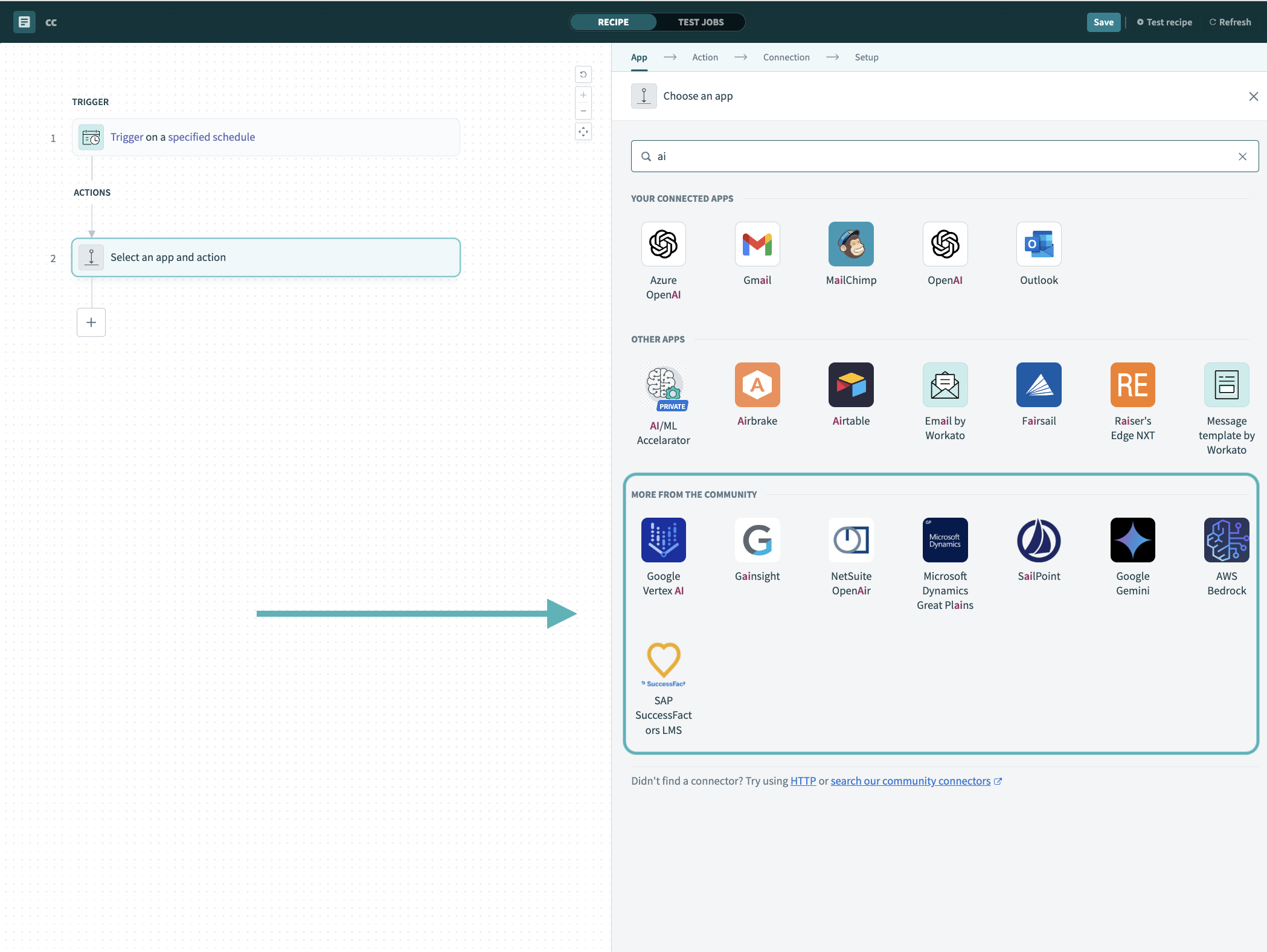 レシピエディターでコミュニティコネクターを検索
インストールするコミュニティコネクターを選択します。
インストールをクリックして、コミュニティライブラリからコネクターをインストールします。
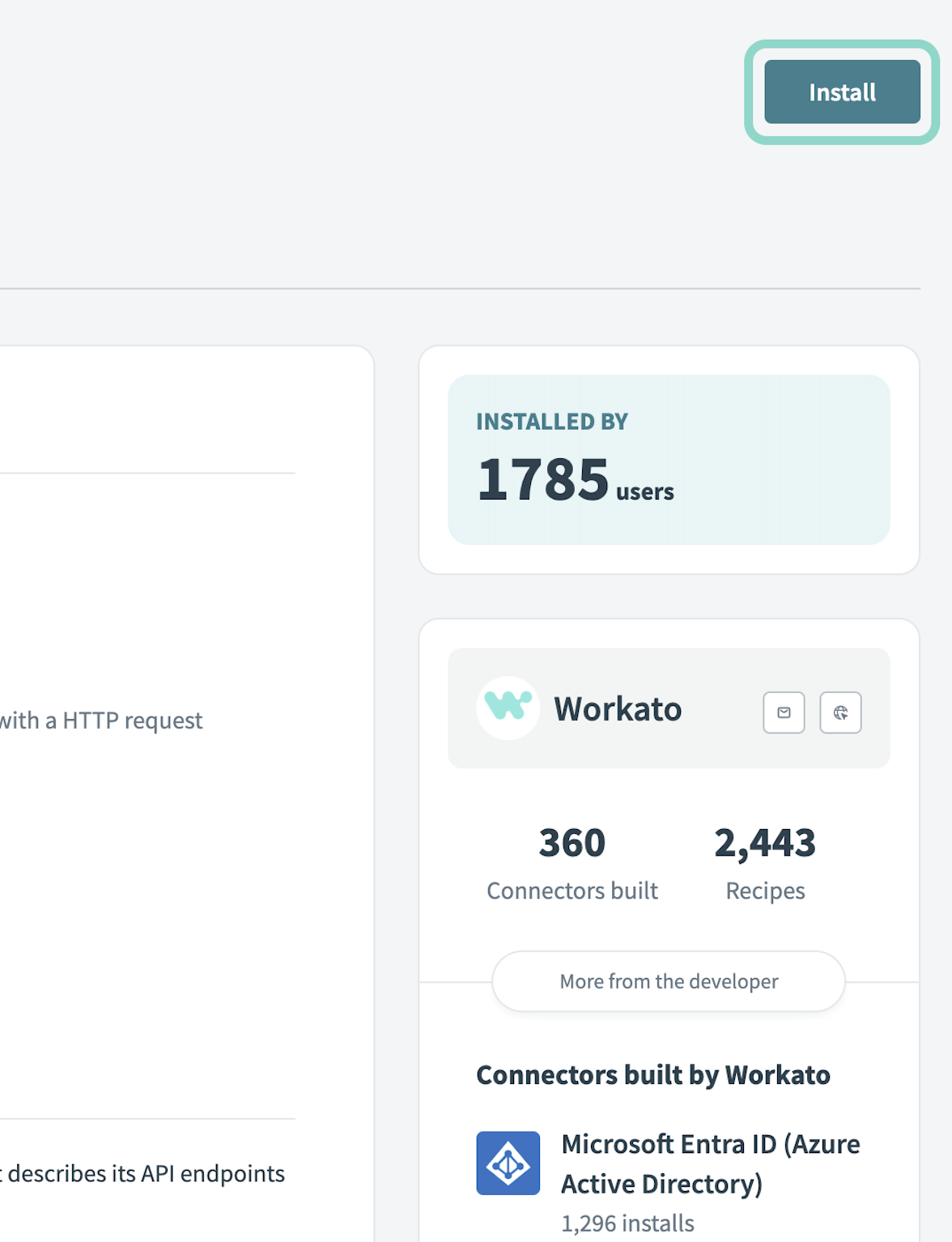 インストールをクリック
Release connector(コネクターをリリース)を選択します。または、ワークスペースにリリースする前にコネクターコードを確認して変更するには、コードを確認を選択します。
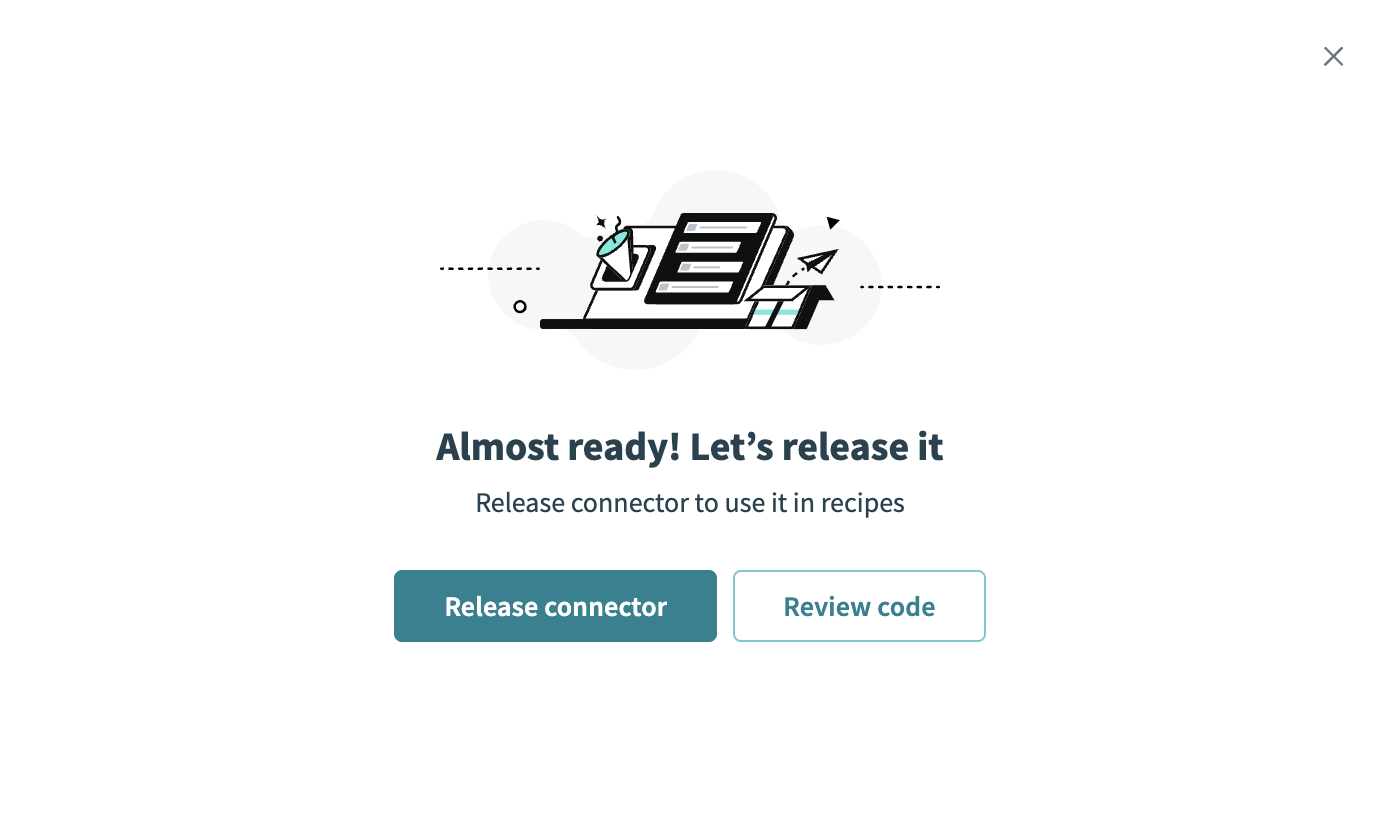 コネクターをリリース
コネクターに加えた変更を要約してから、リリースをクリックし、ワークスペースのコラボレーターがレシピでコネクターを使用できるようにします。
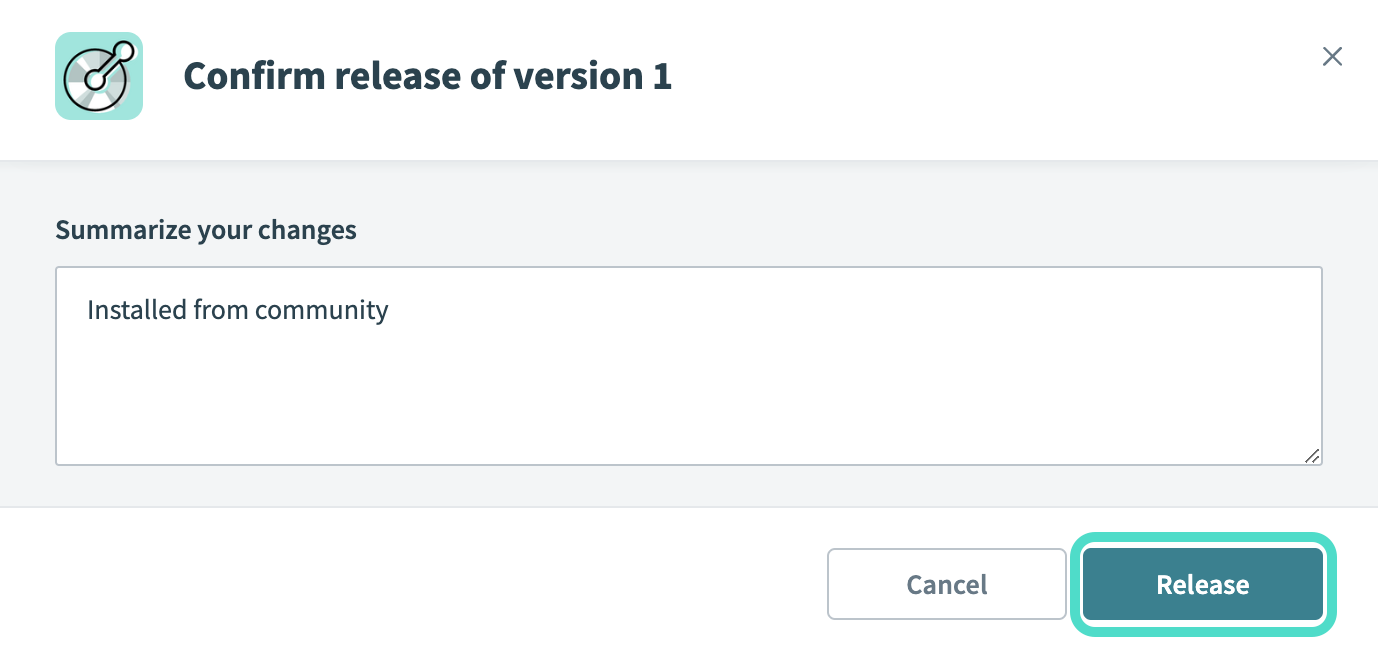 リリースの確認ダイアログ
コネクション設定
WorkatoでHL7コネクションを作成するには、次の手順を完了します:
Workatoの接続先であるHL7インスタンスを識別するコネクション名を指定します。 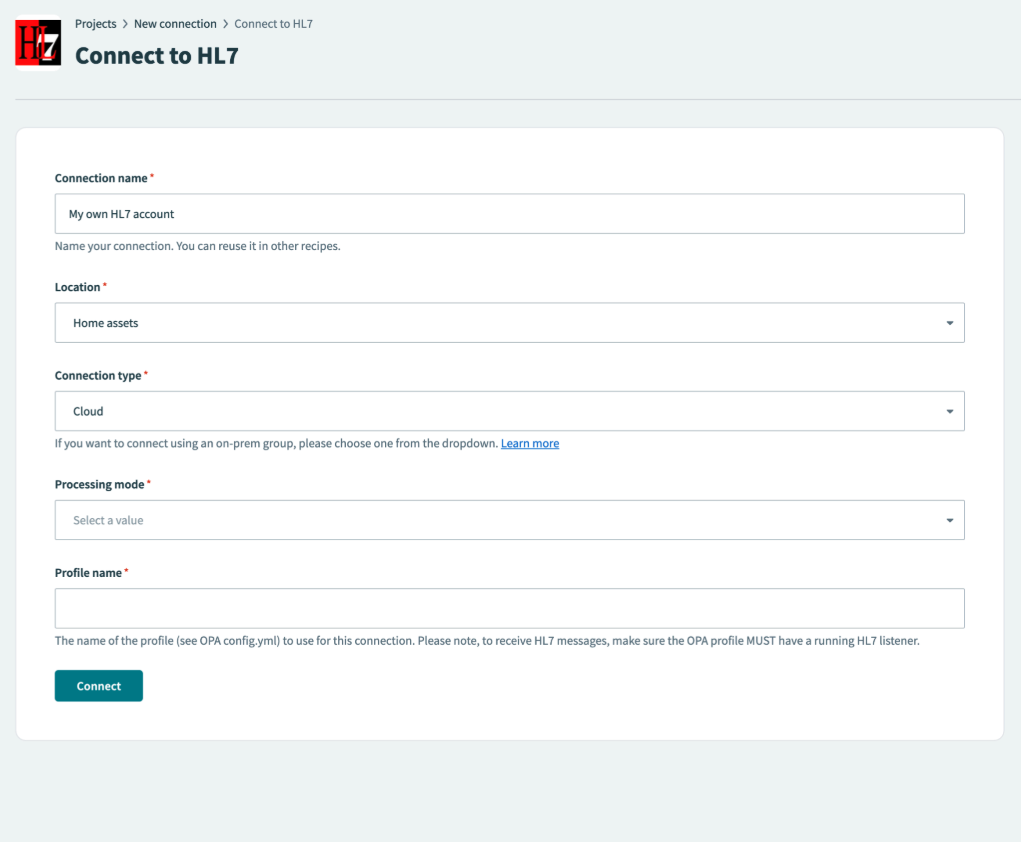 HL7コネクション設定
ロケーションドロップダウンメニューを使用して、コネクションを保存するプロジェクトを選択します。
コネクションタイプのドロップダウンメニューを使用して、HL7拡張機能を含むオンプレミスグループを選択します。
使用する予定のHL7処理IDを選択するには、処理モードドロップダウンメニューを使用します。オプションは次のとおりです: デバッグ、プロダクション、およびトレーニング。
プロファイル名を指定します。 HL7メッセージを受信するには、OPAプロファイルに実行中のHL7リスナーが必ず必要です。
接続をクリックします。
最終更新日: