Microsoft OneLake
Microsoft OneLakeは、組織全体に対応する単一の統合された論理データレイクです。すべてのMicrosoft Fabricテナントに自動的に付属しています。
前提条件
WorkatoでMicrosoft OneLakeコネクションを確立するには、事前に次の手順を完了する必要があります。
Azure portalにサインインし、Microsoft Entra IDに移動します。
必要なロール
アカウントに、アプリケーション開発者、クラウドアプリケーション管理者、グローバル管理者などの必要なロールがあることを確認します。
該当する場合は、アカウントプロファイル>ディレクトリの切り替えをクリックし、アプリの登録先にするテナントを選択して、正しいテナントに切り替えます。
アプリの登録に移動し、新規登録をクリックします。
名前を入力し、サポートされているアカウントの種類を指定します。リダイレクトURIとしてhttps://workato.com/oauth/callbackを入力し、プラットフォームをWebに設定します。
登録をクリックします。
概要ページで、アプリケーション(クライアント)IDとディレクトリ(テナント)IDをコピーします。
証明書とシークレット>新しいクライアントシークレットに移動し、説明を入力して有効期限を設定し、追加をクリックします。シークレットの値をコピーし、安全に保管します。
スコープ
このコネクターは必要なスコープのみを要求するため、API権限を割り当てる必要はありません。
Microsoft OneLakeへの接続方法
作成 > コネクションをクリックするか、Cを2回押します。
新規コネクションページでMicrosoft OneLakeを検索し、コネクションとして選択します。
コネクション名フィールドに、コネクションの一意の名前を指定します。
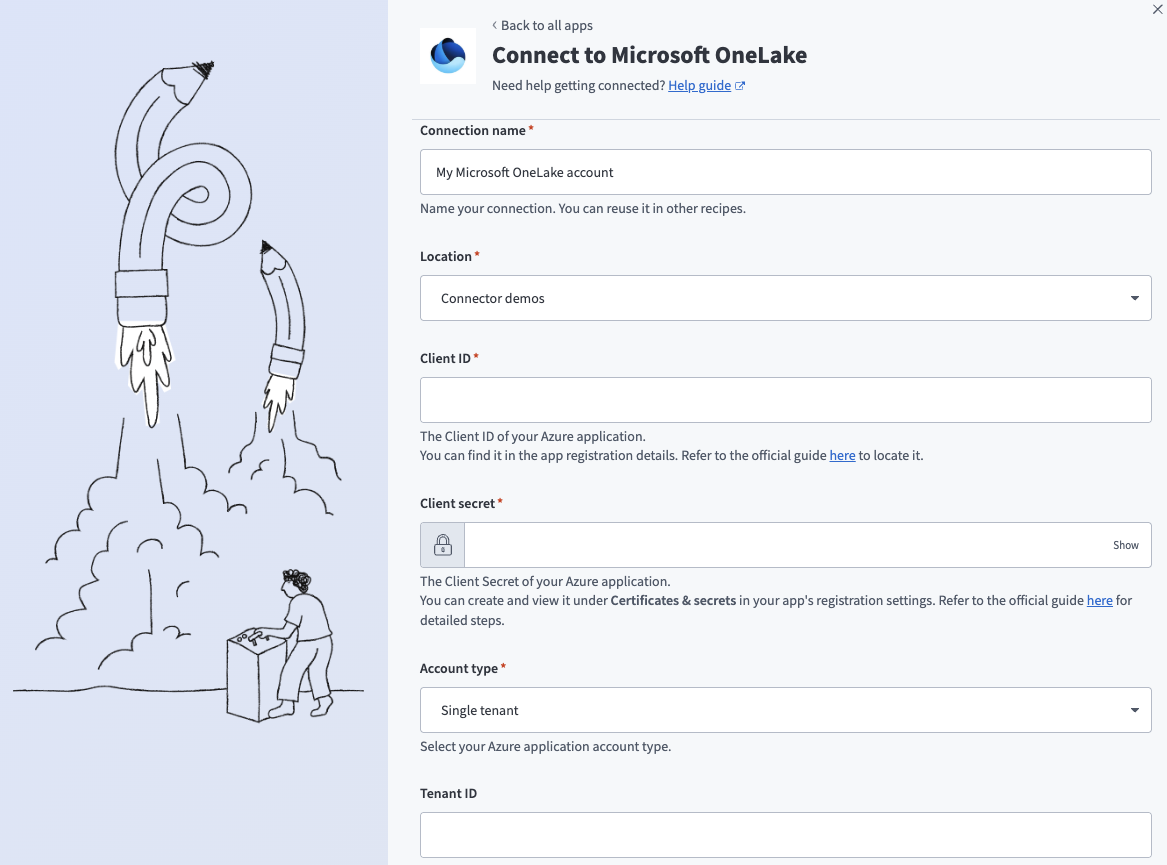 Microsoft OneLakeに接続
Locationドロップダウンメニューを使用して、コネクションを保存するプロジェクトまたはフォルダを選択します。
Azureポータルで作成したアプリのクライアントIDとクライアントシークレットを入力します。
Azureポータルで作成したアプリのアカウントタイプを指定します。
アカウントタイプとしてシングルテナントを選択した場合は、テナントIDを入力します。
接続をクリックします。
Microsoft MFAの強制適用
Microsoftは、必須の多要素認証(MFA)を、さまざまなアプリケーションおよびアカウントに段階的にロールアウトしています。この強制適用は、2025年以降も継続されます。詳細については、MicrosoftのAzureおよび管理ポータルに対する必須の多要素認証ドキュメントを参照してください。
短期間の通知による強制適用の変更でサービスが中断されることを避けるため、Workatoで使用するすべてのMicrosoftアカウントについて、今すぐMFAを有効にすることを強くお勧めします。
サービスを中断なく維持するには、次の手順を実行します。
Microsoft MFA設定ガイドに従って、Microsoft組織のMFAを有効にします。詳細については、Microsoft 365の多要素認証を設定するを参照してください。
WorkatoでMicrosoftコネクションに再接続します。
プロンプトが表示されたら、MFAでOAuthフローを完了します。
レシピをテストして、更新されたコネクションで動作することを確認します。
最終更新日: