NetSuite SOAP - New saved searchトリガー
New saved searchトリガーは、saved searchの条件を満たす新しいレコードを取得します。
たとえば、業種タイプがHardwareの顧客レコードを取得する保存済み検索について考えてみます。この業種の新しい顧客が追加されると、レシピはトリガーイベントを取得できます。既存の顧客をHardware業種タイプに更新した場合、トリガーは、Date createdの値がWhen first started, this recipe should pick up events fromフィールドに設定された条件を満たすレコードを取得します。
NetSuiteの保存済み検索を設定する
NetSuiteでsaved searchを設定するには、次の手順を実行します:
トリガーが確実に動作するように、保存済み検索の結果列としてInternal IDおよびDate created列を設定します。
保存済み検索ページに移動して編集します。
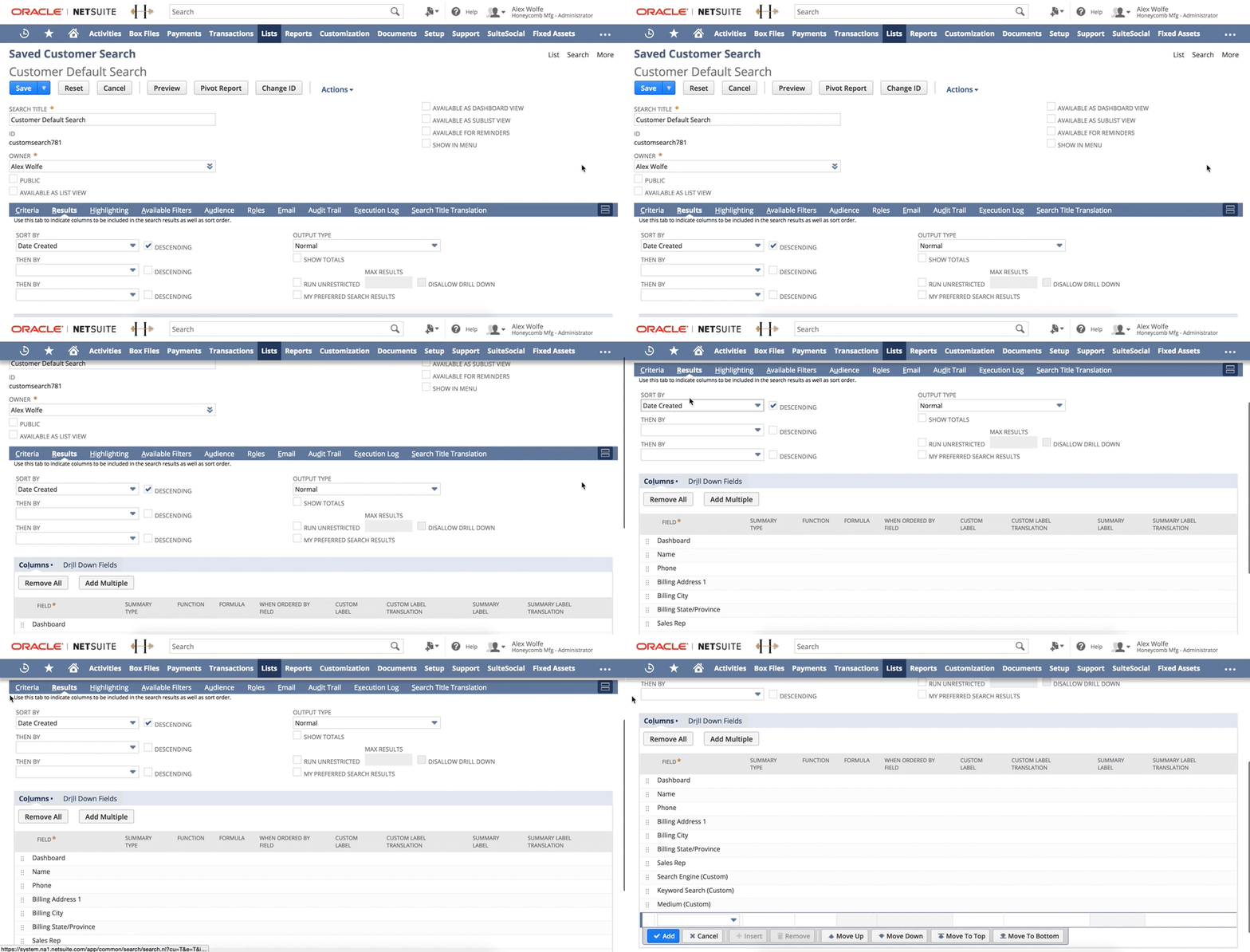 saved searchの編集
Resultsタブをクリックし、Columnsセクションに移動して、2つのフィールドがまだ存在しない場合は列のリストに追加します。
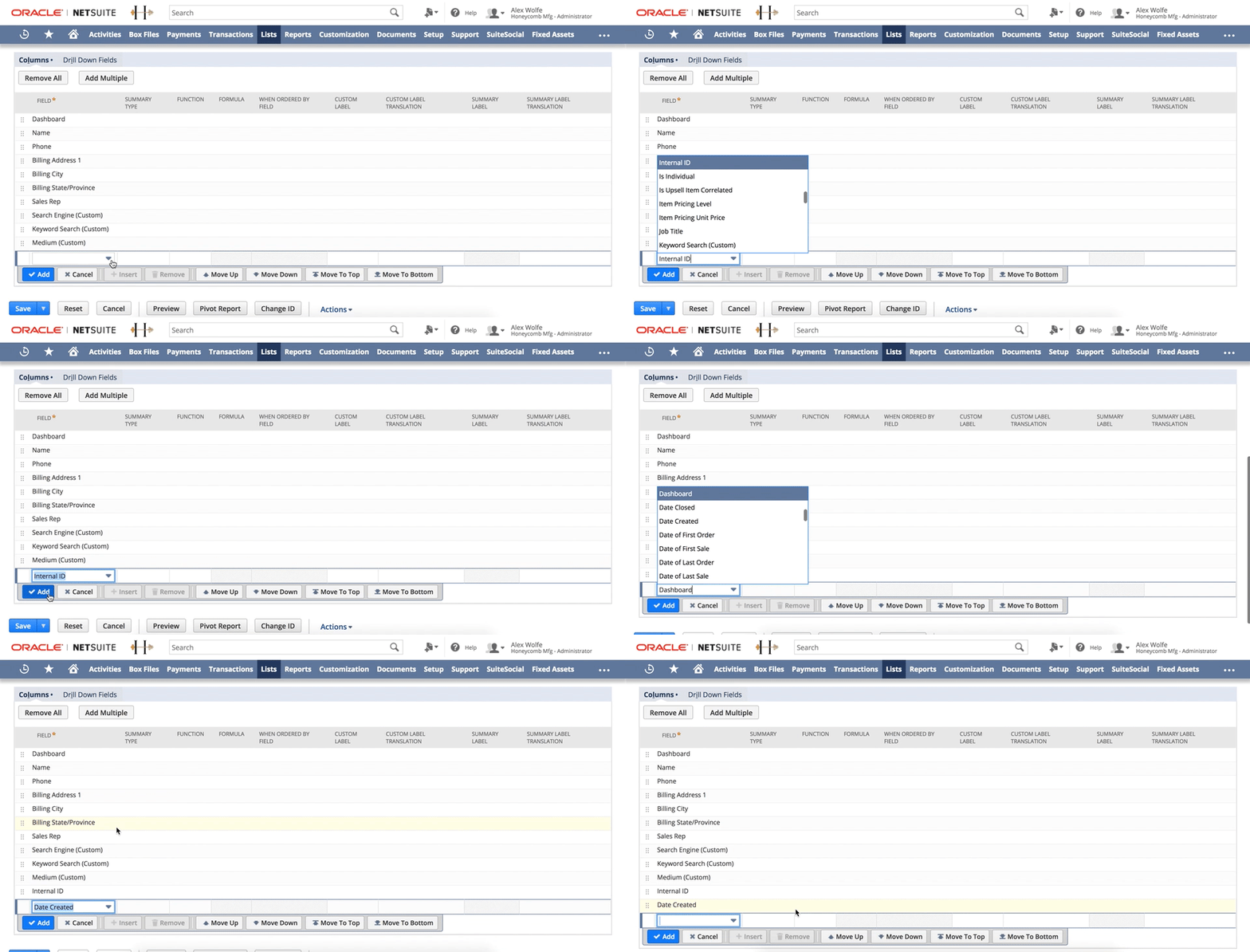 Newトリガー用に保存済み検索にInternal ID列とDate created列を追加
ダッシュボード列が保存済み検索結果に存在する場合は削除します。この列により、トリガーでエラーが返されます。
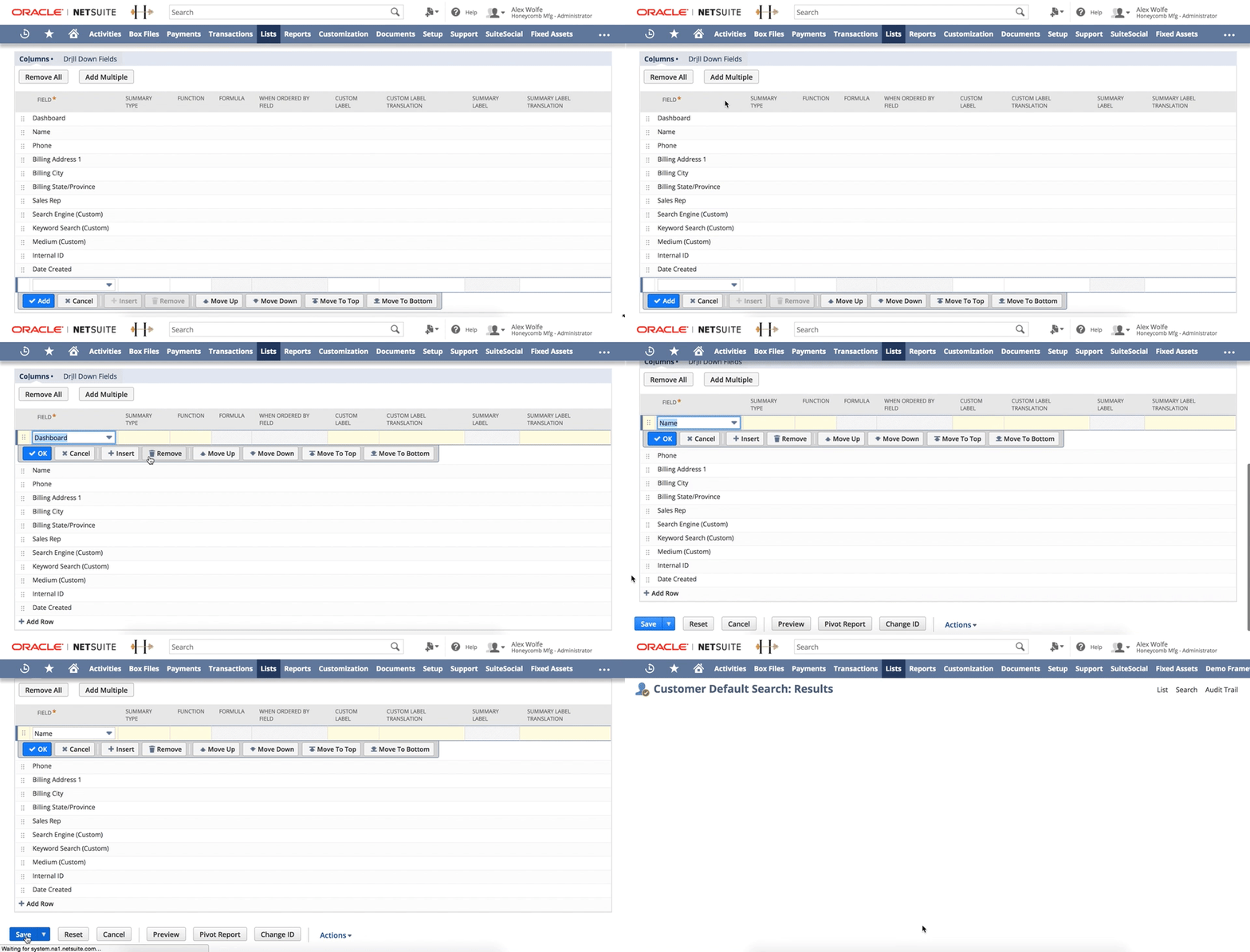 saved searchでダッシュボード列を削除
サポート制限
APIの制限により、Workatoは特定のNetSuiteレコードタイプをサポートしていません。詳細については、NetSuiteでサポートされていないレコードを参照してください。
New saved searchトリガーの設定
このトリガーの設定は、New/updated saved searchトリガーの設定と似ています。
トリガーを設定するには、次の手順を実行します。
カレンダーモーダルを使用して、最初に開始されたとき、このレシピが取得するイベントの開始日フィールドで、レシピがイベントの監視を開始する日付を選択します。レシピは、この日付以降に作成されたレコードのみを取得します。既存のレコードが保存済み検索条件を満たす場合、レシピは、そのレコードのDate created値がこの値より後である場合にのみ処理します。
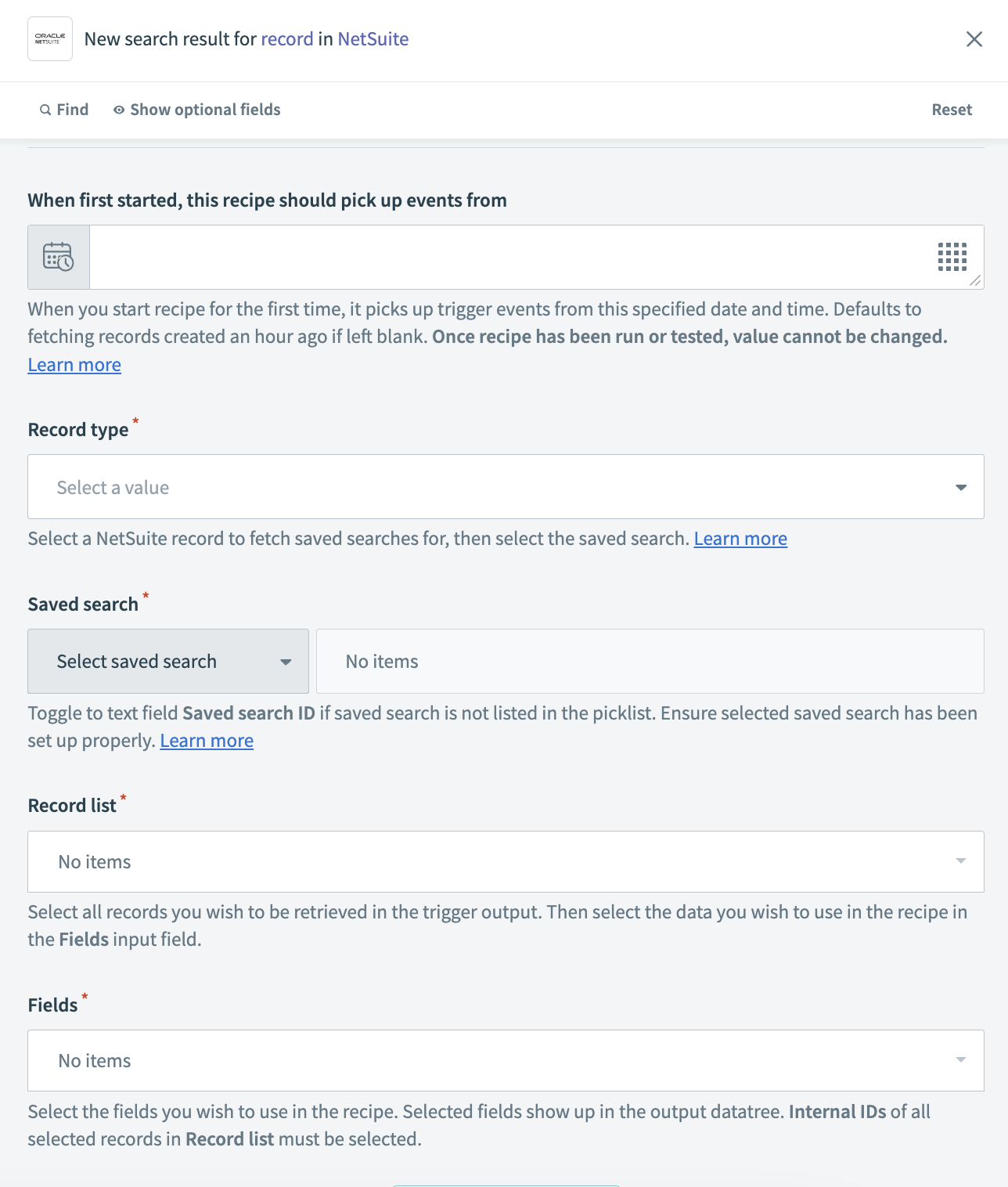 new saved search resultsトリガーの設定
監視する予定のRecord typeを選択します。
新しいレコードを監視する予定のSaved searchを選択します。
保存済み検索が見つからない
保存済み検索がSaved searchドロップダウンメニューに表示されない場合は、次の項目を確認します。
- インテグレーションロールにトランザクション(レコード)権限が存在することを確認します。
- 保存済み検索が公開または共有されていることを確認します。
- トリガーが最新の情報を取得していることを確認するために、NetSuiteコネクションを更新します。
トリガー出力で取得する予定のRecord listを選択します。
入力Fieldsで、レシピで使用する予定のデータを選択します。複数の値を入力できます。空白のままにすると、すべてのフィールドが返されます。
最終更新日: