Event streams権限
カスタムロールを作成し、ロールベースのアクセス制御(RBAC)を使用して、Event streamsの権限を細かく設定できます。これにより、Event streams UIへのアクセスを管理できます。
Event streamsへのコラボレーターのアクセスの設定
Event streamsへのコラボレーターのアクセスを設定するには、次の手順を実行します:
ワークスペース管理者>アクセス制御>Environmentロールに移動します。
新しいロールのEvent streams権限を設定するには、+ Environmentロールを追加をクリックします。既存のロールのEvent streams権限を編集するには、そのロールをクリックします。
プラットフォームツールタブをクリックし、ツールセクションを見つけて、コラボレーターロールに使用するEvent streams権限オプションを選択します。
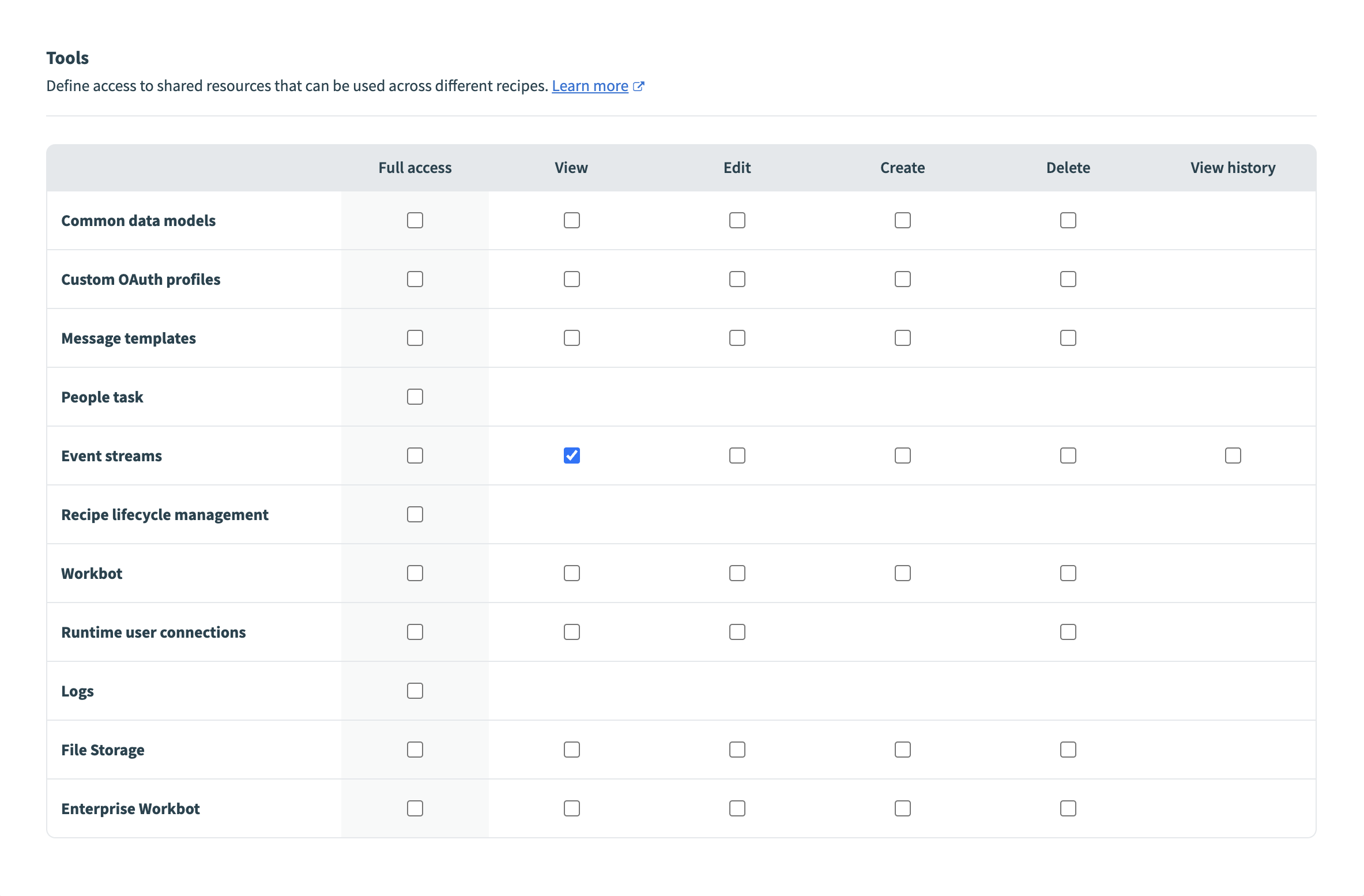 Event streams権限
Event streamsのロールベースのアクセス制御
ロールベースのアクセス制御(RBAC)を使用して、Event streamsへのアクセスを管理できます。これにより、ワークスペース内のEvent streamsを表示、編集、作成、削除できるユーザーを制御できます。また、履歴を表示権限を使用して、Event streamsのメッセージ一覧でメッセージの内容を表示できるユーザーを指定できます。
Event streams権限は、Event streamsへの直接アクセスを管理します。 Event streams権限のないコラボレーターも、次の方法でEvent streamsを操作できます:
Event streamsコネクターを使用すると、コラボレーターはメッセージを公開および表示できます。
レシピライフサイクルマネジメント権限があるユーザーは、Event streamsを含め、マニフェスト内のすべてのアセットを表示、作成、更新できます。
ワークスペース間共有権限は、Event streamsのワークスペース間の共有許可を管理できるユーザーを制御します。
権限の移行
Event streamsがアセットとなったため、Event streamsのアクセス制御はプロジェクトレベルに移行しています。 Workatoは、Topics manager、Topics editor、Topics viewerという名前の新しいユーザーグループとプロジェクトロールを作成し、既存のアクセス権を自動的に移行します。これらのロールは、コラボレーターに移行前と同等のプロジェクトレベルの権限を付与します。 Workatoは、コラボレーターがいないEnvironmentロールをスキップし、アクセスレベルが同じEnvironmentロールには1つのプロジェクトロールを共有させます。
移行期間中は、プロジェクトレベルまたは環境レベルの権限でEvent streamsにアクセスできます。移行期間の終了後は、プロジェクトレベルの権限を使用する必要があります。
Event streamsへのプロジェクトレベルのアクセス
Event streamsへのプロジェクトレベルのアクセスは、次の2つの要素によって決まります:
- コラボレーターのプロジェクトロールに割り当てられたEvent streams権限。この権限によって、コラボレーターがEvent streamsを表示、編集、作成、削除したり、メッセージ履歴を表示したりできるかどうかが決まります。
- Event streamsが含まれるプロジェクトへの所属。コラボレーターは、自分が所属するプロジェクトのEvent streamsにのみアクセスできます。
APIで作成されたEvent streamsのデフォルトのアクセス設定
Workato Developer APIを使用して作成されたEvent streamsには、デフォルトではワークスペースの所有者のみがアクセスできます。ワークスペースの所有者は、他のコラボレーターをEvent streamsが含まれるプロジェクトに追加し、Event streams権限を含むプロジェクトロールを割り当てることで、アクセスを許可します。
最終更新日: