Salesforce - レコードのアップサートアクション
このアクションは、主キーとして指定したフィールドを使用してSalesforceレコードを検索します。一致するレコードが見つかった場合は、そのレコードが更新されます。一致するレコードが見つからない場合は、レコードが作成されます。
入力
| 入力項目 | 説明 |
|---|---|
| オブジェクト | アップサートする標準またはカスタムオブジェクトタイプを選択します。 |
| 主キー | 主キーとして使用する外部IDを選択します。指定された主キーに複数のレコードが一致した場合、アクションはエラーをスローします。詳細については、主キーセクションを参照してください。 |
| 代理ユーザーのメールアドレス | 任意。代理実行するSalesforceユーザーのメールアドレスを入力します。このフィールドを有効にするには、Workato Customer Success Managerにお問い合わせください。このフィールドはJWTコネクションのみをサポートします。 |
主キー
このアクションでは、各Salesforceレコードを一意に識別するために、External IDフィールドを主キーとして指定する必要があります。
External IDフィールドは、External ID属性を持つカスタムフィールドです。 Salesforce外部のシステムから取得した一意のレコード識別子が含まれています。外部IDフィールドは、カスタムのテキスト、数値、またはメールフィールドである必要があります。
指定したExternal ID値がSalesforceレコードにすでに存在する場合、Workatoはそのレコードを更新します。一致するExternal IDがSalesforceに存在しない場合、Workatoは新しいレコードを作成します。指定されたExternal IDに複数のSalesforceレコードが一致した場合、このアクションはエラーをスローします。
複数の主キー
1つの操作で複数の主キーを使用することはできません。複数のフィールドでレコードを識別するシナリオを処理するには、まずいずれかのキーを使用して検索アクションを実行します。次に、条件アクションを追加して、結果の数が1より大きいかどうかを確認します。
2つのフィールド(例:Full NameとAccount)を使用して検索する必要がある場合は、両方のフィールドをフィルターとして含む検索アクションを使用します。次に、結果を取得し、レコードを更新または作成する前に、条件チェックを使用して一致するレコード数を検証します。
Salesforceでの主キーの作成
主キーとして使用するExternal ID項目を作成するには、次の手順を実行します。
Salesforceの設定メニューに移動し、オブジェクトマネージャータブを選択します。
カスタム項目を追加する予定のオブジェクトを選択します。たとえば、取引先責任者です。
項目とリレーションタブに移動し、新規を選択します。
カスタム項目のデータ型を選択します。この例ではテキストを使用します。
次へをクリックします。
次のフィールドを設定します。
項目の表示ラベル
表示、ページレイアウト、レポート、リストビューに使用するラベルを入力します。この例では
Test idを使用します。長さ
項目の最大長を入力します。この例では
25を使用します。フィールド名
項目名は、カスタムリンク、カスタムs-controls、APIなどのインテグレーション目的で使用される内部参照です。項目名を変更すると、既存のインテグレーションに影響する可能性があります。項目名には英数字のみを使用できます。先頭は英字である必要があり、アンダースコアで終わることはできず、連続する2つのアンダースコア文字を含めることはできません。また、すべての
Contact項目間で一意である必要があります。一意
一意チェックボックスを選択して、重複する値を許可しないようにします。
外部ID
外部 IDチェックボックスを選択して、外部システムからの一意の識別子として項目を設定します。
次へをクリックします。
項目レベルセキュリティを通じてこの項目への編集アクセス権を付与するプロファイルを選択します。どのプロファイルにも割り当てない場合、この項目はすべてのユーザーに対して非表示になります。
次へをクリックします。
この項目を含めるページレイアウトを選択します。 Salesforceは、選択した各レイアウトの最初の2列セクションの末尾に項目を追加します。レイアウトを選択しない場合、この項目はどのページにも表示されません。
ページレイアウトをカスタマイズして、ページ上のこの項目の場所を変更できます。
保存をクリックします。取引先責任者オブジェクトのカスタム項目は、Workatoレシピエディターの主キードロップダウンメニューにオプションとして表示されます。
Workatoに戻り、主キー項目を使用して新しいカスタム項目を選択します。
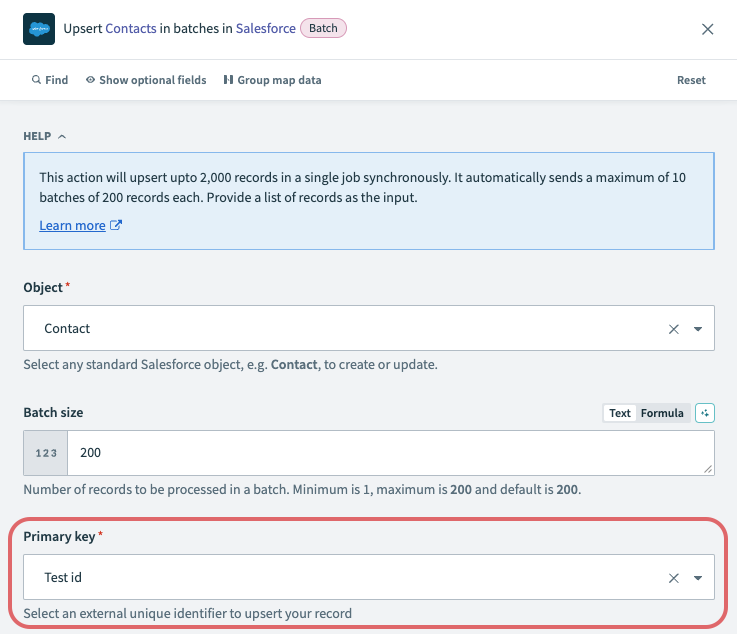 主キー
主キー
出力
| 出力フィールド | 説明 |
|---|---|
| レコードID | アップサートされたレコードのID。 |
| Status | アップサートのステータス。 |
最終更新日: