Salesforce - 新規レコードトリガー(リアルタイム)
このトリガーは、新しく作成されたオブジェクトについてSalesforceをリアルタイムで監視します。
入力
| 入力項目 | 説明 |
|---|---|
| オブジェクト | 監視するオブジェクトタイプを選択します。 |
| 取得するフィールド | オブジェクトから取得するフィールドを選択します。 Workatoはデフォルトですべてのフィールドを取得します。取得する特定のフィールドを入力すると、レシピのパフォーマンスが向上し、スキーマエラーが軽減されます。 |
| 初回開始時、このレシピがイベントを取得する開始時点 | トリガーイベントの取得を開始する日時を設定します。これにより、レシピで過去のイベントをキャプチャできます。 この入力フィールドの詳細については、トリガーを参照してください。 |
Salesforceでの設定
Salesforceでトリガーを設定するには、次の手順を実行します。
このトリガーの入力項目を設定するには、入力セクションを参照してください。 Workatoは、選択したObjectと接続済みのSalesforce組織に基づいて、折りたたみ可能なHELPセクションにエンドポイントURLを生成します。
エンドポイントURLをコピーします。このURLは、関連オブジェクトに関するリアルタイムイベントをこのWorkatoレシピに送信するようSalesforceに指示します。
WARNING
このエンドポイントURLは、選択したオブジェクトと接続済みのSalesforce組織に固有です。オブジェクトまたはSalesforceコネクションが変更された場合は、このエンドポイントURLを再生成する必要があります。
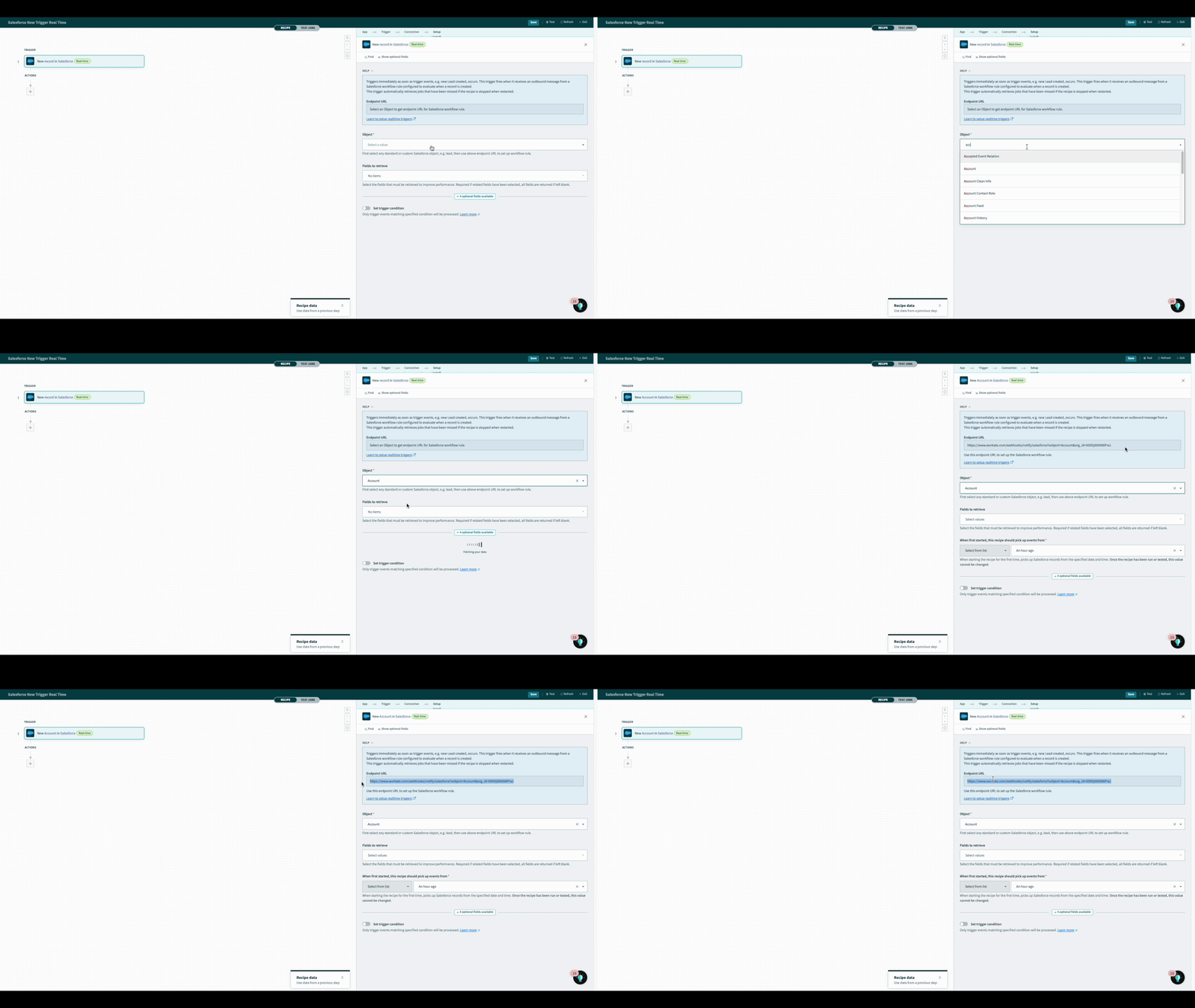 WorkatoがSalesforceフローのエンドポイントURLを生成
エンドポイントURLを使用して、このトリガーが監視するオブジェクトタイプ用のSalesforceでの新しいアウトバウンドメッセージを設定します。
Salesforce組織でSetup > Process Automation > Flowsに移動し、New Flowをクリックします。 Salesforceフロー設定ウィザードが開きます。
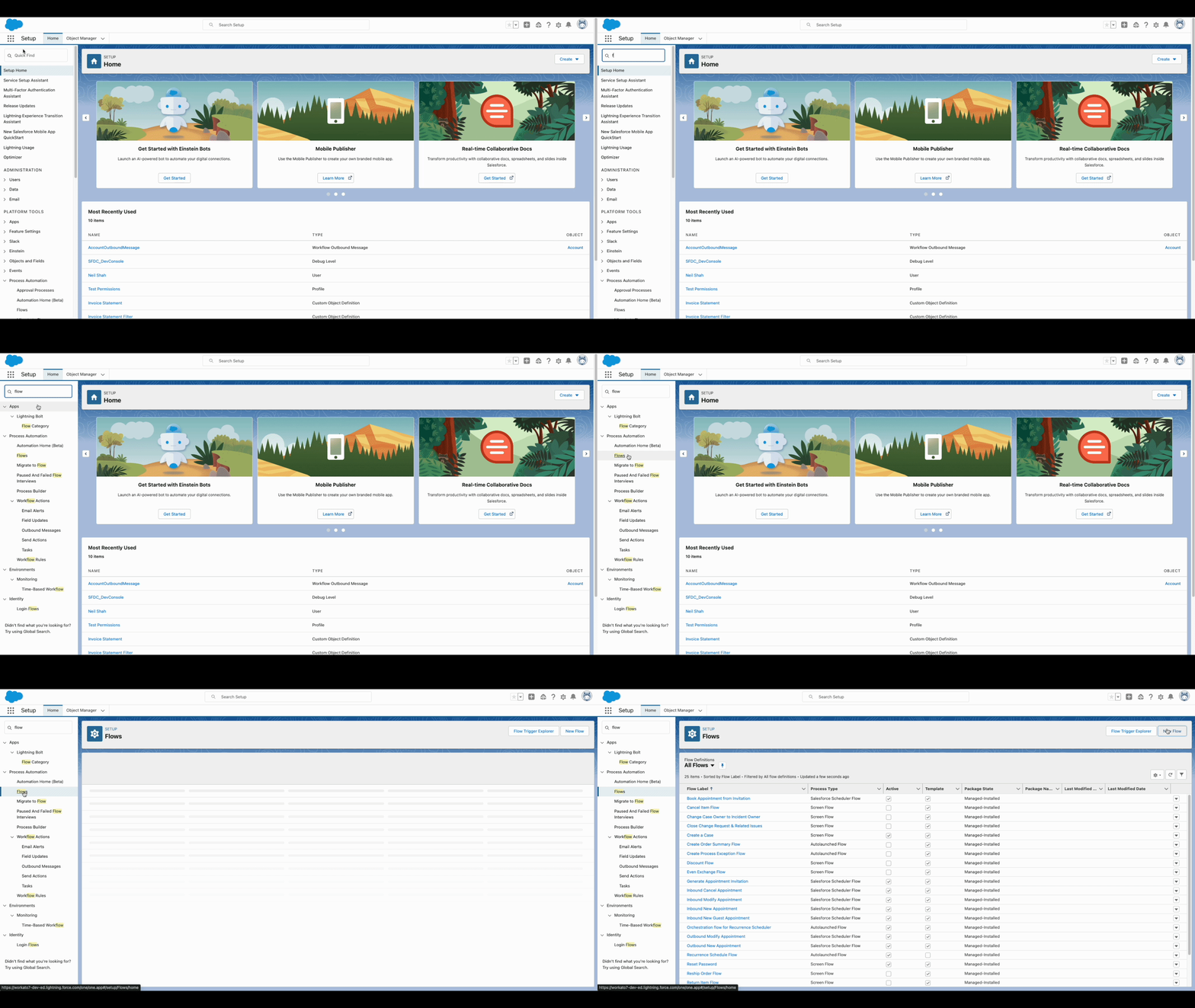 Salesforceフロー設定ウィザードを開く
Record-Triggered Flowを選択し、Createをクリックします。
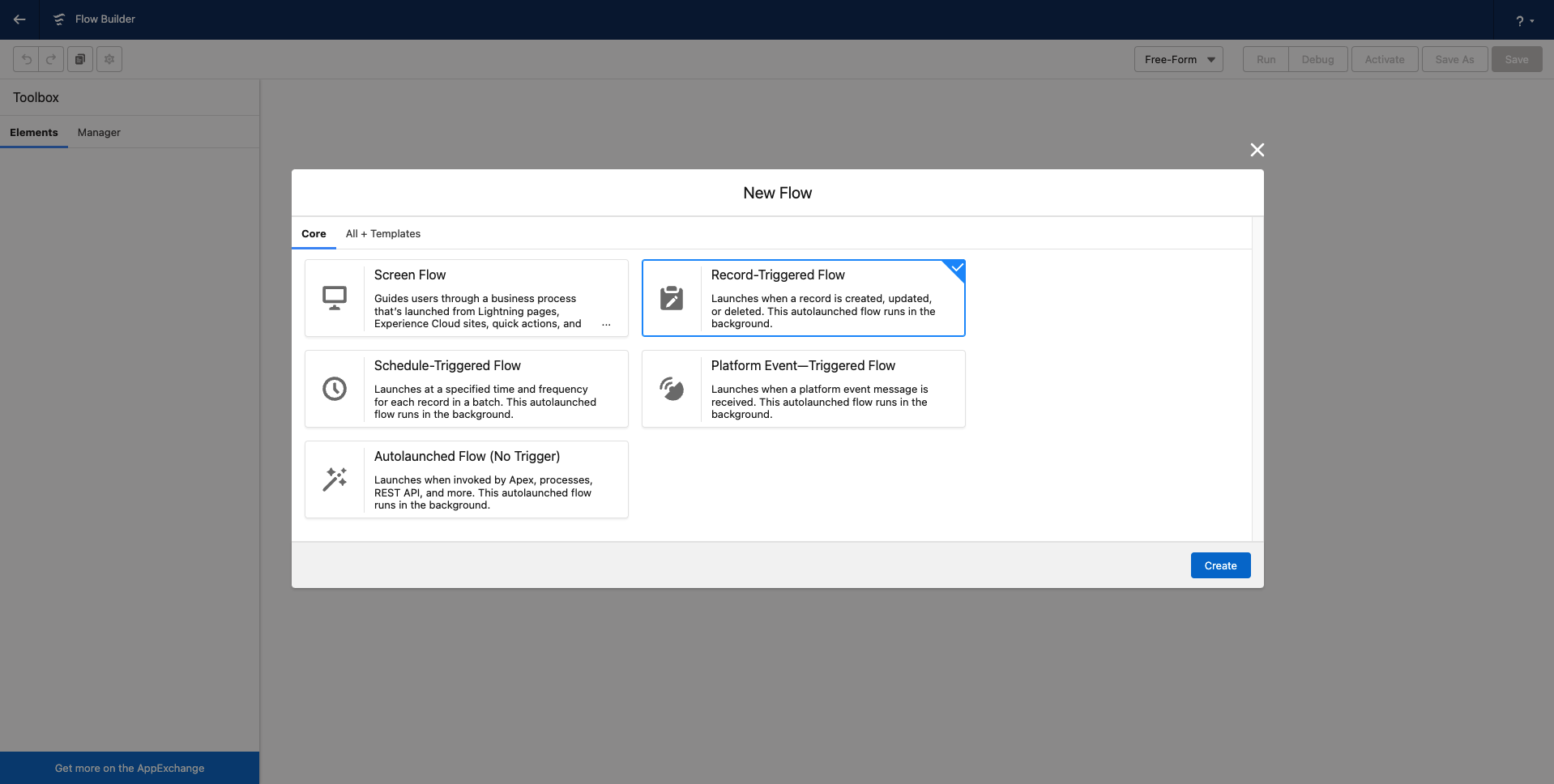 SalesforceでRecord-Triggered Flowを選択
監視するSalesforceオブジェクトタイプを選択します。 Configure TriggerでA record is createdを選択します。 Optimize the Flow forでActions and Related Recordsを選択します。
WARNING
既存のバックアップポーリングメカニズムと競合するため、エントリ条件は設定しないでください。
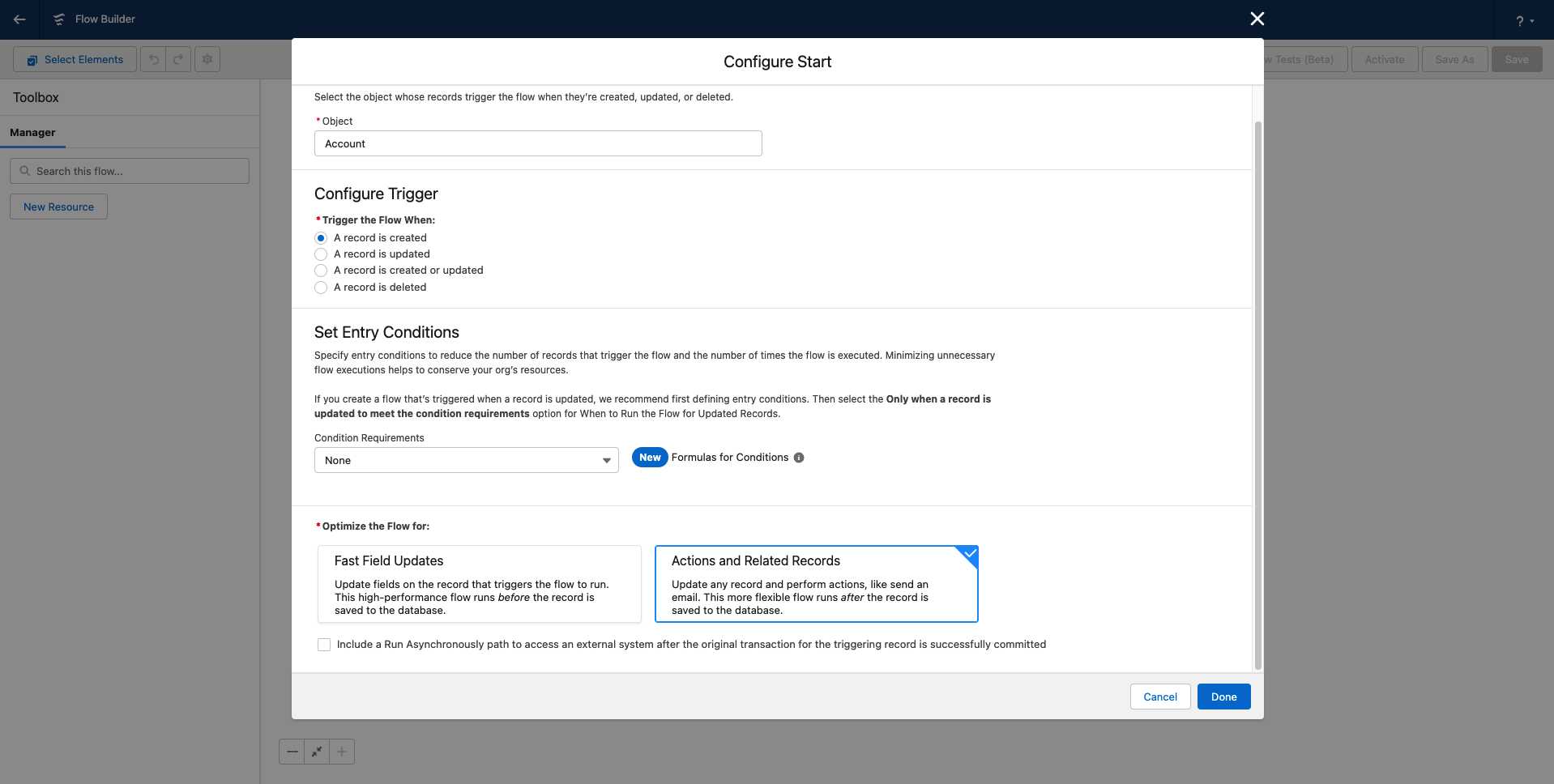 レコード作成時にトリガーされるようSalesforceフローを設定
Flow Builderビューで+(要素を追加)をクリックし、Actionを選択します。
Outbound Messageタブに移動します。
このトリガー用に以前設定したOutbound Messageを選択します。
Doneをクリックし、次にSaveをクリックします。
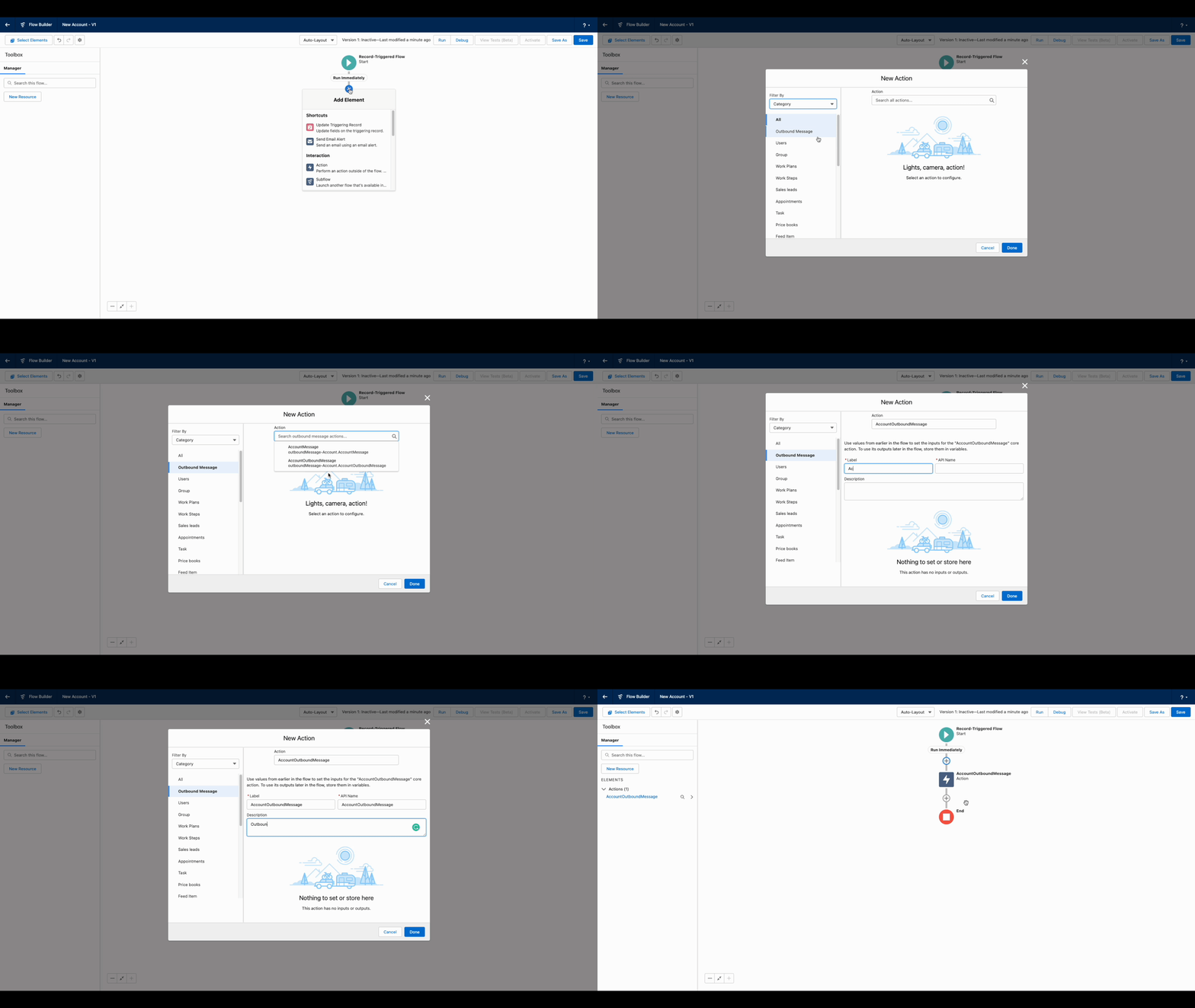 SalesforceフローにアクションとしてOutbound Messageを追加
フローのlabelとAPI Nameを入力し、Saveをクリックします。
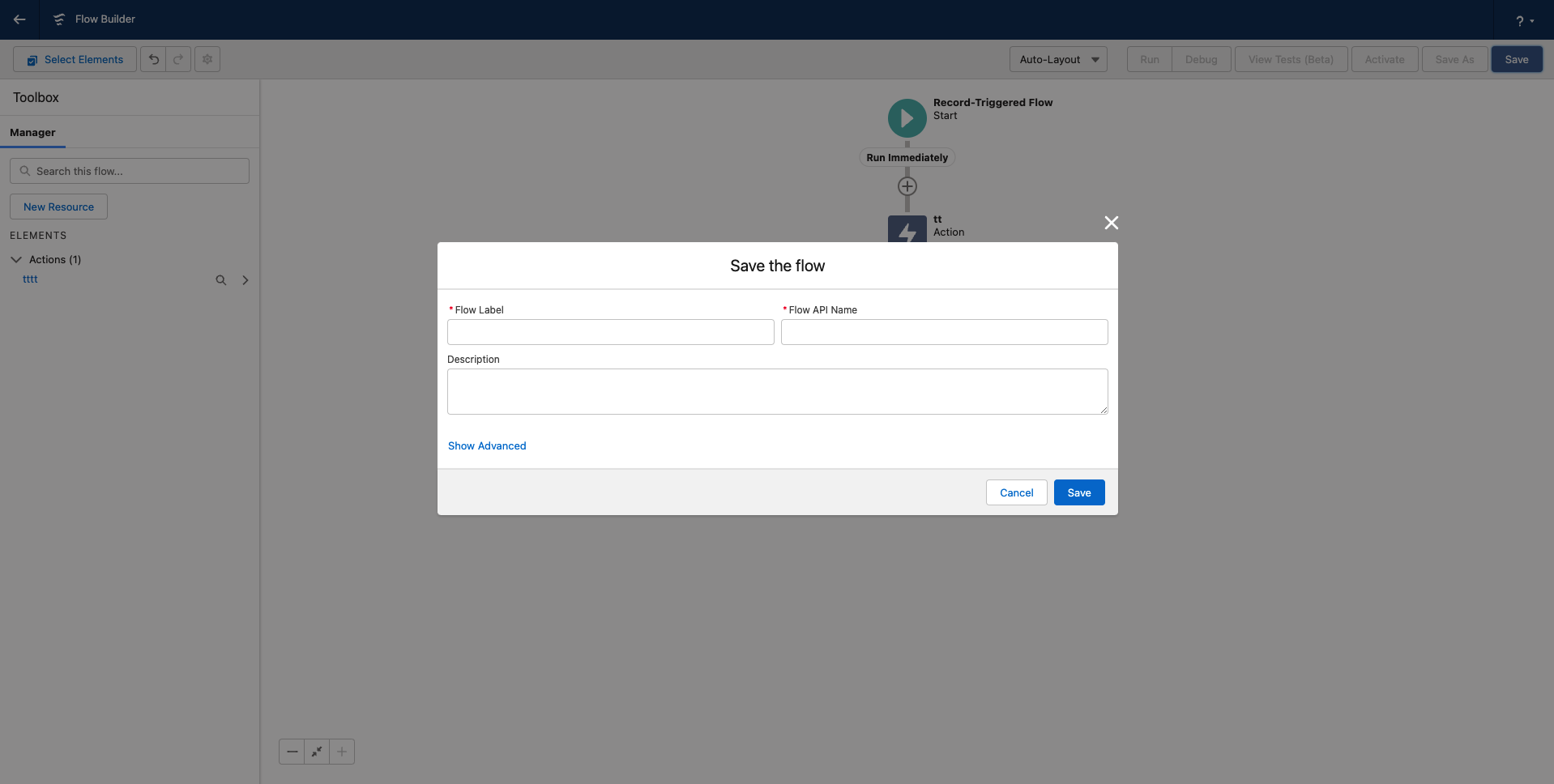 Salesforceフローを保存
Activateをクリックします。
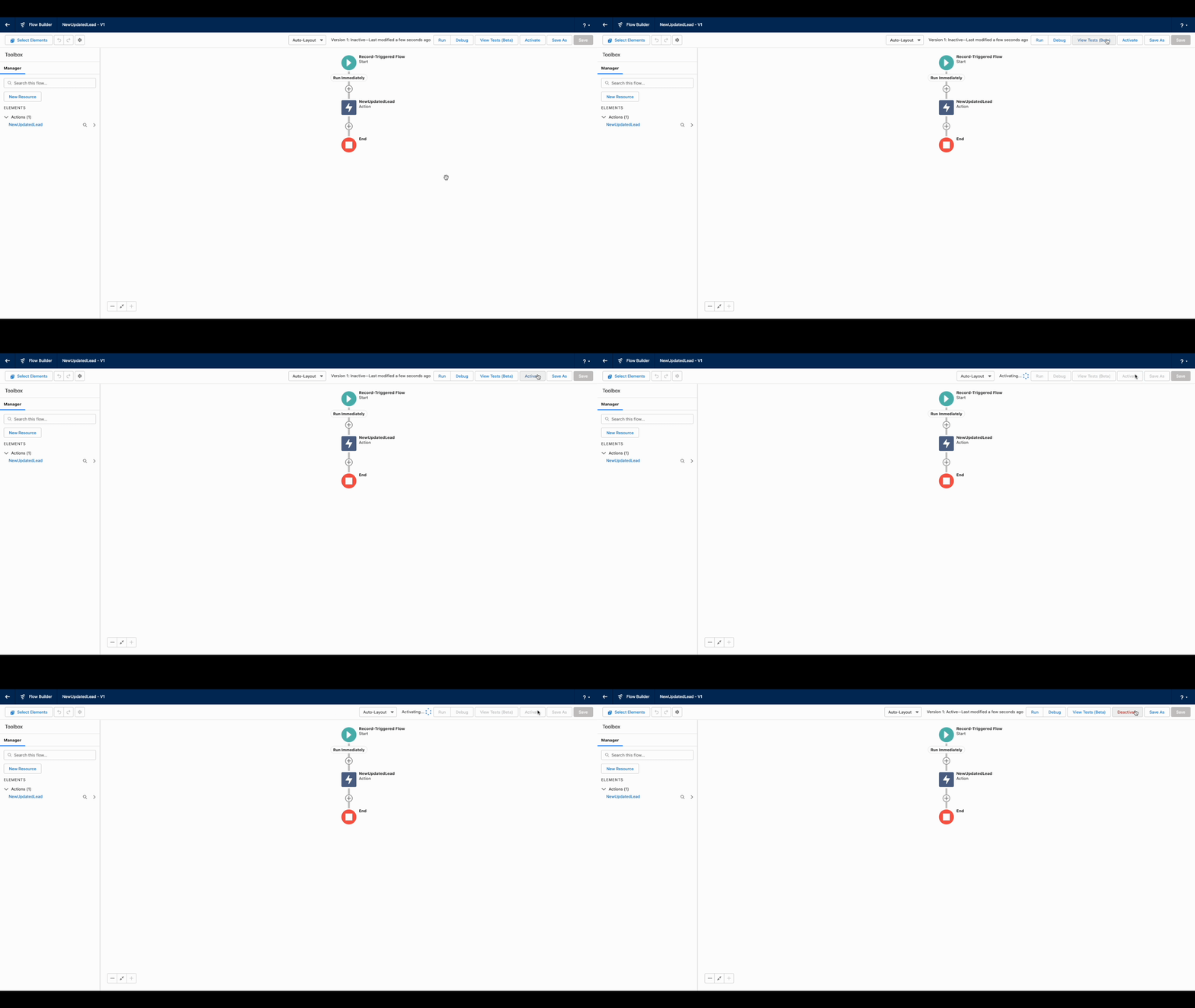 Flow Builderでフローを有効化
Workatoに戻り、レシピを開始します。
レシピが有効な間にSalesforceでトリガーイベントを発生させることで、レシピが機能していることをテストできます。 SalesforceフローとWorkatoトリガーが正しく設定されている場合、Workatoはすぐに新しいジョブを作成します。
出力
このトリガーの出力は、選択したObjectおよびFields to retrieveに基づいて異なります。利用可能なオブジェクトとフィールドの詳細については、SalesforceのSalesforceオブジェクトとフィールドの概要ガイドを参照してください。
最終更新日: