SAPトラブルシューティングガイド
SAP connectorの設定時に発生する問題のトラブルシューティングには、このガイドを使用してください。
デバッグログの有効化
SAP RFC connectorの設定時に問題が発生した場合は、config.ymlファイルでデバッグログを有効にすることをお勧めします。これにより、コネクション試行中に詳細なエラー情報を取得できます。例:
logging:
com.workato.agent.sap: DEBUG問題の特定と解決については、一般的な問題およびエラーメッセージセクションを参照してください。
一般的な問題
Workatoオンプレミスエージェントを使用してSAPを設定または接続する際に、次の問題が発生する可能性があります。
エージェントが起動しない
起動中にエージェントに次のエラーが表示されることがあります。
JCo initialization failed with java.lang.UnsatisfiedLinkError: C:\Program Files\Workato Agent PROD\lib_ext\sapjco3.dll: Can't find dependent librariesWindowsプラットフォームでは、JCo 3.1を使用するには、エージェントサーバーにMicrosoft Visual Studio 2015-2022 C/C++ランタイムライブラリをインストールする必要があります。これらのライブラリが存在しない場合は、Microsoft knowledge base articleから最新のMicrosoft Visual C++ 2015-2022 Redistributable Packageをダウンロードしてインストールする必要があります。ロケールおよびJVMビット幅に一致するパッケージを選択します(64ビットオペレーティングシステムの場合はx64、32ビットオペレーティングシステムの場合はx86)。
エージェントがSAPに接続できない
特定のエラーを見つけるには、OPAログを確認してください。デバッグログを有効にする方法を確認してください。
ドロップダウンリストにIDocsが表示されない
WorkatoがIDocをドロップダウンリストに表示できるようにするには、事前にSAPシステムで必要なIDocを設定する必要があります。
デフォルトでは、Workatoは24時間ごとにIDocメタデータを更新します。この間隔を変更するには、SAPコネクションプロファイルでmetadata_refresh_intervalを設定します。
問題が続く場合は、Customer Successに問い合わせるを実行してください。
SAP RFCがWorkato APIの呼び出しに失敗する
SAPシステム設定が、Workatoへの受信コネクションに必要なTLS 1.2をサポートしていない可能性があります。コネクションを完了するには、SAP EnvironmentでTLS 1.2サポートを有効にします。設定手順については、Workato API platformと連携するようにSAPを設定するガイドを参照してください。
エラーメッセージ
SAPコネクションの確立時に、次のエラーが発生することがあります。原因を特定して問題を解決するには、このセクションを使用してください。
java.lang.UnsatisfiedLinkError: no sapjco3 in java.library.path
このエラーは、エージェントがホストオペレーティングシステムに一致しないJava connectorパッケージを使用している場合に発生します。正しいSDKバージョンをダウンロードしてインストールしていることを確認してください。
Macでは、lib_extフォルダにlibsapjco3.dylibが存在しない場合、エージェントでこのエラーが発生します。
Classpath entry lib/sap-connector-X.X.X.jar not found, skipped.
Macでは、sap-connector-X.X.X.jarファイルをlib_extフォルダに移動すると、このエラーが表示されます。 classpathの問題を回避するには、ファイルをデフォルトの場所に保持してください。
Registration of tp <Program's name> from host ??? not allowed
このエラーは、reg_infoまたはsec_infoファイルに問題があることを示している可能性があります。 SAP note 1850230に従い、次の手順を完了してすべてのチェックを無効にしてください。それ以外の場合は、reginfoファイルとsecinfoファイルのACLエントリを維持してください。
reginfoファイルとsecinfoファイルを移動または名前変更します。
OSレベルのパスが、RZ11のgw/reg_infoおよびgw/sec_infoの値と一致することを確認します。
gw/reg_no_conn_infoパラメータの値を0に設定します。
gw/acl_modeパラメータの値を0に設定します。
エージェントホストからSAPサーバー(gwhost)にアクセスできることを確認します。接続性を確認するには、TerminalまたはCommand PromptからサーバーのIPアドレスにpingを実行します。
java.lang.NoClassDefFoundError: com/sap/conn/jco/JCoException
このエラーは、SAP Java Connector(JCo)ライブラリが見つからないか、エージェントclasspathで正しく参照されていない場合に発生します。これを解決するには、次の手順を完了します。
オペレーティングシステムに一致するSAP JCoライブラリをダウンロードします。たとえば、エージェントがWindowsで実行されている場合は、Windowsバージョンをダウンロードします。詳細については、SAP Java Connectorページを参照してください。
Workatoエージェントのホームディレクトリにあるlib_extフォルダに次のファイルを追加します。
sapjco3.jarsapjco3.dll(Windows)、libsapjco3.so(Linux)、またはlibsapjco3.dylib(Mac)sap-connector-impl-<version>.jar
config.ymlファイルのclasspathにlib_extが含まれていることを確認します。例:
server:
  classpath:
- lib_extconfig.ymlで適切なインデントと書式設定を確認します。 config.ymlのYAMLインデントを確認します。書式が正しくない場合、エージェントがSAPプロファイルを読み込めないことがあります。例:
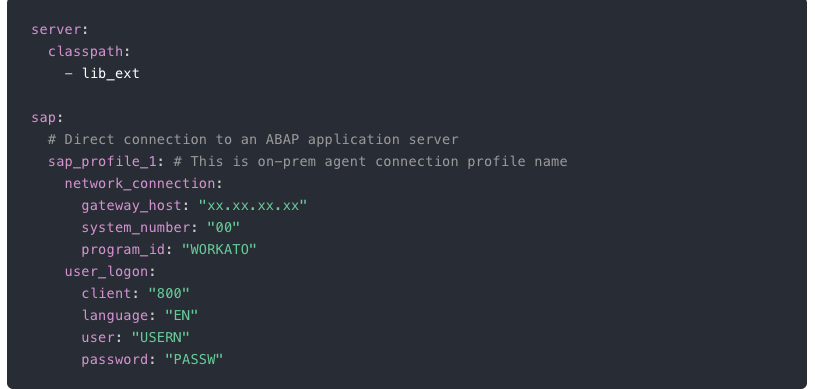 適切なファイルインデント
java.lang.NoClassDefFoundError: com/sap/conn/idoc/jco/JCoIDoc
このエラーは、SAP Java IDoc Libraryが見つからない場合に発生します。これを解決するには、次の手順を完了します。
SAP Java IDoc Library(SAP JIDocLib)をダウンロードします。詳細については、SAP Java Connectorページを参照してください。
Workatoエージェントのホームディレクトリにあるlib_extフォルダに次のファイルを追加します。
sapidoc3.jar
Cannot invoke "com.workato.agent.sap.impl.json.IDocTypeBean.getSegMap()" because "selected" is null
このエラーは、エージェントがSAPからのメタデータ取得を完了する前にトリガーを作成した場合に発生します。 OPAがメタデータを取得するまで90秒待ちます。
サポートへの問い合わせ
発生した問題がここに記載されておらず、支援が必要な場合は、agent.logファイルを確認するか、Workato Supportにお問い合わせください。詳細な分析のために、サポートTRACEレベルのOPAログを提供してください。新しいログを生成するには、OPAを停止し、既存のagent.logファイルの名前を変更して、エラーを再現できることを確認してください。次の設定は、OPAインストールディレクトリの"conf"フォルダにあるconfig.ymlファイルに適用する必要があります。
logging:
com.workato.agent.sap: TRACE最終更新日: