SharePoint
SharePointは、Microsoft Officeと統合されたWebベースのコラボレーション、ドキュメント管理、ストレージシステムです。主にドキュメント管理とストレージに使用されますが、高度な設定が可能で、利用状況は組織によって大きく異なります。
WorkatoのSharePointコネクターを使用すると、SharePointおよびその他のサードパーティアプリケーションを中心とした連携と自動化を構築できます。
APIバージョン
SharePointコネクターはSharePoint REST API v1を使用します。
SharePointへの接続方法
SharePointをWorkatoに接続するには、Azureアカウントが必要です。 Workatoは次の認証方法をサポートしています。
Microsoft MFAの強制適用
Microsoftは、必須の多要素認証(MFA)を、さまざまなアプリケーションおよびアカウントに段階的にロールアウトしています。この強制適用は、2025年以降も継続されます。詳細については、MicrosoftのAzureおよび管理ポータルに対する必須の多要素認証ドキュメントを参照してください。
短期間の通知による強制適用の変更でサービスが中断されることを避けるため、Workatoで使用するすべてのMicrosoftアカウントについて、今すぐMFAを有効にすることを強くお勧めします。
サービスを中断なく維持するには、次の手順を実行します。
Microsoft MFA設定ガイドに従って、Microsoft組織のMFAを有効にします。詳細については、Microsoft 365の多要素認証を設定するを参照してください。
WorkatoでMicrosoftコネクションに再接続します。
プロンプトが表示されたら、MFAでOAuthフローを完了します。
レシピをテストして、更新されたコネクションで動作することを確認します。
Authorization code grantコネクション
この方法には、次のフィールドが必要です:
- Subdomain
- Client ID(任意)
- Client Secret(任意)
Azure PortalでWorkatoアプリを登録
次の手順を実行してWorkatoアプリを登録し、Authorization code grantコネクション用のClient IDとシークレットを生成します。
Azure PortalでWorkatoアプリを登録
AzureポータルでWorkatoアプリを登録するには、次の手順を実行します:
Azureポータルにサインインします。
アプリの登録>+ 新規登録を選択します。
アプリケーションの一意の名前を入力します。
サポートされているアカウントの種類ドロップダウンメニューを使用して、アカウントの種類を選択します。
プラットフォームの選択ドロップダウンメニューからWebを選択します。
リダイレクトURIには次のURIを使用します:
https://www.workato.com/oauth/callback登録を選択します。
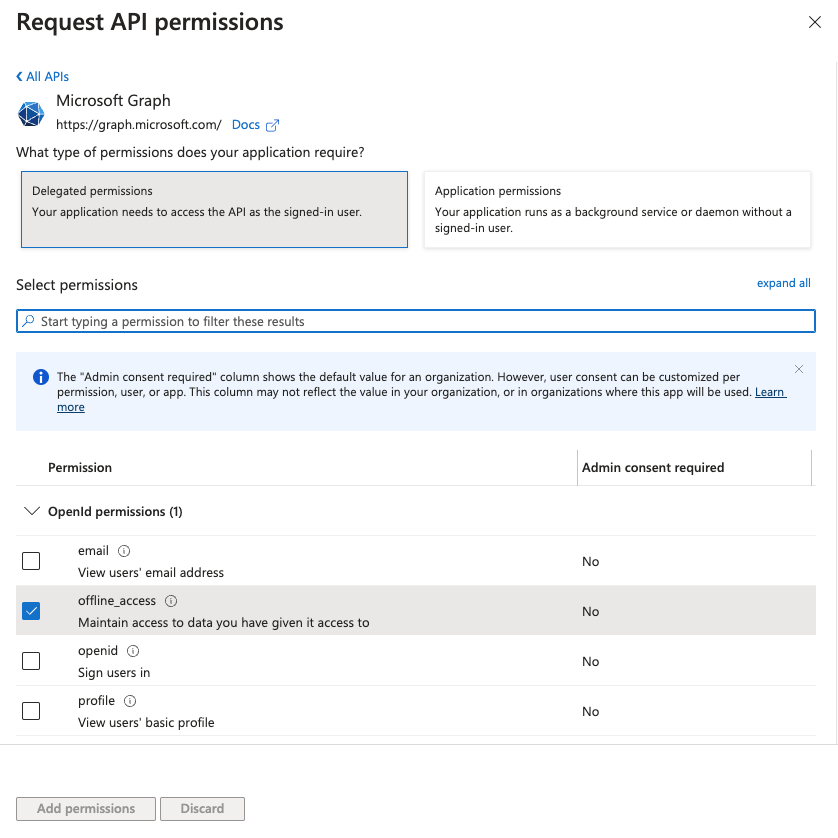 アクセス許可の追加
クライアントシークレットを生成
クライアントシークレットを生成するには、次の手順を完了します。
管理>証明書とシークレット>クライアントシークレットに移動します。
+ New client secretをクリックします。
クライアントシークレットの説明を入力し、有効期限の日付を指定します。
Addをクリックします。
Workatoで使用するために、シークレット IDではなくクライアントシークレットの値をコピーして保存します。
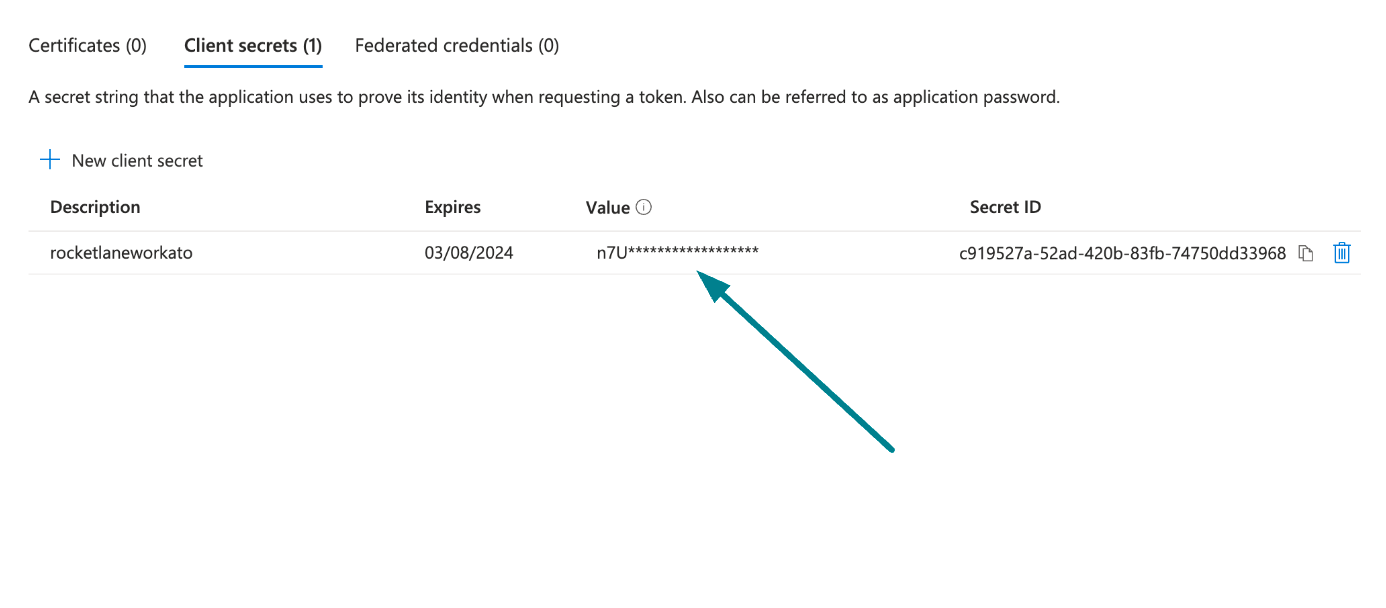 クライアントシークレット値をコピーして保存
Azure Portalからアプリケーション (クライアント) IDを取得する
概要>基本セクションに移動します。
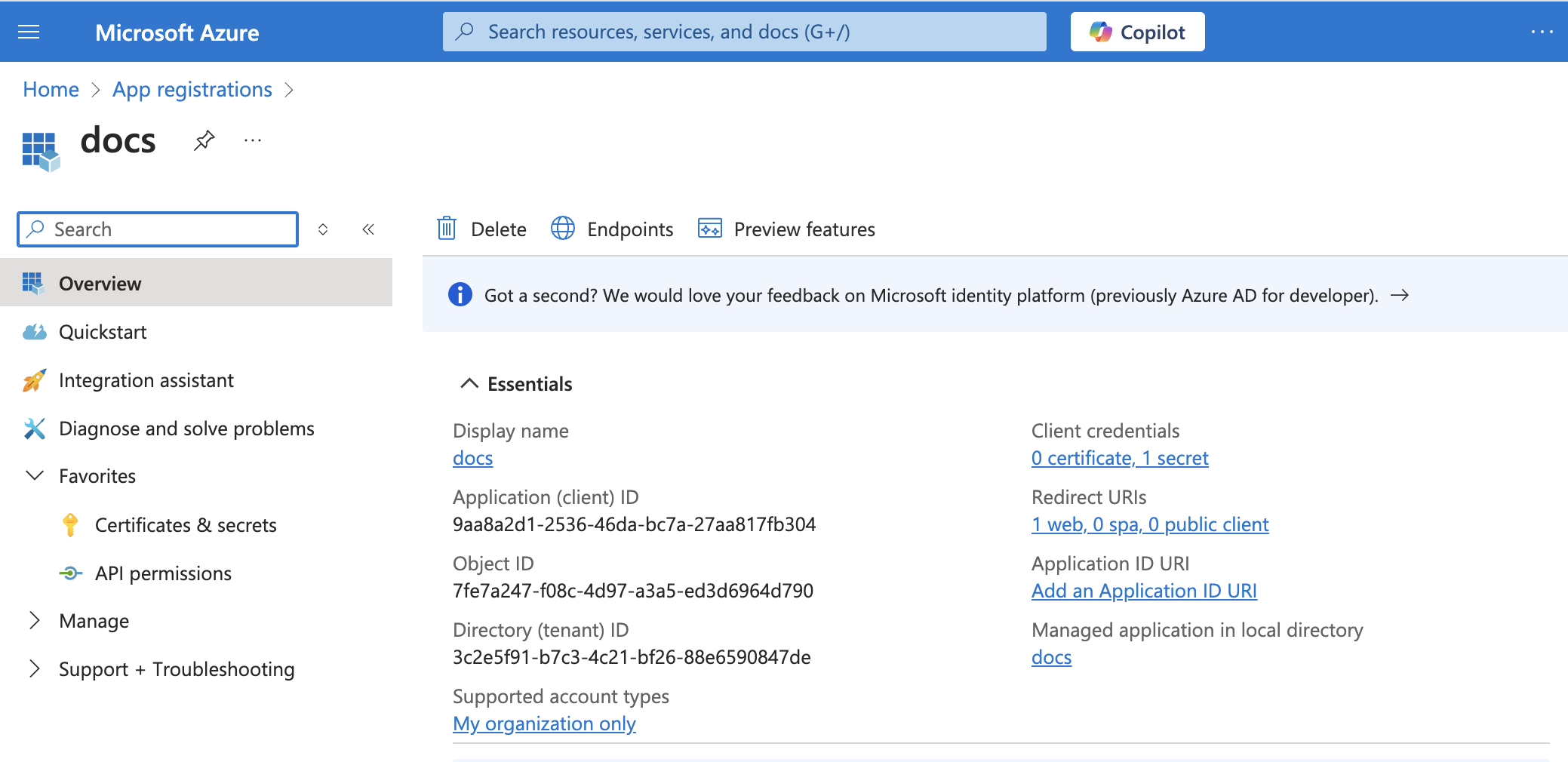 アプリの詳細
Workatoで使用するために、Application (client) IDをコピーします。
これらの手順が完了したら、Azure Portalで設定したAPI権限を使用して、WorkatoでSharePointコネクションを設定します。
Workatoでセットアップを完了する
Workatoにサインインします。
コネクションを保存するプロジェクトを選択します。
作成 > コネクションをクリックするか、Cを2回押します。
New connectionページで、コネクションとしてSharePointを検索して選択します。
コネクション名フィールドにコネクションの名前を入力します。
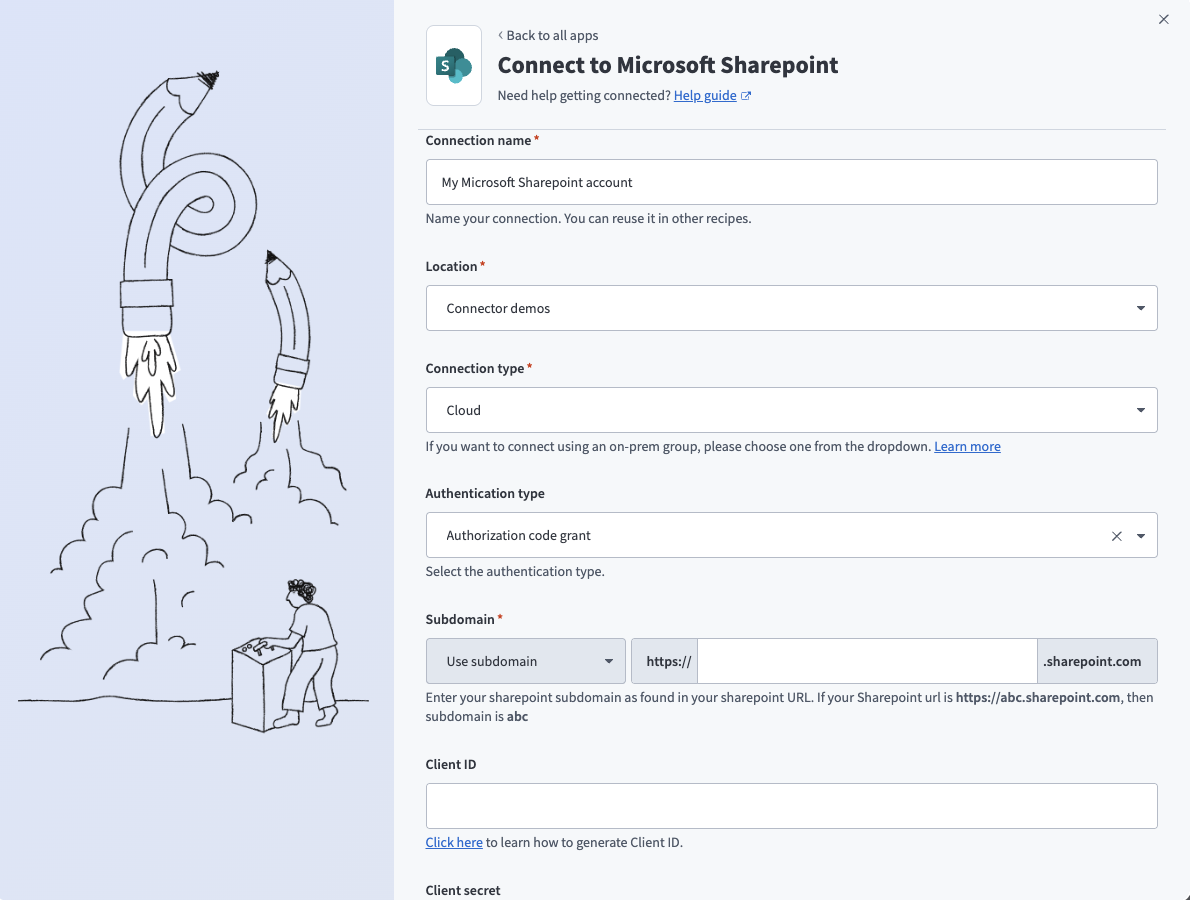 SharePointに接続
ロケーションドロップダウンメニューを使用して、コネクションを保存するプロジェクトを選択します。
Authentication typeドロップダウンメニューからAuthorization code grantオプションを選択します。
SharePointのSubdomainを入力します。 SharePoint URLで確認できます。たとえば、SharePoint URLがhttps://abc.sharepoint.comの場合、サブドメインはabcです。
SharePointで生成されたClient IDを指定します。
SharePointで生成されたClient secretを指定します。
Site nameフィールドにSharePointサイトの名前を指定します。サイトURLに表示されている名前を入力します。たとえば、URLがhttps://company-name.sharepoint.com/sites/productの場合、サイト名はproductです。空白のままにすると、Workatoはデフォルトのホームサイトに接続します。
任意。 Custom OAuth profileドロップダウンメニューを使用して、コネクション用のCustom OAuth profileを選択します。
Sign in with Microsoftをクリックします。
Client credentials grantコネクション
この方式には、次の値が必要です:
- Subdomain
- Tenant ID
- Client ID
- 証明書
- Private Key
Azure PortalでWorkatoアプリを登録
次の手順を実行してWorkatoアプリを登録し、Client credentials grantコネクションに必要な値を取得します。
Azure PortalでWorkatoアプリを登録
AzureポータルでWorkatoアプリを登録するには、次の手順を実行します:
Azureポータルにサインインします。
アプリの登録>+ 新規登録を選択します。
アプリケーションの一意の名前を入力します。
サポートされているアカウントの種類ドロップダウンメニューを使用して、アカウントの種類を選択します。
プラットフォームの選択ドロップダウンメニューからWebを選択します。
リダイレクトURIには次のURIを使用します:
https://www.workato.com/oauth/callback登録を選択します。
Azure Portalからアプリケーション (クライアント) IDとディレクトリ (テナント) IDを取得する
概要>基本セクションに移動します。
アプリの詳細
Workatoで使用するために、Application (client) IDとDirectory (tenant) IDをコピーします。
証明書と秘密鍵の生成
Client credentialsを使用して認証するには、証明書とPrivate Keyが必要です。 OpenSSLまたはPowerShellを使用して、これらをローカルで生成できます。
OpenSSLを使用して自己署名証明書を生成するには、次の手順を実行します。
ターミナル、または別のCLI(コマンドラインインターフェイス)ツールを開きます。
パスワードで保護された、domain.keyという名前の2048ビットRSA秘密鍵を作成します:
openssl genrsa -out domain.key 2048秘密鍵からCertificate Signing Request(CSR)domain.csrを作成します。プロンプトが表示されたら、必須フィールドの値を指定します。
openssl req -key domain.key -new -out domain.csr秘密キーとCSRを使用して、domain.crtという名前の自己署名証明書を作成します。
openssl x509 -signkey domain.key -in domain.csr -req -days 365 -out domain.crtdomain.crtを開き、-----BEGIN CERTIFICATE-----行と-----END CERTIFICATE-----行を含む証明書文字列全体をコピーします。これをWorkatoのCertificate値として使用します。
domain.keyを開き、-----BEGIN PRIVATE KEY-----行と-----END PRIVATE KEY-----行を含む秘密キー文字列全体をコピーします。これをWorkatoのPrivate key値として使用します。
Azure PortalでManage > Certificates & secrets > Certificatesに移動します。
証明書のアップロードをクリックし、domain.crtファイルを選択します。
証明書の説明を入力します。
Addをクリックします。
Workatoに戻り、コネクションの設定を完了します。
Workatoで設定を完了
Azure Portalでアプリを設定した後、WorkatoでSharePointコネクションを作成するには、次の手順を実行します。
Workatoにサインインします。
コネクションを保存するプロジェクトを選択します。
作成 > コネクションをクリックするか、Cを2回押します。
New connectionページで、コネクションとしてSharePointを検索して選択します。
コネクション名フィールドにコネクションの名前を入力します。
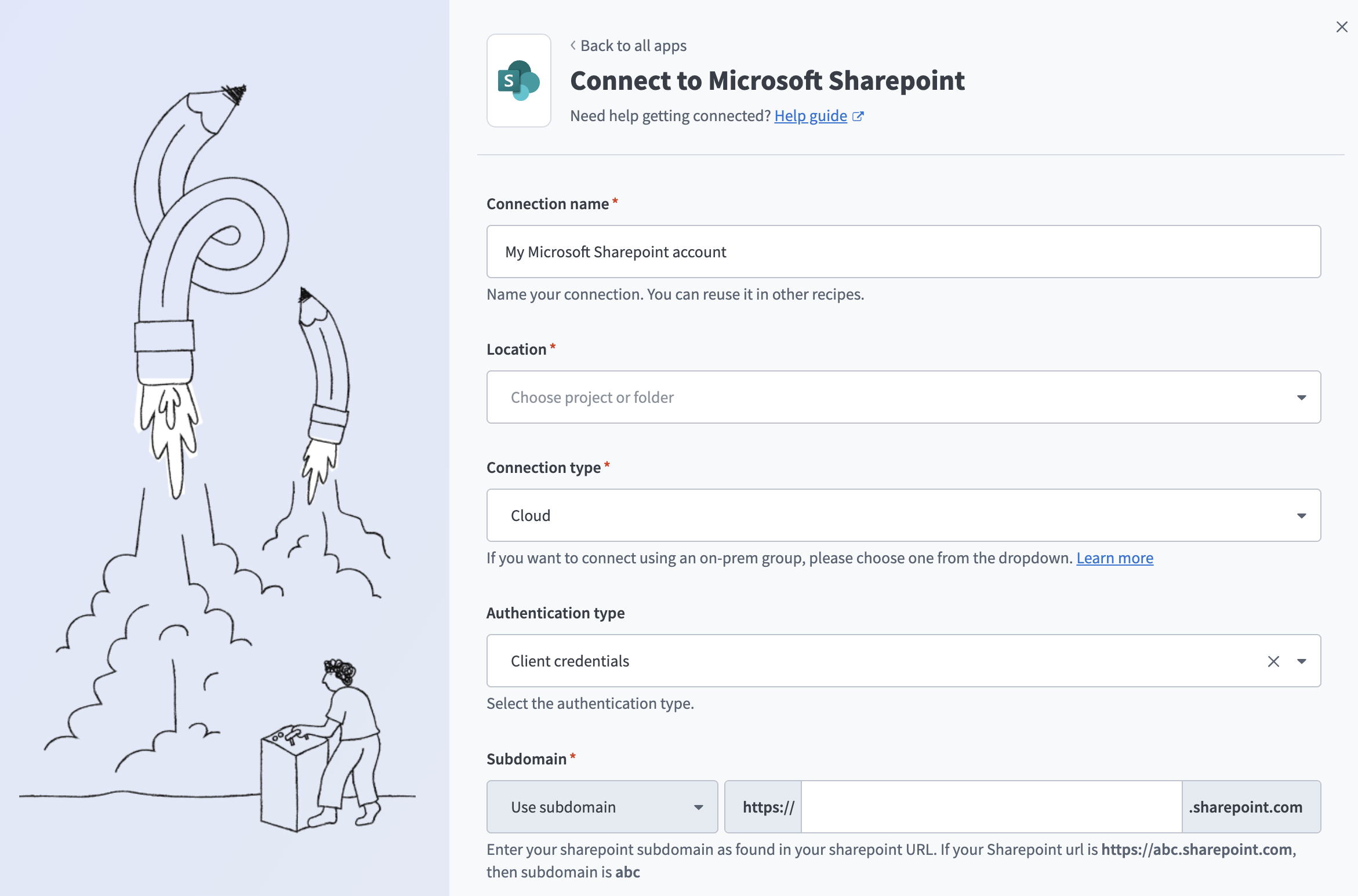 SharePointに接続
ロケーションドロップダウンメニューを使用して、コネクションを保存するプロジェクトを選択します。
Authentication typeドロップダウンメニューからClient credentialsオプションを選択します。
SharePointのSubdomainを入力します。 SharePoint URLで確認できます。たとえば、SharePoint URLがhttps://abc.sharepoint.comの場合、サブドメインはabcです。
SharePointで生成されたTenant IDを指定します。
SharePointで生成されたClient IDを指定します。
SharePointで生成されたCertificateを指定します。
SharePointで生成されたPrivate key文字列を指定します。
Site nameフィールドにSharePointサイトの名前を指定します。サイトURLに表示されている名前を入力します。たとえば、URLがhttps://company-name.sharepoint.com/sites/productの場合、サイト名はproductです。空白のままにすると、Workatoはデフォルトのホームサイトに接続します。
任意。 Custom OAuth profileドロップダウンメニューを使用して、コネクション用のCustom OAuth profileを選択します。
Sign in with Microsoftをクリックします。
接続に必要な権限
コネクションを作成する前に、Azure PortalでWorkatoアプリに正しいSharePoint REST API権限を割り当てる必要があります。必要なスコープは認証タイプによって異なります。
Authorization code grantコネクションの最小スコープ
Authorization code grant認証を使用してSharePointへのコネクションを確立するには、次の最小スコープが必要です。
- SharePoint
Sites.Selected (Delegated)
Authorization code grantコネクションの推奨スコープ
Authorization code grantコネクションには、次のスコープを推奨します。これらのスコープは、このコネクターのすべてのトリガーとアクションを使用するために必要です。さらに、Azure Portalでこれらの権限をDelegated権限としてWorkatoアプリに割り当てる必要があります。
- SharePoint
AllSites.Write (Delegated)
Client credentials grantコネクションの最小スコープ
Client credentials grant認証を使用してSharePointへのコネクションを確立するには、次の最小スコープが必要です。
- SharePoint
Sites.Read.All (Application)
Client credentials grantコネクションの推奨スコープ
Client credentialsコネクションには、次のスコープを推奨します。これらのスコープは、SharePointコネクターのすべてのトリガーとアクションを使用するために必要です。さらに、Azure Portalでこれらの権限をApplication権限としてWorkatoアプリに割り当てる必要があります。
- SharePoint
Sites.ReadWrite.All (Application)
Microsoft Entra IDをSharePointコネクターに接続
Microsoft Entra IDアカウントを使用してSharePointコネクターに接続するには、すべての同意要求が管理者によって付与されていることを確認してください。
管理者アカウントを使用して管理者の同意を付与するには、次の手順を実行します。
Azure portalにサインインし、エンタープライズアプリケーション>アクティビティ>管理者の同意要求に移動します。
必要な同意要求を承認します。
最終更新日: