Slack - トリガー
要件
Slackレシピの構築を開始する前に、Slackアプリを作成し、Workatoワークスペース内にインストールする必要があります。
Slackアプリを作成するには、次の手順を完了します。
Slack API > Your Appsに移動し、Create New Appを選択します。
Slackアプリの名前を選択し、ワークスペースを選択してアプリを作成します。
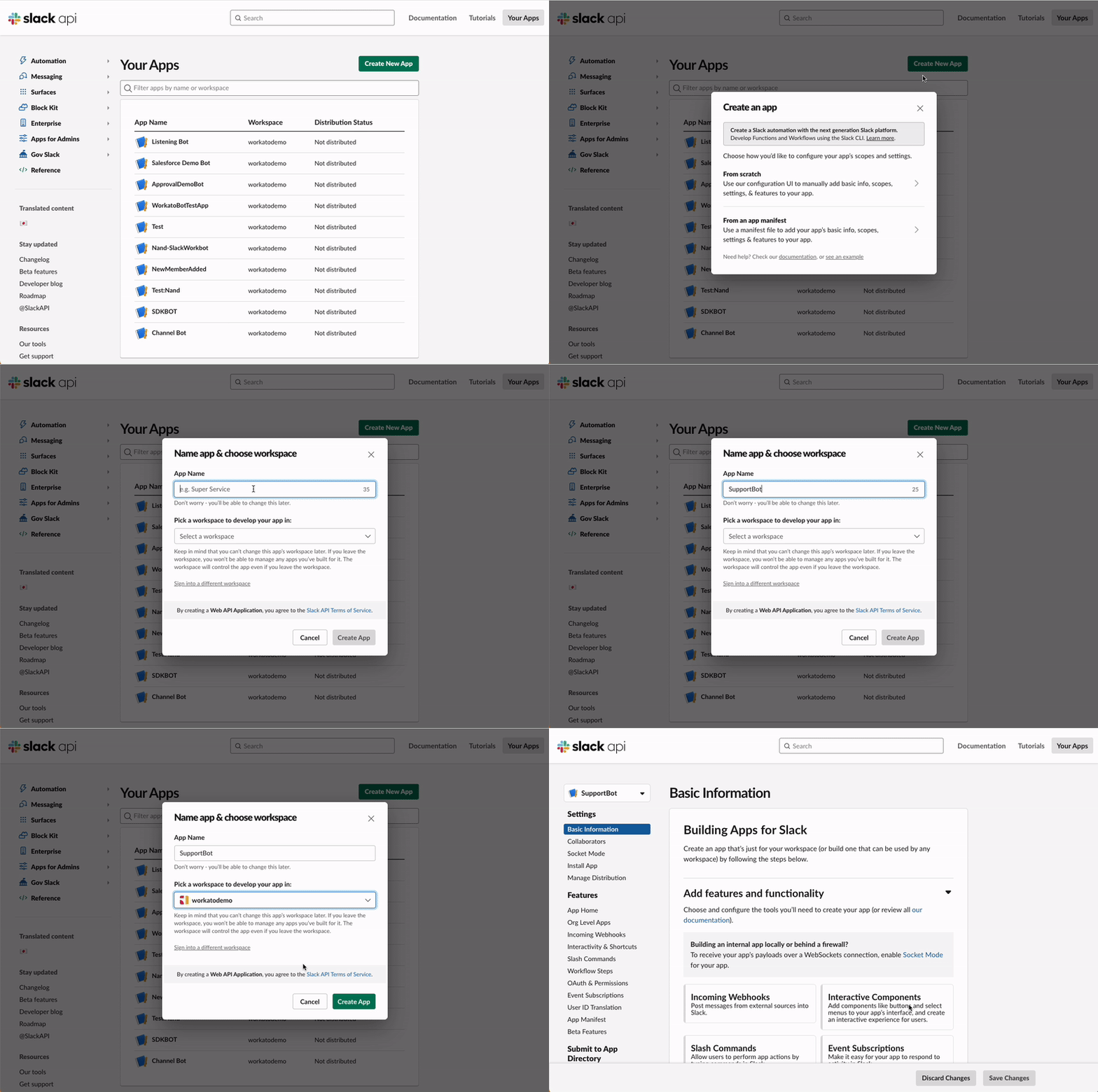 Slackアプリの作成
ワークスペースにアプリをインストールする前に、少なくとも1つの権限スコープを定義する必要があります。イベントをサブスクライブすると、Slackは必要な権限スコープを自動的に追加します。イベントサブスクリプションの詳細については、次のセクションを参照してください。
イベントサブスクリプションの有効化
トリガーがイベントを取得するには、Slackアプリでこれらのイベントの送信先を把握しておく必要があります。そのため、新規イベントトリガーには、イベント名を入力した後に生成されるターゲットURLが付属しています。アプリがレシピのターゲットURLにイベントを送信すると、レシピが処理を引き継ぎ、レシピのアクションを実行できます。
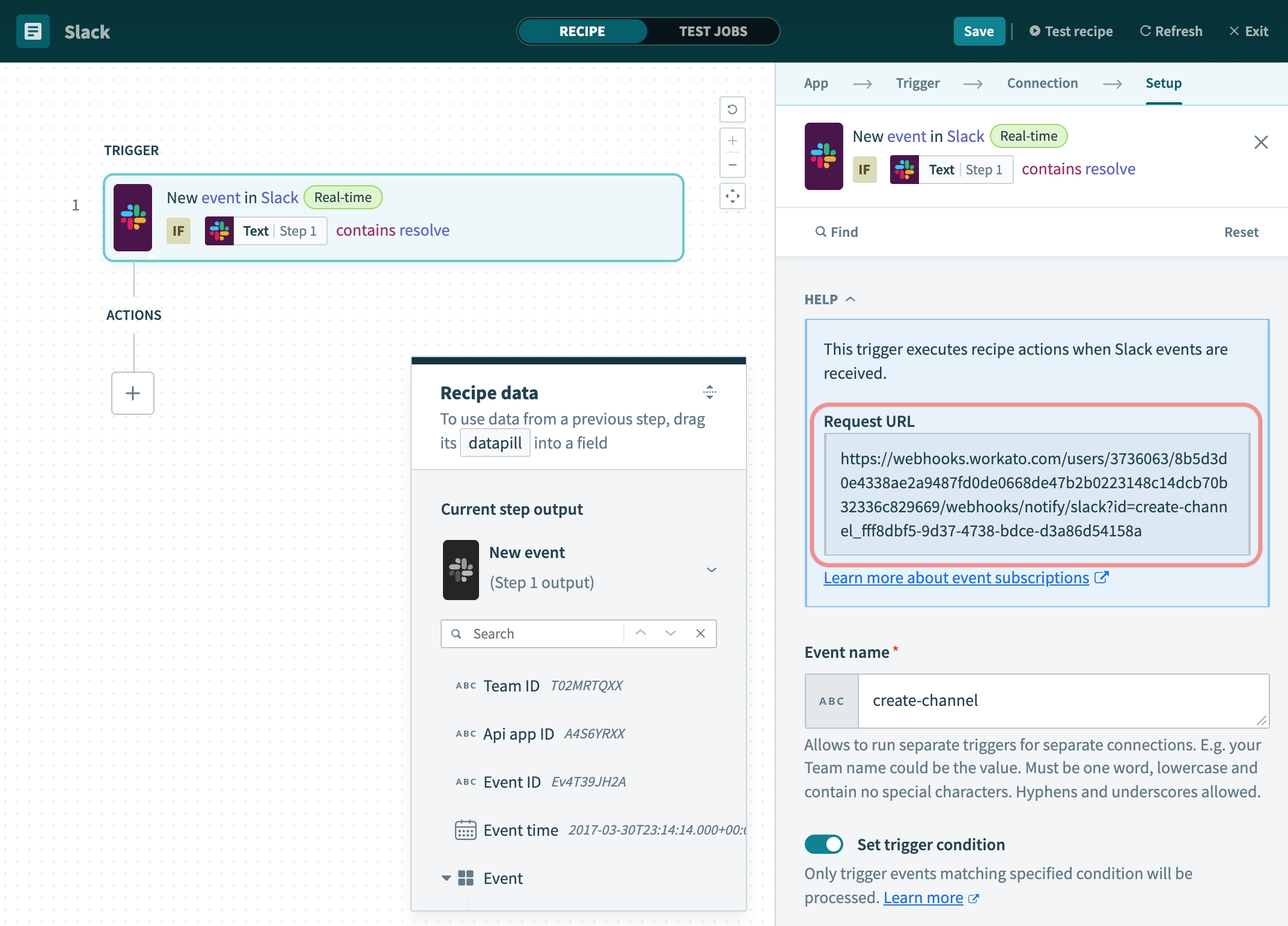 アプリがイベントを送信するターゲットURL
イベント名は、Workatoワークスペース内で一意である必要はありません。複数のSlackレシピで同じイベント名を使用できます。これにより、単一のイベントを使用して、同じイベント名を持つ複数のレシピをトリガーできます。
イベントサブスクリプションを有効にするには、次の手順を完了します。
Slackアプリページに移動し、機能セクションを見つけて、イベントサブスクリプションをクリックします。
SLACK APP ID
Slackアプリページは次のようになります。
https://api.slack.com/apps/{your_app_id}イベントサブスクリプションに移動し、イベントを有効化トグルをクリックします。
Workatoワークスペースに移動し、Slackの新規イベントトリガーからターゲットURLをコピーします。
Slackアプリページに移動し、ターゲットURLをリクエストURLフィールドに貼り付けます。
保存をクリックします。
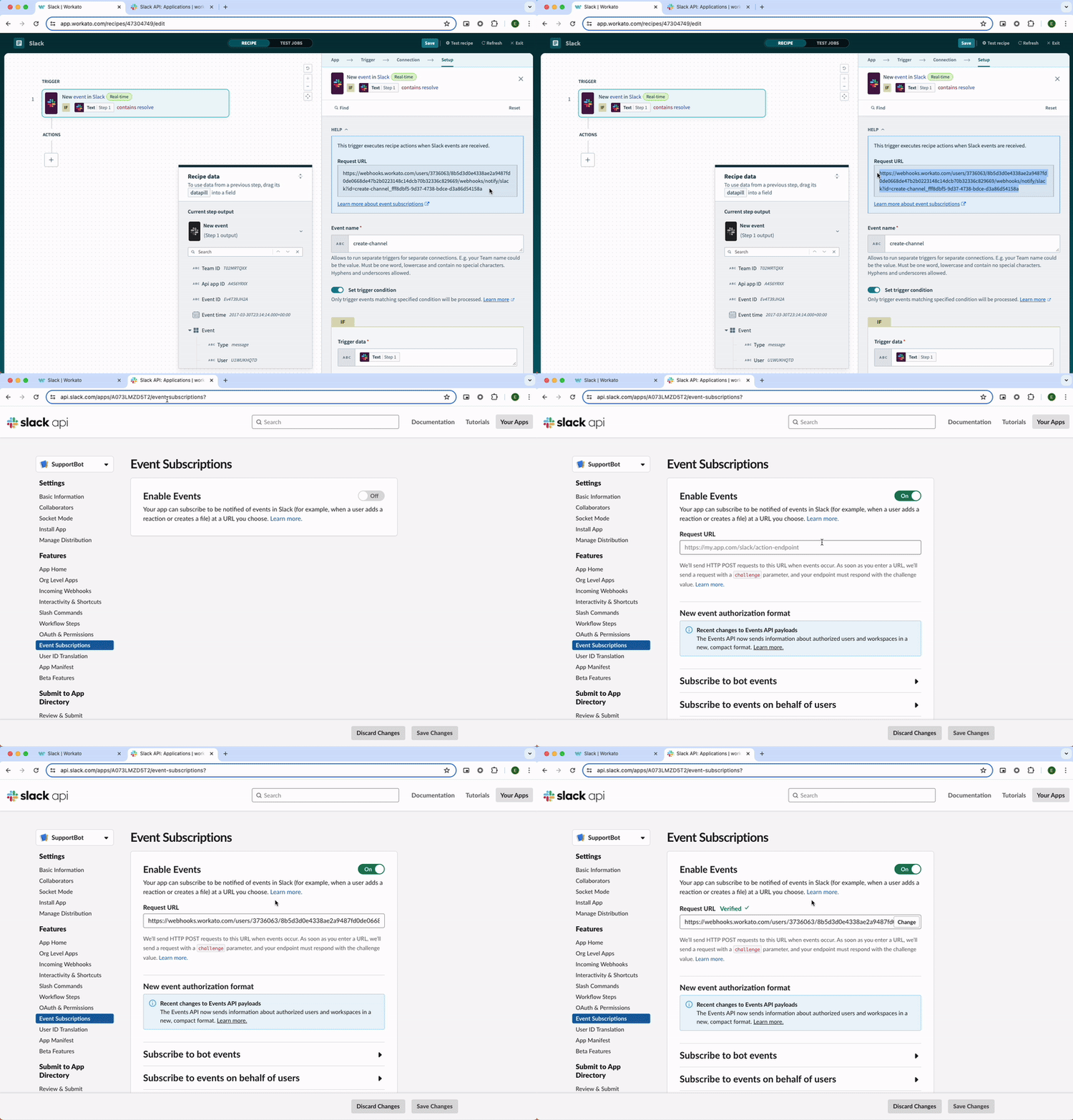 イベントサブスクリプションの有効化
ボットイベントのサブスクライブ
Slackには、サブスクライブしてレシピのトリガーに使用できるボットイベントの一覧が用意されています。
この例では、特定のチャンネルやダイレクトメッセージ(DM)に'resolve'という単語を含むメッセージが投稿されたときに、カスタマーサクセスユーザーが自分と顧客の間にプライベートチャンネルを作成できるオプションが提供されます。この例では、次のイベントをトリガーとして使用します。
message.channelsmessage.groupsmessage.im
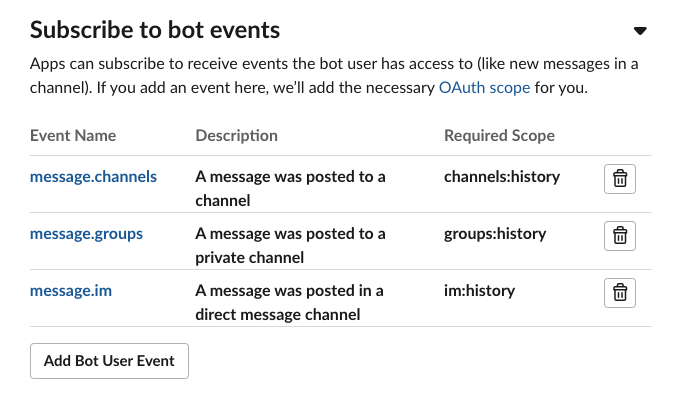 チャンネル、プライベートチャンネル、またはDMにメッセージが投稿されると、イベントがレシピに送信されます
Event subscriptionsを使用するには、Slackアプリに権限スコープが必要です。イベントをサブスクライブすると、Slackは必要な権限スコープを自動的に追加します。
アプリのインストール
少なくとも1つのボットイベントをサブスクライブすると、Slackは権限スコープをアプリに自動的に追加します。これで、ワークスペースにアプリをインストールできます。
新規イベントトリガー(リアルタイム)
新規イベントトリガーは、接続済みのSlackインスタンス内のすべてのボットイベントを検出します。各新規イベントトリガーには、イベント名を入力した後に生成されるターゲットURLが付属しています。このターゲットURLは、イベントサブスクリプションを有効にするために使用されます。
入力
イベント名
イベント名を入力して、ボットイベントをサブスクライブするための一意のターゲットURLを生成します。イベント名には、サブスクライブするイベントを説明する名前を指定します。
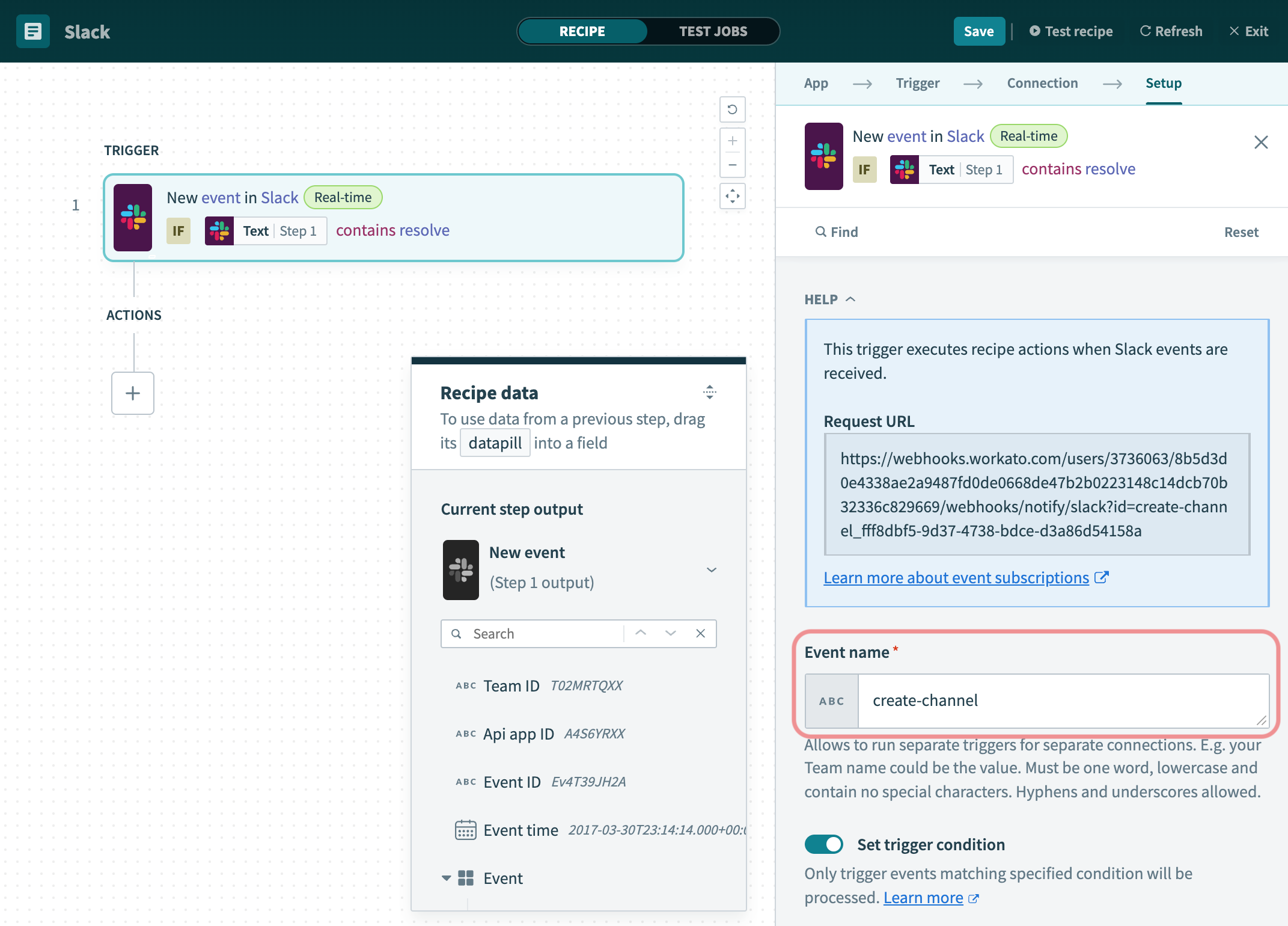 ボットイベントをサブスクライブするために使用されるターゲットURLは、イベント名を入力すると生成されます
出力
| 入力項目 | 説明 | |
|---|---|---|
| チームID | SlackワークスペースのID。 | |
| APIアプリID | ボットイベントにサブスクライブしているSlackアプリのID。 | |
| イベントID | イベントのID。 | |
| イベント時刻 | イベントのタイムスタンプ。 | |
| イベント | タイプ | イベントのタイプ。 |
| ユーザー | イベントをトリガーしたユーザーのユーザーID。 | |
| テキスト | テキストのメッセージコンテンツ。 | |
| Ts | イベントのタイムスタンプ。 | |
| チャネル | イベントが発生したチャンネルID。 | |
| イベントts | イベントのタイムスタンプ。 | |
ボタンクリック(リアルタイム)
ボタンクリックトリガーは、ボタンクリックを処理します。これらのボタンクリックは、ボタン付きメッセージをユーザーに投稿する別のレシピから送信されます。ボタンの使用方法の詳細については、Slackメッセージボタンの使用ドキュメントを参照してください。
入力
入力フィールドはありません。
出力
| 出力フィールド | 説明 | |
|---|---|---|
| アクション名 | ボタンを操作するSlackユーザーに表示されるボタンラベル。 | |
| アクションID | ボタンの内部値。 | |
| チャネル | ID | ボタンがクリックされたチャンネルのID。 |
| 名前 | チャンネル名。 | |
| ユーザー | ID | ボタンをクリックしたユーザーのユーザーID。 |
| 名前 | ボタンをクリックしたユーザーの名前。 | |
| チーム | ID | SlackワークスペースのID。 |
| ドメイン | Slackワークスペースのドメイン。 | |
| アクションタイムスタンプ | ボタンがクリックされたときのタイムスタンプ。 | |
| メッセージID | クリックされたボタンを含んでいたメッセージのID。 | |
| 添付ファイルID | クリックされたボタンのID。 Slackのコンテキストでは、ボタンはメッセージ添付ファイルの一種です。 | |
| レスポンスURL | ボタンクリックへの応答に使用するURLで、ボタンクリックに応答アクションで使用されます。 | |
最終更新日: