コネクションをStripe Appsに移行する
このガイドでは、StripeコネクションをStripe拡張機能からStripe Appsへ移行する方法について説明します。 Stripe拡張機能は2025年1月1日に終了しました。
STRIPE APPS
Stripeコネクションを2024年12月10日以降に作成した場合、そのコネクションはすでにStripe Appsを使用するように設定されています。追加のアクションは必要ありません。
同様に、StripeコネクションでAPIキー認証を使用している場合も、アクションは不要です。
有効なStripeコネクションを確認する
有効なStripeコネクションのリストについては、受信したメールを参照してください。または、次の手順を実行して、Workatoで有効なStripeコネクションを見つけることができます。
Workatoアカウントにサインインします。
アセット > コネクションに移動します。
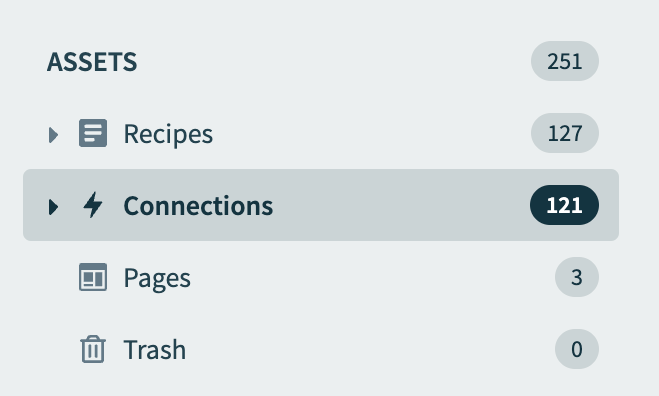 コネクションタブをクリック
すべてのアプリフィルターをクリックし、Stripeを検索して選択します。
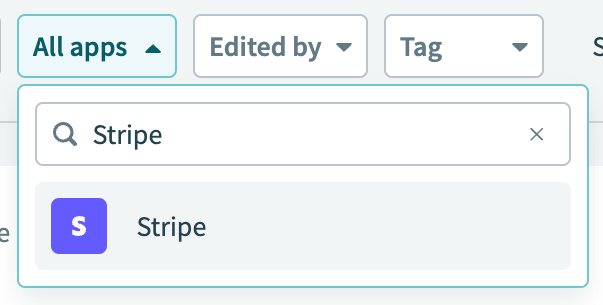 Stripeコネクションでフィルター
すべてのステータスフィルターをクリックし、接続済みを選択して、ワークスペース内の有効なStripeコネクションを表示します。
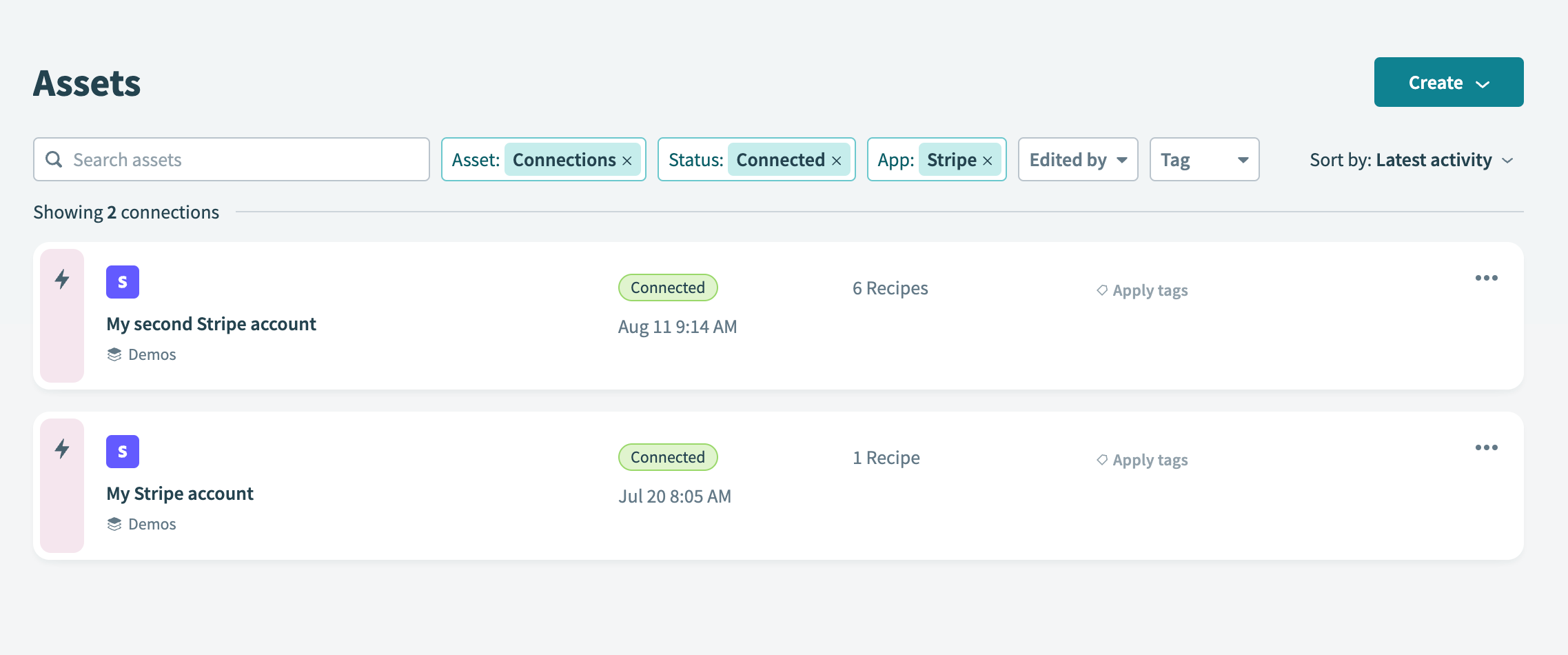 有効なStripeコネクションを表示
依存するレシピを確認する
次の手順を実行して、有効なStripeコネクションを使用しているレシピの数を評価します。
Stripeコネクションをクリックします。
認証タイプが認可コード付与に設定されていることを確認します。
APIキー認証
コネクションでAPIキー認証を使用している場合、このガイドは適用されず、アクションは不要です。
依存関係セクションを見つけて、Stripeコネクションを使用しているレシピの数を表示します。
依存するレシピの詳細については、リンクをクリックして依存関係グラフを開きます。
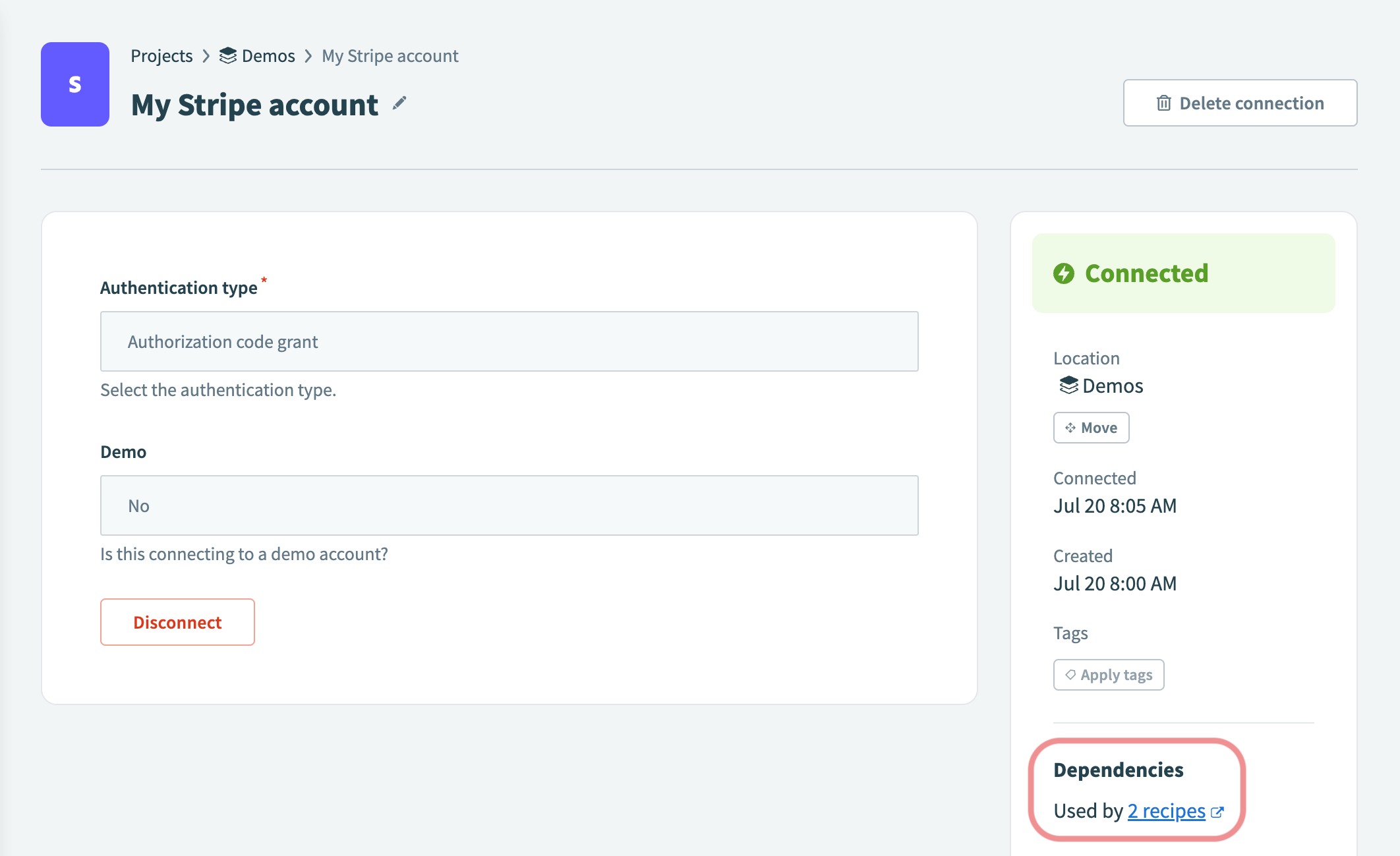 リンクをクリックして依存関係を表示
依存するレシピの数とステータスを評価して、移行の範囲を判断します。
2024年12月10日より前に作成または接続されたすべてのStripeコネクションに対して、これらの手順を繰り返します。
テスト用にレシピを準備する
レシピをテストする前に、拡張機能ベースのStripeコネクションを使用するバージョンで作業していることを確認します。現在の設定を反映したバージョンをテストすることで、移行に関連する問題を早期に特定できます。
- Environmentが有効なワークスペースの場合: テストEnvironmentで有効なレシピのバージョンを開きます。
- Environmentがないワークスペースの場合: 有効なレシピを複製して、テスト用の別のバージョンを作成します。
Stripeレシピをテストする
デモStripeコネクションを作成する
デモStripeアカウントに接続するには、次の手順を実行します。
コネクション名フィールドにStripeコネクションの名前を入力します。
場所ドロップダウンメニューを使用して、このコネクションを保存する場所を指定します。
認証タイプドロップダウンメニューから認可コード付与を選択します。
Demoドロップダウンメニューからはいを選択します。
接続をクリックします。 Stripeサインインダイアログが開き、認証情報の入力を求められます。
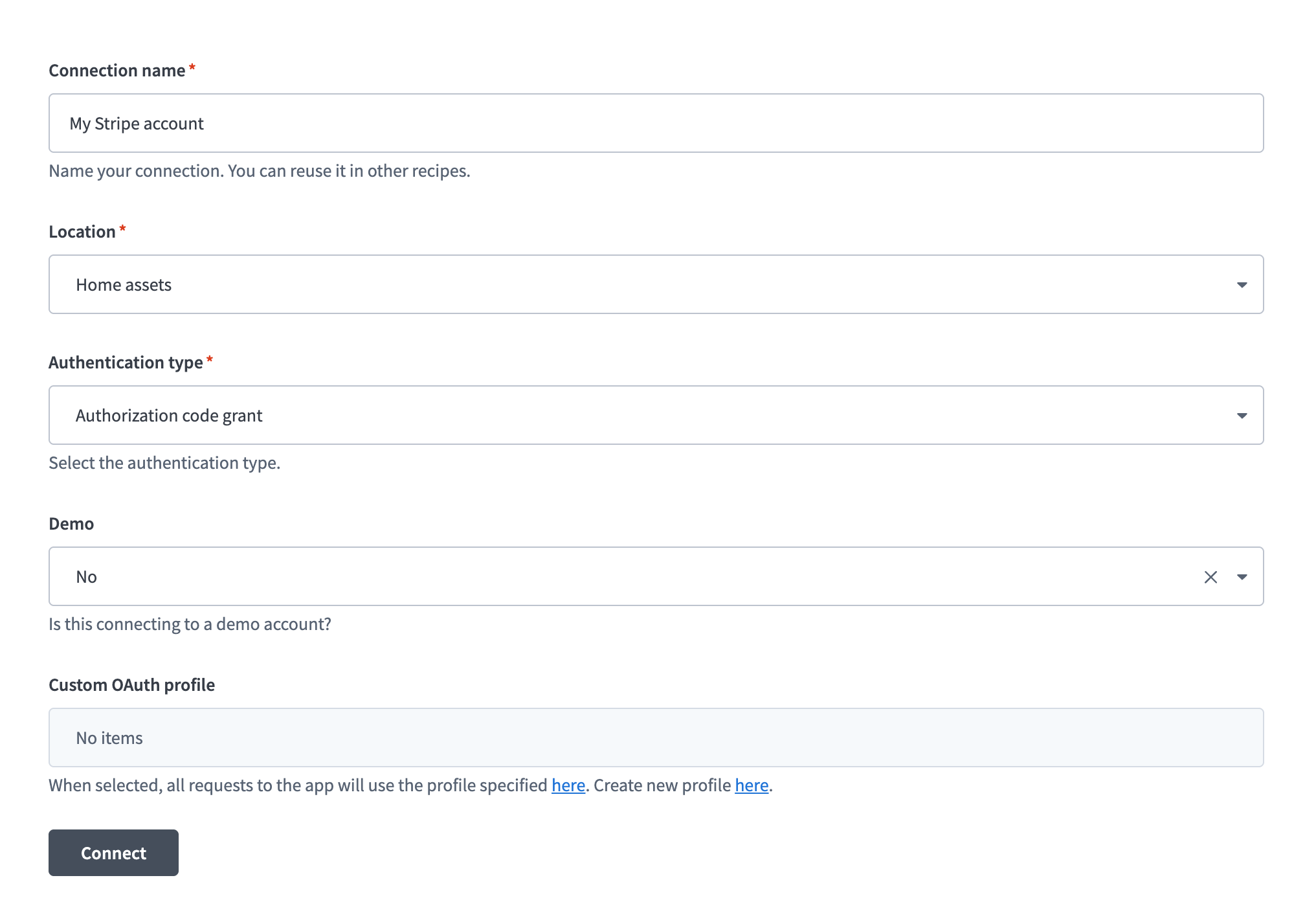 Stripeコネクションの設定
Stripeアカウントにサインインし、コネクションを承認します。
テストレシピのコネクションを置き換える
複製したレシピ、またはテストEnvironment内の有効なレシピでStripeコネクションを置き換えるには、次の手順を実行します。
テストしているレシピを開き、コネクションタブをクリックします。
現在のStripeコネクションを選択します。
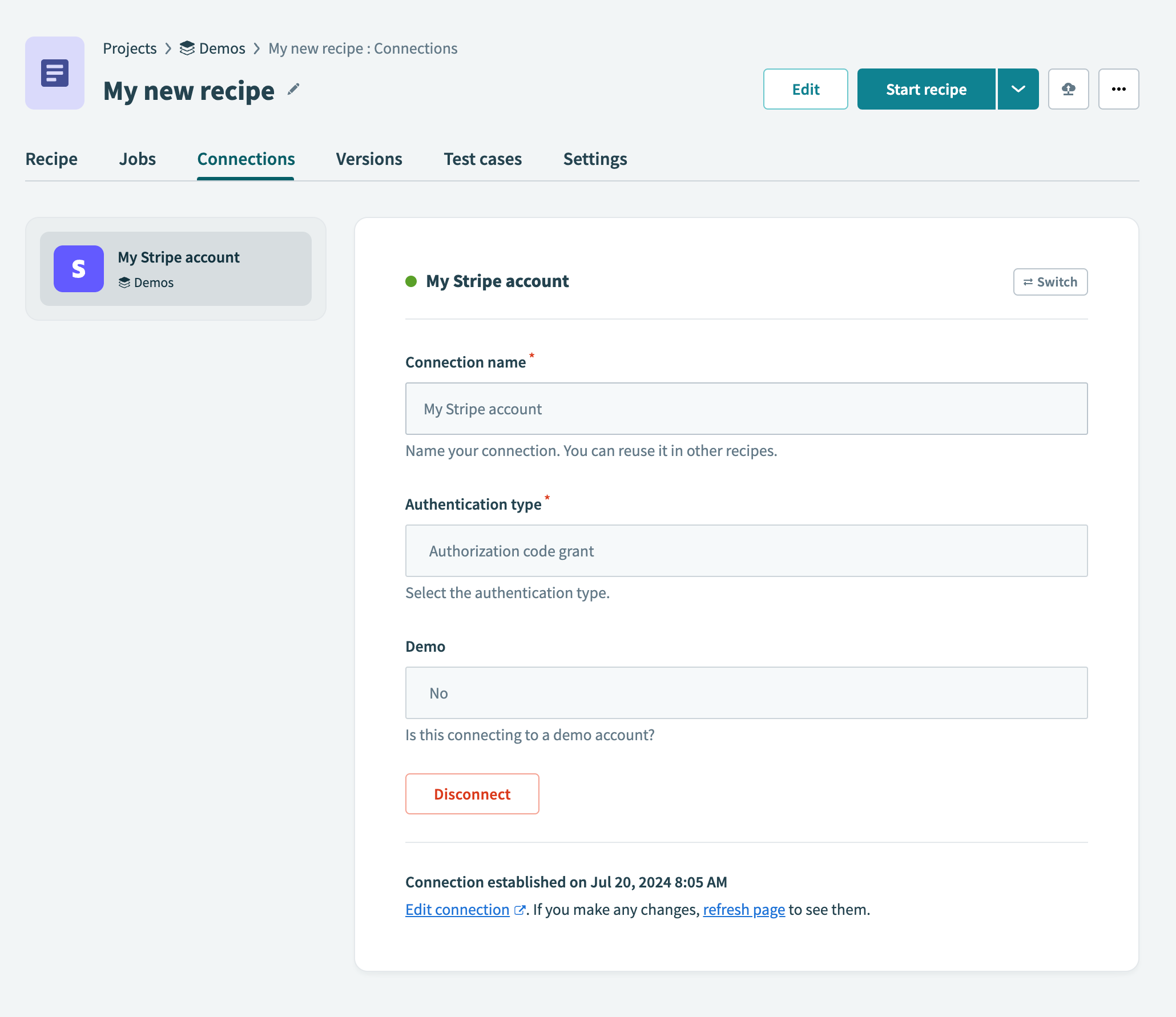 既存のStripeコネクションを選択
切り替えをクリックします。
 Switchをクリック
作成したデモStripeコネクションを選択します。
レシピをテスト
レシピが正しく機能していることを確認するには、次の手順を実行します。
レシピエディターでレシピを開きます。
テストレシピをクリックしてテスト実行を開始します。
レシピの実行を監視し、各ステップでデータが正しく処理されることを確認します。すべての入力と出力が期待どおりであることを確認します。
更新されたStripeコネクションが必要な各レシピについて、これらの手順を繰り返します。
プロダクションレシピのコネクションを置き換える
デモStripeコネクションでレシピが正しく機能することを確認したら、有効なプロダクションレシピのコネクションを置き換えます。
認可コード付与認証方法を使用して、新しいStripeコネクションを作成します。 Demoドロップダウンメニューからいいえを選択し、コネクションがライブアカウント用であることを指定します。
拡張機能ベースのStripeコネクションを使用しているレシピを開き、コネクションタブをクリックします。
Stripeコネクションを選択します。
既存のStripeコネクションを選択
切り替えをクリックします。
Switchをクリック
作成した新しいStripeコネクションを選択します。
制限事項
Stripeでは、StripeアカウントとStripe Appのペアごとに1つのコネクションのみが許可されます。同じStripeアカウントに対して新しいAppベースのStripeコネクションを作成すると、そのアカウントの既存のAppベースのコネクションのトークンが無効になり、それらのコネクションは非アクティブになります。ただし、コネクションが別のStripeアカウントにリンクされている場合、既存のコネクションには影響しません。
この制限は、Workato内の既存の拡張機能ベースのStripeコネクションには影響しません。これらはAppベースのコネクションと共存できます。
最終更新日: