レシピのテスト
Workatoの統合レシピテストEnvironmentを使用すると、レシピを開始する前にテストできます。テストにより、自動化が正しく動作し、データが正確に処理されることを確認できるため、後で大規模なクリーンアップを回避できます。
基本
- テストジョブとは何ですか?
- テストモードとは何ですか?
- テストジョブの実行に使用されるトリガーデータは何ですか?
- テストモードを使用する最適な方法は何ですか?
- すべてのテストジョブを表示するにはどうすればよいですか?
- テストジョブを繰り返すことはできますか?
テストジョブとは何ですか?
テストジョブは、テストモードと呼ばれるWorkatoのレシピテストEnvironmentで実行されます。テストジョブ中、Workatoはトリガーアプリケーションからの新しいトリガーデータを使用して、レシピ内のスキップされていないステップをテストします。
テストモードとは何ですか?
テストモードは1つのトリガーイベントを取得し、レシピ内のスキップされていないすべてのアクションを処理します。完了すると、テストジョブはレシピのジョブ履歴にログされ、その詳細を確認できるようになります。
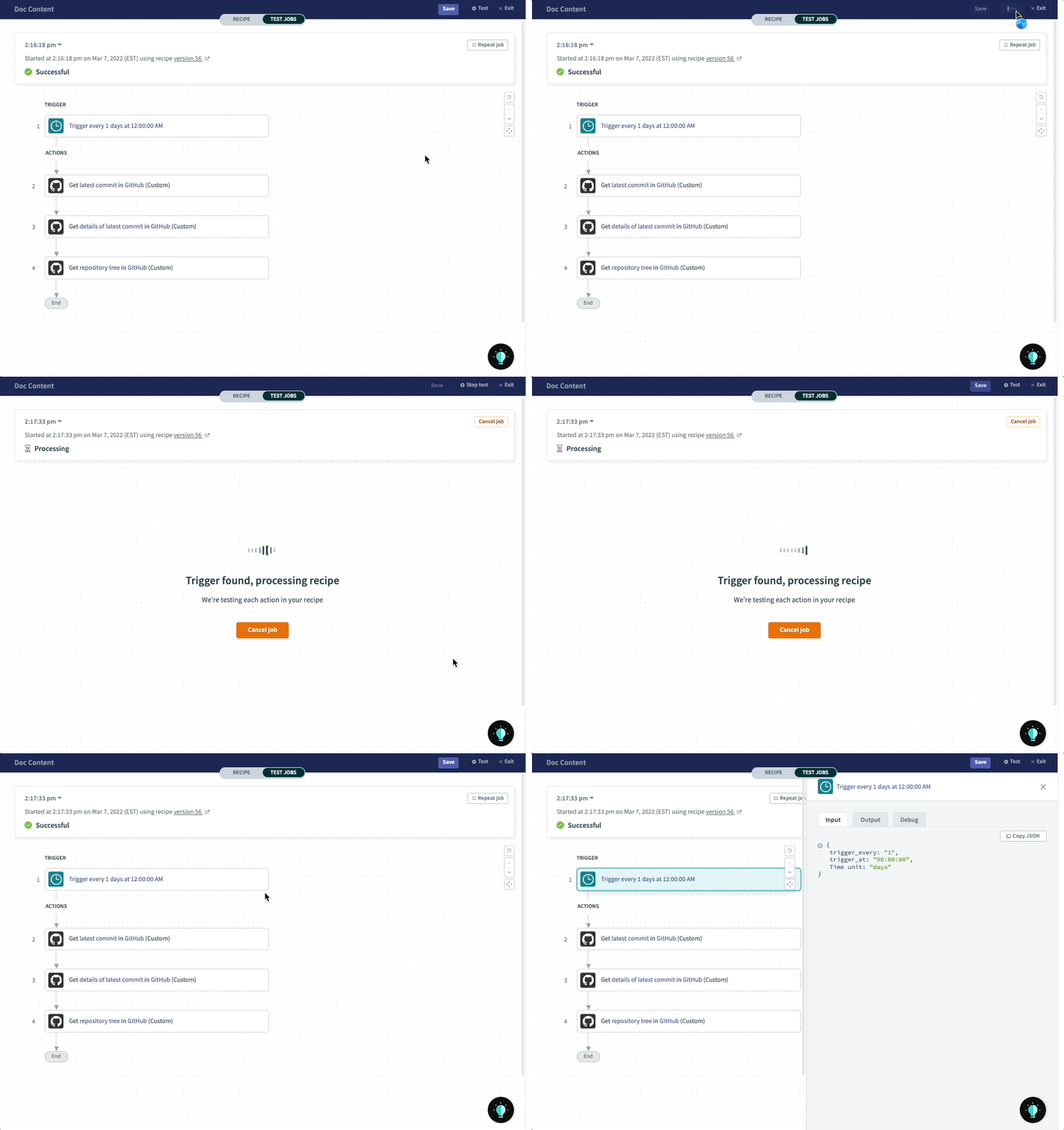 テストジョブの実行
テストジョブの実行に使用されるトリガーデータは何ですか?
テストジョブの実行に使用されるトリガーイベントは、トリガータイプによって異なります:
ポーリングトリガー
ポーリングトリガーは、接続されたアプリを定期的にクエリして新しいイベントを確認します。テストジョブに使用されるトリガーイベントは、トリガーのWhen first started, this recipe should pick up events from日付によって異なります。ポーリングトリガーの詳細を確認してください。
リアルタイムトリガー
リアルタイムトリガーは、イベントが発生すると受信します。 Workatoは、トリガーが最初に受信したイベントを使用してテストジョブを実行します。たとえば、webhookを使用する場合は、ソースアプリケーションでイベントを作成して、レシピトリガーに通知を送信します。リアルタイムトリガーの詳細を確認してください。
レシピ関数トリガー
レシピ関数トリガーでは、トリガーイベントデータを指定します。たとえば、トリガーで入力として
user_id値が必要な場合、テストジョブを実行するにはサンプルのuser_id値を指定する必要があります。詳細については、トリガーの手動テストセクションを参照してください。
テストモードを使用する最適な方法は何ですか?
レシピをテストするときは、次のベストプラクティスを使用します:
プロダクションアカウントではなくサンドボックスを使用する: プロダクションアカウントではなく、サンドボックスEnvironmentでレシピをテストします。このアプローチにより、ミッションクリティカルなプロダクションデータを変更するリスクを負わずに、現実的なデータを扱うことができます。
段階的に構築してテストする: レシピを小さく論理的なセグメントで構築し、各段階でテストします。このプラクティスにより、レシピフローに一貫性があり、データピルが正しくマッピングされていることを確認できます。また、デバッグも簡単になります。
SKIP STEPを使用してレシピを段階的に構築する
Skip step機能を使用すると、レシピの実行時にステップを無視できます。ステップのスキップは、レシピを構築中で、その一部だけをテストしたい場合に便利です。
skip stepの使用方法の詳細を確認してください。
考えられるすべてのシナリオに合わせて構築およびテストする: レシピには、条件付きロジックに基づく複数のパスを含めることができます。テストにより、レシピ内のすべての条件が存在し、正しいことを確認できます。
マッピングされたすべてのデータをテストする: データが正しく処理されるように、すべてのデータフィールドとマッピングを徹底的にテストします。
たとえば、
Account Name、Account Description、Account PhoneをSalesforceからZendeskに転送する場合は、テスト中に次のことを確認します:- Salesforceのフィールドに有効なデータが含まれている。
- Zendeskの入力フィールドが正しい値を受け取る。
- 必要に応じて、予期しない値または欠落している値が適切に処理される。
テストジョブを表示するにはどうすればよいですか?
テストモードからテストジョブを表示するには、ジョブ結果セクションのjob timeドロップダウンをクリックします。表示されるメニューで、See all test jobsをクリックします:
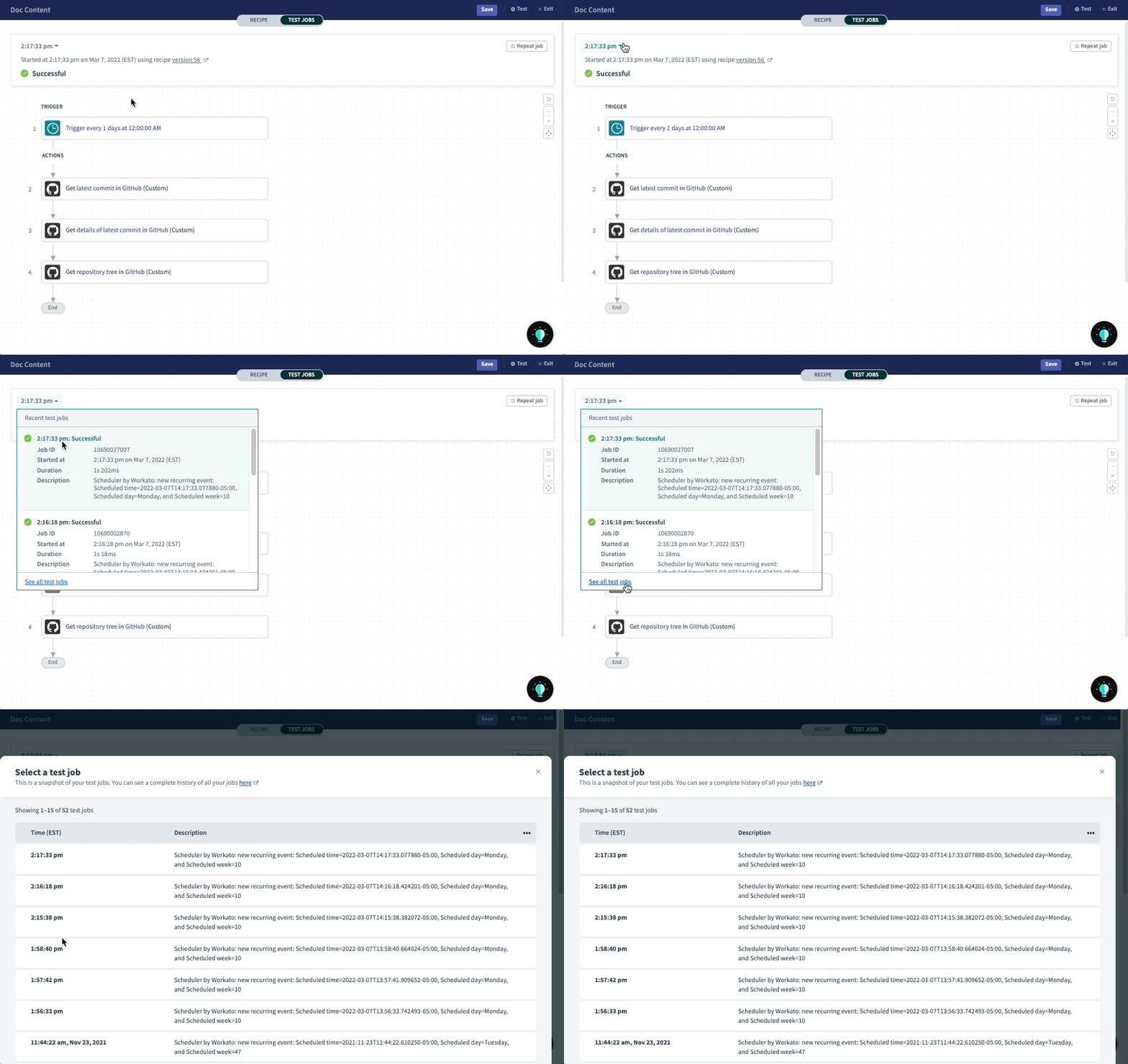 過去のすべてのテストジョブを表示
ジョブレポートテーブルで個々のジョブをクリックして、ジョブを開きます。開くと、各ステップの詳細を表示したり、ジョブを繰り返すことができます。
テストジョブを繰り返すことはできますか?
はい。繰り返し実行されたジョブは元のジョブのトリガーデータを再利用しますが、最新のレシピバージョンで実行されます。
テストモードからジョブを繰り返すには、ジョブ結果セクションでRepeat jobをクリックします:
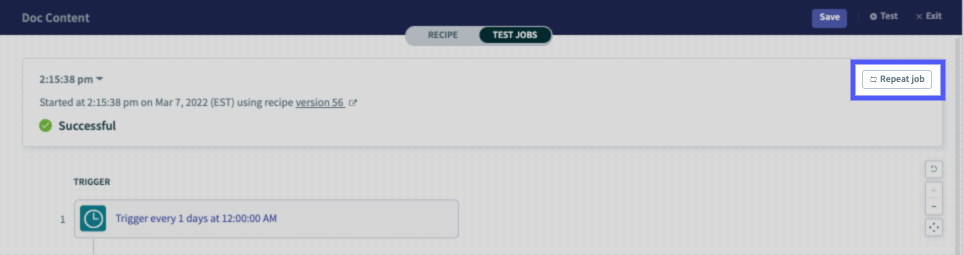 テストモードで強調表示されたRepeat jobボタン
ジョブが繰り返されると、繰り返しジョブを含む2つ目のドロップダウンが、ジョブ結果セクションのjob timeの横に表示されます:
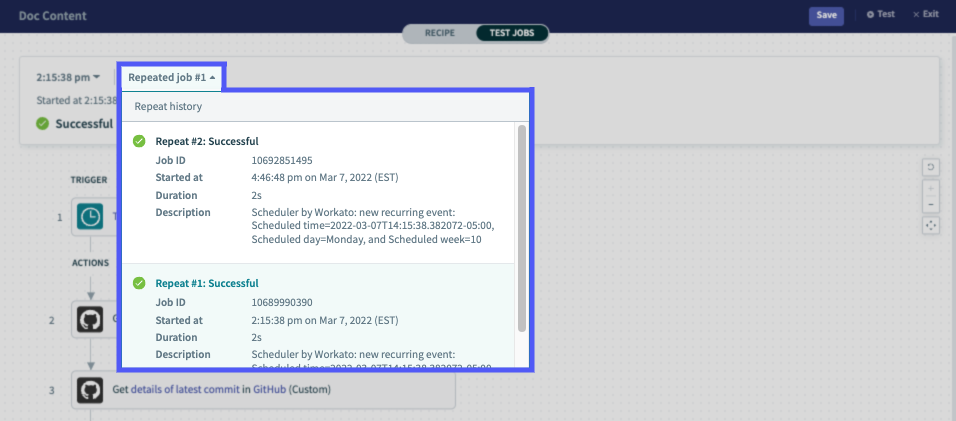 Repeat jobメニューと履歴
ドロップダウンで個々のジョブをクリックして、ジョブを開きます。開くと、各ステップの詳細を表示したり、ジョブを繰り返したりできます。
制限事項
レシピにテストモードを使用する場合は、次の点を考慮してください:
すべてのトリガータイプがサポートされているわけではありません: 次のトリガータイプはテストモードで使用できません:
- Salesforce - Scheduled record search using SOQLトリガーなどのスケジュール済みコネクタトリガー
- Workbotコマンド
一部のトリガータイプはテストに手動設定が必要です: レシピ関数トリガーでは、テストを実行するためのテストデータを指定する必要があります。詳細については、トリガーの手動テストセクションを参照してください。
レシピがテストまたは開始されると、一部のトリガー設定は変更できません: たとえば、トリガーでWhen first started, this recipe should pick up events from日付が必要な場合、レシピがテストまたは開始された後に日付を変更することはできません。
テストジョブの実行
Workatoでは、テストジョブを開始する方法が2つあります:
レシピはテスト準備ができていますか?
テストジョブを実行するには、次が必要です:
- 完全に設定されたトリガー
- 有効なデータマッピング
- 有効なコネクション
テストをクリックすると、Workatoはレシピがこれらの要件を満たしているか確認します。問題がある場合は、対応するよう求められます。
トリガーのテスト
Workatoアカウントで、レシピをEditモードで開きます。
レシピエディターで、テストをクリックします。
テストをクリックすると、Workatoは次を実行します:
- 必須フィールドが入力されていることを確認する
- 該当する場合、データマッピングを検証する
- 該当する場合、コネクションを検証する
データチェックが成功すると、Workatoはテストジョブを開始します。ジョブが完了すると、テスト結果が表示されます。
トリガーの手動テスト
トリガーを手動でテストするには、次の手順を実行します:
選択したコネクタに適用
このセクションはレシピ関数に適用されます。
Workatoにサインインし、レシピ関数をEditモードで開きます。
テストをクリックします。 Add trigger dataウィンドウが表示されます。
Workatoがテストジョブの呼び出しに使用するデータを指定します。データを指定する方法は2つあります:
フォームフィールドビュー
Form fields viewには、トリガーの入力で設定された各フィールドを含むフォームが表示されます。使用するには、Change view > Form fields viewをクリックします。
トリガー入力フィールドの値を入力します。注: プレーンテキストと静的リストのみ使用できます。
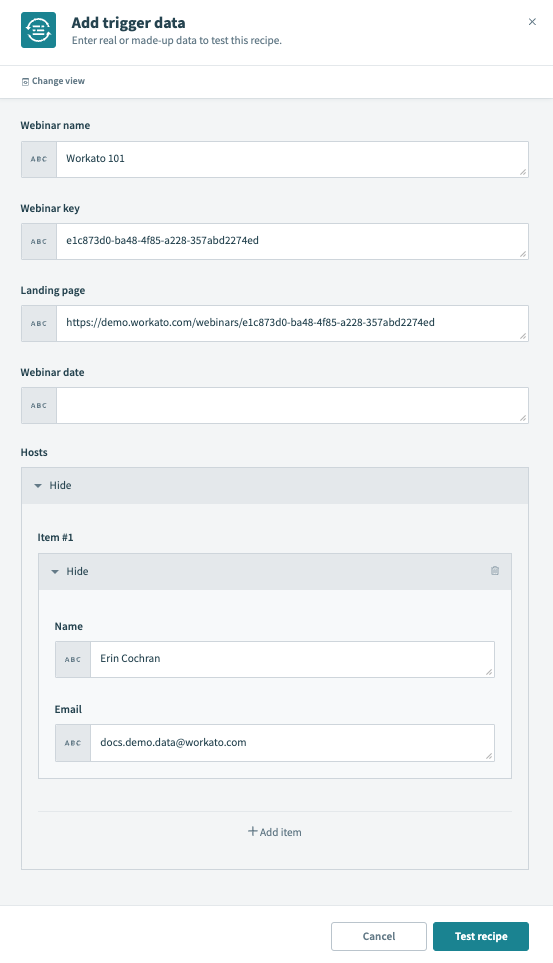 手動トリガーフォームフィールドビューの設定
Raw JSON
Raw JSON viewは、トリガーの入力フィールドを含む有効なJSONオブジェクトを受け付けます。使用するには、Change view > Raw JSON viewをクリックします。
parametersオブジェクト内のフィールドであるトリガー入力フィールドの値を入力します:
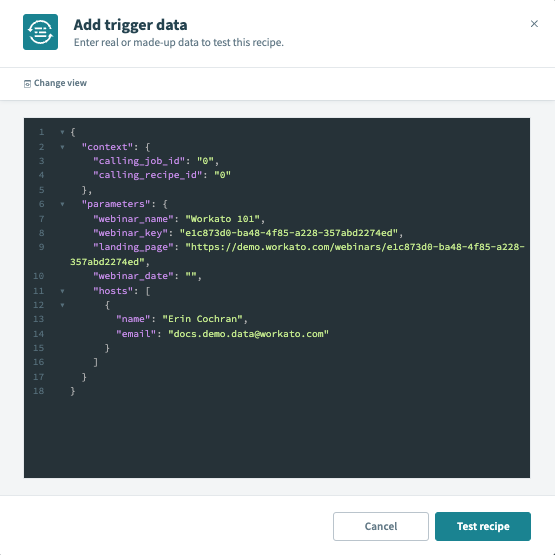 手動トリガーRaw JSONビューの設定
JSONビューには、入力フィールド(parameters)とともにcontextオブジェクトが含まれます。 contextオブジェクトには、呼び出し元レシピとジョブID(0)のサンプル出力が事前入力されていますが、上書きできます。
注: 現在のレシピページを更新するか、そこから移動すると、このウィンドウのデータは失われます。
テストレシピをクリックします。
手動トリガーテストデータが送信されると、Workatoは次を実行します:
- 必須フィールドが入力されていることを確認する
- JSONが指定されている場合、JSON構文を検証する
データチェックが成功すると、Workatoはテストジョブを開始します。ジョブが完了すると、テスト結果が表示されます。
テスト結果の使用
テストジョブが完了すると、テスト結果が表示されます。テストジョブの結果は、次のいずれかになります:
成功したジョブ
成功したジョブには、レシピパス、入力、出力が含まれます:
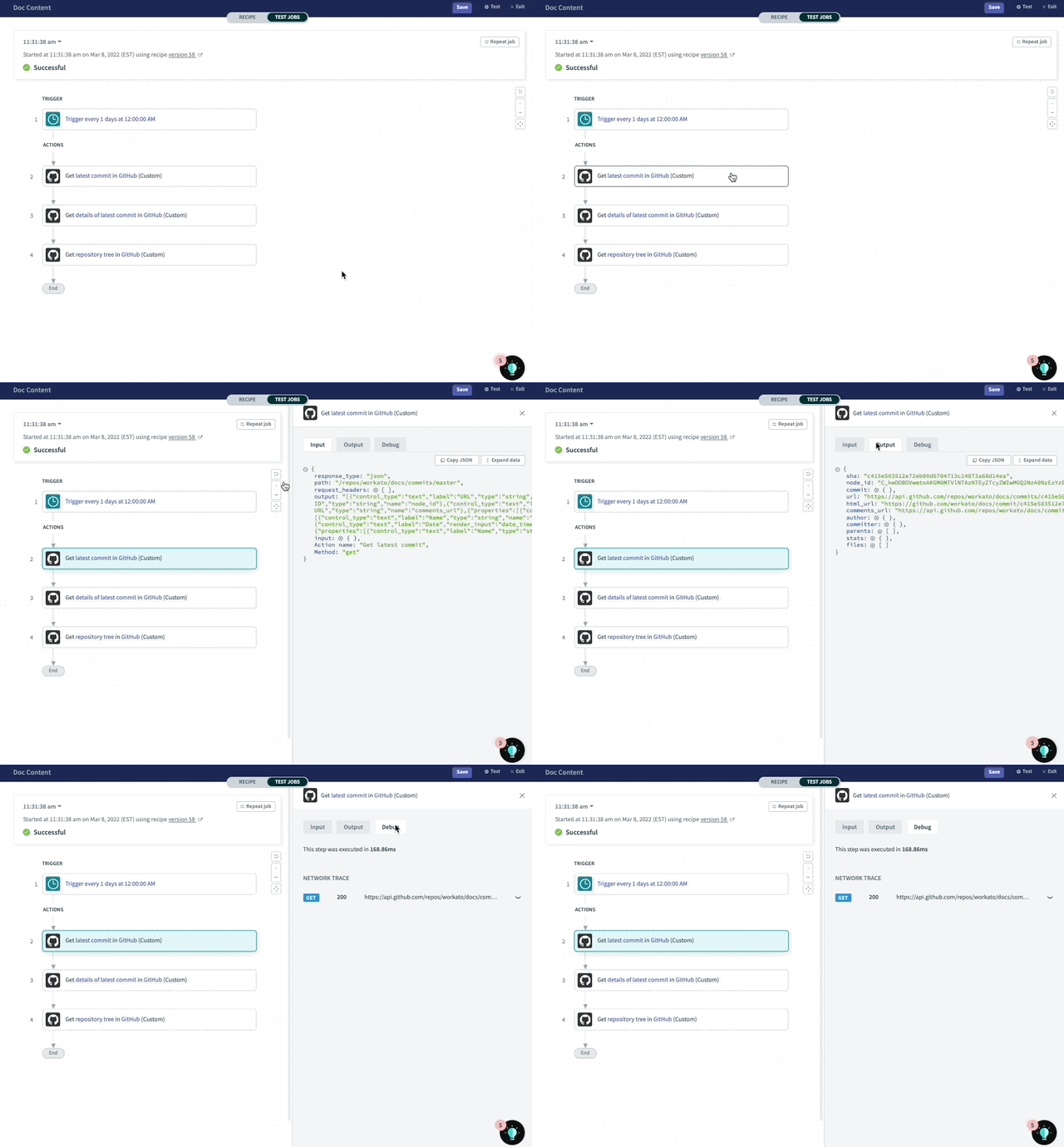 成功したテストジョブの表示
失敗したジョブ
失敗したジョブには、レシピパス、入力、出力、デバッグ情報が含まれます。
さらに、Workatoはエラーが発生したステップを強調表示します。ステップをクリックして、エラーの説明など、問題の詳細を表示します:
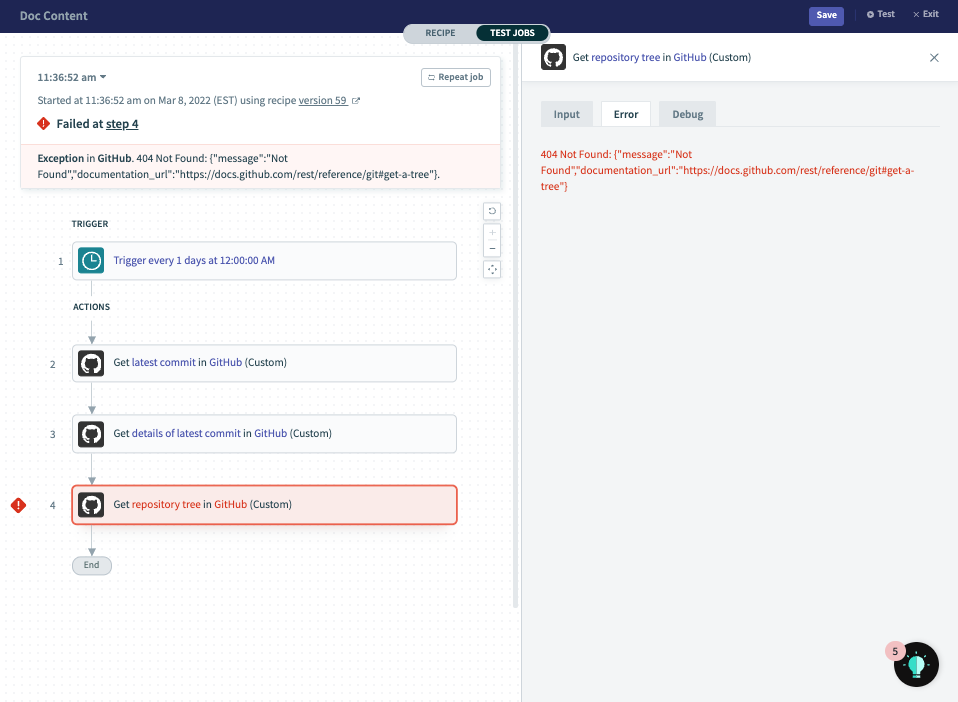 失敗したジョブの表示
ジョブを繰り返すか新しいテストを実行する前に、build modeでエラーを修正します。
ジョブが見つかりません
テストジョブでトリガーイベントが見つからない場合、キャンセルするまでテストジョブが実行され続けることがあります。
トリガーイベントが見つからない場合は、次をお勧めします:
トリガーの設定を確認する。一部のトリガーでは、レコードを取得する開始日を指定できます。このフィールドが正しく設定されていることを確認します:
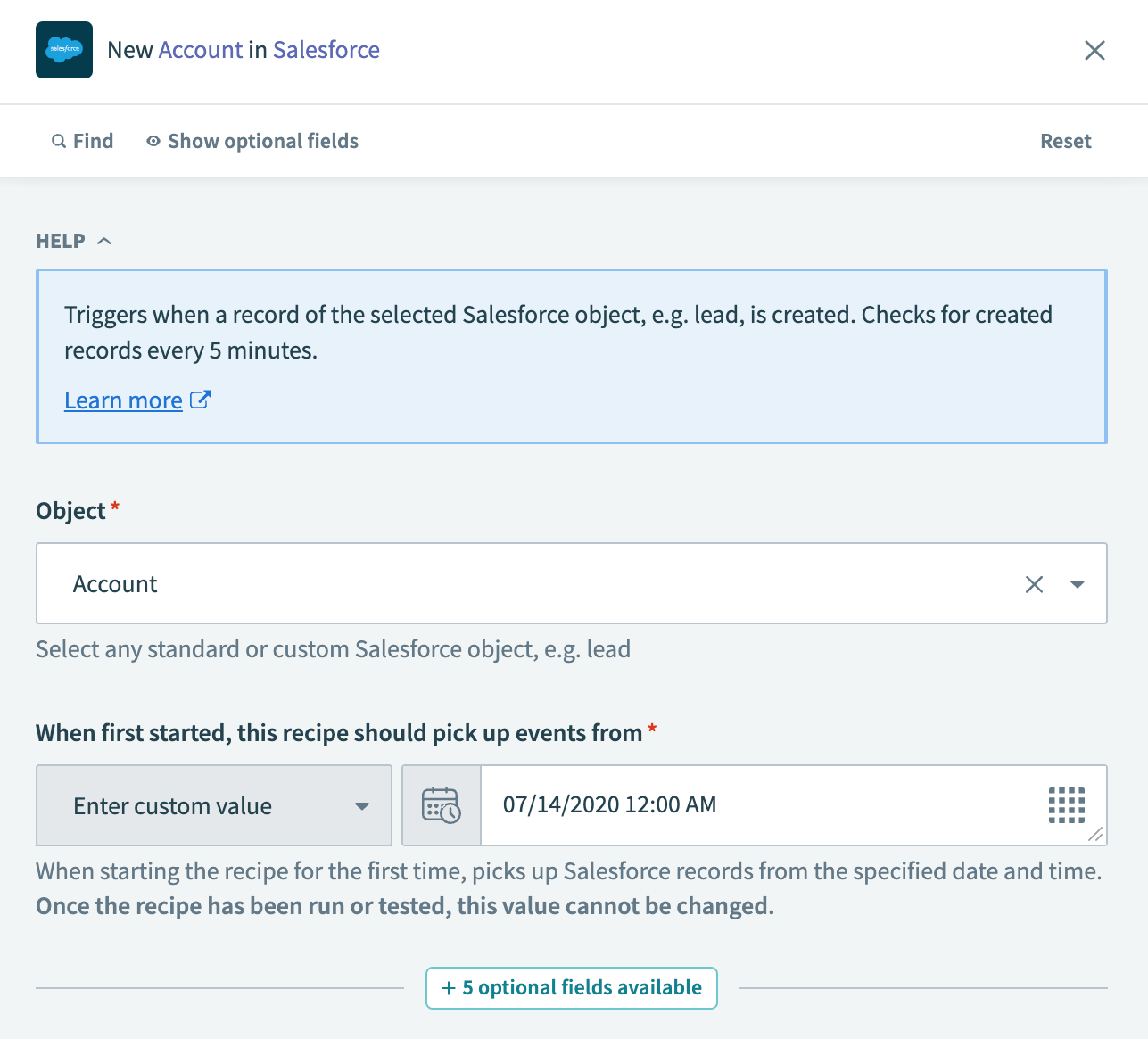 Salesforceオブジェクトトリガーの定義済みsince日付
トリガーアプリでレコードを作成または更新し、再度テストする。 トリガーが正しく設定されている場合、レシピはトリガーイベントを取得するはずです。
上記の例では、レシピはSalesforceアカウントを2020年07月14日00:00:00以降に作成または更新されたものとして取得するように設定されています。今Salesforceアカウントを作成または更新すると、テストジョブがイベントを検出するはずです。
レシピのコピーを作成し、トリガーを以前の日付に設定する。このアプローチにより、トリガーイベントが利用可能であることがわかっている別の日付でテストを試すことができます。
たとえば、Salesforceアカウントが2020年05月31日に作成されたことがわかっている場合は、コピーしたレシピのトリガー日付をこの日付より前に設定します。これにより、レシピをテストするために少なくとも1つのトリガーイベントを利用できることが保証されます。
テストジョブのキャンセル
進行中のテストジョブをキャンセルするには、Stop test(右上隅)またはCancel jobボタンをクリックします:
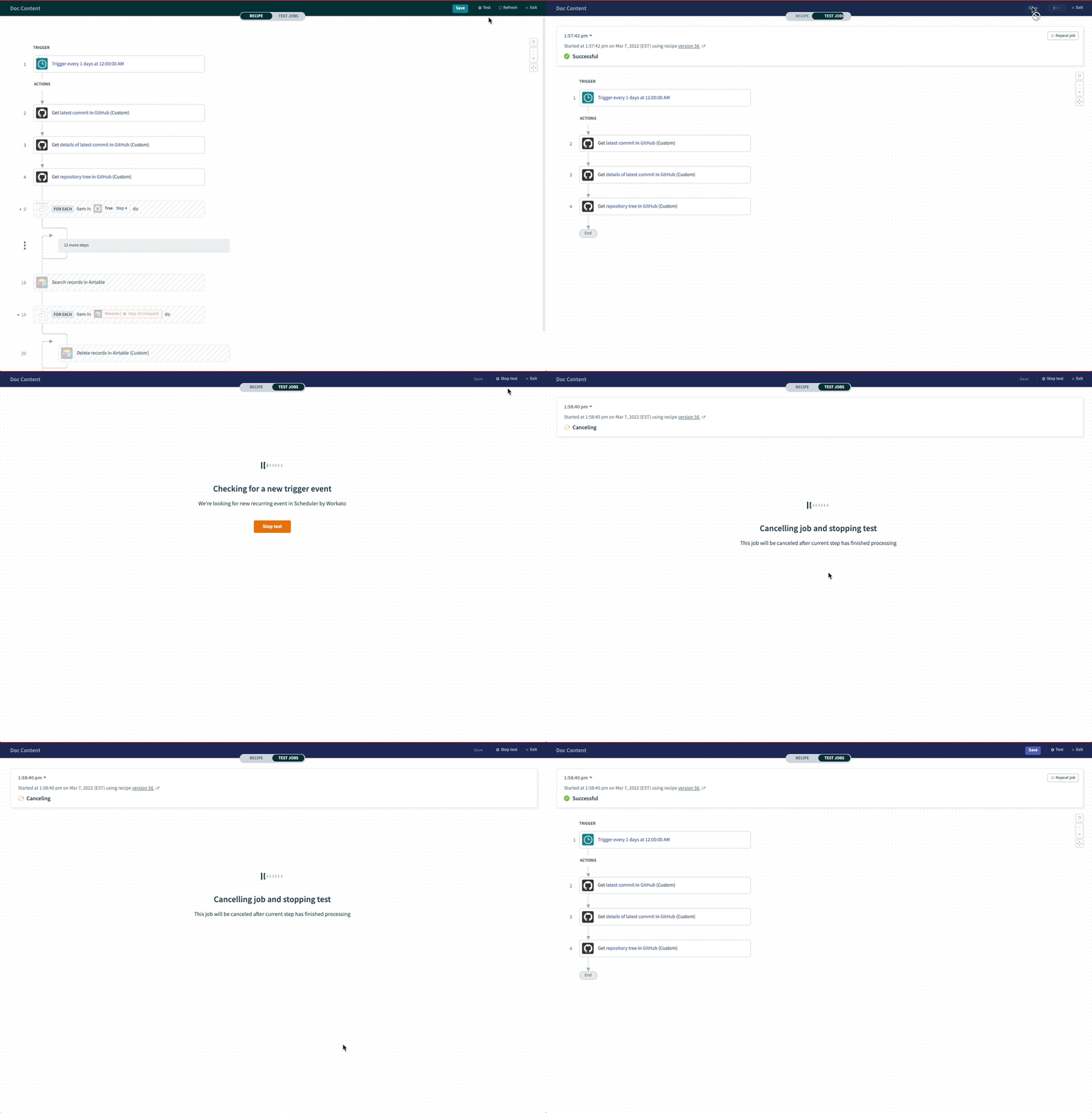 テストジョブのキャンセル
最終更新日: