Telegram
Telegramはクラウドベースのインスタントメッセージングサービスです。 TelegramコネクターはTelegram Bot APIを使用して、Telegramボットがユーザーに代わってメッセージを送信し、インタラクションを自動化できるようにします。
Telegramコネクターを使用して、次のことを行います。
- Telegramチャットで、テキストメッセージ、写真、ドキュメント、アニメーション、ステッカー、位置情報、および会場を送信および更新します。
- インラインボタンまたは音声メモ付きのメッセージを送信し、ボタンのタップにコールバッククエリ応答で応答します。
- チャットメンバーとファイルの情報を取得し、ボットに送信されたファイルをダウンロードします。
- チャンネル投稿やメッセージなどの新しいTelegramイベントでレシピをトリガーします。
カスタムアクションを使用して、任意のTelegram Bot APIエンドポイントへのカスタムHTTPリクエストを作成することもできます。エンドポイントの詳細については、Telegram Bot APIドキュメントを参照してください。
コミュニティライブラリからTelegramをインストールする
次の手順を実行して、コミュニティライブラリからTelegramコネクターをインストールします:
レシピエディターを開き、コネクターを検索します。または、コミュニティライブラリでコネクターを検索できます。
 レシピエディターでコミュニティコネクターを検索
インストールするコミュニティコネクターを選択します。
インストールをクリックして、コミュニティライブラリからコネクターをインストールします。
 インストールをクリック
Release connector(コネクターをリリース)を選択します。または、ワークスペースにリリースする前にコネクターコードを確認して変更するには、コードを確認を選択します。
 コネクターをリリース
コネクターに加えた変更を要約してから、リリースをクリックし、ワークスペースのコラボレーターがレシピでコネクターを使用できるようにします。
 リリースの確認ダイアログ
コネクション設定
TelegramコネクターはAPI token認証を使用します。
APIトークン認証用のTelegramセットアップ
Telegram BotFatherを使用してTelegramボットを作成し、そのAPIトークンを取得するには、以下の手順を完了します。
Telegramを開き、@BotFatherとのチャットを開始します。
/newbotコマンドを送信します。
プロンプトに従ってボットの名前を指定します。
プロンプトに従ってボットのユーザー名を指定します。ユーザー名は一意で、botで終わる必要があります。例: sample_workato_bot。ユーザー名は後で変更できません。
APIトークンをコピーします。トークンを持つユーザーは誰でもボットを完全に制御できるため、安全に保管してください。
ボット権限がコネクションに適用されます
このコネクターはTelegramボットとして動作するため、Telegramでそのボットに許可されている操作のみ実行できます。自動化を予定している任意のチャット、グループ、またはチャンネルにボットを追加し、チャンネルへの投稿など、使用予定のアクションに管理者権限が必要な場合は、その権限を付与します。
APIトークン認証を使用してTelegramに接続する
WorkatoでTelegramコネクションを設定するには、次の手順を実行します。
作成 > コネクションをクリックするか、Cを2回押します。
Telegramを検索し、アプリとして選択します。
コネクション名フィールドにコネクションの名前を入力します。
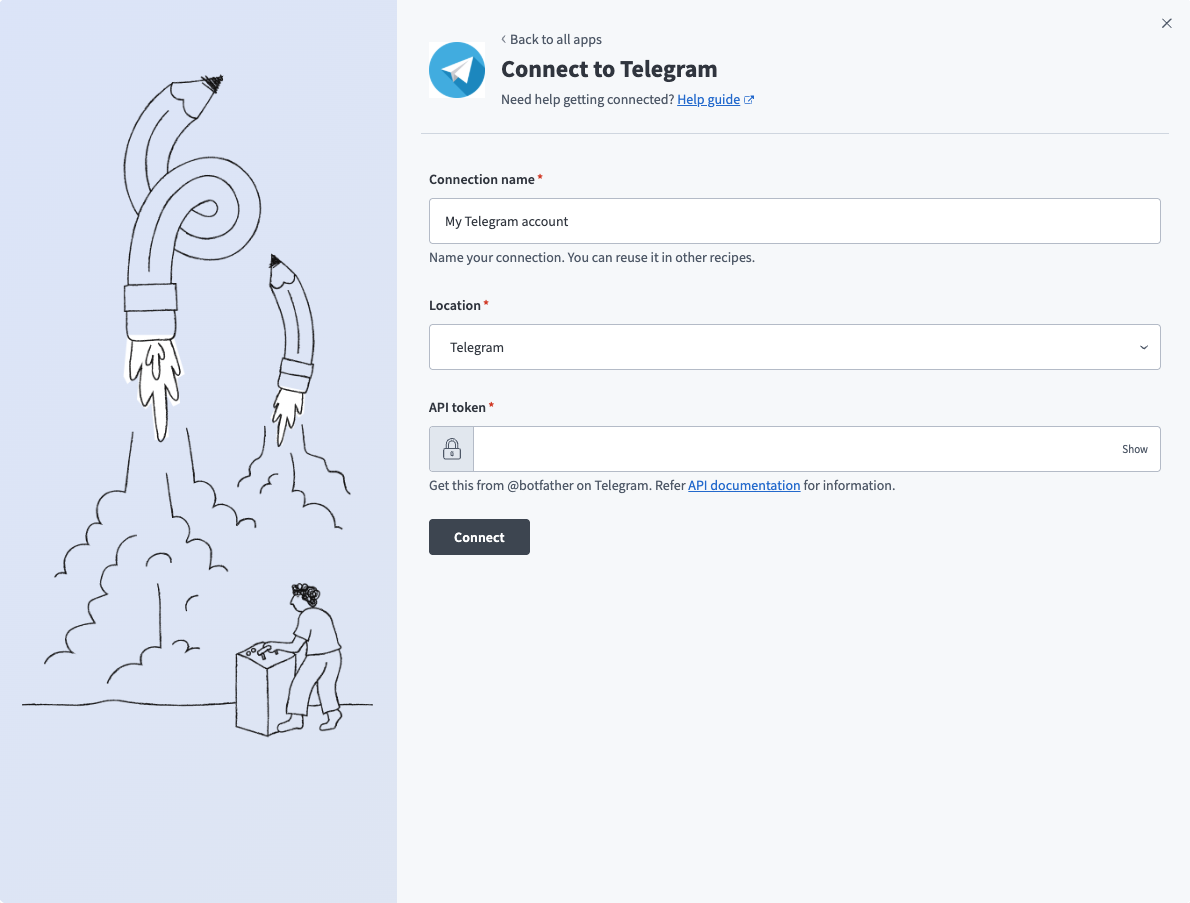 Telegramコネクションのセットアップ
ロケーションドロップダウンメニューを使用して、コネクションを保存するプロジェクトを選択します。
API tokenを入力します。詳細については、APIトークン認証用のTelegramセットアップを参照してください。
接続をクリックします。
最終更新日: