WordPress
WordPressは、Webサイトの管理に役立つツールとプラグインを備えたオープンソースのWebコンテンツ管理システムです。 WordPressは、ブログ、従来型のWebサイト、メーリングリスト、フォーラム、メディアギャラリー、オンラインストアなどを公開するためのカスタマイズ可能なプラットフォームを提供します。
APIバージョン
WordPressコネクターはWordPress REST APIを使用します。詳細については、WordPress APIドキュメントを参照してください。
コネクション設定
WorkatoでWordPressに接続するには、次の手順を実行します。
作成 > コネクションをクリックするか、Cを2回押します。
WordPressを検索し、アプリとして選択します。
コネクション名フィールドにコネクションの名前を入力します。
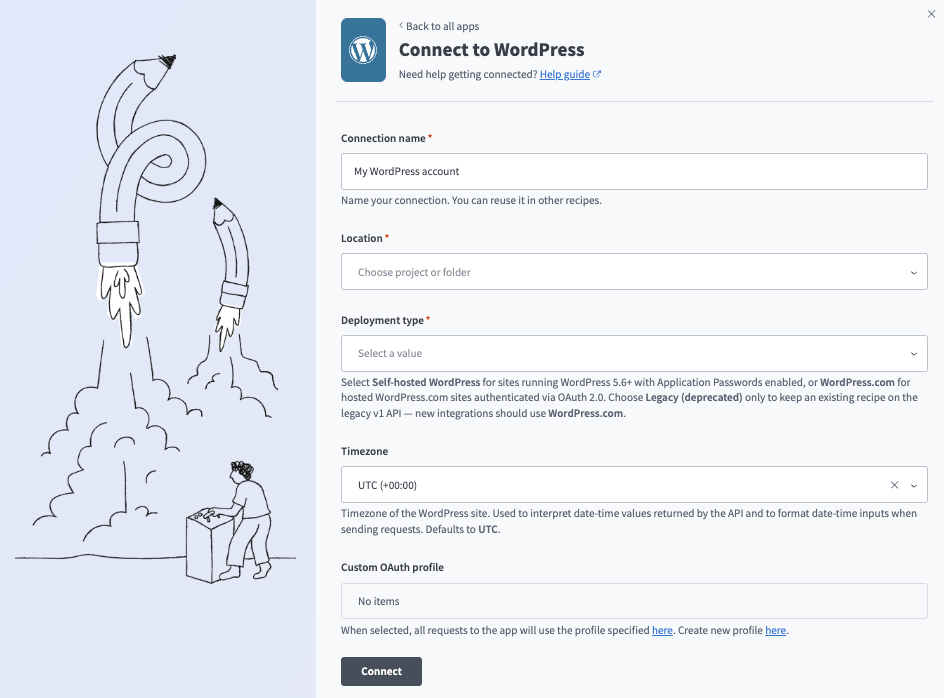 コネクションの作成
ロケーションドロップダウンメニューを使用して、コネクションを保存するプロジェクトを選択します。
デプロイメントタイプドロップダウンメニューを使用して、次のいずれかのデプロイメントタイプを選択します:
- WordPress.com: OAuth 2.0で認証されたホストサイト。
- セルフホスト型WordPress: アプリケーションパスワードが有効になっているWordPress 5.6以降を実行しているサイト。
- レガシー(非推奨): 既存のレシピをレガシーv1 APIで維持する場合にのみ、このオプションを選択します。新しい連携では、代わりにWordPress.comを使用してください。
任意。タイムゾーンドロップダウンメニューを使用して、WordPressサイトのタイムゾーンを選択します。 Workatoは、APIから返される日時値を解釈し、リクエスト送信時に日時入力をフォーマットするためにタイムゾーンを使用します。デフォルトはUTCです。
デプロイメントタイプがセルフホスト型WordPressの場合は、次の手順を完了します:
セルフホスト型WordPressの手順
サイトURLフィールドに、スキームを含むWordPressサイトの完全なURLを入力します。例: https://example.com。アプリケーションパスワードではベーシック認証で資格情報が送信されるため、httpsを強く推奨します。
ユーザー名フィールドに、認証に使用するユーザー名を入力します。認証ユーザーに少なくとも編集者または管理者ロールがあることを確認してください。
アプリケーションパスワードフィールドに、WordPress認証ユーザーのパスワードを入力します。この値を作成するには、WordPressのwp-adminでのアプリケーションパスワードの作成ガイドを参照してください。
任意。 Custom OAuth profileドロップダウンメニューを使用して、コネクションに使用するカスタムOAuthプロファイルを選択します。
接続をクリックし、求められた場合は承認をクリックしてWorkatoにアクセス権を付与します。
最終更新日: