Zoomのベストプラクティス
WorkatoでZoomを使用してワークフローを開発する際に役立つベストプラクティスをいくつかまとめました。
Zoomでのトリガーイベントのフィルタリング
Zoomコネクターは組織レベルで動作するため、ユーザーに関係なくジョブが作成されます。必要なイベントのみをフィルタリングできるように、Zoomのトラッキングフィールドを使用して、ミーティングまたはウェビナーの目的を定義します。トラッキングフィールドを使用すると、ミーティングまたはウェビナーの目的を定義して、営業電話やマーケティングウェビナーとしてラベル付けできます。詳細については、Zoomのトラッキングフィールドのドキュメントを参照してください。
Zoomコネクターでイベントがトリガーされると、これらのトラッキングフィールドを使用してイベントをフィルタリングできます。以下は、Departmentと目的用に設定した2つのトラッキングフィールドの例です。これらのフィールドは必須にすることができ、ミーティングの部門と目的を示すのに役立ちます。
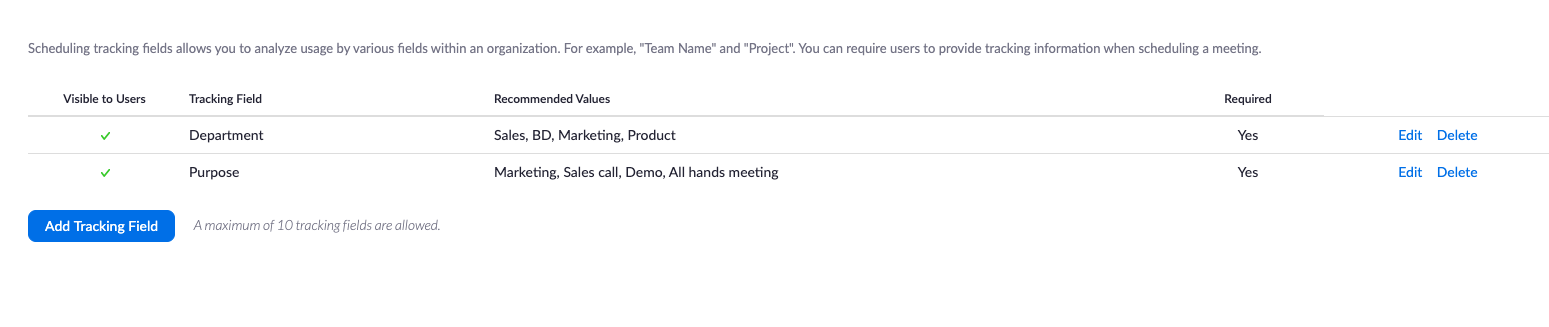 Zoomインスタンスでトラッキングフィールドを設定する
ユーザーがZoomミーティングをスケジュールする必要がある場合、これらのミーティングのラベル付けに役立つ追加フィールドが表示されます。これらのトラッキングフィールドは、Zoom Web UIまたはAPIを通じてミーティングまたはウェビナーに割り当てることができます。
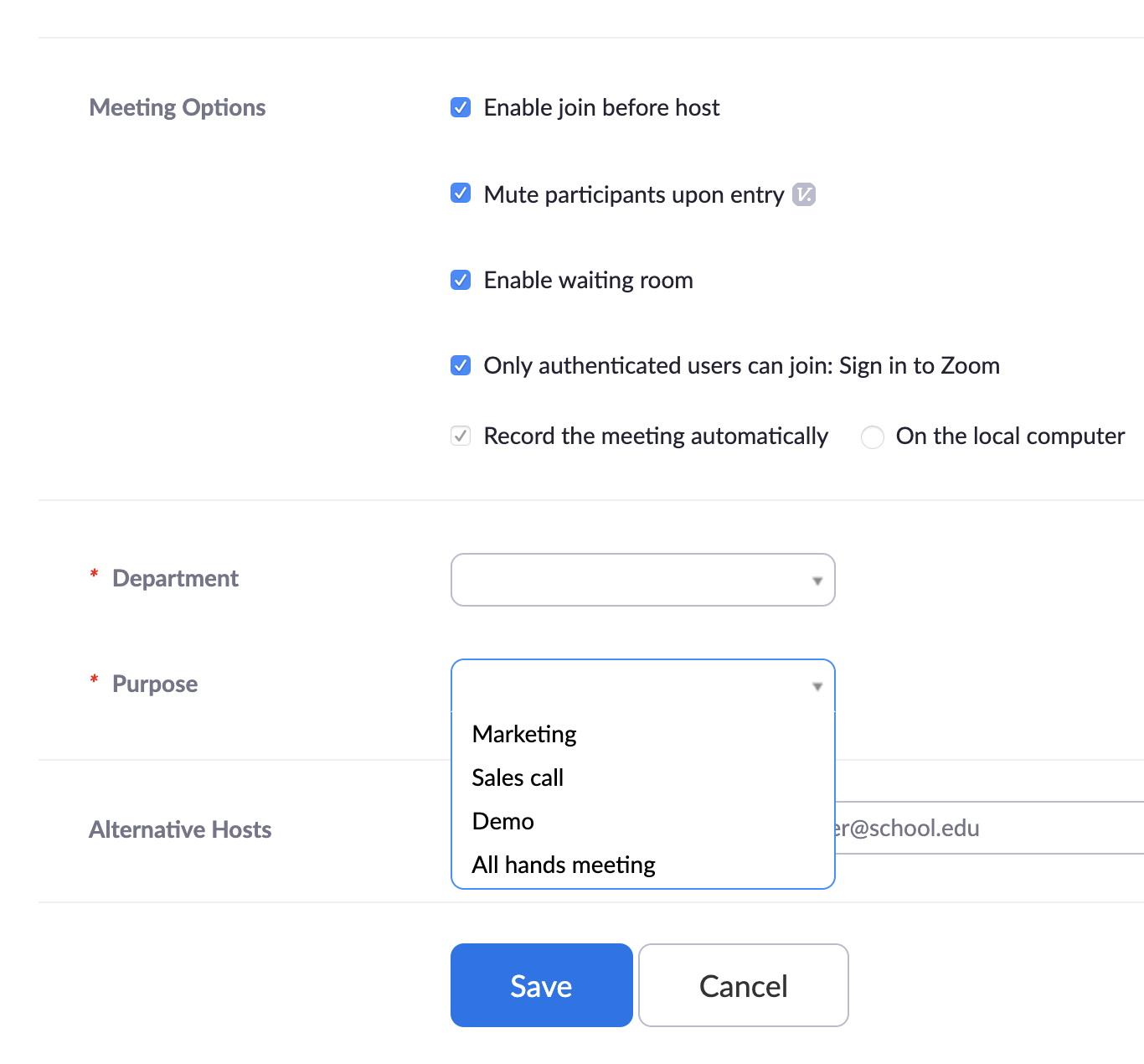 各ミーティングにトラッキングフィールドを設定する
Zoomでイベントがトリガーされると、これらのトリガーをリッスンするレシピを設定できます。以下の例では、Zoomで開始される新しいウェビナーをリッスンするレシピがあります。そのウェビナーに割り当てられたトラッキングフィールドを確認することで、ウェビナーが社内の全社会議ではなくマーケティング関連であるかどうかを確認できます。この場合、ウェビナーのPurposeがMarketing以外であれば、ジョブを停止します。
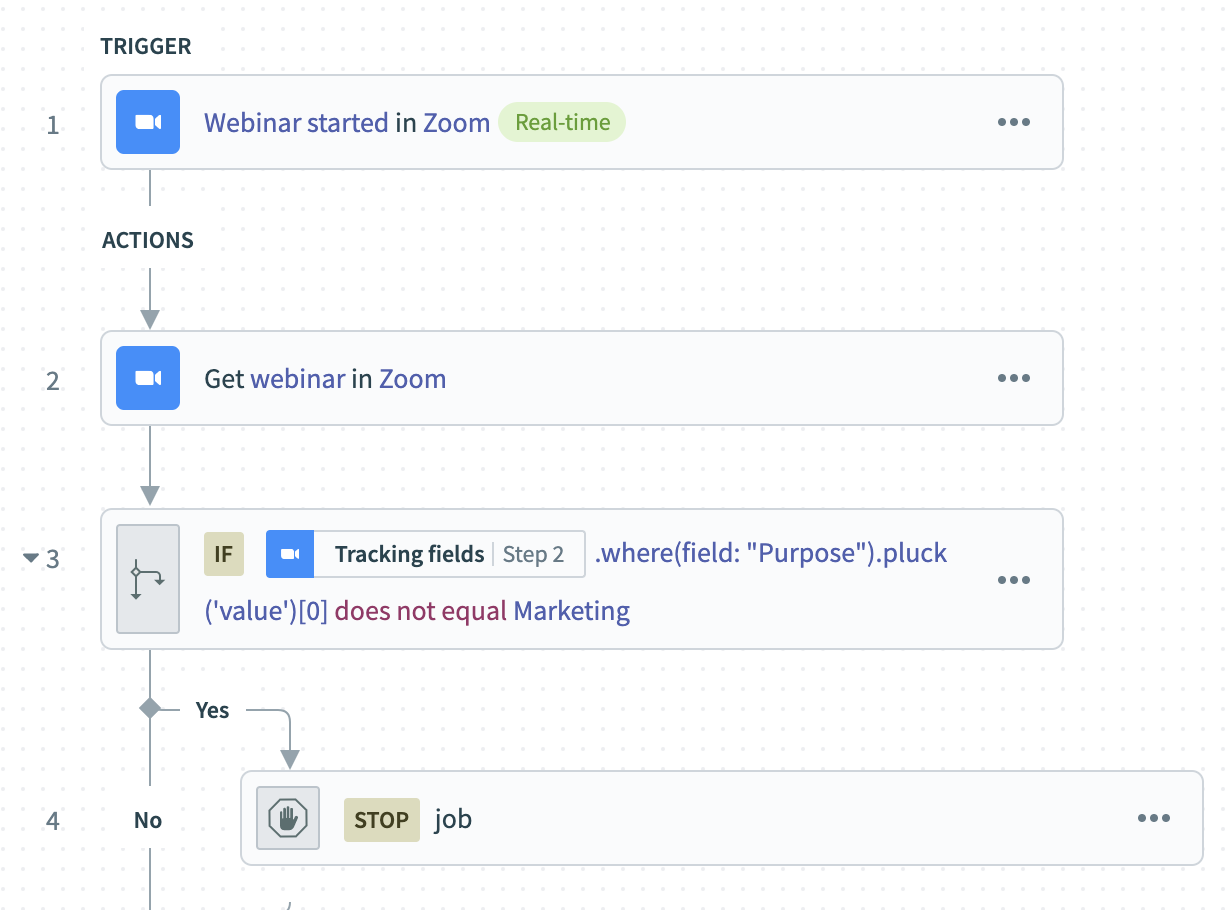 Workatoの条件文を使用して、イベントのトラッキングフィールドが正しいかどうかを確認します。
ウェビナー結果の簡単な把握
Zoom Webinarsには、参加者からのデータ収集を簡単にする優れた方法があります。投票を開始したり、参加者とのQ&Aセッションを実施したりできます。この重要な部分の1つは、Zoomのウェビナー結果データを読みやすいテンプレート形式に整えることです。このデータをSalesforceに送信する際、営業担当者が特定の登録者の投票結果をより簡単に読めるようになるため、大いに役立ちます。
最初のステップは、Workatoでメッセージテンプレートを作成することです。メッセージテンプレートは、データのリストを設計した別の形式に変換するための構造化された方法です。以下の例では、質問と回答の配列を受け入れるWebinar pollという新しいテンプレートがあります。
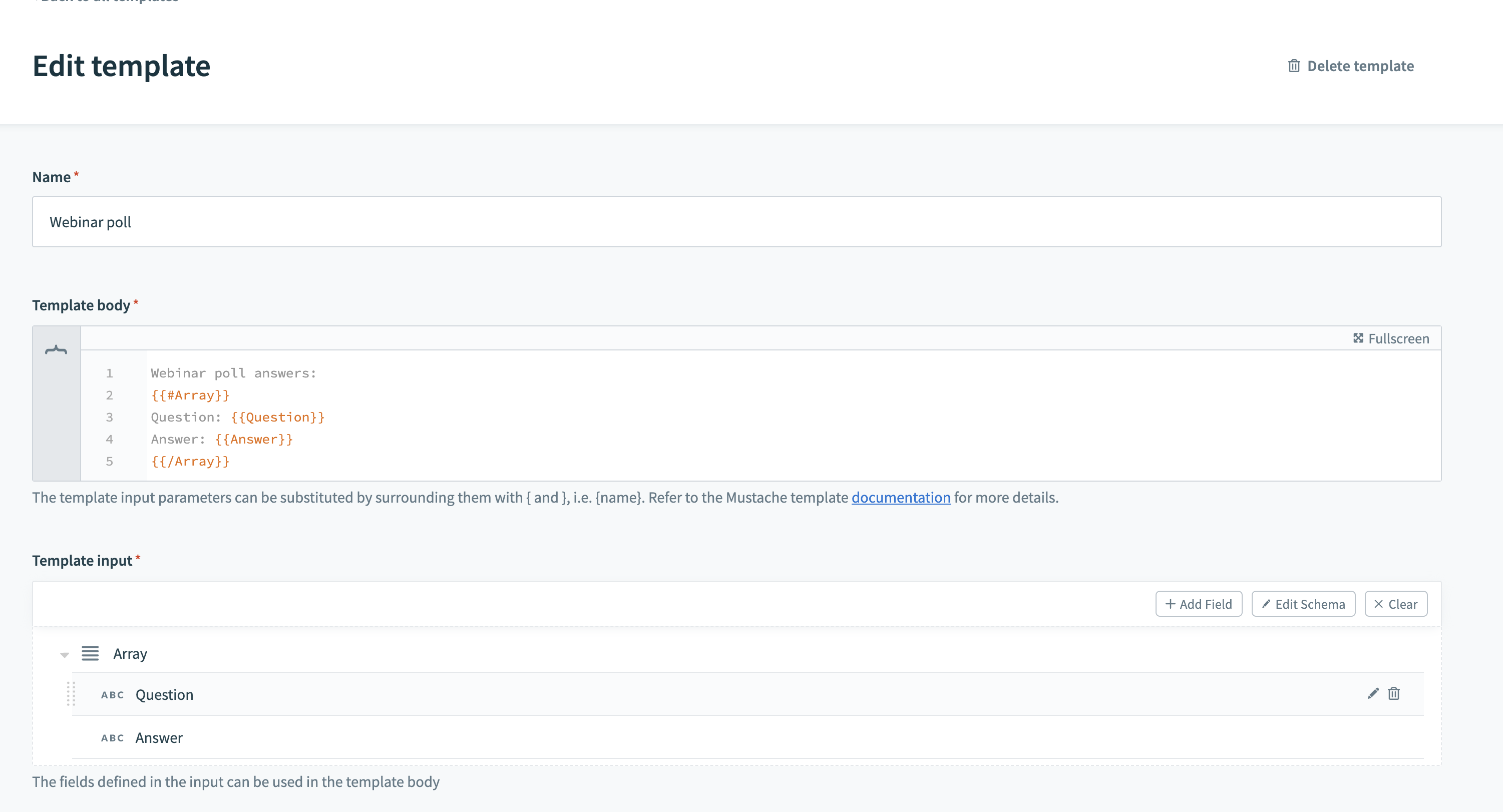 Webinar poll用のメッセージテンプレート
テンプレート入力セクションには、コピーして貼り付けできる次のスキーマがあります:
[
  {
    "name": "Array",
    "type": "array",
    "optional": false,
    "properties": [
      {
        "name": "Question",
        "type": "string",
        "optional": false,
        "control_type": "text"
      },
      {
        "name": "Answer",
        "type": "string",
        "optional": false,
        "control_type": "text"
      }
    ]
  }
]
テンプレート本文セクションには、次のテキストがあります:
Webinar poll answers:
{{#Array}}
Question: {{Question}}
Answer: {{Answer}}
{{/Array}}ウェビナーから投票結果を取得する任意のレシピに戻り、作成したばかりのWebinar pollメッセージテンプレートを使用して、人が読めるメモを作成できます。
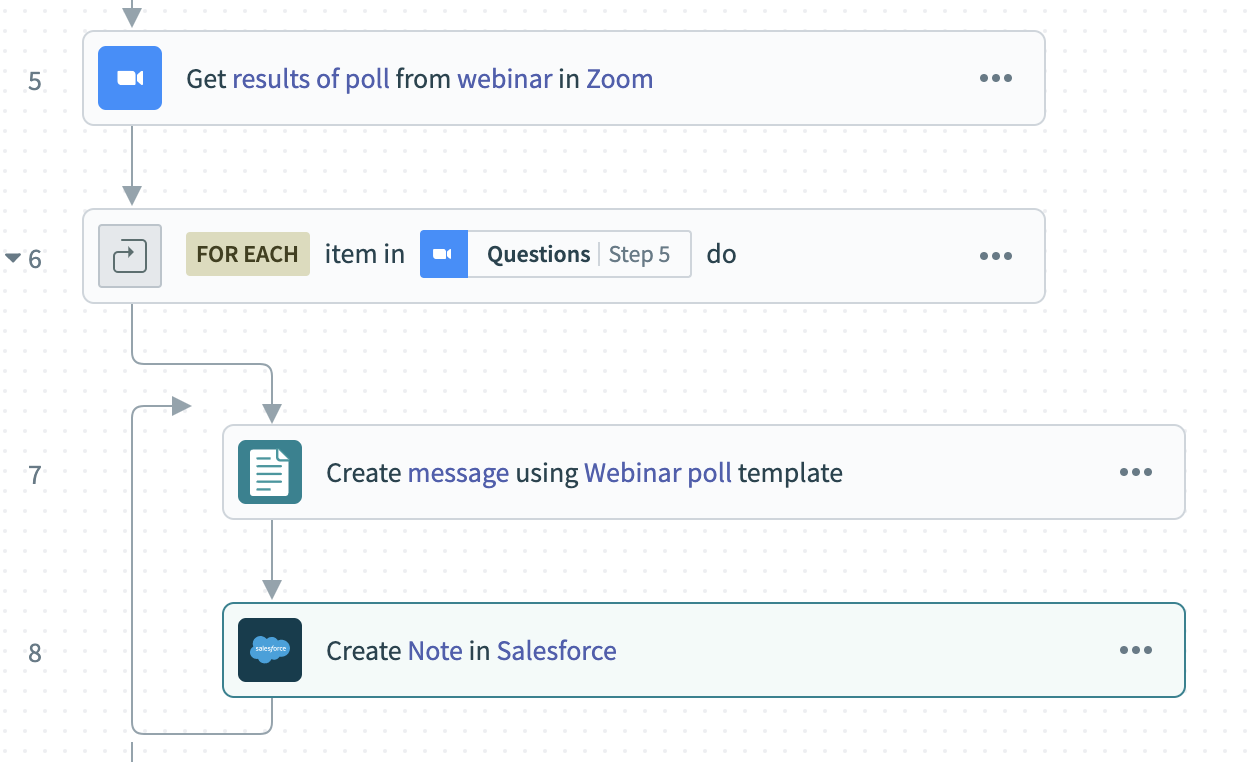 投票結果のデータを整える
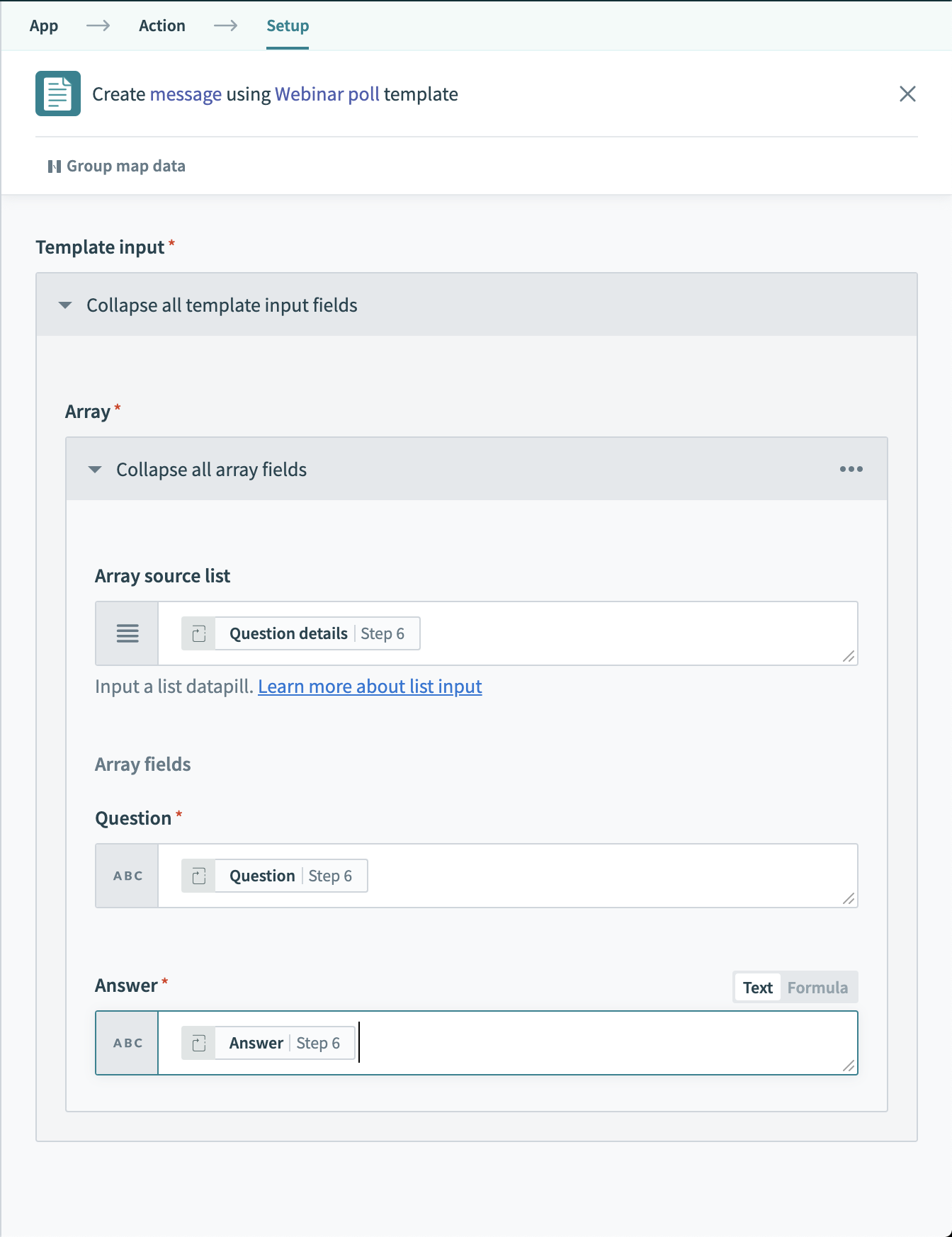 作成したばかりのメッセージテンプレートを使用する
取得した投票結果とWebinar pollメッセージテンプレートを使用してこのメッセージを作成した後、Salesforceのこの特定の取引先責任者に添付されたメモを作成するために使用しました。
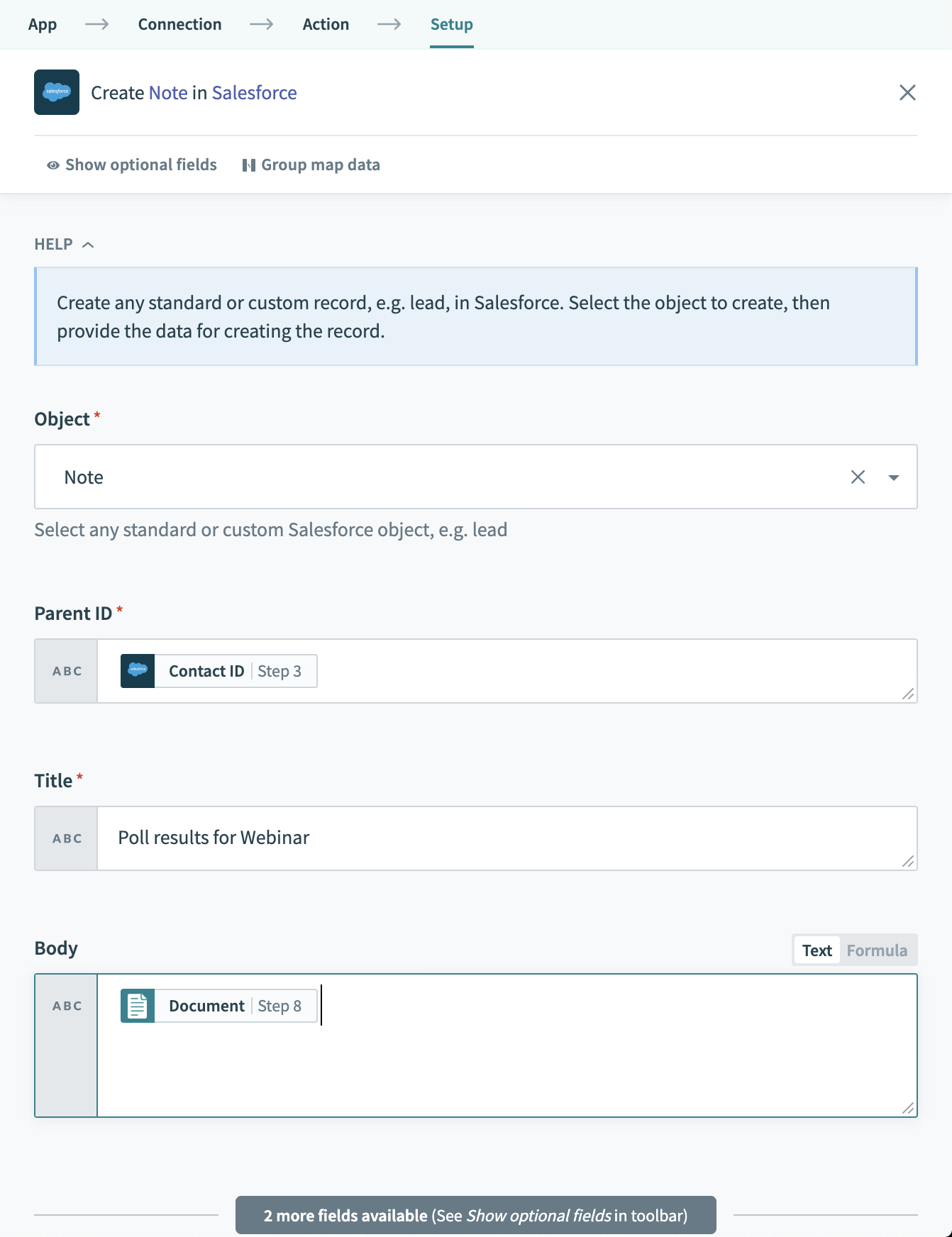 投票結果で取引先責任者を更新する
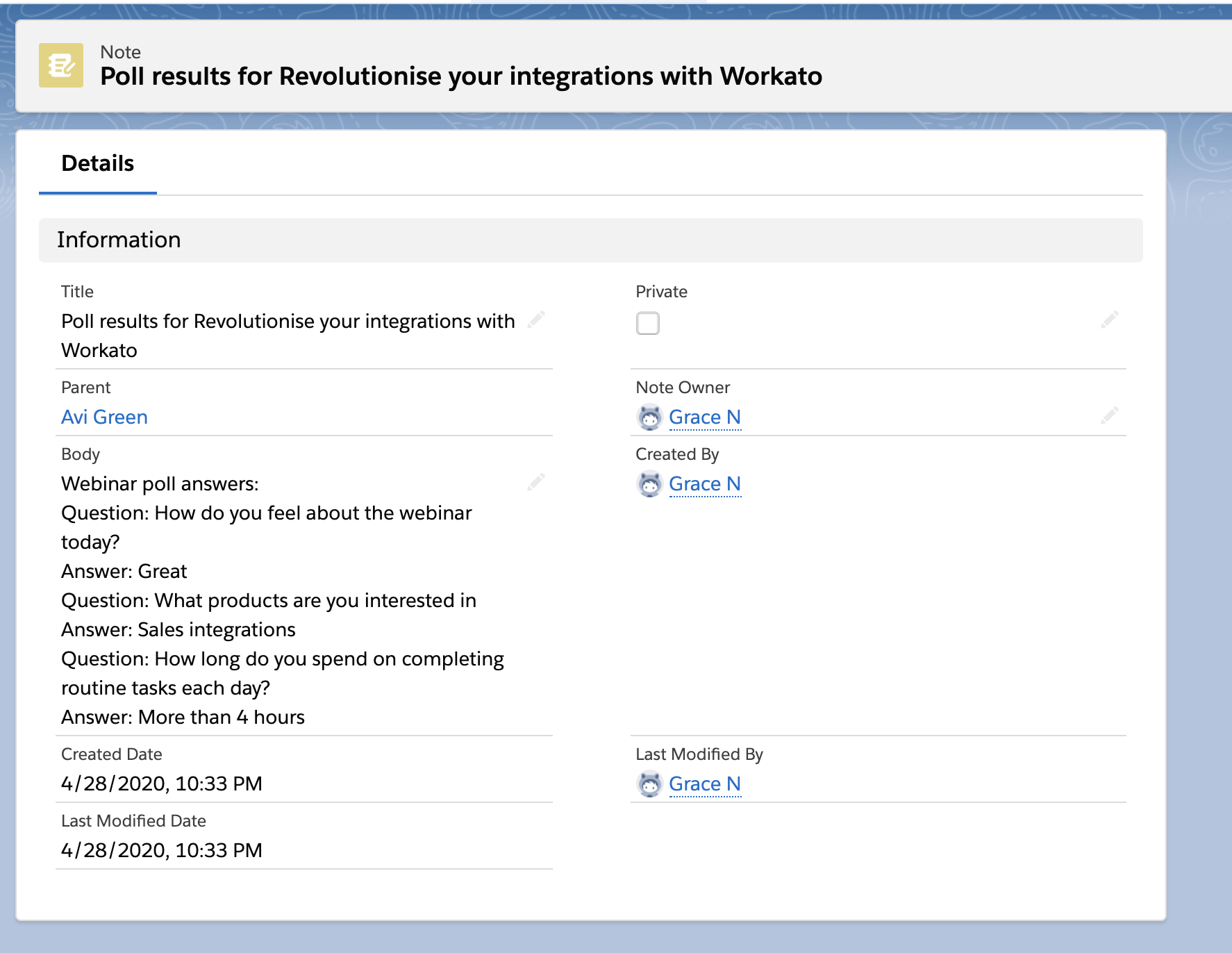 投票がSalesforceで適切にフォーマットされて表示される
動作する例については、サンプルレシピを参照してください。
最終更新日: