Zoom - クラウド録画のダウンロードアクション
クラウド録画のダウンロードアクションを使用すると、Zoomからクラウド録画を直接ダウンロードし、ダウンストリームアプリケーションに送信できます。たとえば、Zoomから完了したクラウド録画をSalesforceに送信し、営業通話の録画を営業担当者がすぐにアクセスできるようにできます。
入力
| フィールド | 説明 |
|---|---|
| ダウンロードURL | ファイルのダウンロードURL。さまざまな種類のZoom録画ファイルの詳細を確認してください。 |
| ダウンロードトークン | OAuthトークン。新しいイベントトリガーのクラウド録画完了から、ダウンロードトークン出力データピルを使用することをお勧めします。ダウンロードトークンの生成方法を確認してください。 |
Zoom録画ファイルのダウンロードURL
Zoomでクラウド録画された各ミーティングまたはウェビナーにはさまざまなファイルタイプが含まれ、それぞれに固有のダウンロードURLがあります。これらのファイルを利用できるかどうかは、ミーティング中に使用された機能によって異なります。たとえば、ミーティング中にチャット機能が使用されなかった場合、チャットファイルは利用できません。
これらのファイルのダウンロードURLは、次のトリガーとアクションの出力で確認できます。
- 新しいイベントトリガーのクラウド録画文字起こし完了
- 新しいイベントトリガーのクラウド録画完了
- IDでオブジェクトを取得アクションのクラウド録画を取得
これらの各トリガーとアクションにより、クラウド録画の録画ファイルのリストが生成されます。
録画ファイルタイプ
| ファイルタイプ | 説明 | 形式 |
|---|---|---|
MP4 | 録画のオーディオ/ビデオファイル。 | mp4 |
M4A | 録画のオーディオ専用ファイル。 | m4a |
M3U | 個々のMP4ファイルをすべて再生するためのプレイリストファイル(Windowsのみ)。 | m3u |
TIMELINE | 録画のタイムスタンプファイル。 TIMELINEファイルを取得するには、録画設定で録画にタイムスタンプを追加設定を有効にします。時刻はホストのタイムゾーンで表示されます。このタイムゾーンはホストのZoomプロファイルで設定されています。 | json |
CC | 録画のクローズドキャプションを含むファイル。 | vtt |
CHAT | ミーティング中に送信されたミーティング内チャットメッセージを含むファイル。 | txt |
TRANSCRIPT | 録画の文字起こしファイル。 | vtt |
ダウンロードトークンを使用した録画ファイルの取得
新しいイベントトリガーのクラウド録画完了を使用する場合、出力にダウンロードトークンが提供されます。このトークンを使用すると、推奨されるデフォルトのセキュリティ設定であるパスワード保護が有効な場合でも、クラウド録画をダウンロードできます。トークンは、録画が完了してから24時間後に期限切れになります。
次のレシピでは、新しいイベントトリガーのクラウド録画完了を使用してダウンロードトークンを生成し、Zoomクラウド録画をダウンロードしてDropboxにアップロードできるようにします。
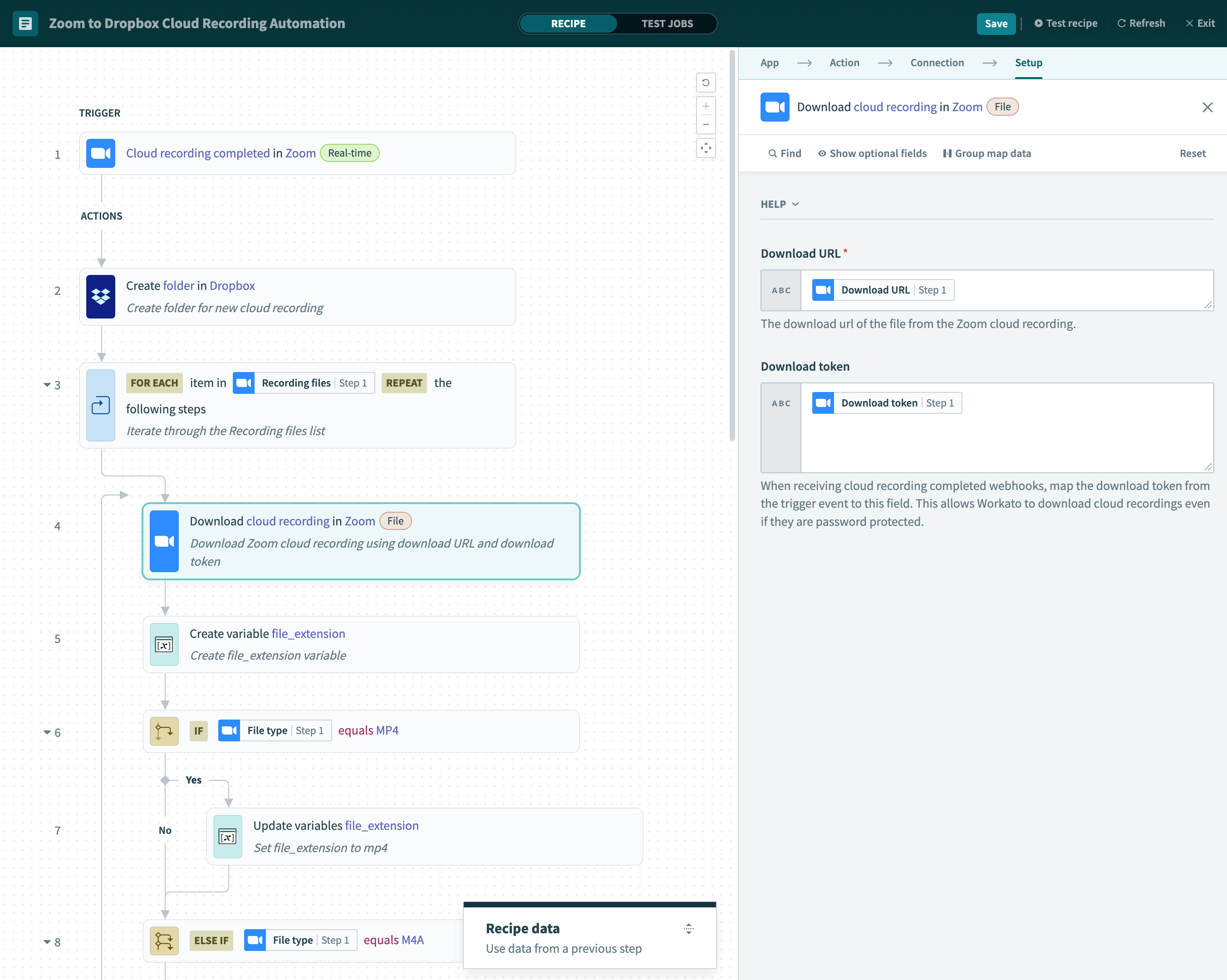 Zoomでクラウド録画をダウンロード
この例では、WorkatoがZoomで完了した新しいクラウド録画を処理します。録画ファイルリスト内の各ファイルについて、レシピは新しいイベントトリガーのクラウド録画完了から取得したダウンロードURLとダウンロードトークンを使用して、クラウド録画ファイルをダウンロードします。次に、各ファイルをそれぞれのフィールドにマッピングします。
次に、レシピは録画ファイルタイプに基づいてファイル拡張子を設定します。
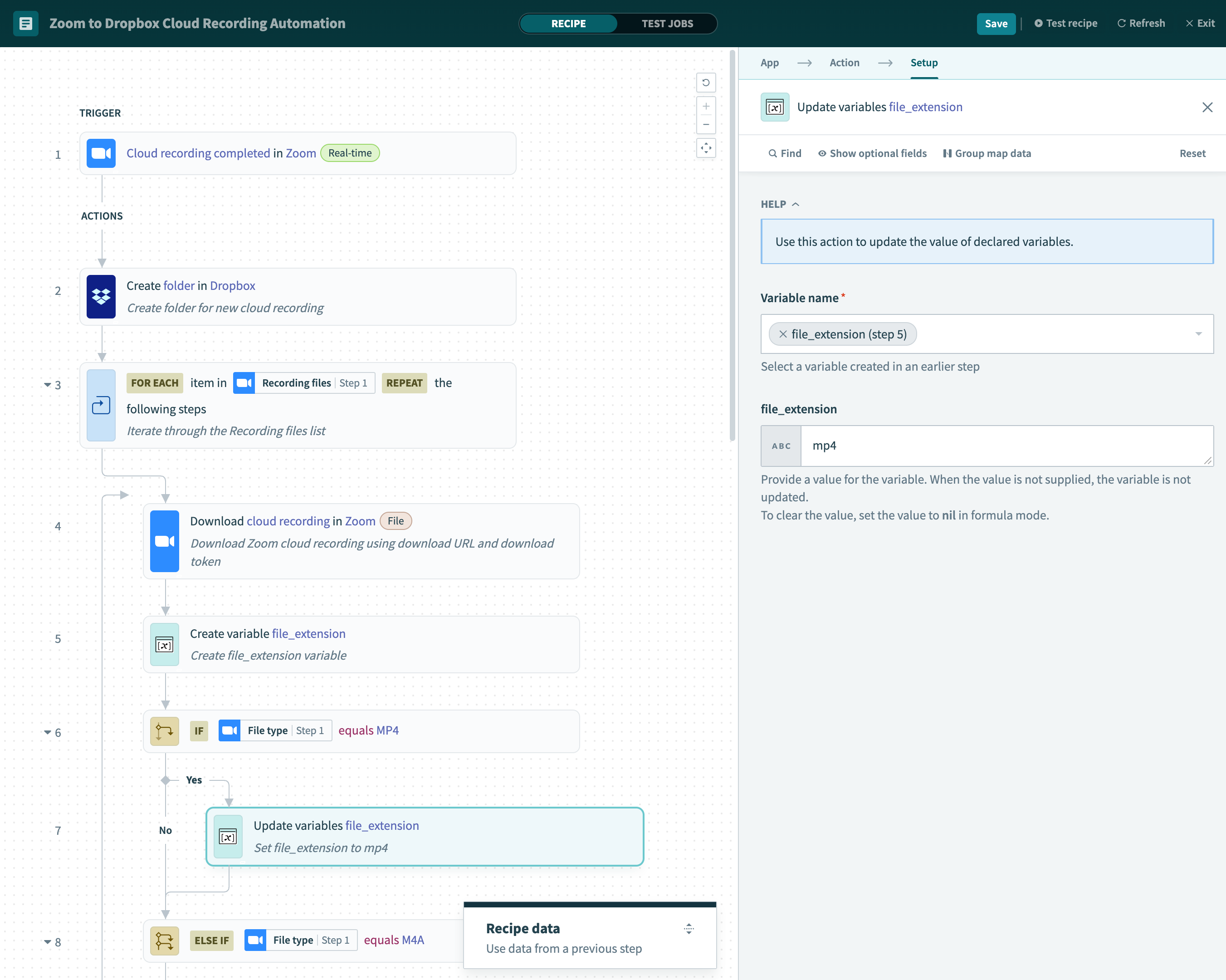 ファイル拡張子を設定
これにより、各録画ファイルに適切なファイル拡張子を付けて名前を付け、ファイルへのアクセスに関する問題を防ぐことができます。
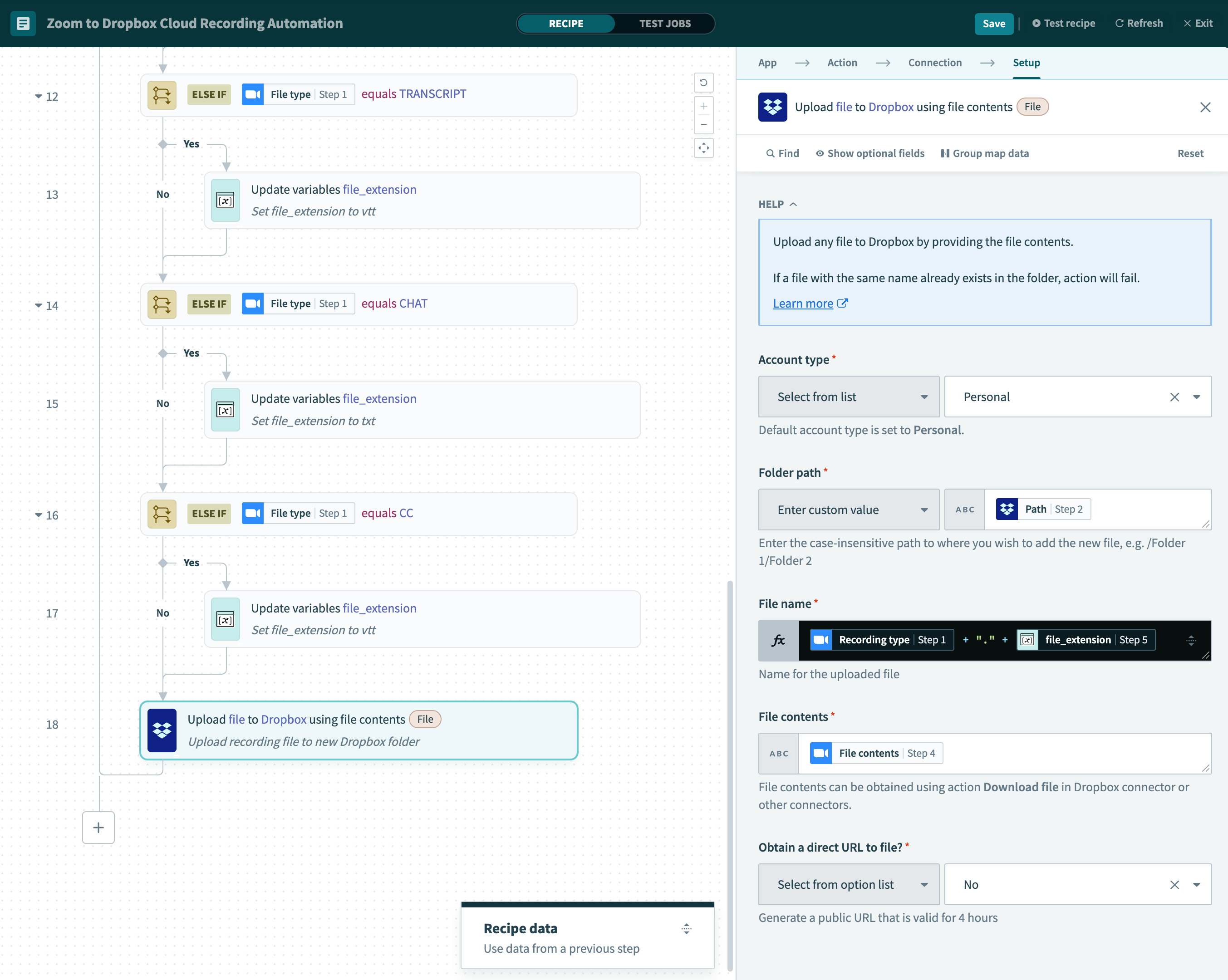 ファイルをDropboxにアップロード
最終更新日: