コラボレーター
管理者は、Control plane 内でワークスペースのガバナンスを支援するコラボレーターを招待して管理できます。 Control plane のコラボレーターは、ワークスペースのコラボレーターとは別個の存在です。ワークスペースを Control plane にリンクしても、そのワークスペース内のコラボレーターが自動的に Control plane に追加されることはありません。
コラボレーターの招待
コラボレーターをコントロールプレーンに招待するには、次の手順を実行します:
Workatoアカウントにサインインします。
ワークスペースメニューを展開します。
コントロールプレーンをクリックします。 Control planeはデフォルトで新しいタブで開きます。
コントロールプレーンの認証情報またはSSOを使用してサインインします。
コントロールプレーン設定>コラボレーターに移動します。
+ コラボレーターを招待をクリックします。コラボレーターをコントロールプレーンに招待モーダルが表示されます。
Nameフィールドに名前を入力します。
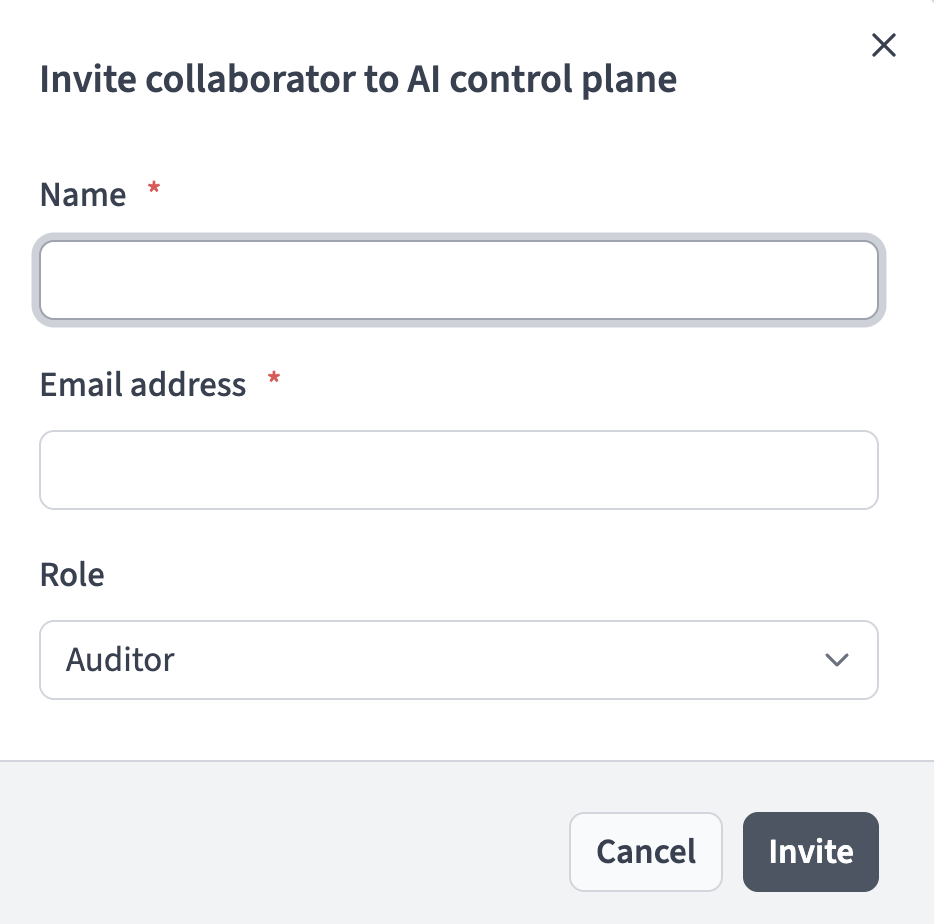 コラボレーターを招待
メールアドレス項目にメールアドレスを入力します。
ロールドロップダウンメニューを使用して、コラボレーターに付与するロールを選択します。
招待をクリックします。招待されたユーザーは、招待済みラベル付きでコラボレーターページに一覧表示されます。
コラボレーターの招待を再送信する
コラボレーターの招待をコントロールプレーンに再送信するには、次の手順を実行します:
Workatoアカウントにサインインします。
ワークスペースメニューを展開します。
Enterprise controlsに移動し、コントロールプレーンをクリックします。
コントロールプレーンの認証情報またはSSOを使用してサインインします。
設定>コラボレーターに移動します。
別の招待を送信する招待済みユーザーの...(省略記号)オプションメニューをクリックします。
招待を再送信をクリックします。
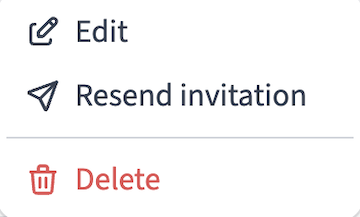 招待を再送信をクリック
コラボレーターロールを編集する
編集できるのはコラボレーターのロールのみです。コラボレーターの名前またはメールアドレスは編集できません。
コラボレーターのロールを編集するには、次の手順を実行します:
Workatoアカウントにサインインします。
ワークスペースメニューを展開します。
Enterprise controlsに移動し、コントロールプレーンをクリックします。
コントロールプレーンの認証情報またはSSOを使用してサインインします。
設定>コラボレーターに移動します。
編集するユーザーの...(省略記号)オプションメニューをクリックします。
編集をクリックします。
ロールドロップダウンメニューを使用して、コラボレーターに付与するロールを選択します。
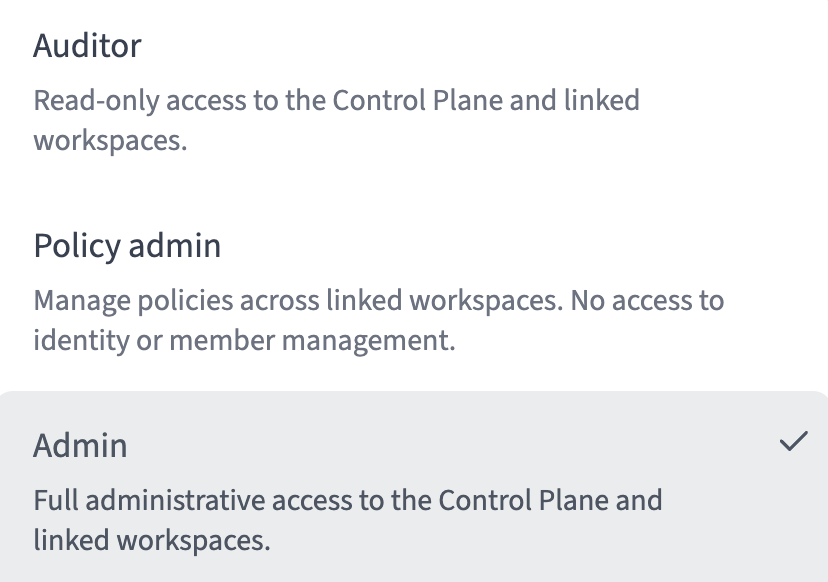 コラボレーターロール
変更を保存をクリックします。
コラボレーターを削除する
コラボレーターをコントロールプレーンから削除するには、次の手順を実行します:
Workatoアカウントにサインインします。
ワークスペースメニューを展開します。
Enterprise controlsに移動し、コントロールプレーンをクリックします。
コントロールプレーンの認証情報またはSSOを使用してサインインします。
設定>コラボレーターに移動します。
削除するユーザーの...(省略記号)オプションメニューをクリックします。
削除をクリックします。
コラボレーターを削除しますかモーダルで削除をクリックします。
コラボレーターの招待を承諾する
コントロールプレーンへの招待を承諾するには、次の手順を実行します:
メールアカウントに移動します。
受信トレイで招待メールを見つけます。
メール本文の開始するをクリックして、コントロールプレーンアカウントを設定します。
名前フィールドに名前を入力します。
メールアドレスフィールドにメールアドレスを入力します。
新しいパスワード項目にパスワードを入力します。
パスワードを確認項目にパスワードを再入力します。
続行をクリックします。
最終更新日: