Airtableをデータパイプラインのソースとして構成する
Airtableをデータパイプラインのソースとして設定し、Airtableのベースとテーブルからレコードを抽出して宛先に同期します。
このガイドでは、機能と前提条件の確認、データパイプラインのソースとしてのAirtableへの接続、パイプラインの構成、サポート対象のオブジェクト、同期モード、スキーマの処理、制限事項について説明します。
サポートされている機能
Airtableをパイプラインのソースとして使用する場合、次の機能がサポートされます。
- クラウド接続:
https://api.airtable.comを介してHTTPSでAirtableに接続します。オンプレミスエージェントは不要です。 - 動的なオブジェクト検出: Workatoは選択したAirtableのベース内にあるすべてのテーブルを自動的に検出し、各テーブルを同期可能なオブジェクトとして公開します。詳細については、サポートされているオブジェクトを参照してください。
- 完全同期と増分同期: Workatoはすべてのテーブルで完全同期をサポートします。有効な
Last Modified Timeフィールドがあるテーブルでは、増分同期もサポートされます。詳細については、同期モードを参照してください。 - 削除の追跡: 連続する完全スナップショットを比較し、完全同期するテーブルの削除を検出します。詳細については、削除追跡を参照してください。
- スキーマドリフトの検出と処理: 新しいフィールドを自動同期でスキーマの変更を自動的に検出して適用するか、新しいフィールドをブロックでスキーマを固定します。
- フィールドレベルのデータ保護:データがデスティネーションに到達する前に、機密フィールドをハッシュ化するか、そのままレプリケートします。
- 構成可能な同期頻度: 時間ベースの間隔またはcron式を使用して同期をスケジュールします。サポートされる最小間隔は
15分です。
前提条件
Airtableをデータパイプラインのソースとして接続するには、以下が必要です。
- 同期する予定のベースとテーブルへのアクセス権を持つAirtableアカウント。アクセスできるベース、テーブル、フィールドはAirtableアカウントと認可スコープによって異なるため、同期する予定のベースがトークンまたはOAuthによる許可のアクセス対象に含まれている必要があります。
- 選択した認証方法の認証情報:
- 個人アクセストークン: 少なくとも
data.records:readとschema.bases:readのスコープが設定された個人アクセストークン。 AirtableドキュメントのCreating personal access tokensを参照してください。 - OAuth 2.0: AirtableのOAuthフローを通じてWorkatoを認可する権限を持つAirtableアカウント。
- 個人アクセストークン: 少なくとも
必要な権限
Workatoは、個人アクセストークンまたはOAuthコネクションのスコープを読み取り専用アクセスのdata.records:readとschema.bases:readに限定することを推奨します。データパイプラインはAirtableからの読み取りのみを行い、Airtableへの書き戻しは行いません。 OAuth 2.0コネクションでは、スコープを選択しない場合、デフォルトで書き込みスコープが適用されます。フィールドを空欄のままにせず、書き込みスコープの選択を明示的に解除する必要があります。
サポートされるコネクションタイプ
Airtableのデータパイプラインは、次の認証方法をサポートします。
- 個人アクセストークン: Airtableアカウントで生成した個人アクセストークンを使用して接続します。必要なスコープについては、前提条件を参照してください。
- OAuth 2.0: Airtableにサインインし、Airtableの認可フローを通じてアクセスを許可して接続します。
Airtableは2024年1月末に従来のAPIキー認証を廃止しました。データパイプラインはAPIキー認証をサポートしません。
Airtableへの接続
Airtableコネクターは、次の認証タイプをサポートしています:
Personal access token
Personal access token認証を使用して、Airtableアカウントから生成されたトークンでAirtableに接続します。
API KEYの非推奨化
Airtableは2024年1月末に、認証用のAPI keysを非推奨にしました。 API keysはプラットフォームで動作しなくなりました。 AirtableへのAPI accessを維持するには、Personal access tokensに移行してください。 Personal access tokensは、Airtableデータへのきめ細かく安全なAPI accessを提供します。
Personal access tokenの作成
AirtableドキュメントのCreating personal access tokensを参照してください。
Personal access tokenを使用したAirtableへの接続
WorkatoでAirtableへのPersonal access tokenコネクションをセットアップするには、次の手順を実行します:
作成 > コネクションをクリックするか、Cを2回押します。
New connectionページでAirtableを検索して選択します。
コネクション名フィールドにコネクションの名前を入力します。
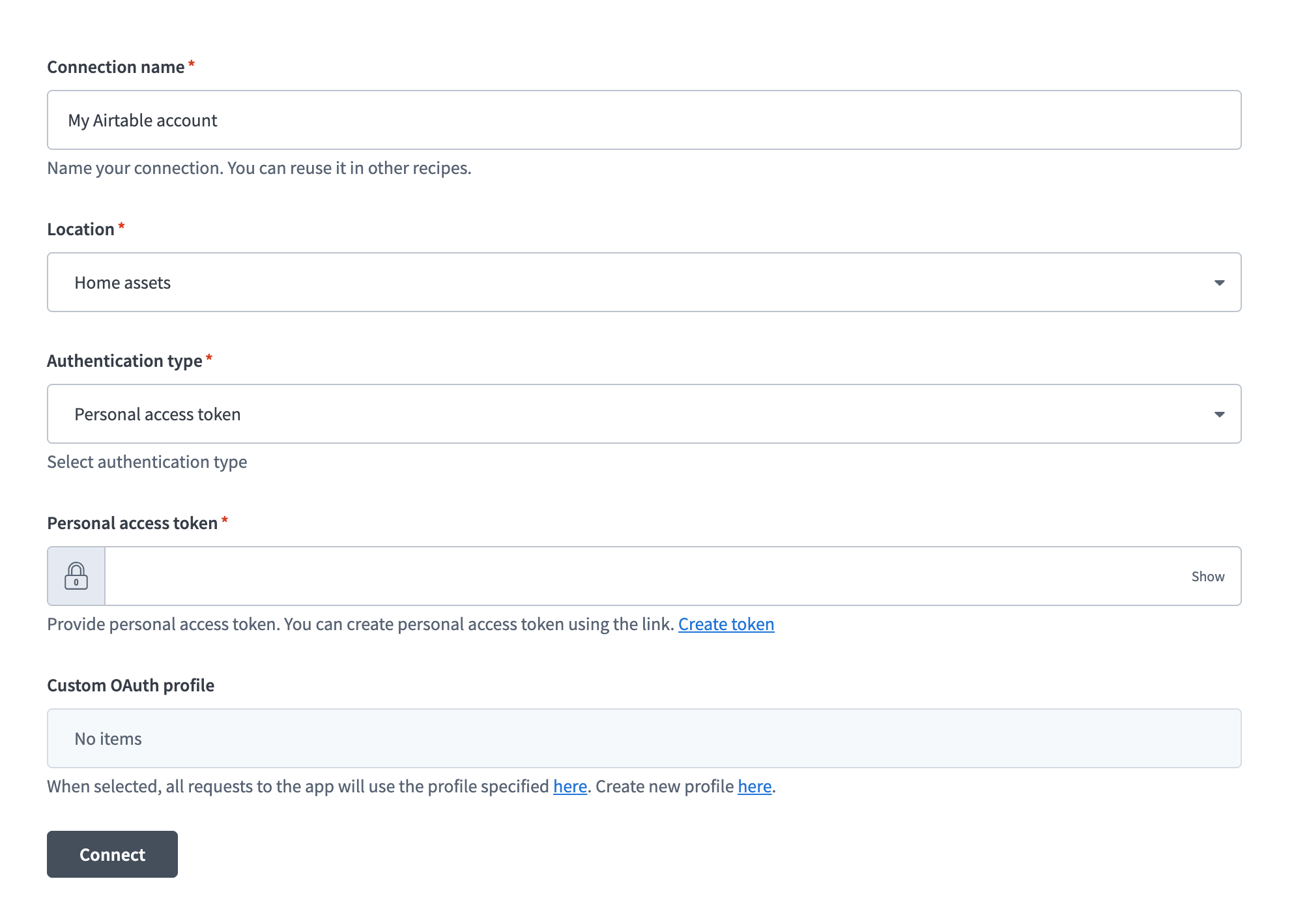 Airtableコネクションのセットアップ
ロケーションドロップダウンメニューを使用して、コネクションを保存するプロジェクトを選択します。
認証タイプドロップダウンメニューを使用して、個人用アクセストークンを選択します。
Personal access tokenフィールドにpersonal access tokenを入力します。
任意。 Custom OAuth profileドロップダウンメニューを使用して、コネクション用のCustom OAuth profileを選択します。
接続をクリックします。
OAuth 2.0
OAuth 2.0を使用してAirtableに接続するには、Airtableの認可フローでサインインし、アクセスを許可します。
最小スコープとデフォルトスコープ
スコープdata.records:readおよびschema.bases:readは常にリクエストされます。追加のスコープが選択されていない場合、コネクションのデフォルトはdata.records:read、schema.bases:read、data.records:write、およびschema.bases:writeです。
選択する追加スコープがAirtableプランでサポートされていることを確認してください。サポートされていないスコープを選択すると、コネクションエラーが発生する場合があります。たとえば、スコープView metadata about workspaces, bases, and views including collaboratorsはworkspacesAndBases:readに対応しており、BusinessプランおよびEnterprise Scaleプランでのみ利用できます。
Airtable OAuth scopes and associated plansの詳細については、Airtableドキュメントを参照してください。
OAuth 2.0を使用したAirtableへの接続
WorkatoでAirtableへのOAuth 2.0コネクションをセットアップするには、次の手順を実行します:
作成 > コネクションをクリックするか、Cを2回押します。
New connectionページでAirtableを検索して選択します。
コネクション名フィールドにコネクションの名前を入力します。
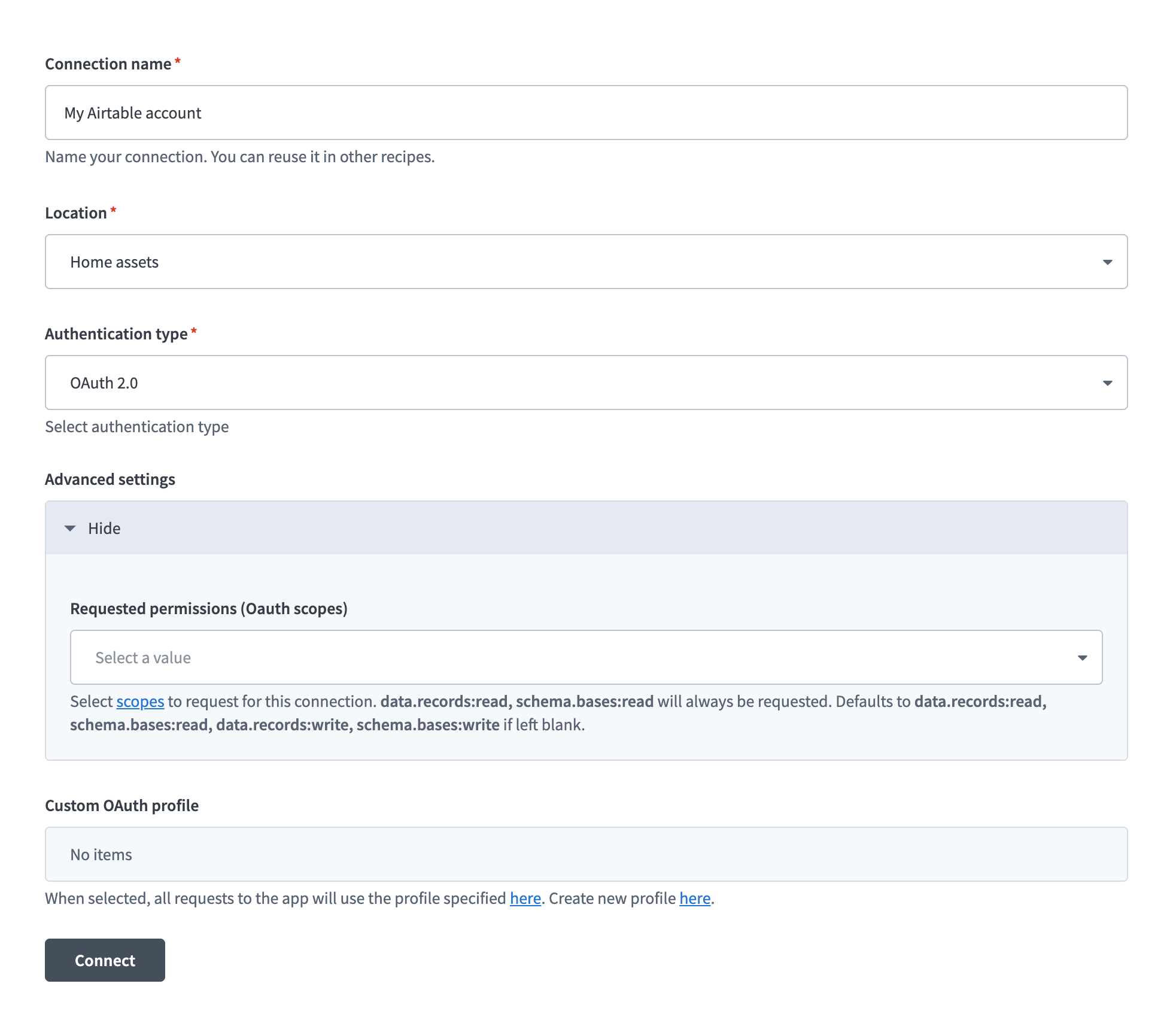 Airtableコネクションのセットアップ
ロケーションドロップダウンメニューを使用して、コネクションを保存するプロジェクトを選択します。
認証タイプドロップダウンメニューを使用して、OAuth 2.0を選択します。
詳細設定を展開し、リクエストされた権限(OAuthスコープ)ドロップダウンメニューを使用して、このコネクションのスコープを選択します。
任意。 Custom OAuth profileドロップダウンメニューを使用して、コネクション用のCustom OAuth profileを選択します。
接続をクリックします。
プロンプトが表示されたらAirtableにサインインし、AllowをクリックしてWorkatoにアクセスを許可します。
パイプラインの設定
Airtableをデータパイプラインのソースとして構成するには、次の手順を実行します。
作成 > データパイプラインを選択するか、C+Iを押します。
データパイプライン名フィールドにデータパイプラインの名前を入力します。
 データパイプライン設定
ロケーションドロップダウンメニューを使用して、データパイプラインを保存するプロジェクトを選択します。
ビルドを開始をクリックします。
Extract new/updated records from source app トリガーをクリックします。このトリガーでは、パイプラインがAirtableからデータを取得する方法を定義します。
 ソースアプリから新規/更新済みレコードを抽出トリガーを設定
Your Connected Source Apps ドロップダウンメニューを使用して、Airtable を選択します。
このパイプラインで使用するAirtableのコネクションを選択します。または、+ 新規コネクションをクリックして、新しいコネクションを作成します。
Basesドロップダウンメニューを使用して、同期するAirtableのベースを選択します。 Workatoには、ここで選択したベースのテーブルのみが一覧表示されます。
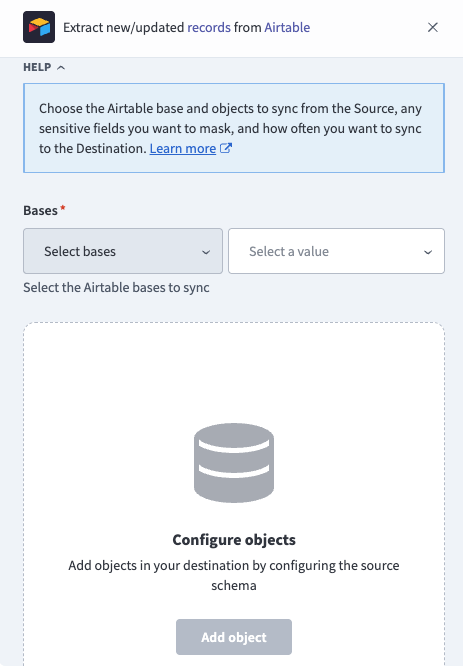 Airtableのベースを選択
オブジェクトを追加をクリックして、新しいオブジェクトを追加パネルを開きます。 Workatoは選択したベース内のテーブルを動的に検出し、ベースとテーブルのラベルが付いた検索可能なリストとして表示します。ベースIDを使用して検出範囲を限定した場合、Workatoはベース名の代わりにベースIDを表示します。
利用可能なAirtableテーブルのリストを検索または参照し、同期するテーブルを選択してAddをクリックします。
同期モードはスキーマに依存します
Workatoは、テーブルに有効なLast Modified Timeフィールドがあるかどうかに基づいて、各テーブルで利用可能な同期モードを決定します。有効なフィールドがあるテーブルでは増分同期がサポートされます。完全同期もサポートされます。詳細については、同期モードを参照してください。
選択した各オブジェクトのスキーマを確認してカスタマイズします。パイプラインは、オブジェクトを選択するとそのオブジェクトのスキーマを自動的に取得します。これにより、デスティネーションがソースと一致します。
オブジェクトを展開して、関連フィールドを表示します。使用可能なすべてのデータを抽出するにはすべてのフィールドを選択したままにし、データ抽出とスキーマレプリケーションから除外するには特定のフィールドの選択を解除します。
任意。オブジェクトを展開し、各フィールドの処理方法を選択して、フィールドレベルのデータ保護を設定します。
- そのまま複製: ソースのデータ値が宛先に同一に複製されます。
- ハッシュ: 宛先に同期する前に、フィールド内の機密データ値をハッシュ化します。
Workatoでは、個人を特定できる情報(PII)やその他の機密フィールドをハッシュ化することを推奨します。
さらにテーブルを追加するには、もう一度Add objectをクリックします。複数のAirtableテーブルをパイプラインに含めるには、この手順を繰り返します。
スキーマ変更の処理方法を選択ドロップダウンメニューを使用して、スキーマドリフトの処理オプションを選択します。
- 新しいフィールドを自動同期: ソースに追加された新しいフィールドを自動的に検出して同期します。
- 新しいフィールドをブロック: パイプラインの開始後、スキーマを固定します。新しいフィールドは手動で追加する必要があります。このオプションを使用すると、ソーススキーマが更新された場合に宛先が同期されなくなる可能性があります。
詳細については、スキーマのレプリケーションとスキーマドリフトの管理を参照してください。
任意。同時実行制限フィールドに値を入力して、同時実行操作数の上限を設定します。 Workatoによって設定されたデフォルトの制限を使用するには、このフィールドを空白のままにします。最大値は100です。
Frequency(頻度)フィールドで、標準の時間ベースのスケジュールを選択するか、カスタムcron式を定義します。これにより、パイプラインがAirtableから送信先にデータを同期する頻度が決まります。
サポートされるオブジェクト
Airtableのベースとテーブルはすべてお客様が定義するため、Airtableのデータパイプラインは固定されたオブジェクトカタログから同期するわけではありません。 Workatoは選択したベース内のすべてのテーブルを検出し、各テーブルを個別の同期可能なオブジェクトとして公開します。ベース名が利用可能な場合、オブジェクト選択画面には<Base name> / <Table name>というラベルで表示されます。ベースIDのみを指定して検出範囲を限定した場合は、代わりに<Base ID> / <Table name>と表示されることがあります。
| オブジェクト | 同期モード | 削除追跡 |
|---|---|---|
| レコード(テーブルごと) | 完全同期、増分 | はい(完全同期のみ) |
Workatoはテーブルとフィールドを検出するために、Airtableのベーススキーマにもクエリを実行します。ベーススキーマは同期可能なオブジェクトとして公開されません。
同期モード
Airtableのデータパイプラインは完全同期と増分同期をサポートします。すべてのテーブルで完全同期がサポートされます。編集可能なフィールドの変更を追跡するよう構成された有効なLast Modified Timeフィールドを持つテーブルでは、増分同期もサポートされます。利用可能なモードはテーブルのスキーマによって異なります。有効なカーソルフィールドがないテーブルでは、完全同期のみが可能です。
フル同期
Workatoは、有効なLast Modified Timeフィールドを持つテーブルを含め、すべてのテーブルで完全同期をサポートします。完全同期ではテーブル内のすべてのレコードを抽出し、宛先のレコードセットを置き換えます。
増分同期
Workatoは、有効なLast Modified Timeフィールドを持つすべてのテーブルに増分同期を適用します。各増分同期では、前回の同期成功以降に変更されたレコードのみを取得します。同期の境界付近で変更されたレコードを見逃さないよう、1時間のローリングオーバーラップ期間を使用します。
Airtableには削除を増分的に検出する方法がないため、増分同期するテーブルでは削除の追跡がサポートされません。詳細については、削除追跡を参照してください。
削除追跡
完全同期するテーブルでは削除の追跡がサポートされます。パイプラインは各完全同期の結果を前回の実行結果と比較し、Airtableに存在しなくなったレコードに宛先の_workato_is_deleted列で印を付けます。
増分実行では前回の実行以降に変更されたレコードのみを読み取り、削除を検出できないため、増分同期するテーブルでは削除の追跡がサポートされません。 Airtableは削除されたレコードを示すAPIシグナルを提供しません。
スキーマとデータ型の処理
コネクターは、データを宛先に複製する際、特定のAirtableフィールドタイプに対して固有の処理を適用します。
フィールド名の変更
Workatoは、Airtable内部のフィールドIDではなく、Airtableでの現在の表示名で各フィールドを識別します。 Workatoは、次回テーブルのスキーマを検出した際、名前が変更されたフィールドを既存の宛先列のラベル変更としてではなく、別のフィールドとして扱います。
ネストされたフィールド値と添付ファイルのフィールド値
添付ファイル、コラボレーター、リンクされたレコード、ルックアップ、ロールアップフィールドなどのAirtableフィールドタイプは、ネストされた値またはリスト形式の値を返します。 Workatoは、これらの値を個別の列にフラット化するのではなく、JSON文字列として複製します。添付ファイルフィールドでは、添付ファイルのURLを含むファイルのメタデータのみが複製されます。 Workatoは添付ファイルをダウンロードしません。詳細については、添付ファイルのデータはダウンロードされないを参照してください。
データ型マッピング
Airtableのフィールドタイプは、次の宛先の型にマッピングされます。
| Airtableのフィールドタイプ | 宛先の型 |
|---|---|
checkbox | ブーリアン |
number, currency, percent, rating, duration | Double |
count, autonumber | Long |
日付 | 日付 |
dateTime, createdTime, lastModifiedTime | タイムスタンプ |
| その他のすべてのフィールドタイプ | 文字列 |
Airtableが新たに導入するフィールドタイプを含め、Workatoが明示的にマッピングしていないAirtableのフィールドタイプは、メタデータの生成が失敗しないよう文字列として複製されます。
合成列
Workatoは、すべてのAirtableレコードオブジェクトに次の合成列を追加します。
| 列 | タイプ | 目的 |
|---|---|---|
_workato_is_deleted | ブーリアン | Airtableに存在しなくなったレコードに印を付けます。完全同期するテーブルでのみ意味を持ちます。詳細については、削除追跡を参照してください。 |
すべてのレコードオブジェクトには、Airtable固有のidフィールドとcreatedTimeフィールドも含まれ、それぞれ主キーと作成日時として使用されます。
機密データの処理
Airtableのテーブルはすべてお客様が定義するため、Workatoはベース内のどのフィールドに個人を特定できる情報(PII)やその他の機密データが含まれているかを予測できません。テーブルをパイプラインに追加する前に、テーブルのスキーマを確認してください。
パイプライン設定中にフィールドレベルのデータ保護でHashオプションを使用し、PIIが宛先に到達する前に保護します。詳細については、パイプラインを構成手順を参照してください。
制限事項
Airtableをデータパイプラインのソースとして使用する場合、次の制限事項が適用されます。
添付ファイルのデータはダウンロードされない
Workatoは添付ファイルのURLを含むメタデータを複製しますが、実際のファイルはダウンロードしません。 Airtableの添付ファイルURLは数時間以内に期限切れになることがあるため、同期したURLを後でファイルの取得に使用できるとは限りません。
最小同期頻度
サポートされる最小同期間隔は15分です。これより高い頻度で同期をトリガーすることはできません。
Airtable APIのレート制限
AirtableはAPIリクエストを、ベースごとに毎秒5件、個人アクセストークンまたはOAuthトークンごとに毎秒50件に制限します。 Airtableから429 Too Many Requestsが返された場合、コネクターは30秒待ってから再試行します。そのため、同時実行数の多いパイプラインは完了までに時間がかかることがあります。
最終更新日: