Braintreeをデータパイプラインソースとして設定する
Braintreeをデータパイプラインソースとして設定し、トランザクション、サブスクリプション、異議申し立て、顧客のレコードをデスティネーションに抽出します。
このガイドを使用して、機能と前提条件の確認、Braintreeのデータパイプラインソースとしての接続、パイプラインの設定、およびサポートされるオブジェクト、同期モード、スキーマ処理、制限事項の理解を行います。
サポートされている機能
Braintreeをパイプラインソースとして使用する場合、次の機能がサポートされます。
クラウド接続:固定グローバルエンドポイントを通じてHTTPS経由でBraintreeに接続します。オンプレミスエージェントは不要です。
プロダクションおよびサンドボックスEnvironment:コネクションを設定するときにEnvironmentを選択することで、単一のコネクションからプロダクションEnvironmentまたはサンドボックスEnvironmentのいずれかに接続します。
完全同期と増分同期: 完全同期モードと増分同期モードをサポートします。 Braintreeは変更イベントフィードを提供しないため、増分同期では作成タイムスタンプとイベントタイムスタンプをカーソルとして使用します。詳細については、同期モードを参照してください。
オブジェクトレベルの選択:同期するBraintreeオブジェクトを、デスティネーション内の個別のテーブルとして選択します。完全なリストについては、サポート対象オブジェクトを参照してください。
複数のマーチャントアカウント:デフォルトのマーチャントアカウントだけでなく、認証情報でアクセスできるすべてのマーチャントアカウント全体でトランザクションデータを同期します。トランザクションおよび異議申し立てレコードには
merchantAccountIdフィールドが含まれているため、デスティネーション内の特定のマーチャントアカウントにレコードを関連付けることができます。削除追跡:完全同期するオブジェクトについて、各同期を前回の実行と比較して削除を検出します。詳細については、削除追跡を参照してください。
スキーマドリフトの検出と処理: 新しいフィールドを自動同期でスキーマの変更を自動的に検出して適用するか、新しいフィールドをブロックでスキーマを固定します。
フィールドレベルのデータ保護:データがデスティネーションに到達する前に、機密フィールドをハッシュ化するか、そのままレプリケートします。
構成可能な同期頻度: 時間ベースの間隔またはcron式を使用して同期をスケジュールします。サポートされる最小間隔は15分です。
前提条件
Braintreeをデータパイプラインソースとして接続するには、次が必要です。
- 同期するプロダクションEnvironmentまたはサンドボックスEnvironmentのBraintreeアカウント
- Merchant ID、Public key、およびPrivate key。設定手順については、Braintree APIキーを生成するを参照してください。
必要な権限
BraintreeはAPIキーをControl Panelユーザーに関連付けます。 Braintreeプランが制限付きユーザーをサポートしている場合、Workatoは読み取り専用アクセスにスコープされたBraintreeユーザーからコネクションのキーを生成することをお勧めします。
Braintree APIキーを生成する
Workatoでコネクションを作成する前に、Braintree Control PanelでMerchant IDを特定し、Public keyとPrivate keyのペアを生成します。
Braintree APIキーを生成するには、次の手順を実行します。
Braintree Control Panelにサインインします。
歯車アイコンをクリックし、Businessを選択してMerchant IDを見つけます。
歯車アイコンをクリックしてAPIを選択し、Public KeyとPrivate KeyのAPI Keysセクションを見つけます。
キーのペアがまだない場合はGenerate New API Keyをクリックし、既存のキーを表示する場合はPrivate Key列のViewをクリックします。詳細については、Braintreeのゲートウェイ認証情報ドキュメントを参照してください。
各値をコピーし、安全な場所に保存します。 Workatoコネクションを作成するには、これらの値が必要です。
サポートされるコネクションタイプ
Braintreeデータパイプラインは、1つの認証方法をサポートしています。
- APIキー:Braintree Control Panelで生成したMerchant ID、Public key、Private keyを指定します。
Braintreeに接続する
Braintreeをデータパイプラインソースとして接続するには、次の手順を実行します。
Braintreeに接続する
作成 > コネクションを選択するか、Cを2回押します。
Braintreeを検索し、アプリとして選択します。
コネクション名フィールドに名前を入力します。
ロケーションドロップダウンメニューを使用して、コネクションを保存するプロジェクトを選択します。
Merchant IDフィールドにBraintree Merchant IDを入力します。
Public keyフィールドにBraintree public keyを入力します。
Private keyフィールドにBraintree private keyを入力します。 Workatoは、コネクションを保存した後にこの値をマスクします。
Environmentドロップダウンメニューを使用して、入力した認証情報に一致するプロダクションまたはSandboxを選択します。
接続を選択して、コネクションを検証して保存します。コネクションが確立されると、Workatoに成功メッセージが表示されます。
パイプラインの設定
Braintreeをデータパイプラインソースとして設定するには、次の手順を実行します。
作成 > データパイプラインを選択するか、C+Iを押します。
データパイプライン名フィールドにデータパイプラインの名前を入力します。
 データパイプライン設定
ロケーションドロップダウンメニューを使用して、データパイプラインを保存するプロジェクトを選択します。
ビルドを開始をクリックします。
Extract new/updated records from source app トリガーをクリックします。このトリガーでは、パイプラインがBraintreeからデータを取得する方法を定義します。
 ソースアプリから新規/更新済みレコードを抽出トリガーを設定
Your Connected Source Apps ドロップダウンメニューを使用して、Braintree を選択します。
このパイプラインで使用するBraintreeのコネクションを選択します。または、+ 新規コネクションをクリックして、新しいコネクションを作成します。
オブジェクトを追加をクリックして、新しいオブジェクトを追加パネルを開きます。
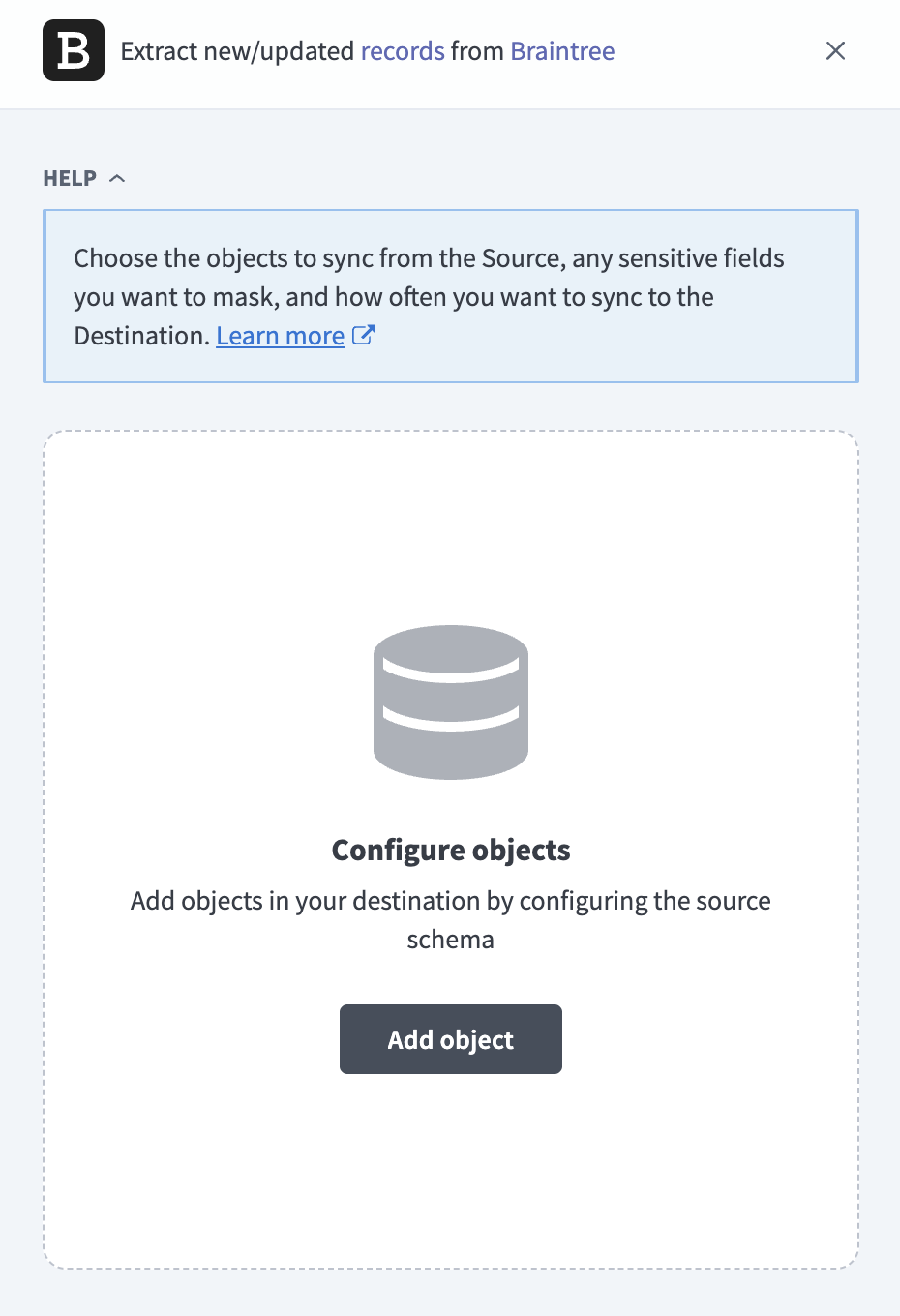 オブジェクトを追加
使用可能なBraintreeオブジェクトのリストを検索または参照し、同期するオブジェクトを選択してAddをクリックします。
増分カーソルがないオブジェクトは完全同期されます
Braintreeは、すべてのオブジェクトに対して信頼性の高い変更後フィルターを公開しているわけではありません。インクリメンタルカーソルがないオブジェクトはフル同期を使用します。各オブジェクトでサポートされる同期モードについては、サポートされるオブジェクトを参照してください。
任意。オブジェクトの横にある歯車アイコンをクリックして設定パネルを開き、Sync modeドロップダウンメニューを使用して、そのオブジェクトのFull syncまたはIncrementalを選択します。 Braintreeがオブジェクトのタイムスタンプを公開していない場合、同期モードのデフォルトはFull syncになります。
選択した各オブジェクトのスキーマを確認してカスタマイズします。パイプラインは、オブジェクトを選択するとそのオブジェクトのスキーマを自動的に取得します。これにより、デスティネーションがソースと一致します。
オブジェクトを展開して、関連フィールドを表示します。使用可能なすべてのデータを抽出するにはすべてのフィールドを選択したままにし、データ抽出とスキーマレプリケーションから除外するには特定のフィールドの選択を解除します。
任意。オブジェクトを展開し、各フィールドの処理方法を選択して、フィールドレベルのデータ保護を設定します。
- そのまま複製: ソースのデータ値が宛先に同一に複製されます。
- ハッシュ: 宛先に同期する前に、フィールド内の機密データ値をハッシュ化します。
Workatoでは、個人を特定できる情報(PII)やその他の機密フィールドをハッシュ化することを推奨します。 PIIが一般的に含まれるフィールドのリストについては、機密データの処理を参照してください。
オブジェクトを追加を再度クリックして、さらにオブジェクトを追加します。
スキーマ変更の処理方法を選択ドロップダウンメニューを使用して、スキーマドリフトの処理オプションを選択します。
- 新しいフィールドを自動同期: ソースに追加された新しいフィールドを自動的に検出して同期します。
- 新しいフィールドをブロック: パイプラインの開始後、スキーマを固定します。新しいフィールドは手動で追加する必要があります。このオプションを使用すると、ソーススキーマが更新された場合に宛先が同期されなくなる可能性があります。
詳細については、スキーマのレプリケーションとスキーマドリフトの管理を参照してください。
任意。同時実行制限フィールドに値を入力して、同時実行操作数の上限を設定します。 Workatoで設定されたデフォルトクォータを使用するには、フィールドを空白のままにします。最大値は4です。
Frequency(頻度)フィールドで、標準の時間ベースのスケジュールを選択するか、カスタムcron式を定義します。これにより、パイプラインがBraintreeから送信先にデータを同期する頻度が決まります。
履歴の開始日は、増分カーソルを持つオブジェクトにのみ適用されます。インクリメンタルカーソルがないオブジェクトは、このフィールドに関係なく、現在のデータセット全体を同期します。
サポートされるオブジェクト
Braintreeデータパイプラインは、Braintree GraphQL APIおよび従来のBraintreeゲートウェイAPIからデータを同期します。次の表に、サポートされているオブジェクトをカテゴリー別に示します。各オブジェクトは、宛先内の個別のテーブルとして同期されます。
トランザクション
| オブジェクト | 同期モード | 削除追跡 |
|---|---|---|
Transactions | 完全同期、増分 | いいえ |
Transaction Line Items | 完全同期、増分 | いいえ |
Transaction Status History | Full sync | 該当なし(追加のみ) |
Transaction Local Payment | 完全同期、増分 | いいえ |
Transaction Add-Ons | 完全同期、増分 | いいえ |
Transaction Discounts | 完全同期、増分 | いいえ |
Transactionsはプライマリオブジェクトであり、重要なPIIおよび財務データを含みます。詳細については、機密データの処理を参照してください。
Transaction Line ItemsとTransaction Local Paymentは、それぞれLevel 3データ、およびローカルまたは代替の支払い方法に対してのみ入力されます。 Transaction Add-OnsとTransaction Discountsは、サブスクリプション請求から生成されたトランザクションに対してのみ入力されます。
サブスクリプション
| オブジェクト | 同期モード | 削除追跡 |
|---|---|---|
Subscriptions | 完全同期、増分 | いいえ |
Subscription Status History | Full sync | 該当なし(追加のみ) |
Subscription Add-Ons | Full sync | はい |
Subscription Discounts | Full sync | はい |
Subscription Status Historyには、サブスクリプションのステータス変更ごとに1行が含まれます。 Subscription Add-OnsとSubscription Discountsには、サブスクリプションに現在適用されているアドオンと割引が含まれ、カタログレベルのAdd-OnsおよびDiscountsオブジェクトとは区別されます。
顧客と支払い方法
| オブジェクト | 同期モード | 削除追跡 |
|---|---|---|
Customers | Full sync | はい |
Payment Methods | Full sync | はい |
Customers には多くの機微な個人情報 (PII) が含まれており、Braintree の顧客検索は更新時間によるフィルタリングをサポートしていないため、フル同期で実行されます。顧客が変更されたかどうかに関係なく、各同期で完全な顧客リストが再抽出されるため、大規模な顧客ベースを持つアカウントでは同期頻度を長めに設定してください。 Payment Methodsには、各顧客に紐付けられた保管済みの支払い方法が含まれます。
異議申し立て
| オブジェクト | 同期モード | 削除追跡 |
|---|---|---|
Disputes | 完全同期、増分 | いいえ |
Dispute Status History | 完全同期、増分 | いいえ |
Dispute Status Historyには、異議申し立てのステータス変更ごとに1行が含まれます。
返金と検証
| オブジェクト | 同期モード | 削除追跡 |
|---|---|---|
Refunds | 完全同期、増分 | いいえ |
Credit Card Verifications | 完全同期、増分 | いいえ |
Credit Card Verificationsには、各カード検証試行のレコードが含まれます。
請求設定
| オブジェクト | 同期モード | 削除追跡 |
|---|---|---|
Plans | Full sync | はい |
Add-Ons | Full sync | はい |
Discounts | Full sync | はい |
Merchant Accounts | Full sync | はい |
Plans、Add-Ons、およびDiscountsは、Braintree Control Panelで作成および更新する読み取り専用のカタログ定義です。 Merchant Accountsには、デフォルトアカウントだけでなく、認証情報でアクセスできるすべてのサブマーチャントアカウントが含まれます。
同期モード
Braintreeデータパイプラインは、完全同期と増分同期をサポートしています。同期モードは、パイプラインに追加する際にオブジェクトごとに設定されます。インクリメンタルカーソルがないオブジェクトはフル同期を使用します。
フル同期
完全同期では、選択したオブジェクトについてBraintreeから使用可能なすべてのレコードを読み取り、デスティネーションテーブルを上書きします。各実行で完全な最新スナップショットが必要なオブジェクトには、完全同期を使用します。
増分同期
増分同期では、前回の実行以降に作成または変更されたレコードを抽出します。 Braintreeは変更イベントフィードを提供しないため、Workatoは各オブジェクトの作成タイムスタンプ、または同等のイベントタイムスタンプを増分カーソルとして使用します。
レコードの作成タイムスタンプは、たとえばトランザクションがauthorizedからsettledに移行した場合など、後でステータスが変更されても変わりません。 Workatoは、これらのステータス変更を検出するために、増分実行ごとに直近3日間のウィンドウからレコードを再読み取りします。その結果、増分実行では通常、実際に新しいレコードよりも多くのレコードが抽出されます。このウィンドウは設定できません。
Transaction Line Itemsなど、親オブジェクトとともに処理されるオブジェクトは、その実行の同期ウィンドウに含まれる親レコードについてのみ更新されます。
各オブジェクトでサポートされる同期モードを確認するには、サポートされるオブジェクトの表を参照してください。
削除追跡
Braintreeはどのオブジェクトにも削除シグナルを公開していないため、パイプラインは各完全同期を前回の実行と比較し、削除されたレコードをデスティネーションの_workato_is_deleted列でマークすることで削除を検出します。
インクリメンタル同期を行うオブジェクトは、インクリメンタル実行ではレコードセット全体を再取得しないため、削除トラッキングをサポートしません。 Transaction Status HistoryとSubscription Status Historyは追記専用ログであり、Braintreeは過去のステータスイベントを削除しないため、削除追跡をサポートしません。
スキーマとデータ型の処理
Braintreeからデータを同期する場合、スキーマとデータ型には次の考慮事項が適用されます。
金額
Braintreeは金額を最小通貨単位の整数ではなく、たとえば"10.00"のような10進文字列として返します。 Workatoはこれらの値をデスティネーションに10進精度で保存し、通貨換算は行いません。複数通貨のマーチャントには、各金額フィールドとともに同期されるcurrencyIsoCodeフィールドがあります。
カスタムフィールド
Transactions、Customers、およびRefundsには、Braintree Control Panelで設定したカスタムフィールドを含めることができます。 Workatoは、マーチャントごとにカスタムフィールドのセットが異なるため、これらを個別のカラムではなく custom_fields というJSONカラムとして保存します。
Workatoは、SnowflakeのVARIANTのような、送信先のネイティブJSON型にJSONフィールドを同期します。送信先がネイティブJSON型をサポートしていない場合、WorkatoはJSONフィールドを文字列としてシリアル化します。
ネストされたデータと子データ
トランザクションのステータス履歴、明細項目、アドオン、割引など、1対多の関係を表すBraintreeデータは、個別の子テーブルとして同期されます。トランザクションの支払い方法の詳細、リスクデータ、請求先および配送先住所など、繰り返しが発生しないネストされたデータは、親オブジェクトのテーブル上のJSONカラムとして同期されます。
機密データの処理
Braintreeオブジェクトには、重要なPIIおよび財務データが含まれる場合があります。次のオブジェクトには、一般的に機密フィールドが含まれています。
| オブジェクト | 機密フィールド |
|---|---|
Customers | firstName、lastName、email、phone、company、請求先住所および配送先住所 |
Transactions | 請求先および配送先の名前と住所、顧客名、メール、電話、creditCard.cardholderName、creditCard.last4、creditCard.bin |
Credit Card Verifications | creditCard.cardholderName、creditCard.last4、請求先住所 |
Subscriptions | paymentMethodToken(保管庫参照であり、生のカードデータではありません) |
Disputes | トランザクション顧客の詳細、merchantAccountId |
Braintreeは、どのオブジェクトについてもAPIを通じて生のカード番号やCVV値を返しません。利用できるのは、カードフィンガープリント、下4桁、およびブランド、有効期限、BINなどのカードメタデータのみです。
パイプライン設定中にフィールドレベルのデータ保護でHashオプションを使用し、PIIが宛先に到達する前に保護します。詳細については、パイプラインを構成手順を参照してください。
Workatoは、PCI-DSS、GDPR、またはCCPAの下で運用されるパイプラインについて、メールアドレス、電話番号、請求先住所および配送先住所のフィールドをハッシュ化することをお勧めします。
制限事項
Braintreeをデータパイプラインソースとして使用する場合、次の制限事項が適用されます。
ステータス変更を取得するための最近のレコードの再同期
Braintreeは変更イベントフィードを提供しないため、Workatoは、そのウィンドウ内で作成されたレコードのステータス変更を取得するために、実行ごとに直近3日間のウィンドウから増分同期されたレコードを再読み取りします。詳細については、増分同期を参照してください。
決済後に支払いフィールドが遅延する場合がある
決済済みのTransactionsレコードの支払い日や決済通貨などの支払いフィールドは、決済後に入力されるまで最大2日かかる場合があります。最近決済されたトランザクションで、これらのフィールドのnull値はエラーを示すものではありません。
最小同期頻度
サポートされる最小同期間隔は15分です。
最終更新日: