データパイプラインのソースとしてのKlaviyoの設定
Klaviyoをデータパイプラインのソースとして設定し、オーディエンス、キャンペーン、フロー、カタログ、エンゲージメントのレコードを同期先に抽出します。
このガイドでは、KlaviyoのプライベートAPIキーの生成、コネクションの設定、パイプラインの設定、オブジェクトの追加、同期動作の確認、および既知の制限事項について説明します。
サポートされている機能
Klaviyoをパイプラインのソースとして使用する場合、以下の機能がサポートされます。
クラウド接続:
https://a.klaviyo.comを通じてHTTPSでKlaviyoに接続します。オンプレミスエージェントは不要です。完全同期と増分同期:オブジェクトごとに設定できる完全同期モードと増分同期モードをサポートします。増分同期では、オブジェクトごとのタイムスタンプカーソルを使用します。詳細については、同期モードを参照してください。
オブジェクト単位の選択:
Profile、Event、Campaign、Flow、カタログ、タグ、レポートオブジェクトを含む33個のKlaviyoオブジェクトから選択し、同期先の個別のテーブルとして同期します。完全なリストについては、サポート対象オブジェクトを参照してください。スキーマドリフトの検出と処理: 新しいフィールドを自動同期でスキーマの変更を自動的に検出して適用するか、新しいフィールドをブロックでスキーマを固定します。
フィールドレベルのデータ保護:データがデスティネーションに到達する前に、機密フィールドをハッシュ化するか、そのままレプリケートします。
構成可能な同期頻度: 時間ベースの間隔またはcron式を使用して同期をスケジュールします。サポートされる最小間隔は15分です。
前提条件
Klaviyoをデータパイプラインのソースとして接続するには、以下が必要です。
- Klaviyoアカウント
- 選択した認証方法の認証情報:
- APIキー:同期するリソースの読み取り権限を持つKlaviyoのプライベートAPIキー。設定手順については、KlaviyoのプライベートAPIキーの生成を参照してください。
- OAuth 2.0:Workatoが認証に使用できる、ユーザー管理のKlaviyoインテグレーション。
必要な権限
APIキー認証を使用する場合、Workatoでは、Read-only(読み取り専用)のプライベートAPIキー、または同期するリソースへの読み取り専用アクセスにスコープを限定したCustom(カスタム)キーの使用を推奨しています。 Klaviyoのプライベートキーは、デフォルトでFull(フル)アクセスとなり、データパイプラインのソース設定にWorkatoが必要としない書き込み権限も含まれます。
スコープカテゴリの全一覧については、推奨権限を参照してください。
サポートされるコネクションタイプ
Klaviyoのデータパイプラインは、以下の認証方式をサポートします。
- APIキー:Klaviyoアカウントで生成したプライベートAPIキーを指定します。設定手順については、KlaviyoのプライベートAPIキーの生成を参照してください。
- OAuth 2.0:ユーザー管理のKlaviyoインテグレーションを通じて接続します。 KlaviyoのOAuth 2.0認証では、カスタムOAuthのみがサポートされます。接続する前に、KlaviyoのOAuthアプリとCustom OAuth profileを設定する必要があります。 Workatoは、管理済みのKlaviyo OAuthアプリを提供していません。
KlaviyoのプライベートAPIキーの生成
APIキー認証で接続する場合は、Workatoでコネクションを作成する前にKlaviyoでキーを生成します。 OAuth 2.0認証で接続する場合は、このセクションをスキップしてください。
KlaviyoのプライベートAPIキーの生成
Klaviyoアカウントにサインインします。
Settings(設定)>Account(アカウント)>API Keys(APIキー)に移動し、Create Private API Key(プライベートAPIキーの作成)をクリックします。
キーの名前を入力します。
Read-only(読み取り専用)を選択して読み取りアクセスを付与するか、Custom(カスタム)を選択して推奨権限に記載されたカテゴリにRead(読み取り)権限を付与します。
Create(作成)をクリックし、生成されたキーを直ちにコピーして安全な場所に保存します。 Workatoコネクションを作成するには、この値が必要です。
KlaviyoのプライベートAPIキーはpk_で始まります。
キーを直ちにコピーしてください
Klaviyoでは、作成後にプライベートAPIキーを再度表示することはできません。
詳細については、KlaviyoのプライベートAPIキーの作成ガイドを参照してください。
推奨権限
サポートされているKlaviyoオブジェクトを同期するには、スコープ選択画面で以下のカテゴリにRead(読み取り)アクセスを付与します。
| Klaviyoのスコープカテゴリ | Workatoオブジェクト |
|---|---|
| アカウント | Account |
| キャンペーン | Campaign, Campaign Message, Campaign Tracking UTM Param, Campaign Values Report |
| Catalogs(カタログ) | Catalog Item, Catalog Variant, Catalog Category |
| クーポン | Coupon, Coupon Code |
| Data Privacy(データプライバシー) | Global Exclusion, List Exclusion |
| イベント | Event |
| フロー | Flow, Flow Action, Flow Message, Flow Series Report |
| Forms(フォーム) | Form, Form Version |
| リスト | List, List Membership |
| Metrics | メトリクス |
| プロファイル | Profile |
| Reviews(レビュー) | Review |
| セグメント | Segment, Segment Membership |
| タグ | Tag, Tag Group, Campaign Tag, Flow Tag, List Tag, Segment Tag |
| テンプレート | Email Template |
Campaign Tag、Flow Tag、List Tag、Segment Tagでは、親レコードを検索するために、親オブジェクトのカテゴリ(Campaigns、Flows、Lists、Segments)への読み取りアクセスも必要です。
Global ExclusionとList ExclusionはKlaviyoがProfiles APIを通じて取得するため、Profilesカテゴリも必要です。
Klaviyoには専用のレポートカテゴリがありません。Campaign Values ReportはCampaignsカテゴリを使用し、Flow Series ReportはFlowsカテゴリを使用します。
Klaviyoへの接続
以下の手順を実行して、Klaviyoをデータパイプラインのソースとして接続します。
Klaviyoへの接続
パイプラインの設定
以下の手順を実行して、Klaviyoをデータパイプラインのソースとして設定します。
作成 > データパイプラインを選択します。
データパイプライン名フィールドにデータパイプラインの名前を入力します。
ロケーションドロップダウンメニューを使用して、データパイプラインを保存するプロジェクトを選択します。
ビルドを開始をクリックします。
Extract new/updated records from source app トリガーをクリックします。このトリガーは、パイプラインがKlaviyoからデータを取得する方法を定義します。
接続済みのソースアプリドロップダウンメニューでKlaviyoを選択します。
このパイプラインで使用するKlaviyoコネクションを選択します。または、+ 新規コネクションをクリックして、新しいコネクションを作成します。
オブジェクトを追加をクリックして、新しいオブジェクトを追加パネルを開きます。
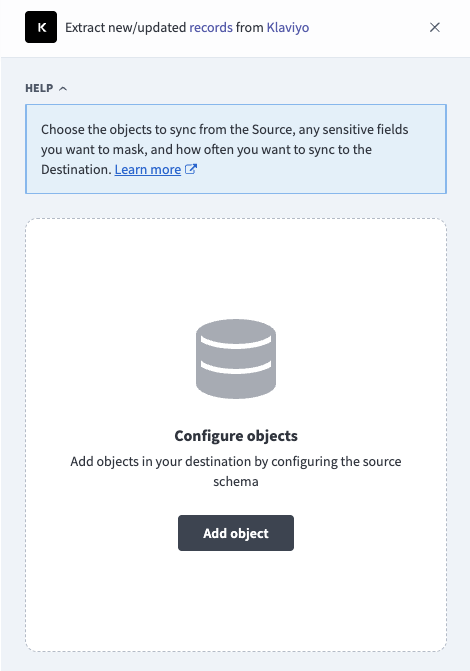 オブジェクトの追加
利用可能なKlaviyoオブジェクトのリストを検索または参照し、同期するオブジェクトを選択して追加をクリックします。
完全同期のみのオブジェクト
CampaignやMetricなど、信頼できるタイムスタンプフィールドがないオブジェクトは、オブジェクトリストで完全同期と表示され、常に完全同期されます。詳細については、同期モードを参照してください。
任意。オブジェクトの横にある歯車アイコンをクリックして、そのSync mode設定を開きます。 Sync modeドロップダウンメニューを使用してFull syncまたはIncrementalを選択し、Saveをクリックします。
使用可能なカーソルがないオブジェクトでは、同期モードはデフォルトで完全同期になります。詳細については、同期モードを参照してください。
選択した各オブジェクトのスキーマを確認してカスタマイズします。パイプラインは、オブジェクトを選択するとそのオブジェクトのスキーマを自動的に取得します。これにより、デスティネーションがソースと一致します。
オブジェクトを展開して、関連フィールドを表示します。使用可能なすべてのデータを抽出するにはすべてのフィールドを選択したままにし、データ抽出とスキーマレプリケーションから除外するには特定のフィールドの選択を解除します。
任意。オブジェクトを展開し、各フィールドの処理方法を選択して、フィールドレベルのデータ保護を設定します。
- そのまま複製: ソースのデータ値が宛先に同一に複製されます。
- ハッシュ: 宛先に同期する前に、フィールド内の機密データ値をハッシュ化します。
Workatoでは、個人を特定できる情報(PII)やその他の機密フィールドをハッシュ化することを推奨します。 PIIが一般的に含まれるフィールドのリストについては、機密データの処理を参照してください。
オブジェクトを追加を再度クリックして、さらにオブジェクトを追加します。追加する各オブジェクトについて前述の手順を繰り返し、同期モード、スキーマ、フィールドレベルのデータ保護を設定します。
スキーマ変更の処理方法を選択ドロップダウンメニューを使用して、スキーマドリフトの処理オプションを選択します。
- 新しいフィールドを自動同期: ソースに追加された新しいフィールドを自動的に検出して同期します。
- 新しいフィールドをブロック: パイプラインの開始後、スキーマを固定します。新しいフィールドは手動で追加する必要があります。
任意。同時実行制限フィールドに値を入力して、同時実行操作数の上限を設定します。 Klaviyoからの抽出は、共有APIクォータを保護するために実質的に直列化されるため、同時実行の値を増やしてもこのソースの処理は高速化されません。
Frequency(頻度)フィールドで、標準の時間ベースのスケジュールを選択するか、カスタムcron式を定義します。これにより、パイプラインがKlaviyoから同期先へデータを同期する頻度が決まります。
サポートされるオブジェクト
Klaviyoのデータパイプラインは、KlaviyoのREST APIからデータを同期します。次の表に、サポートされているオブジェクトをカテゴリー別に示します。各オブジェクトは、宛先内の個別のテーブルとして同期されます。 Klaviyoのカスタムオブジェクトとカスタムオブジェクトレコードは、現在サポートされていません。
オーディエンスオブジェクト
| オブジェクト | 同期モード | 削除追跡 |
|---|---|---|
Profile | 完全同期、増分 | いいえ |
List | 完全同期、増分 | いいえ |
List Membership | 完全同期、増分 | いいえ |
Segment | 完全同期、増分 | いいえ |
Segment Membership | 完全同期、増分 | いいえ |
Global Exclusion | 完全同期、増分 | 該当なし |
List Exclusion | 完全同期、増分 | 該当なし |
List MembershipとSegment Membershipは、各プロファイルのListまたはSegmentへの所属を同期します。 Global ExclusionとList Exclusionは、アカウント全体または特定のリストにおける、プロファイルのメールマーケティングからの配信除外を同期します。
キャンペーンとフロー
| オブジェクト | 同期モード | 削除追跡 |
|---|---|---|
Campaign | Full sync | いいえ |
Campaign Message | 親のCampaignオブジェクトとともに同期 | いいえ |
Campaign Tracking UTM Param | 親のCampaignオブジェクトとともに同期 | いいえ |
Flow | 完全同期、増分 | いいえ |
Flow Action | 完全同期、増分 | いいえ |
Flow Message | 完全同期、増分 | いいえ |
Email Template | 完全同期、増分 | いいえ |
カタログオブジェクト
| オブジェクト | 同期モード | 削除追跡 |
|---|---|---|
Catalog Item | 完全同期、増分 | いいえ |
Catalog Variant | 親のCatalog Itemオブジェクトとともに同期 | いいえ |
Catalog Category | Full sync | いいえ |
クーポンオブジェクト
| オブジェクト | 同期モード | 削除追跡 |
|---|---|---|
Coupon | Full sync | いいえ |
Coupon Code | 親のCouponオブジェクトとともに同期 | いいえ |
タグオブジェクト
| オブジェクト | 同期モード | 削除追跡 |
|---|---|---|
Tag | Full sync | いいえ |
Tag Group | Full sync | いいえ |
Campaign Tag | 親のCampaignオブジェクトとともに同期 | いいえ |
Flow Tag | 親のFlowオブジェクトとともに同期 | いいえ |
List Tag | 親のListオブジェクトとともに同期 | いいえ |
Segment Tag | 親のSegmentオブジェクトとともに同期 | いいえ |
フォームとレビュー
| オブジェクト | 同期モード | 削除追跡 |
|---|---|---|
Form | Full sync | いいえ |
Form Version | 完全同期、増分 | いいえ |
Review | 完全同期、増分 | いいえ |
レポートオブジェクト
Campaign Values ReportとFlow Series Reportはオプトイン方式です。これらのオブジェクトを有効にするには、コネクションに1つ以上のKlaviyoメトリックIDを設定します。メトリックIDを設定しない場合、WorkatoはKlaviyoのReporting APIを呼び出さずに、両方のオブジェクトの空のテーブルを同期します。
| オブジェクト | 同期モード | 削除追跡 |
|---|---|---|
Campaign Values Report | Full sync | 該当なし |
Flow Series Report | Full sync | 該当なし |
これらのオブジェクトに適用されるアカウント全体のリクエスト上限については、制限事項を参照してください。
アカウントとエンゲージメントのオブジェクト
| オブジェクト | 同期モード | 削除追跡 |
|---|---|---|
Account | Full sync | いいえ |
Event | 追加専用 | 該当なし |
メトリクス | Full sync | いいえ |
Accountは、Klaviyoアカウントの単一レコードを常に同期します。
同期モード
Klaviyoのデータパイプラインは、完全同期と増分同期をサポートします。同期モードは、パイプラインに追加する際にオブジェクトごとに設定されます。
フル同期
完全同期では、選択したオブジェクトの利用可能なすべてのレコードをKlaviyoから読み取り、同期先テーブルのレコードセットを置き換えます。
増分同期
増分同期では、Profile の updated や List Membership の joined_group_at など、オブジェクトごとのタイムスタンプカーソルを使用して、直近の正常終了後に新規または変更されたレコードのみを抽出します。 Campaign、Metric、およびサポートされているオブジェクトの表で完全同期と表示されている他のオブジェクトなど、信頼できるタイムスタンプフィールドがないオブジェクトは、完全同期モードでのみ同期します。 Eventは追加専用です。 Workatoは、遅れて到着するイベントを取得するために、各増分実行で30分間の重複期間を適用します。そのため、その重複期間内のイベントが再出力される場合があります。同期先のアップサート動作により、再出力されたイベントはイベントIDに基づいて重複排除されます。
削除追跡
Workatoは現在、どのKlaviyoオブジェクトについても、削除されたレコードを検出しません。 Klaviyoで削除されたレコードは、手動で削除するか、完全同期でオブジェクトを再読み込みするまで、同期先に残ります。
Global ExclusionとList Exclusionは、この一般的な動作の例外です。各レコードは、プロファイルが現在メールマーケティングから配信除外されていることを表します。そのため、個別の削除イベントではなく、レコード自体がその状態を示します。
スキーマとデータ型の処理
Klaviyoからデータを同期する際、スキーマとデータ型には以下の考慮事項が適用されます。
ネストされたフィールドとリスト型フィールド
Profile.properties、Event.event_properties、Campaign.tracking_options、Catalog Item.custom_metadata、およびレポートオブジェクト上の statistics フィールドと date_times フィールドなど、入れ子の属性や配列を含む Klaviyo オブジェクトは、宛先では単一の JSON カラムとして保存されます。 Workatoは、これらをフラット化して個別のカラムに分割しません。
Workatoは、SnowflakeのVARIANTのような、送信先のネイティブJSON型にJSONフィールドを同期します。送信先がネイティブJSON型をサポートしていない場合、WorkatoはJSONフィールドを文字列としてシリアル化します。
ProfileとEventのテナント固有のカスタム属性は、まとめて格納されたpropertiesとevent_propertiesのJSONカラム内に保持されます。新しいフィールドを自動同期を有効にしていても、これらが新たに検出された最上位カラムとして表示されることはありません。
タイムスタンプ
Klaviyoは、タイムスタンプをISO 8601形式(UTC)で返します。 Workatoは、同期先でこれらの値をそのまま保持します。
機密データの処理
Klaviyoオブジェクトには、個人を特定できる情報(PII)が含まれる場合があります。次のオブジェクトには、一般的に機密フィールドが含まれています。
| オブジェクト | 機密フィールド |
|---|---|
Profile | email, phone_number, first_name, last_name, location, organization |
Global Exclusion | email, phone_number, first_name, last_name, location, organization |
List Exclusion | email, phone_number, first_name, last_name, location, organization |
Review | email, author |
Account | contact_information |
パイプライン設定中にフィールドレベルのデータ保護でHashオプションを使用し、PIIが宛先に到達する前に保護します。詳細については、パイプラインを構成手順を参照してください。
制限事項
Klaviyoをデータパイプラインのソースとして使用する場合、以下の制限事項が適用されます。
削除追跡は現在未サポート
Workatoは、どのKlaviyoオブジェクトについても、削除されたレコードを検出しません。 Klaviyoでレコードを削除した後、同期先の対応する行を手動で整合させるか削除してください。詳細については、削除追跡を参照してください。
一部の同期先テーブルには、他のWorkatoコネクターとのスキーマ互換性のために_workato_is_deletedカラムが含まれます。現在のリリースでは、このカラムは常にfalseです。削除の推論はまだ利用できません。
アーカイブ済みフローは同期対象外
Flowオブジェクトは、Klaviyo自体のデフォルトの動作に従い、アーカイブ済みフローを除外します。パイプラインにフローを表示する必要がある場合は、Klaviyoでそのフローを再有効化してください。
Profileに予測分析フィールドは非包含
Profileには、予測生涯価値や解約確率など、Klaviyoの予測分析フィールドは含まれません。
カスタムオブジェクトは未サポート
Klaviyoのデータパイプラインソースは現在、Klaviyoのカスタムオブジェクトやカスタムオブジェクトレコードをサポートしていません。この制限は、Profile.propertiesとEvent.event_propertiesのJSONカラムに保存されるカスタム属性には適用されません。
レポートオブジェクトによるKlaviyoのアカウント全体のレポート上限の共有
Klaviyoでは、アカウント全体で1日あたり約225件のレポートリクエストという上限が適用されます。この上限は、他のインテグレーションを含め、同じアカウントからKlaviyoのReporting APIを呼び出す他のすべてのツールと共有されます。 Campaign Values ReportとFlow Series Reportは、この上限を消費します。設定要件については、レポートオブジェクトを参照してください。
最小同期頻度
サポートされる最小同期間隔は15分です。
最終更新日: