レシピを使用したデータパイプラインの監視
レシピを使用して、データパイプラインの監視ワークフローをOrchestrateできます。これらのレシピは、パイプライン同期結果への対応、エラー処理の自動化、同期が失敗した場合のアラート送信に役立ちます。
ユースケース: パイプライン失敗の監視
一般的なユースケースはエラー監視です。パイプライン内のいずれかのオブジェクトが同期に失敗した場合にチームへ通知するように、レシピを設定できます。
Workatoでは、失敗した同期ではなく、すべての同期完了時にレシピをトリガーすることをお勧めします。これにより、オブジェクトレベルの失敗が確実にキャプチャされます。失敗した同期では同期レベルの問題のみが検出されるため、個々のオブジェクト内の失敗が除外される場合があります。
レシピでのパイプライントリガーの設定
パイプライン監視レシピを作成するには、次の手順を実行します:
Workatoにサインインします。
レシピを作成する予定のプロジェクトを選択します。
PipelineOps by Workatoのコネクションを作成します:
PipelineOpsコネクションの設定
PipelineOpsコネクションの設定
作成 > コネクションをクリックするか、Cを2回押します。
新規コネクションページでPipelineOps by Workatoを検索して選択します。
コネクション名フィールドにコネクションの名前を入力します。
ロケーションドロップダウンメニューを使用して、コネクションを保存するプロジェクトを選択します。
接続をクリックします。
Gmailコネクションの設定
Gmailコネクションの設定
Workatoは、Gmailへの2種類のコネクションをサポートしています:
OAuth 2.0認証
OAuth 2.0コネクションを設定するには、次の手順を実行します:
Workatoアカウントにサインインし、Gmailコネクションを追加する予定のプロジェクトに移動します。
作成>コネクションをクリックするか、Cを2回押してから、コネクションとしてGmailを選択します。
Gmailコネクションインスタンスを一意に識別するコネクション名を指定します。
認証タイプメニューをクリックし、OAuth 2.0を選択します。
任意。詳細設定をクリックし、追加のOAuth 2.0スコープを選択します。空白のままにすると、次のスコープがリクエストされます:
- メインのGoogleアカウントのメールアドレスを表示する
- メールラベルを表示および編集する
- 代理でメールを送信する
- メールメッセージと設定を表示する
- Gmailアカウントからメールの読み取り、作成、送信を行う
Googleでサインインをクリックし、Googleアカウントにサインインして設定を完了します。
Workatoでサービスアカウントに接続する
サービスアカウントコネクションを設定するには、次の手順を実行します:
Workatoアカウントにサインインし、Gmailコネクションを追加する予定のプロジェクトに移動します。
作成>コネクションをクリックするか、Cを2回押してから、コネクションとしてGmailを選択します。
認証タイプドロップダウンメニューを選択します。
Googleでサインインをクリックし、Googleアカウントにサインインして設定を完了します。
プロジェクトに戻り、Create > Recipeをクリックするか、C+Rを押します。
 新しいレシピを作成
開始ポイントを選択をクリックし、アプリとトリガーイベントを選択を選択します。
データパイプライン同期トリガーの設定
データパイプライントリガーの設定
このトリガーは、パイプラインの同期ステータスを監視します。同期が完了するたびに起動します。
PipelineOps by Workatoを検索し、アプリとして選択します。
同期完了リアルタイムトリガーを選択します。
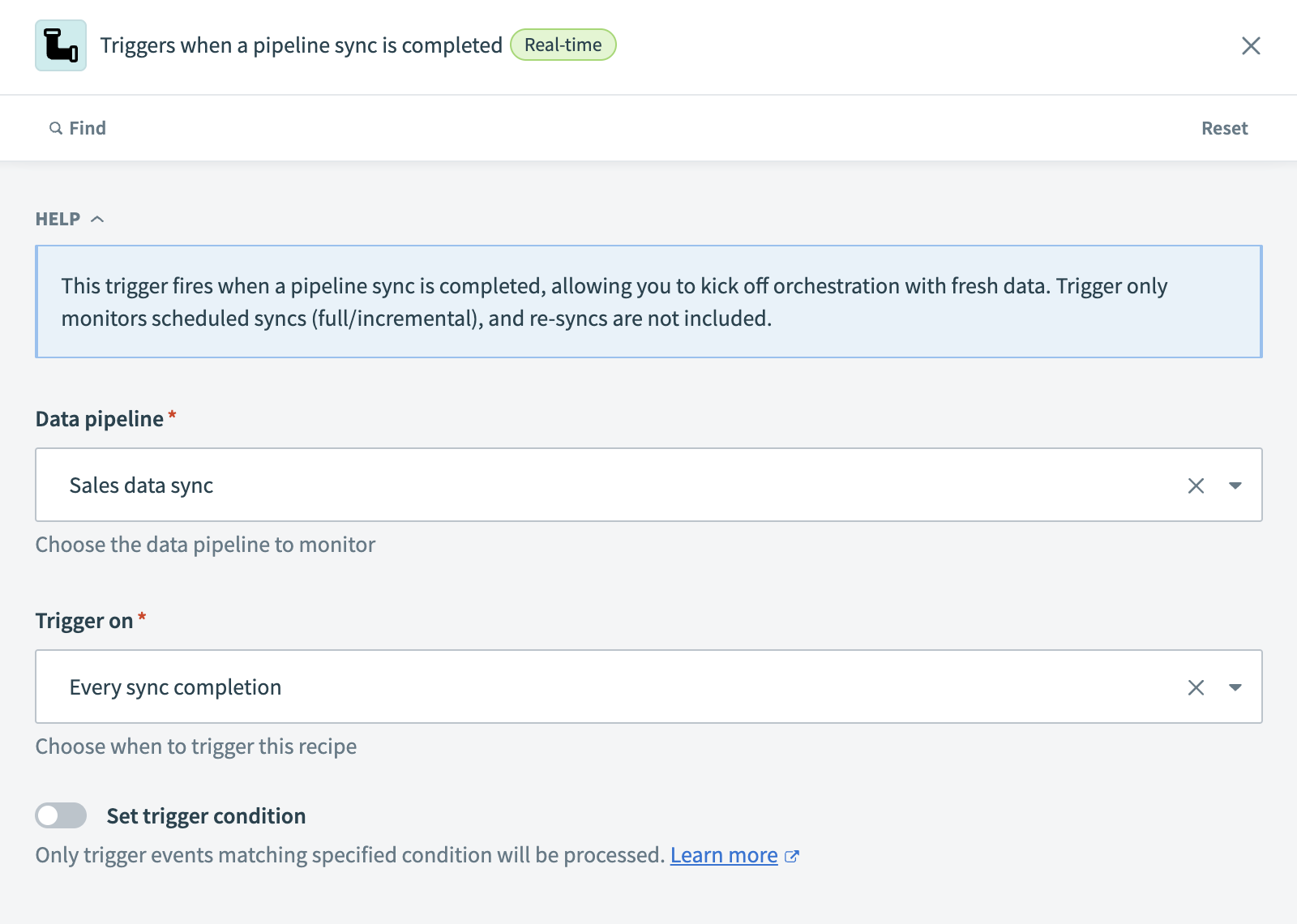 データパイプライントリガーの設定
監視するデータパイプラインを選択します。
トリガー対象フィールドですべての同期完了を選択します。
Workatoでは、失敗した同期ではなくすべての同期完了を選択することをお勧めします。これにより、同期レベルの失敗として追跡されない可能性があるオブジェクトレベルの失敗をキャプチャできます。
トリガー条件の設定
トリガー条件の設定
トリガー設定でトリガー条件を直接設定できます。
トリガー条件を設定トグルを有効にします。
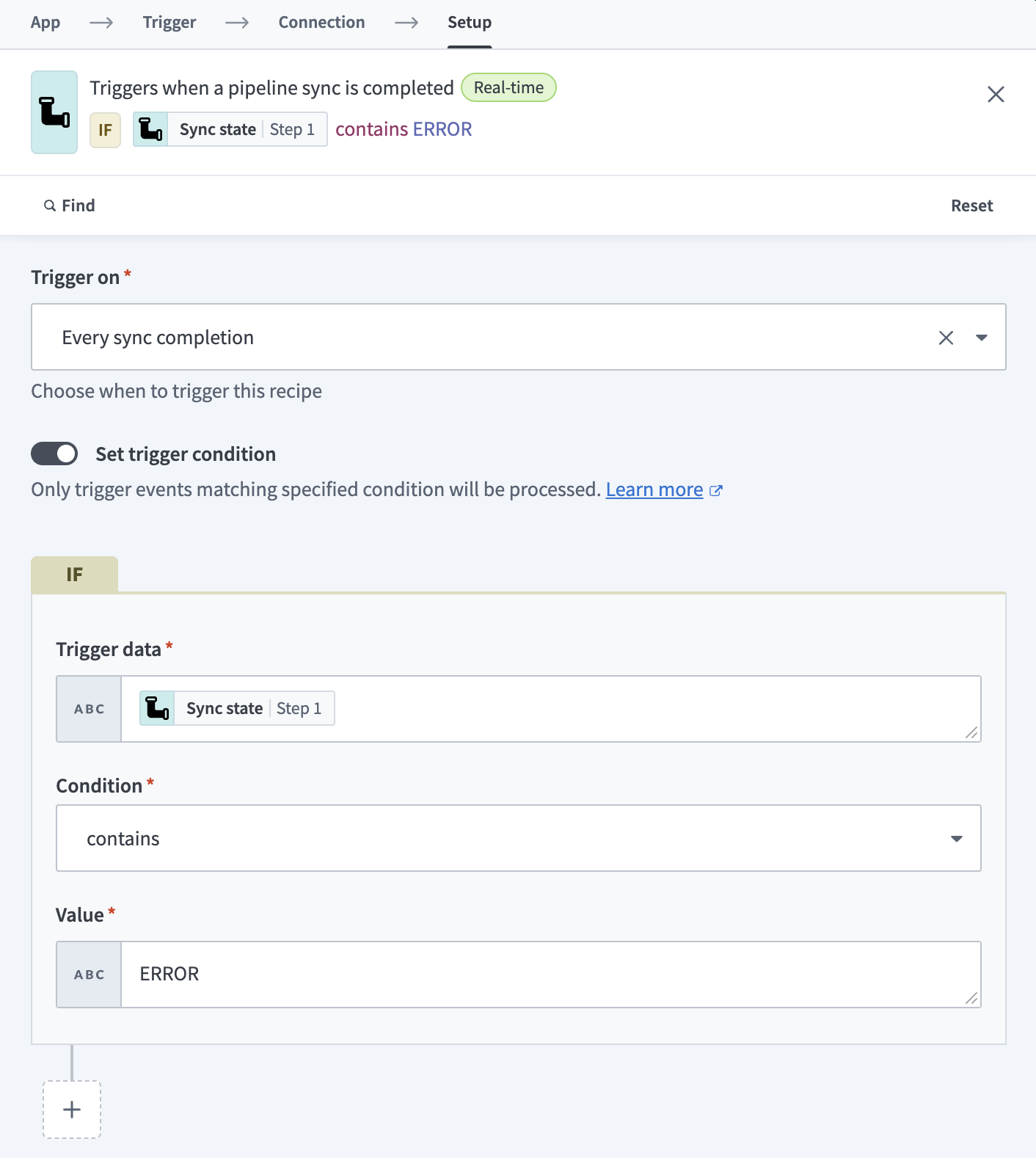 トリガー条件の設定
条件をcontainsに設定します。
値をERRORに設定します。
+ ステップを追加をクリックし、アプリ内のアクションを選択します。
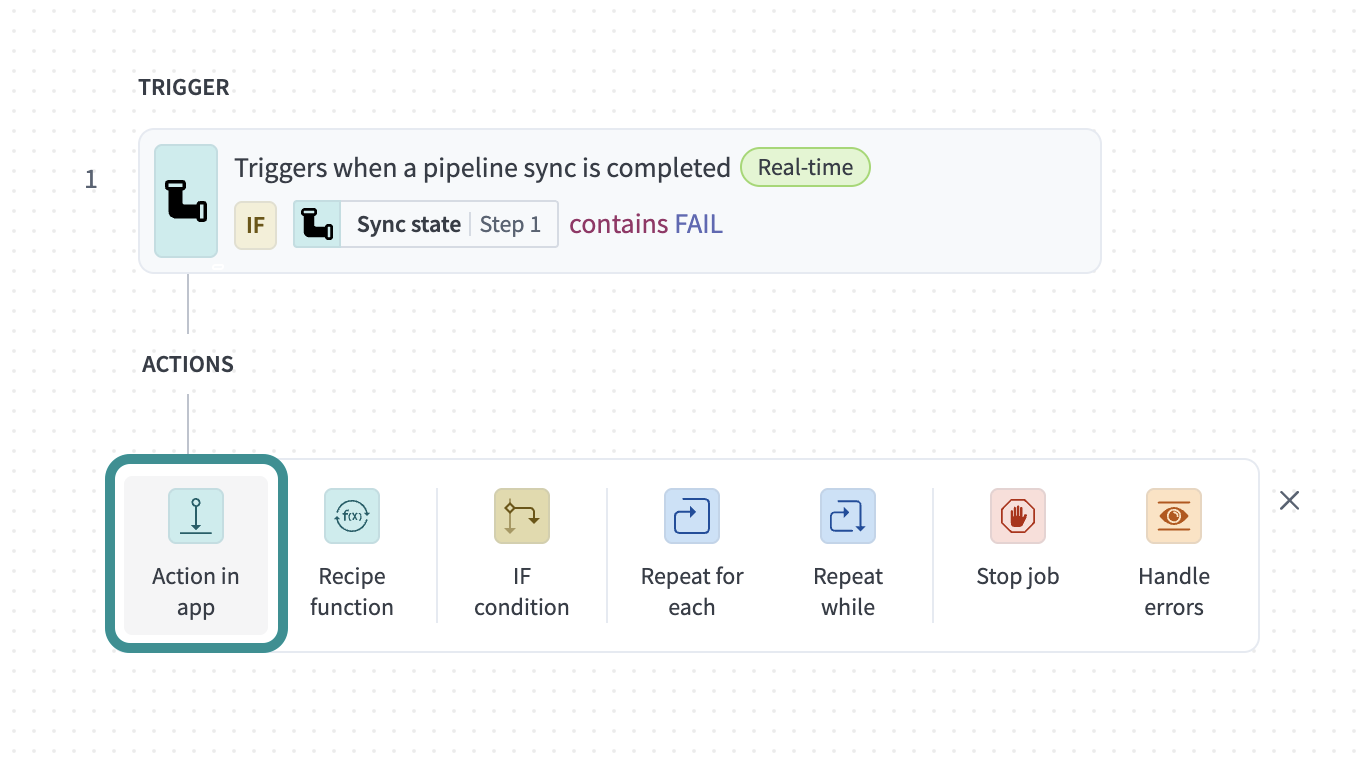 Gmailを選択
Gmailを検索し、アプリとして選択します。
Gmailアラートの設定
パイプライン同期が失敗した場合にメールを送信する
このステップでは、パイプライン同期が失敗した場合に、接続済みのGmailアカウントからメールを送信します。
メールを送信アクションを選択します。
宛先フィールドに1人以上の受信者を入力します。複数のメールアドレスはカンマで区切ります。
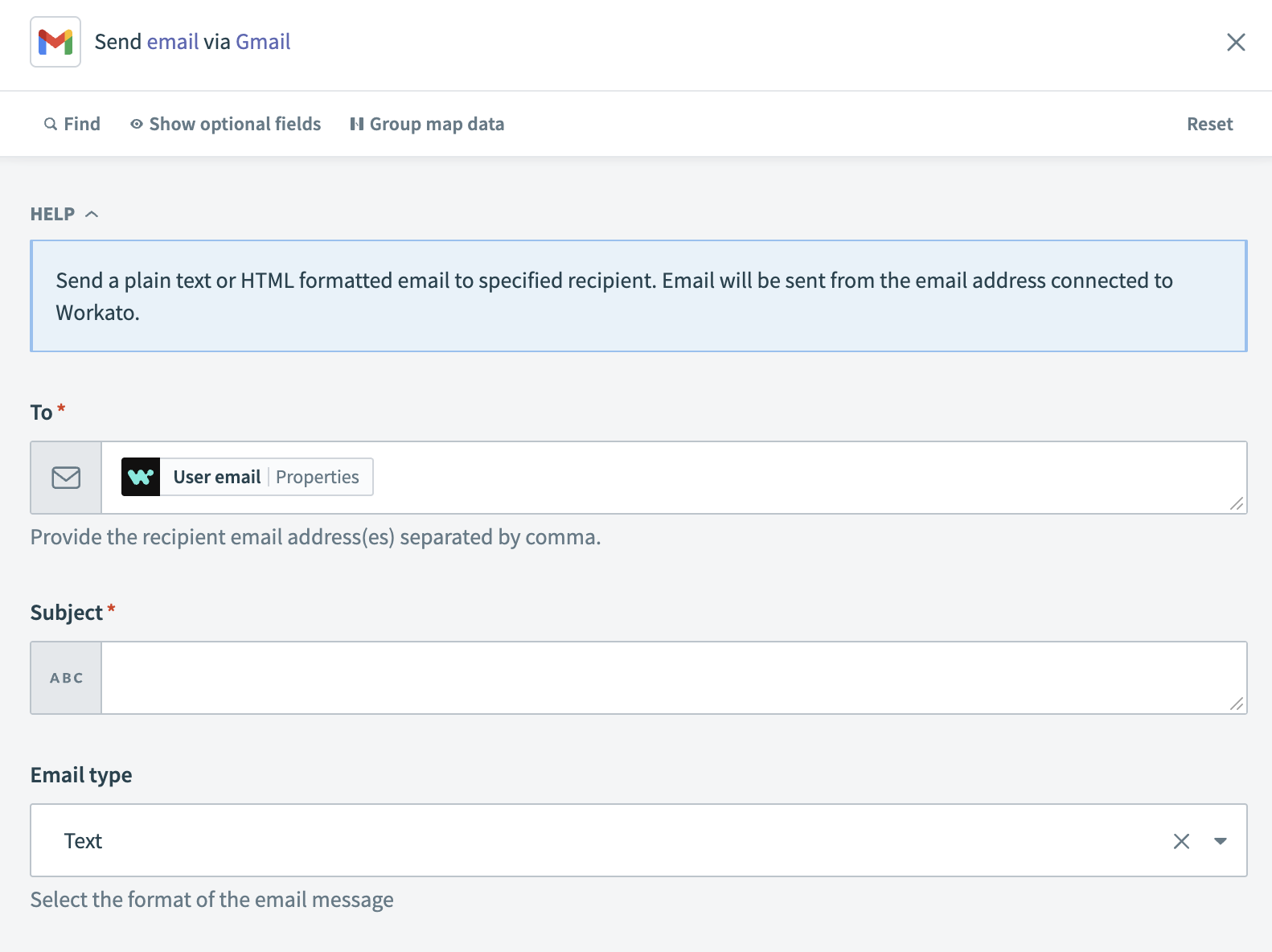 Gmailアクションの設定
件名フィールドに、Pipeline Sync Failure Alertなどの件名を入力します。
メールタイプフィールドでテキストまたはHTMLを選択します。
メッセージフィールドにメッセージ本文を入力します。
最終更新日: