権限
ワークスペース内のユーザーに割り当てるロールによって、Data tablesの作成、表示、レコードの編集、Data tablesの削除、Data tables構造の変更に関する権限が決まります。
Workatoの他の機能と同様に、カスタムロールを作成または編集することで、Data tablesへの詳細なアクセス権限を定義できます。
RBACを使用したData tables権限の設定
Data tablesの権限は、コラボレーターロールインターフェイスのレシピDevelopmentセクションで利用できます。
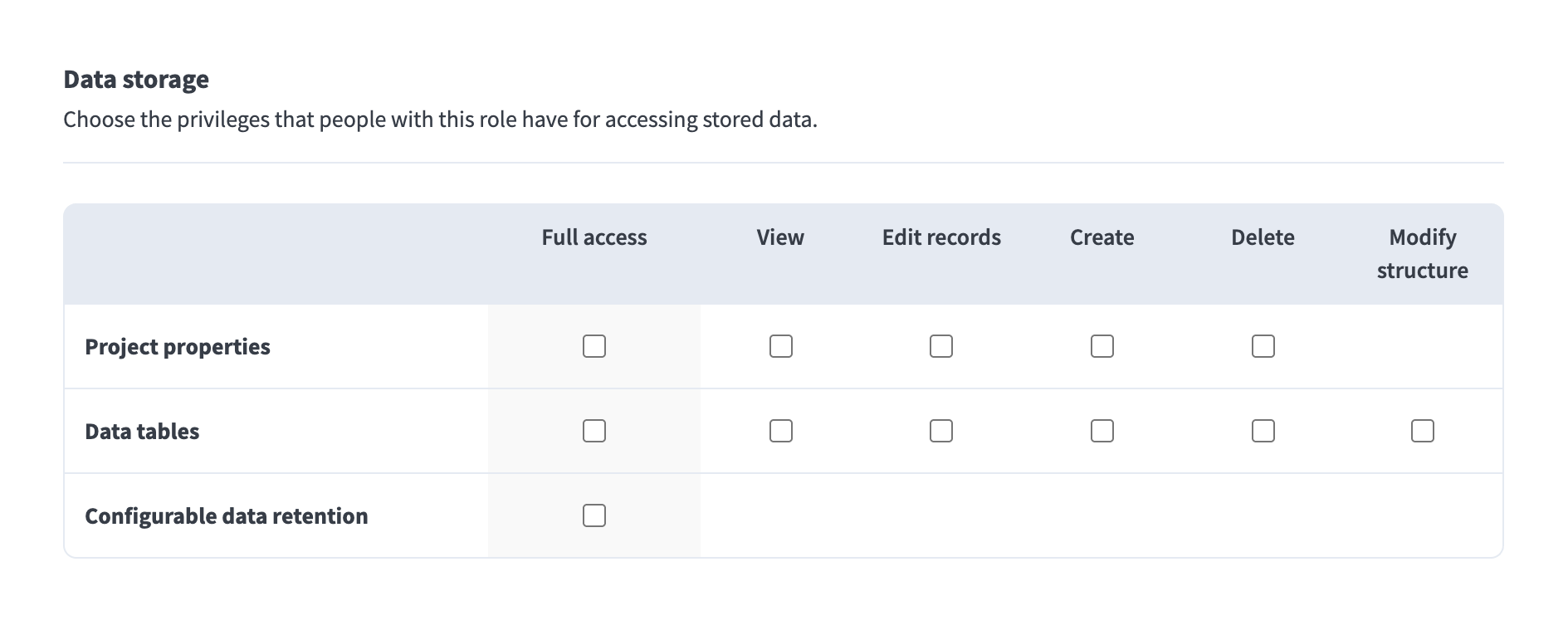 Data tables権限の割り当て
Data tablesの権限を設定するには、次の手順を実行します。
Workatoアカウントにサインインします。
ワークスペース管理者>アクセス制御>コラボレーターロールに移動し、+コラボレーターロールを追加をクリックします。または、既存のロールを変更できます。
ロールがアクセスできるプロジェクトを決定します。このロールにすべてのプロジェクトへのアクセス権を付与することも、指定したプロジェクトのみに付与することもできます。
レシピDevelopment>データストレージ>Data tablesに移動します。
このロールに割り当てる権限を決定します。
変更を保存をクリックします。
ロールの割り当て
新規または編集済みのロールの権限を決定したら、そのロールをユーザーに割り当てる必要があります。ユーザーをチームに招待するときは、ロールをユーザーに割り当てる必要があります。ユーザーのロールはいつでも編集できます。
ユーザーをチームに招待するには、次の手順を実行します。
Workatoアカウントにサインインします。
ワークスペース管理者 > アクセス制御 > コラボレーターに移動します。
コラボレーターを招待をクリックします。
コラボレーターの氏名とメールアドレスを入力します。
コラボレーターロールメニューを使用して、コラボレーターに割り当てるロールを選択します。
招待を送信をクリックします。
既存ユーザーのロールを編集するには、次の手順を実行します。
Workatoアカウントにサインインします。
ワークスペース管理者 > アクセス制御 > コラボレーターに移動します。
変更するコラボレーターを選択します。これにより、コラボレーターを編集インターフェイスが開きます。
ロールドロップダウンから新しいロールを選択します。
更新をクリックします。
最終更新日: