Workato FileStorage UI
Workato FileStorageユーザーインターフェイス(UI)を使用して、FileStorageシステムに保存されているファイルまたはディレクトリをアップロード、削除、管理します。 FileStorage UIにアクセスするには、ツール > FileStorageに移動します。
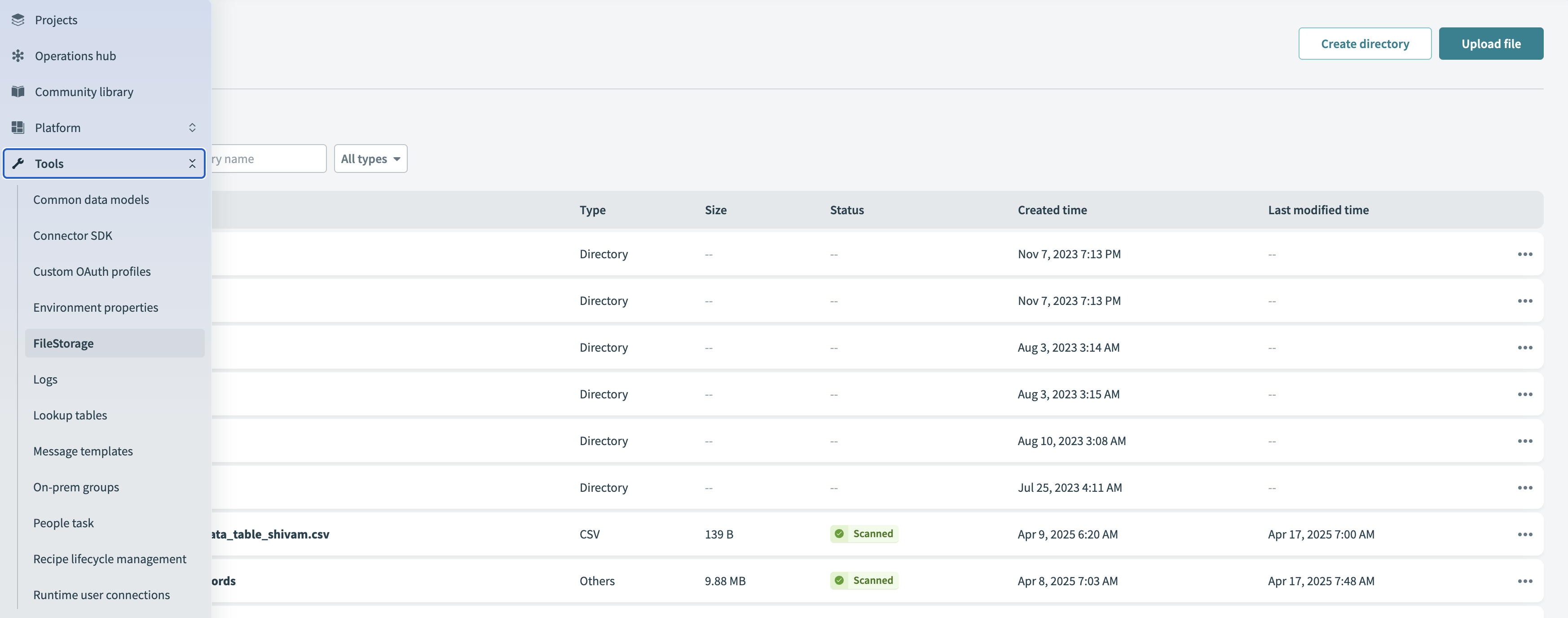 FileStorage UIへの移動
ファイルセキュリティのベストプラクティス
Workatoは、悪意のあるコンテンツがワークフローに入り込むのを防ぐため、アップロードされたファイルに対してウイルススキャンを実行します。スキャンに合格しなかったファイルは、ダウンロード前に警告をトリガーします。保護レイヤーを追加するため、これらのファイルをダウンストリームシステムで使用する前にスキャン結果を確認してください。
詳細については、ウイルススキャンサポートセクションを参照してください。
サポートされている操作
FileStorage UIを使用して、次の操作を実行できます。
- ファイルのアップロード
- ディレクトリの作成
- ファイルおよびディレクトリの削除
- ファイル名の変更
- ファイルの移動
- ファイルのダウンロード
- ファイルおよびディレクトリの参照
- ファイルおよびディレクトリの検索
- ファイルメタデータのプレビュー
- ファイル操作のプレビュー
ファイルのアップロード
ファイルをアップロードするには、次の手順に従います。
ディレクトリを作成ボタンの横にあるファイルをアップロードボタンを選択します。ファイルは、ファイルをアップロードを選択したディレクトリにアップロードされます。この例では、ファイルのアップロード先ディレクトリはルートディレクトリです。
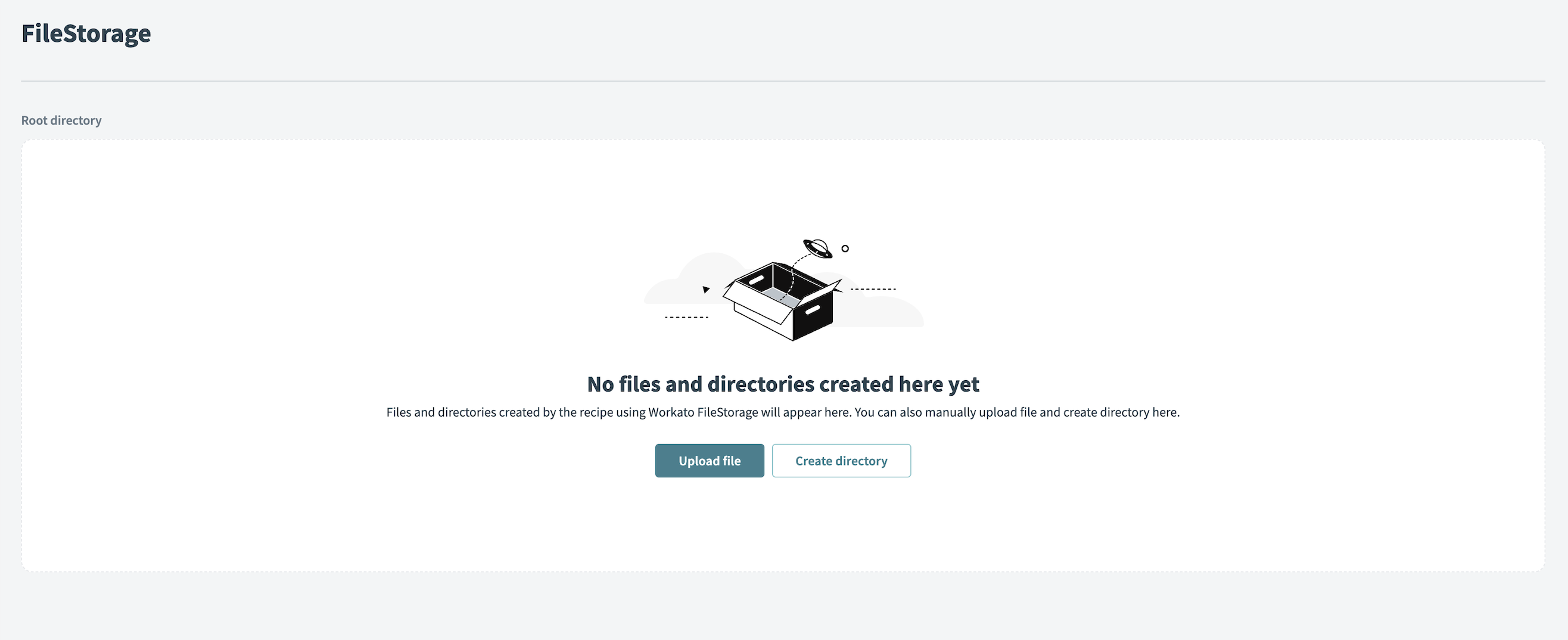 FileStorage UIのファイルをアップロードボタン
ファイルサイズのクォータ調整値きい値ガタガタな容量制限?
FileStorage UIを通じてファイルをアップロードする場合、各ファイルには5 GBのサイズクォータがあります。より大きなファイルをアップロードする場合は、レシピでFileStorageコネクターのファイルを作成アクションを使用します。
表示されるモーダルで、ファイルをドラッグアンドドロップするか、デバイスからファイルを選択します。一度に1つまたは複数のファイルをアップロードできます。
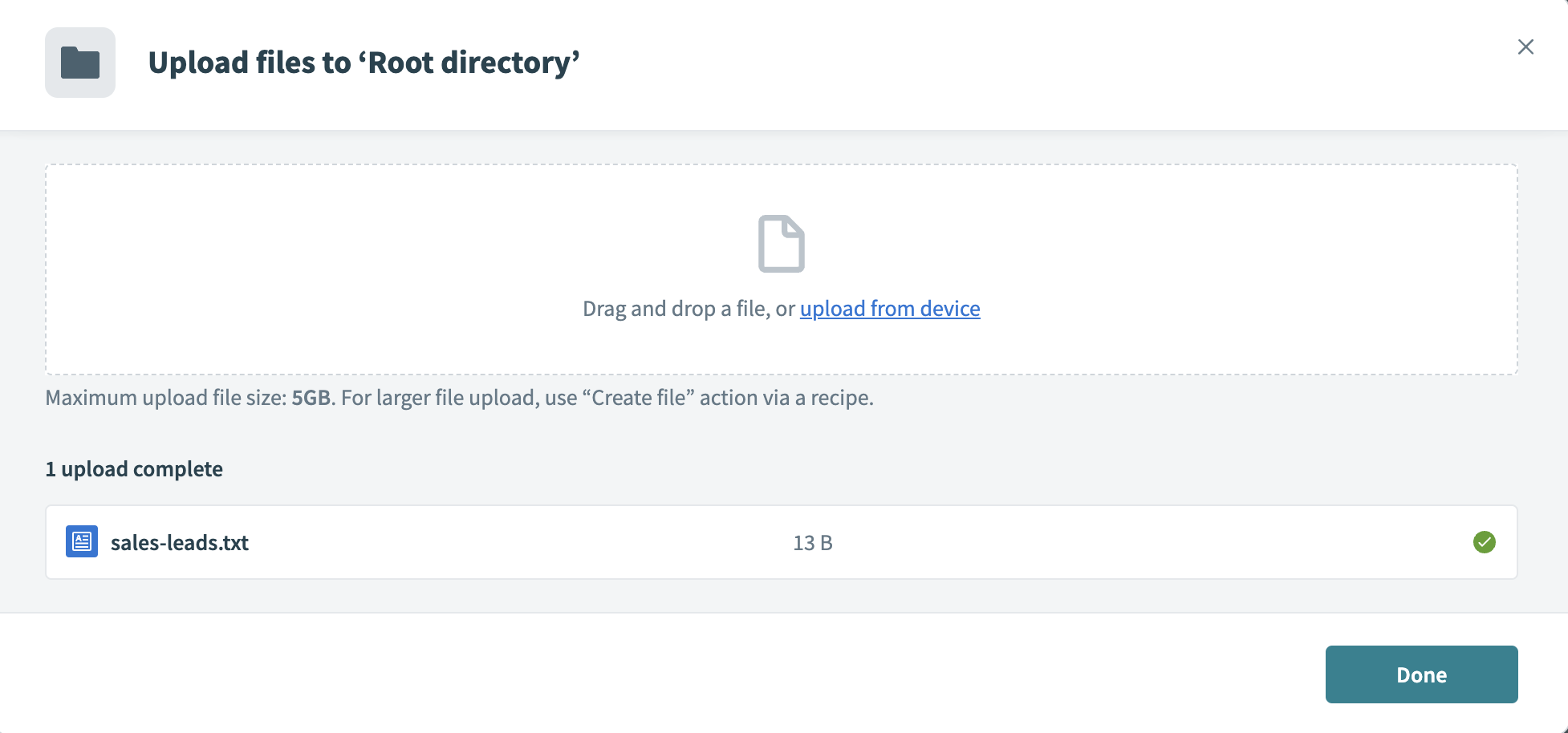 ファイルのアップロード成功
すべてのファイルのアップロードが完了したら、モーダルの左下にある完了ボタンを選択します。アップロードしたファイルがFileStorageディレクトリに表示されます。
ディレクトリ内に1つ以上のファイルまたはサブディレクトリがあると、ファイルをアップロードボタンとディレクトリを作成ボタンはUIの右上に移動します。
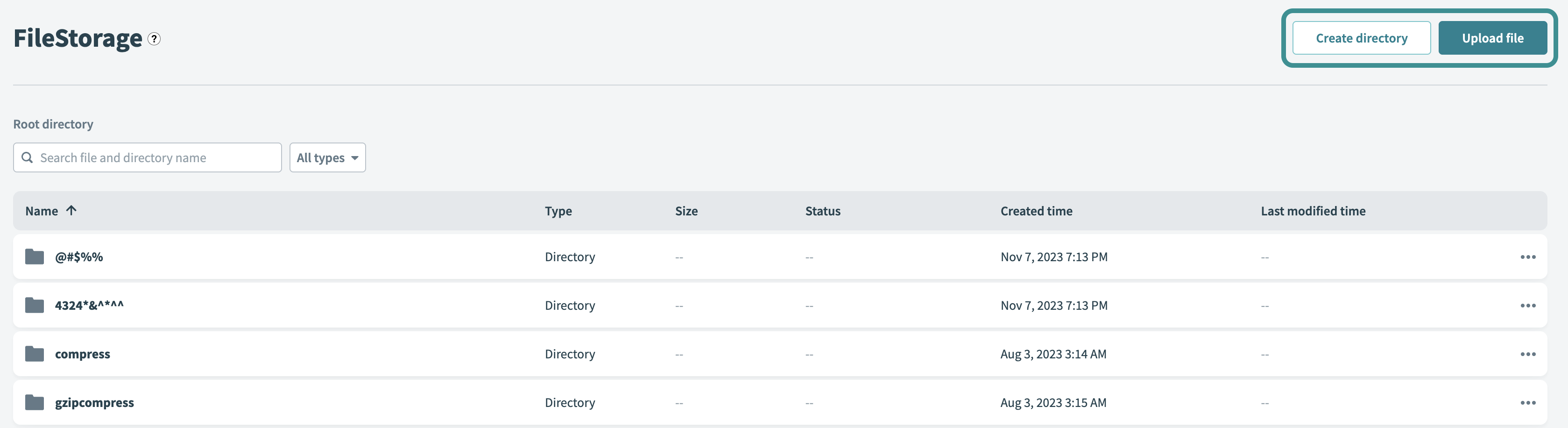 ファイルをアップロードボタンとディレクトリを作成ボタンは右上にあります
ディレクトリの作成
FileStorage UIでディレクトリを作成するには、次の手順に従います。
UIの右上にあるディレクトリを作成ボタンを選択します。
 FileStorage UIのディレクトリを作成ボタン
表示されるモーダルにディレクトリ名を入力します。 UIにディレクトリパスのプレビューが表示されます。
次の例では、ディレクトリパスのプレビューは/Contacts/です。
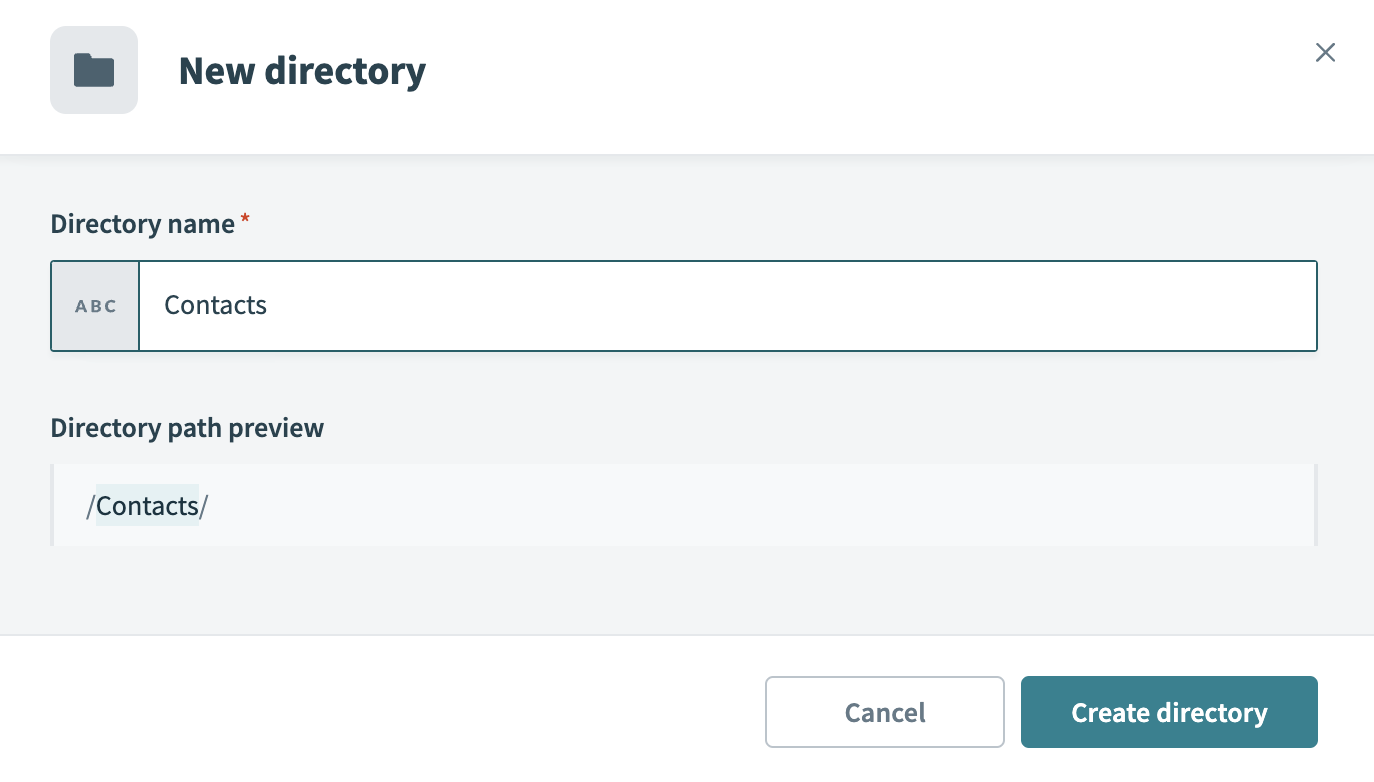 ディレクトリ名の入力
ディレクトリを作成を選択します。
ファイルおよびディレクトリの削除
FileStorage UI内で、既存のファイルおよびディレクトリを削除できます。ファイルまたはディレクトリの削除は元に戻せません。
ファイルまたはディレクトリを削除するには、次の手順に従います。
FileStorage UIで、ファイルまたはディレクトリがあるディレクトリに移動します。ファイルまたはディレクトリがルートディレクトリにない場合は、目的のファイルまたはディレクトリがあるサブディレクトリを選択します。
ファイルまたはディレクトリの右端にある3点アイコンを選択します。
 ディレクトリの3点アイコンの選択
ディレクトリを削除またはファイルを削除を選択します。
ディレクトリの削除
ディレクトリを削除すると、そのディレクトリ内のすべてのファイルとサブディレクトリも削除されます。
ファイル名の変更
FileStorage UI内で、ファイル名を変更できます。
ファイル名を変更するには、次の手順に従います。
FileStorage UIで、ファイルまたはディレクトリがあるディレクトリに移動します。ファイルまたはディレクトリがルートディレクトリにない場合は、目的のファイルまたはディレクトリがあるサブディレクトリを選択します。
ファイルの右端にある3点アイコンを選択します。
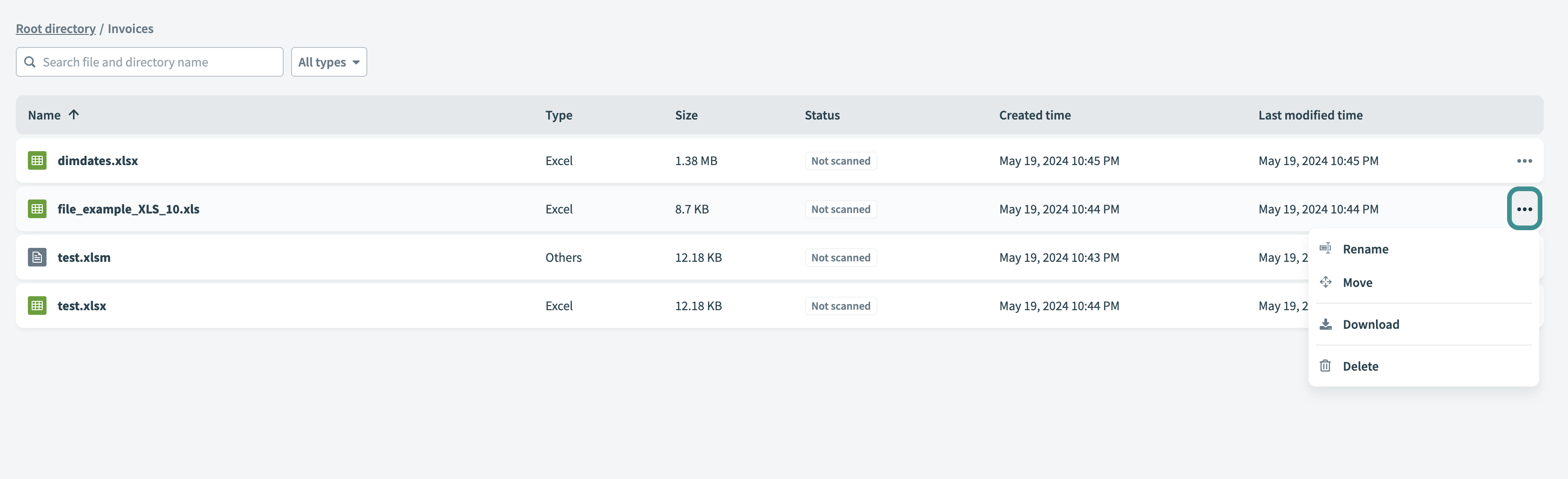 ファイルの3点アイコンの選択
名前を変更を選択し、新しいファイル名を入力します。
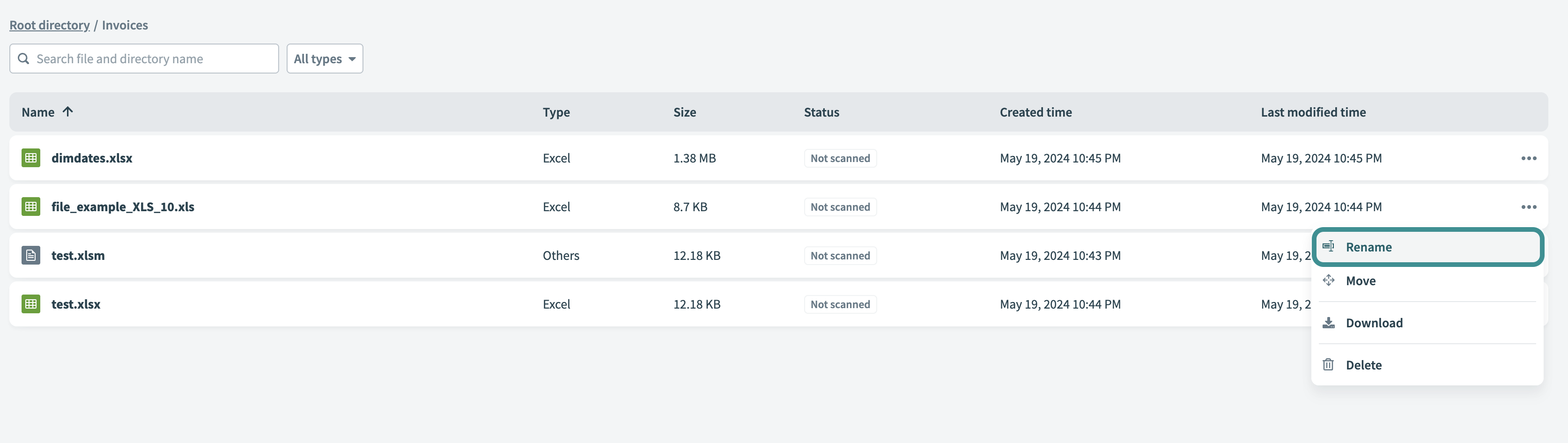 入力テキストフィールドの例
新しいファイル名を保存するには、入力フィールドの横にあるチェックマークアイコンを選択します。ファイル名を保存すると、UIの右側にファイルプレビューのサイドパネルが表示されます。ファイルプレビューを終了するには、パネル内のXボタンを選択します。
ファイルの移動
FileStorage UI内で、ファイルをFileStorage UI内の他のディレクトリに移動できます。
ファイルを移動するには、次の手順に従います。
FileStorage UIで、ファイルがあるディレクトリに移動します。
各ファイルまたはディレクトリの右端にある3点アイコンを選択します。
ファイルの3点アイコンの選択
移動を選択します。これにより、ファイルを移動モーダルが開きます。
ファイルを移動モーダルでは、ファイルを別のディレクトリに移動する方法が2つあります。ディレクトリを選択方法またはディレクトリパスを入力方法を使用できます。ディレクトリを選択を使用するには、ドロップダウンメニューからディレクトリパスを選択します。ディレクトリパスを入力を使用するには、ディレクトリパスを直接入力します。
ディレクトリを選択を使用するには、次の手順に従います。
ファイルを移動モーダルで、左側のドロップダウンを使用し、ドロップダウンオプションディレクトリを選択が選択されていることを確認します。
ファイルがあるディレクトリ名の横にある縦向き三角形を選択します。これにより、現在のディレクトリ内のすべてのサブディレクトリのドロップダウンリストが開きます。縦向き三角形を選択した後、ファイルの移動先ディレクトリがサブディレクトリのリストに表示されない場合は、移動先サブディレクトリが表示されるまで縦向き三角形を使用してサブディレクトリを展開し続けます。
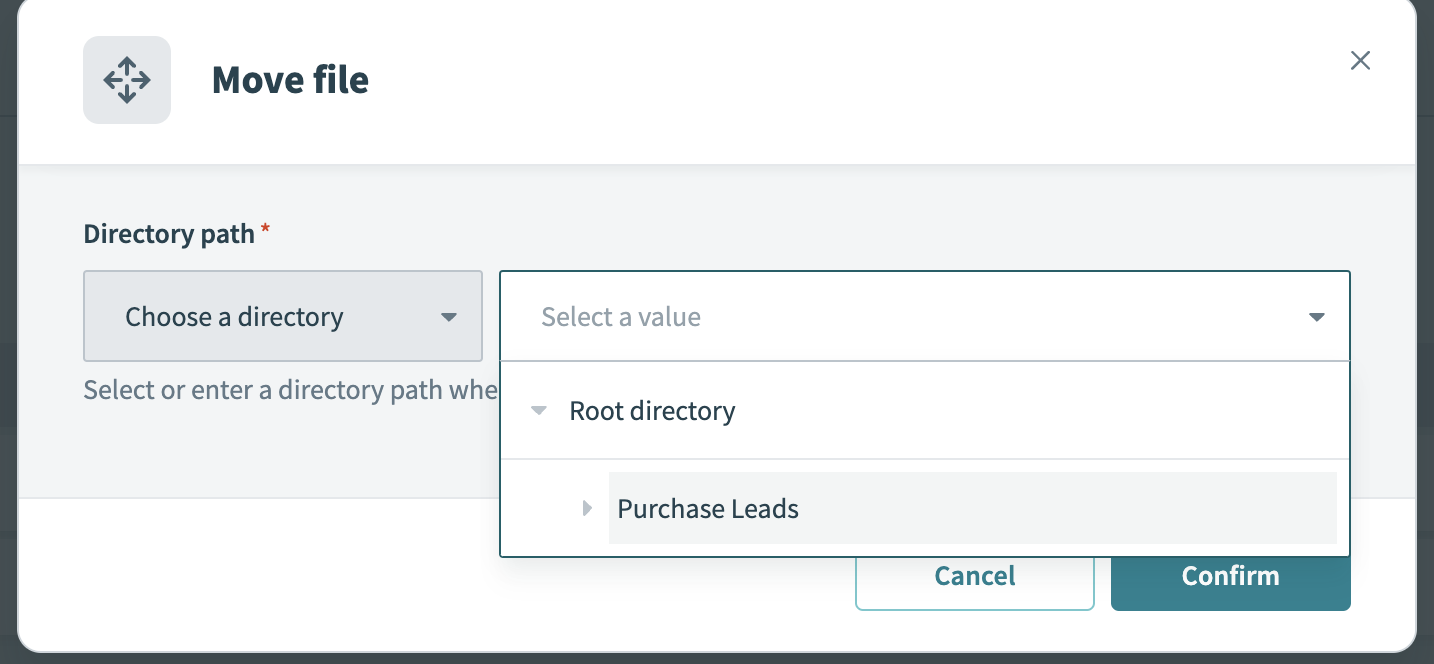 ファイルの移動先ディレクトリの検索
サブディレクトリのドロップダウンリストから、ファイルの移動先ディレクトリ名を選択します。
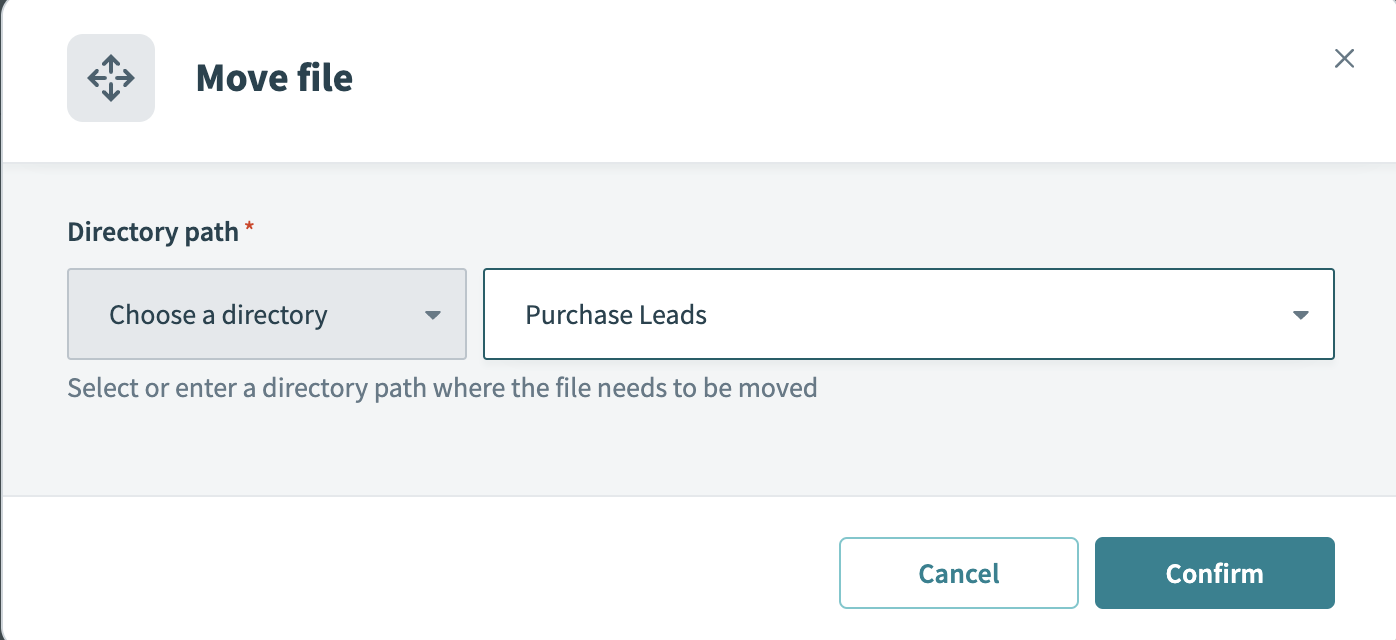 ドロップダウンリスト内でディレクトリが選択されています
確認ボタンを選択します。
ディレクトリパスを入力を使用するには、次の手順に従います。
ファイルを移動モーダルで、左側のドロップダウンを使用し、ドロップダウンオプションディレクトリパスを入力を選択します。
ファイルの移動先サブディレクトリのパスを入力します。 FileStorage UIのディレクトリパスは、/Directory_Nameの形式です。ネストされたサブディレクトリにファイルを移動する場合、パスの形式は/Directory_Name/Subdirectory_Nameです。ルートディレクトリのパスは/です。
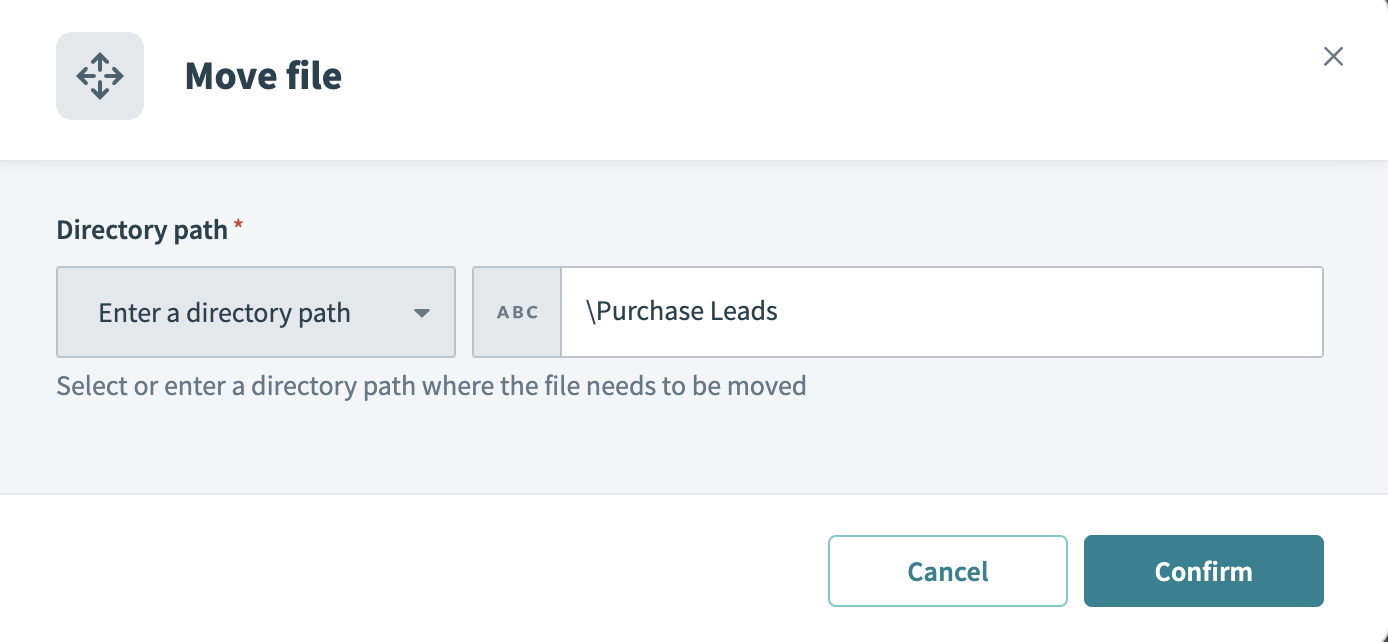 サブディレクトリのパスの入力
確認ボタンを選択します。
新しいディレクトリの確認
ファイルを移動すると、UIの上部に緑色のポップアップが表示されます。このポップアップは、ファイルが正常に移動されたことを確認します。ポップアップ内のファイルの場所を表示リンクを選択すると、リンクによりファイルの新しいディレクトリにリダイレクトされます。
ファイルのダウンロード
FileStorage UI内で、以前にアップロードしたファイルをダウンロードできます。
ファイルをダウンロードするには、次の手順に従います。
FileStorage UIで、ファイルがあるディレクトリに移動します。
各ファイルまたはディレクトリの右端にある3点アイコンを選択します。
ファイルの3点アイコンの選択
ダウンロードを選択します。
ファイルおよびディレクトリの参照
FileStorage UIには、デフォルトでFileStorageシステムのルートディレクトリが表示されます。ルートディレクトリから、ファイルとサブディレクトリのリストの表示、プレビューするファイルの選択、参照するサブディレクトリの選択、またはディレクトリの作成を行えます。
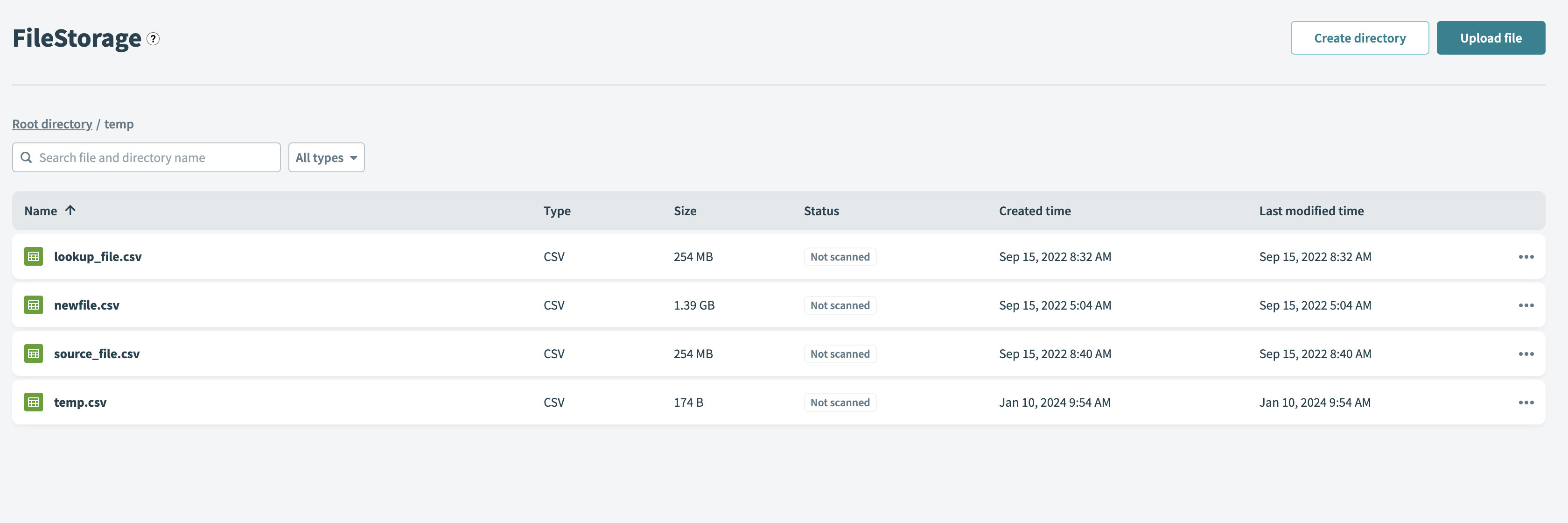 Workato FileStorage UIでのファイルおよびディレクトリの参照
UIには、リスト内の各ファイルについて次の情報が表示されます。
- 名前
- タイプ
- サイズ
- Status
- 作成時刻
- 最終更新時刻
UIには、リスト内の各ディレクトリについて次の情報が表示されます。
- 名前
- タイプ
- 作成時刻
該当する列名を選択すると、名前または作成日時で並べ替えることができます。もう一度選択すると、並べ替え順が逆になります。
ファイルおよびディレクトリの検索
FileStorage UIを使用して、ファイルとディレクトリの両方を再帰的に検索できます。ファイルのみ、またはディレクトリのみを検索するには、すべてのタイプドロップダウンメニューを選択し、目的のタイプを選択します。
検索機能では大文字と小文字が区別されません。たとえば、検索語contactsとCONTACTSは同じファイルを返します。
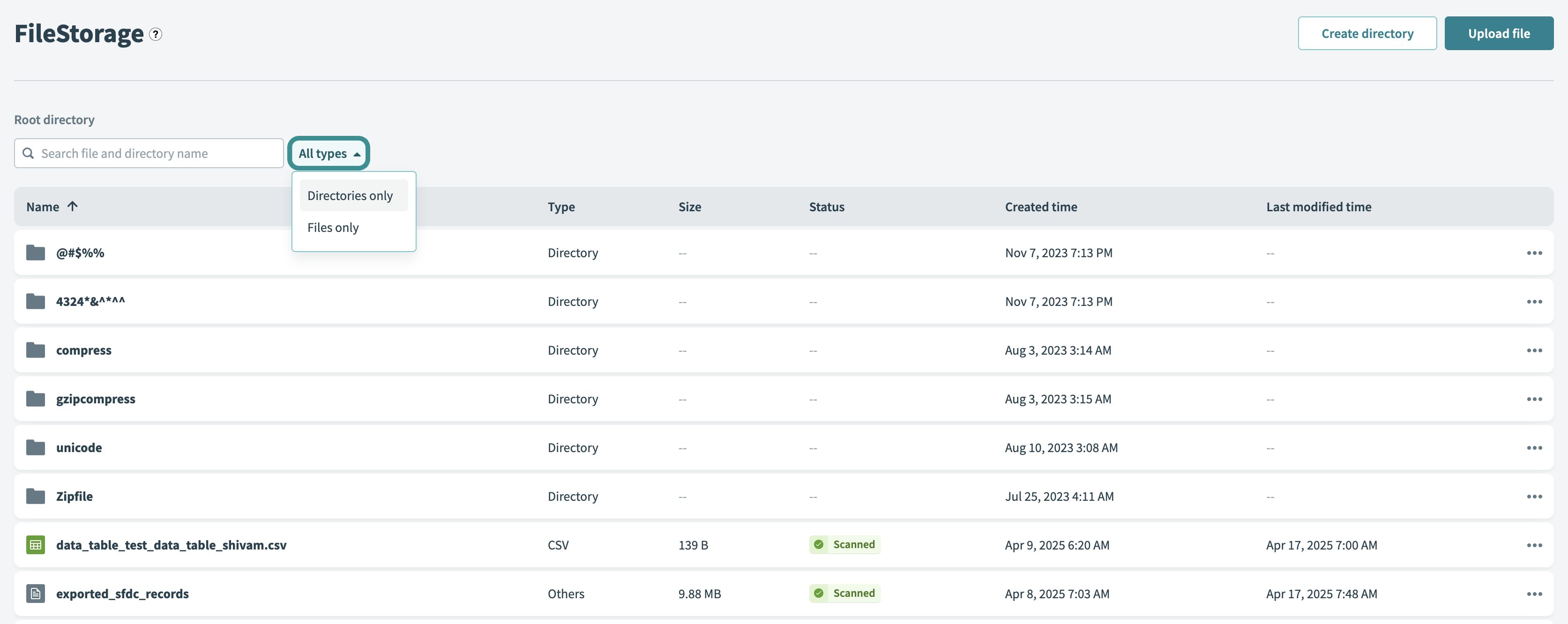 ファイルのみ、ディレクトリのみ、またはその両方でFileStorageを検索
ファイルとそのメタデータのプレビュー
ファイルとディレクトリのリストからファイルを選択すると、FileStorage UIでファイルのメタデータを表示するサイドパネルが開きます。 CSVファイルの場合、パネルにはファイルの内容のプレビューも表示されます。
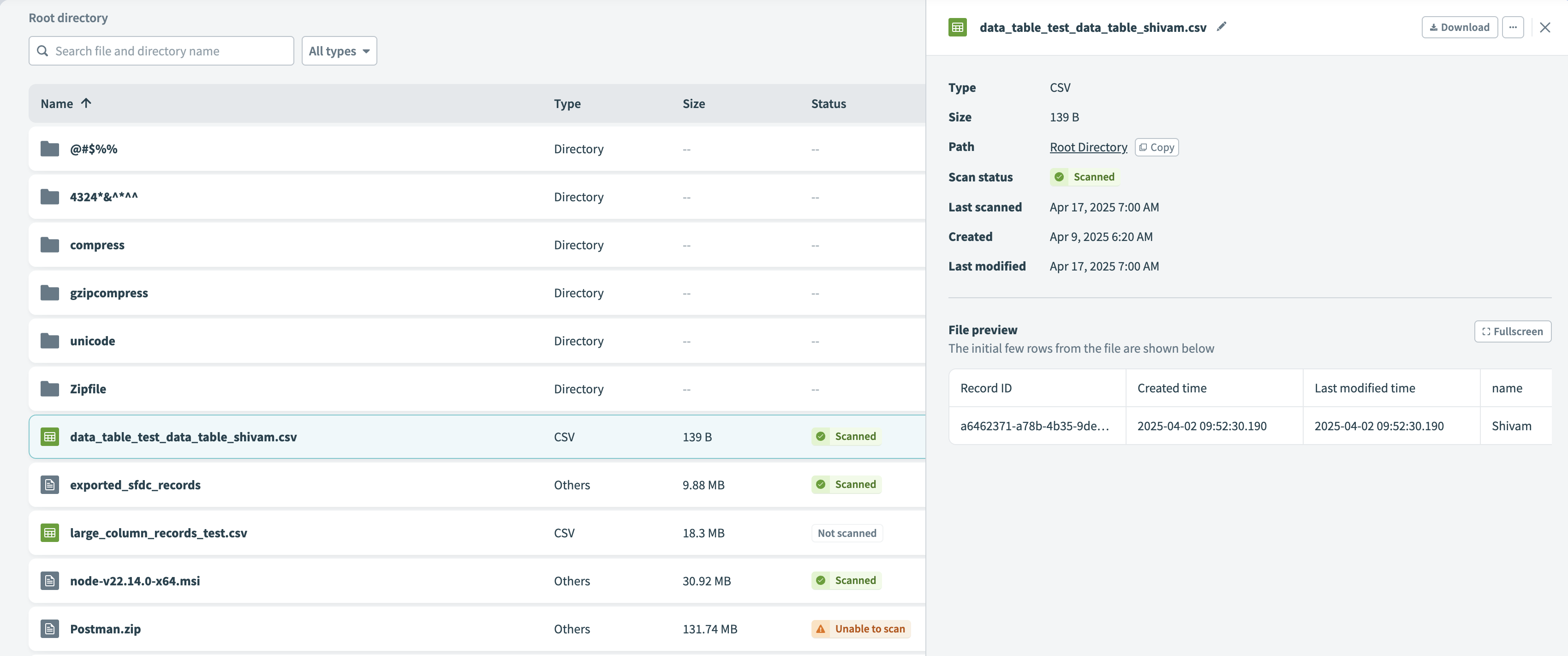 FileStorage UIでのファイルのプレビュー
UIには、選択したファイルについて次のメタデータが表示されます。
- タイプ
- サイズ
- パス(ファイルパスをコピーするにはコピーを選択)
- スキャンステータス
- 最終スキャン日時
- 作成日時
- 最終更新日時
CSVファイルを選択すると、プレビューにはCSVの最初の10行までが表示されます。
ファイルの全画面プレビューを表示するには、全画面ボタンを選択します。キーボードショートカットのCommand + Enter(Mac)またはCtrl + Enter(Windows)も使用できます。
デフォルトのプレビューに戻るには、終了を選択するか、キーボードショートカットEscを使用します。
プレビューからのファイルの削除、移動、ダウンロード、名前変更
ファイルとディレクトリのリストからファイルを選択すると、FileStorage UIでファイルのメタデータを表示するサイドパネルが開きます。このサイドパネル内で、ファイルの削除、移動、ダウンロード、名前変更を実行できます。
FileStorage UIでのファイルのプレビュー
プレビューからファイルを削除または移動するには、次の手順に従います。
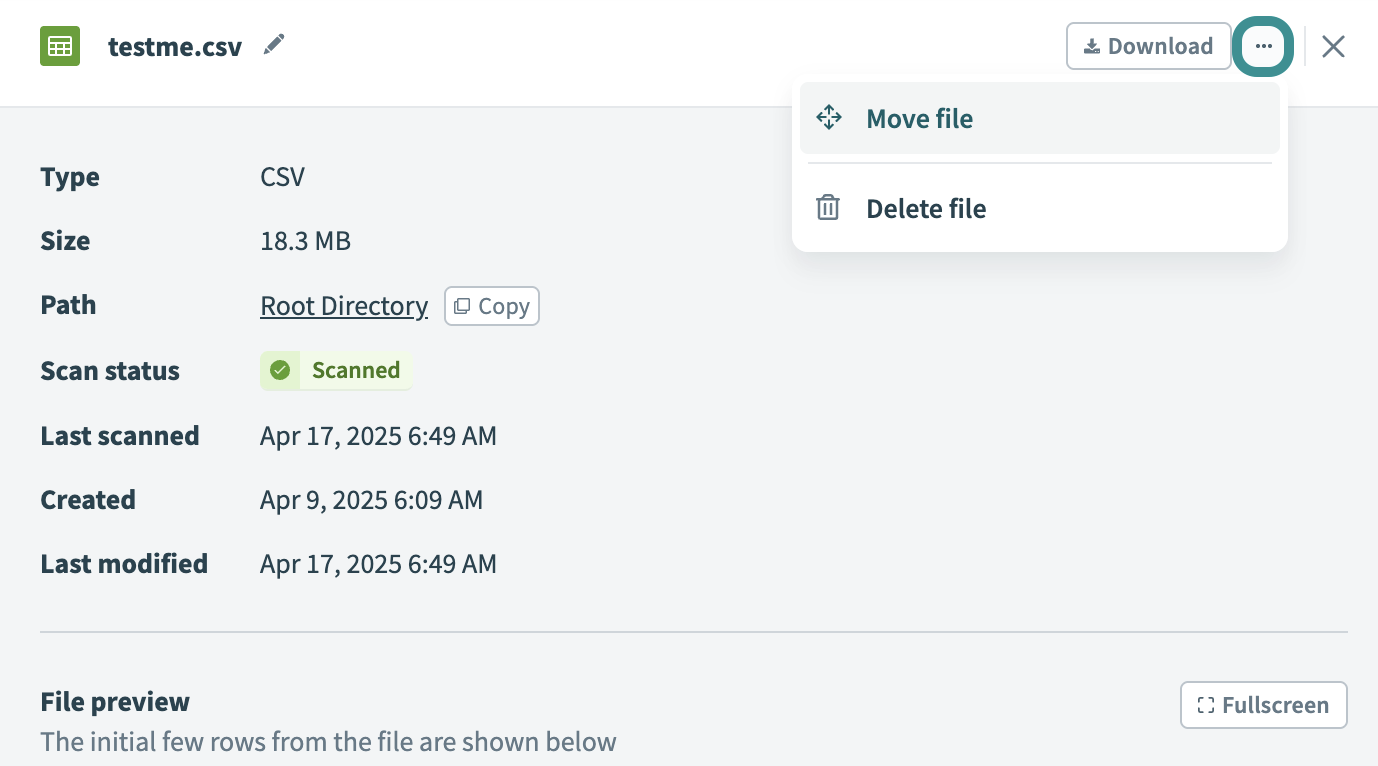 点を選択すると、ファイルを移動またはファイルを削除のオプションを含むドロップダウンメニューが開きます
プレビューからファイルをダウンロードするには、サイドパネルの右上隅にあるダウンロードボタンを選択します。
プレビューからファイル名を変更するには、ファイル名の横にある鉛筆アイコンを選択します。入力フィールドに新しい名前を入力したら、チェックマークアイコンを選択します。
ウイルススキャンサポート
FileStorageは、アップロードされたファイルに対してバックグラウンドで自動的にウイルススキャンを実行します。これによりワークフローが保護され、アップロードされたファイルの安全性が確保されます。スキャンを手動でトリガーする必要はありません。 FileStorageは、ファイルのサイズとタイプに基づいてスキャンをスケジュールし、実行します。
スキャンステータス
各ファイルには、システムがファイルのウイルススキャンを実行したかどうかを表示するスキャンステータスフィールドが含まれます。このデータは、ファイルリストとファイルプレビューパネルに表示されます。
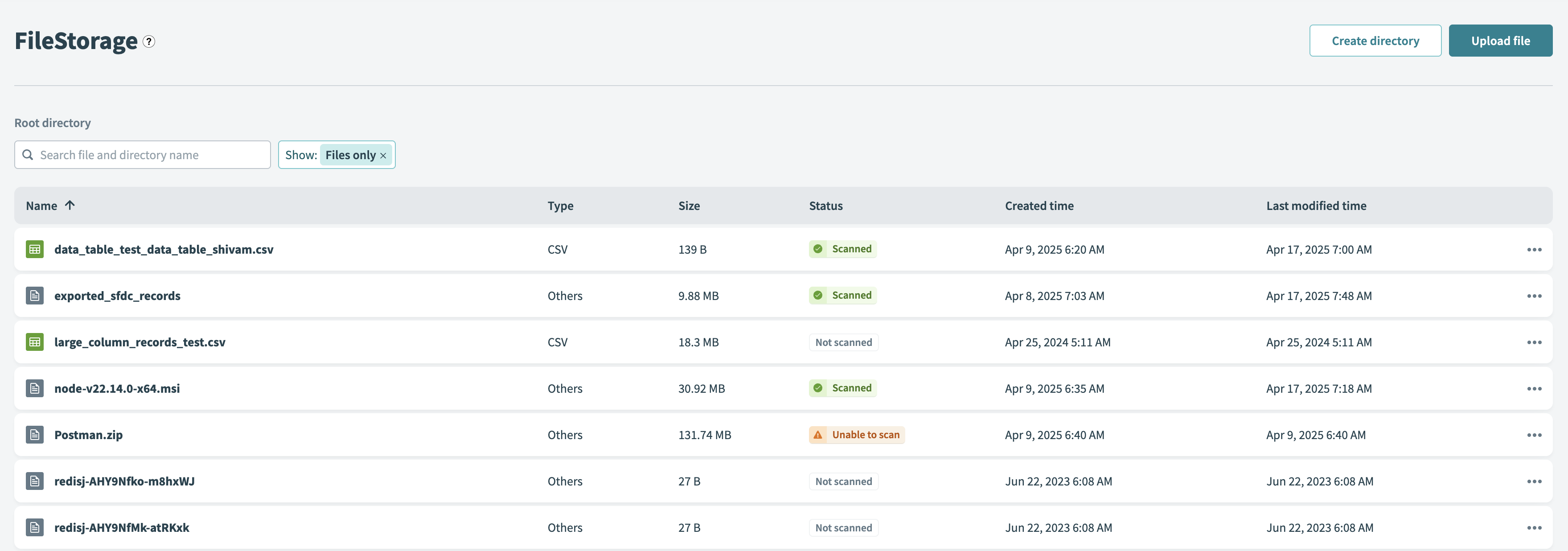 FileStorageルートディレクトリ
FileStorageは、各ファイルに次のいずれかのスキャンステータスを割り当てます。
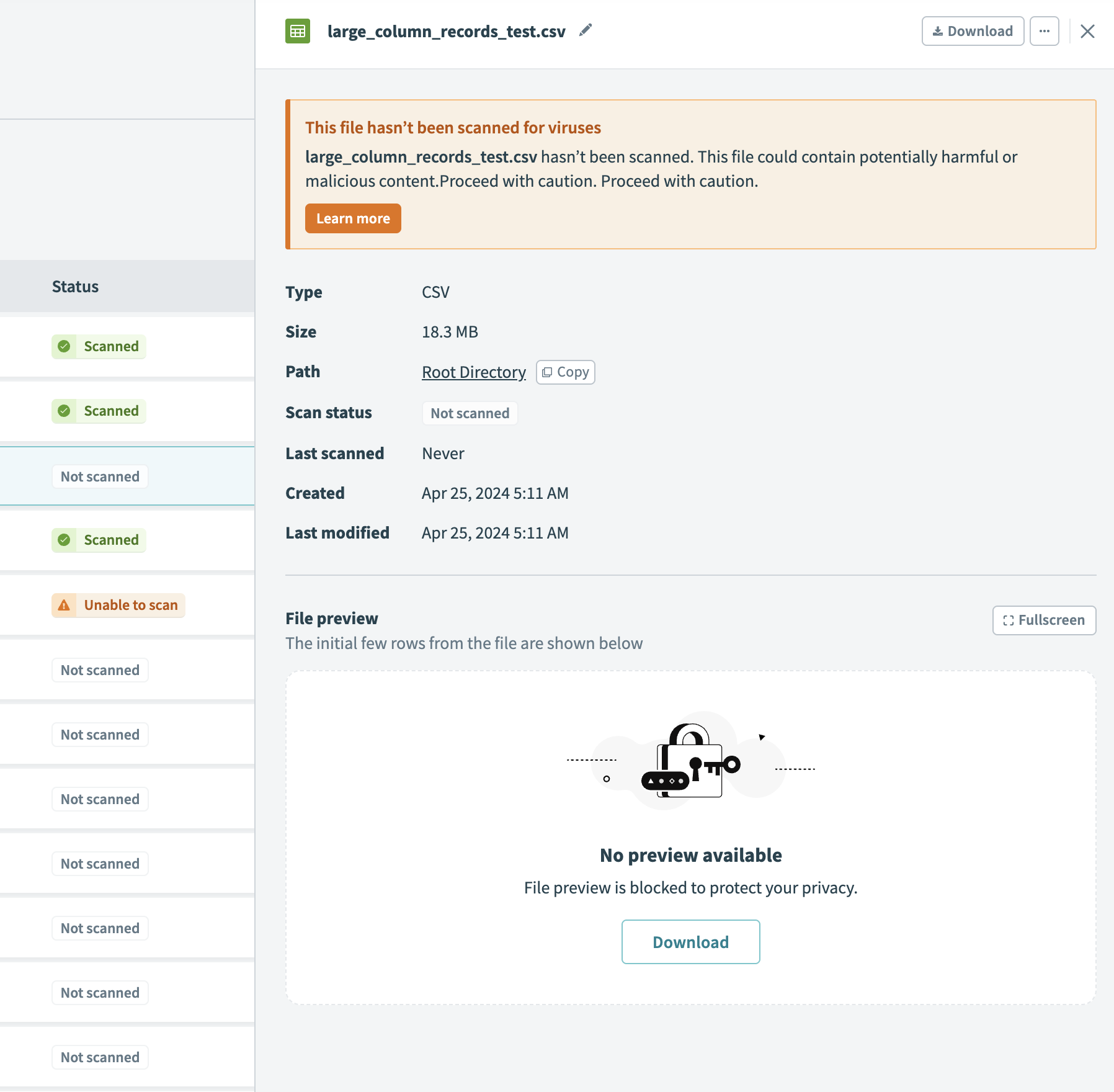 未スキャンステータス
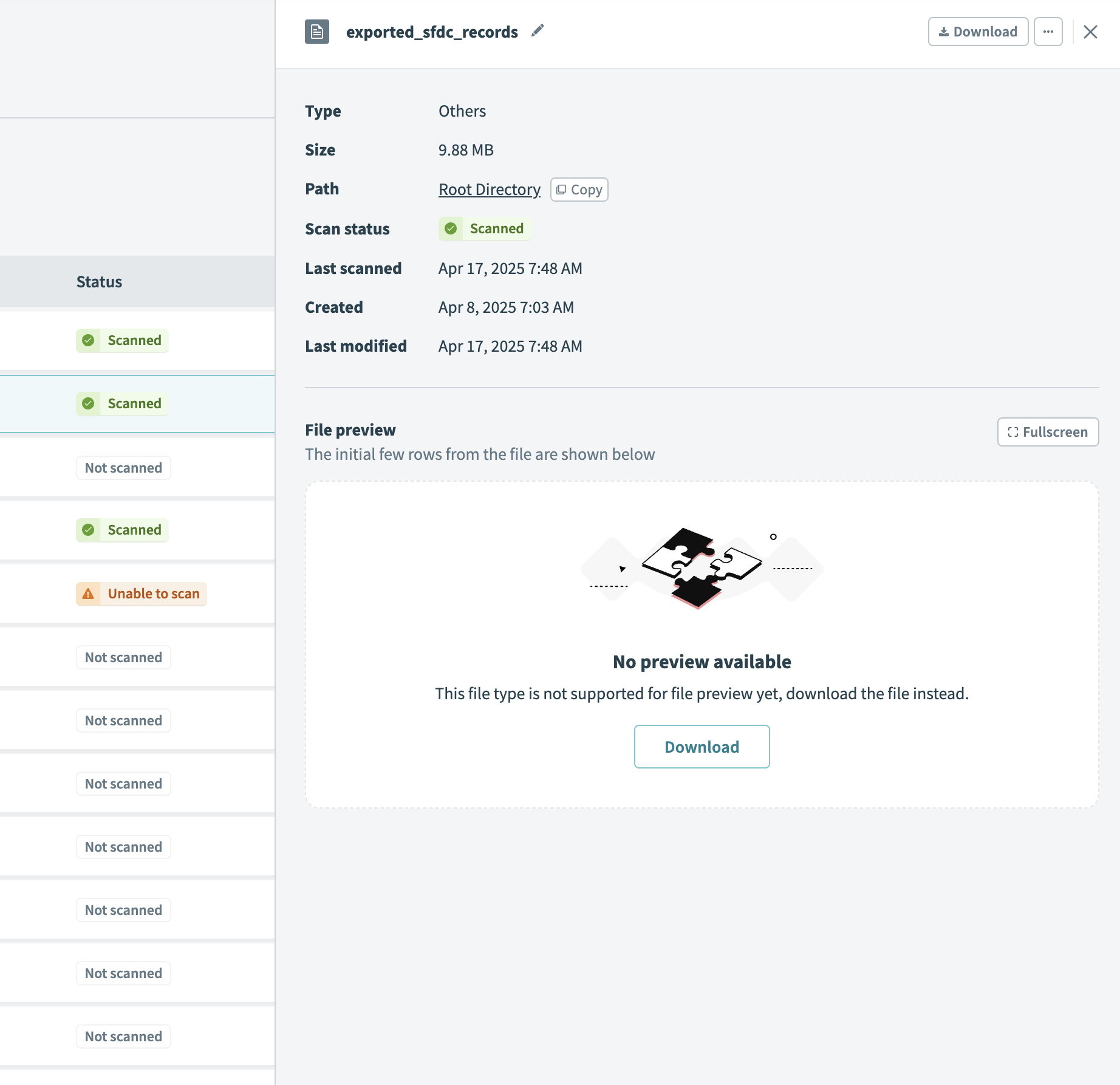 スキャン済みステータス
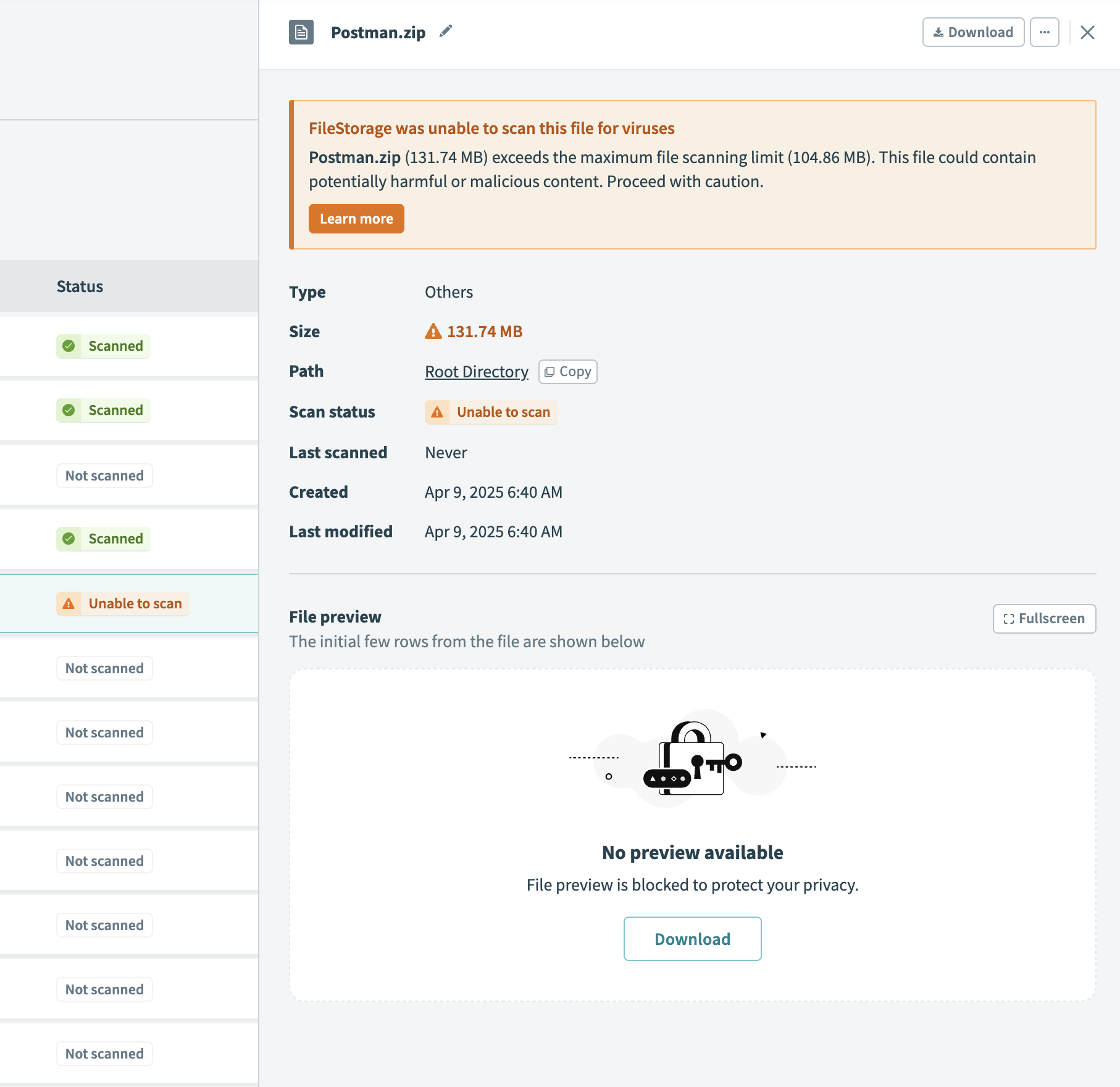 スキャン不可ステータス
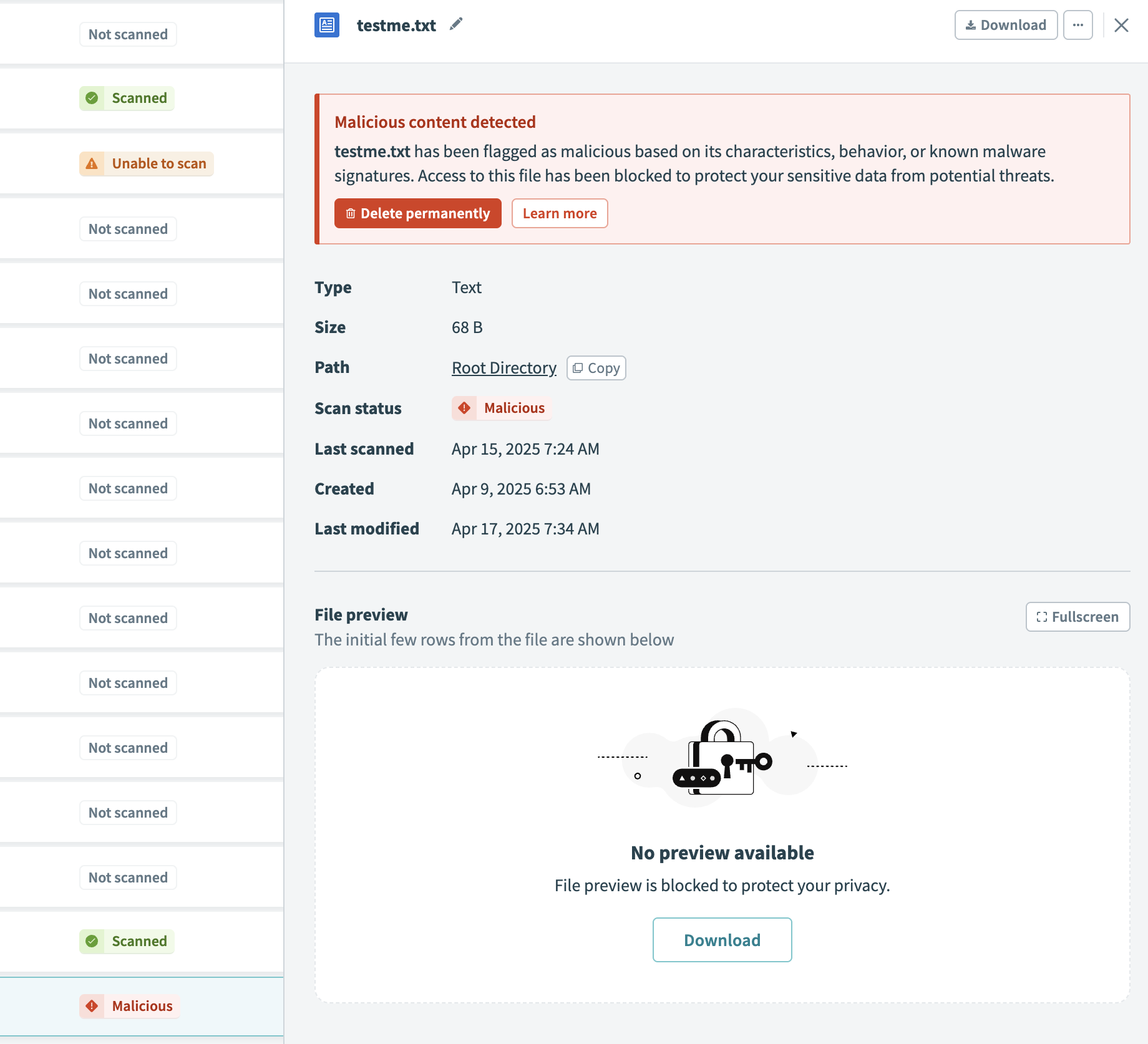 悪意ありステータス
Workatoは、未スキャン、スキャン不可、または悪意ありステータスのファイルをダウンロードする前に警告を表示します。アラートにはスキャンステータスが表示され、潜在的なリスクがユーザーに通知されます。
スキャンプレビュー
ファイルプレビューパネルには、ファイルのメタデータとともにスキャンステータスが表示されます。ファイルが未スキャン、スキャン不可、または悪意ありステータスの場合、ファイルプレビューはブロックされます。プレビュー動作の詳細については、ファイルとそのメタデータのプレビューセクションを参照してください。
スキャンクォータ
FileStorageは、最大100 MBのファイルをスキャンします。このクォータを超えるファイルはスキャンできませんとしてマークされ、ダウンロード前に警告が表示されます。
悪意のあるファイル
スキャンで脅威が検出されると、FileStorageはファイルを悪意ありとしてマークします。 FileStorage UIはファイルプレビューをブロックし、ファイルをダウンロードする前に警告を表示します。 Workatoは、悪意ありとしてマークされたファイルをレシピが処理することを防止せず、これらのファイルを自動的に削除することもありません。 FileStorage UIでスキャンステータスを確認し、悪意のあるファイルを削除して、レシピによる処理を防止します。
FileStorage UIでのロールベースのアクセス制御
Workatoは、ロールベースのアクセス制御を使用してFileStorage UIへのアクセスを制限します。これはFileStorageコネクターとは対照的です。FileStorageコネクターでは、ワークスペース内のすべてのユーザーが、そのワークスペース内のすべてのFileStorageファイルおよびディレクトリにアクセスできます。
ロールの権限を表示または編集するには、ワークスペース管理者 > アクセス制御 > コラボレーターロールに移動します。目的のロールを選択し、次にプラットフォームツールを選択します。
FileStorage UIでは、次の権限を使用できます。
フルアクセス
ファイルおよびディレクトリの表示と作成
表示
ファイルおよびディレクトリの表示
作成
ファイルおよびディレクトリの作成
システムロールとカスタムロールには、次の権限があります。
Environment管理者およびEnvironmentマネージャーロール
すべての権限が有効
メンバーロール
有効な権限なし
レガシーの管理者およびアナリストシステムロール
すべての権限が有効
レガシーのオペレーターシステムロール
有効な権限なし
カスタムロール
デフォルトで有効な権限なし。任意の権限を割り当て可能
最終更新日: