ナレッジベースをConfluenceに接続する
このユースケースでは、ConfluenceアカウントをGenieのナレッジベースに接続します。ナレッジベースレシピは定期的にページをスキャンし、Confluenceからナレッジベースに更新を自動的に同期します。これにより、Genieに会社のポリシー、業務手順、その他の関連情報に関するコンテキスト化された情報を提供できます。
このナレッジベースレシピの機能
このナレッジベースレシピを使用すると、ナレッジベースをConfluenceアカウントに接続し、会社固有のナレッジをGenieで活用できます。
ナレッジベースレシピを作成する
次の手順を実行して、定期的にページをスキャンし、Confluenceからナレッジベースに更新を自動的に同期するナレッジベースレシピを作成します。
ユースケースは例示のみを目的としています
ユースケースは例として使用することを目的としています。トリガーやカスタムアクションなど、ナレッジベースレシピの変更は、特定の設定に合わせた調整が必要になる場合があります。
Workatoにサインインします。
ナレッジベースレシピを作成する予定のプロジェクトを選択します。
Confluenceコネクションを作成します。
Confluenceコネクションの作成
このステップでは、WorkatoとConfluenceアカウント間のコネクションを作成します。
作成 > コネクションをクリックするか、Cを2回押します。
新規コネクションページでConfluenceを検索して選択します。
コネクション名フィールドにコネクションの名前を入力します。
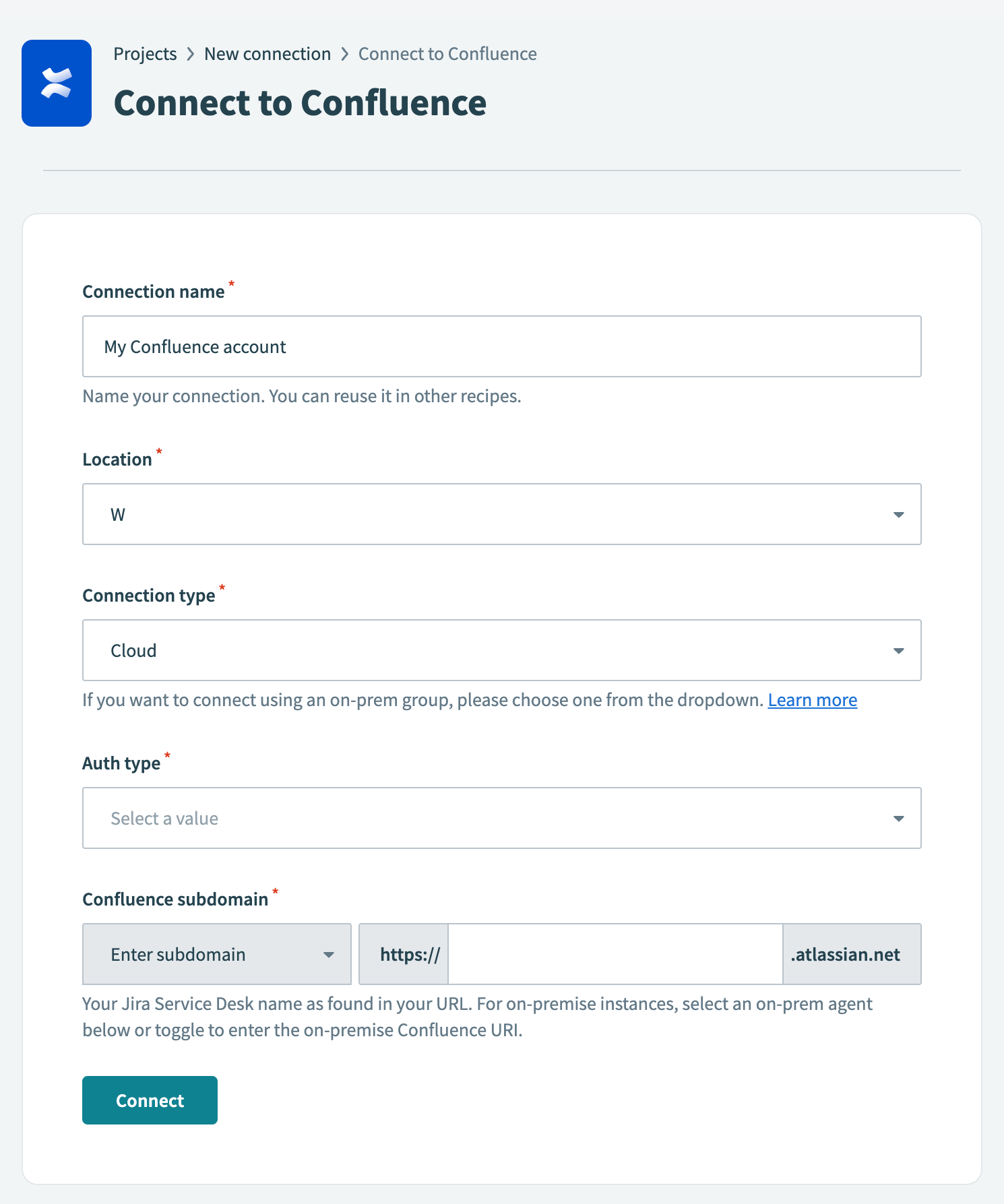 Confluenceコネクションのセットアップ
ロケーションドロップダウンメニューを使用して、コネクションを保存するプロジェクトを選択します。
コネクションタイプドロップダウンメニューを使用して、使用する予定のコネクション方式を選択します。オンプレミスグループ名を選択するか、Cloudを選択して直接コネクションを使用できます。
認証タイプドロップダウンメニューを使用して、認証方法を選択します。オプションには、Basic、API token、OAuth 2.0があります。
コネクション情報を入力します。
- クラウドコネクションを使用する場合:ConfluenceサブドメインフィールドにConfluenceサブドメインを入力します。
- オンプレミスコネクションを使用する場合:ConfluenceルートURIフィールドに、ConfluenceホストのルートURI(プロトコル、任意のポート、ホスト名を含む)を入力します。
認証情報を入力します。
Basic認証を選択した場合:
ユーザー名フィールドにユーザー名(メールアドレスではありません)を入力します。
Passwordフィールドにパスワードを入力します。
API tokenを選択した場合:
メールアドレスフィールドにメールアドレスを入力します。
APIトークンフィールドにAPIトークンを入力します。 Atlassianアカウントに移動し、セキュリティ>API tokens>Create API tokenを選択すると作成できます。
OAuth 2.0を選択した場合:
Client IDフィールドにクライアントIDを入力します。
Client secretフィールドにクライアントシークレットを入力します。
任意。詳細設定を展開して、このコネクションでリクエストするスコープを選択します。デフォルトでは、次のスコープが選択されています。
read:confluence-groupsread:confluence-content.summarywrite:confluence-contentsearch:confluence
接続をクリックします。
AI Hub > Agent Studioに移動します。
Genieを作成します。
Genieを作成する
この手順では、ナレッジベースを保存できるGenieを作成します。
Workatoにサインインします。
AI Hub > Agent Studioに移動し、+ Genieを作成をクリックします。または、プロジェクトページに移動し、作成 > Genieをクリックするか、C+Gを押します。
空のGenieを作成するには、新規Genieを選択します。
Locationドロップダウンメニューを使用して、Genieのロケーションを選択します。
Genieにどのような支援を求めますか?フィールドに、Genieへのリクエストまたは目標を入力します。
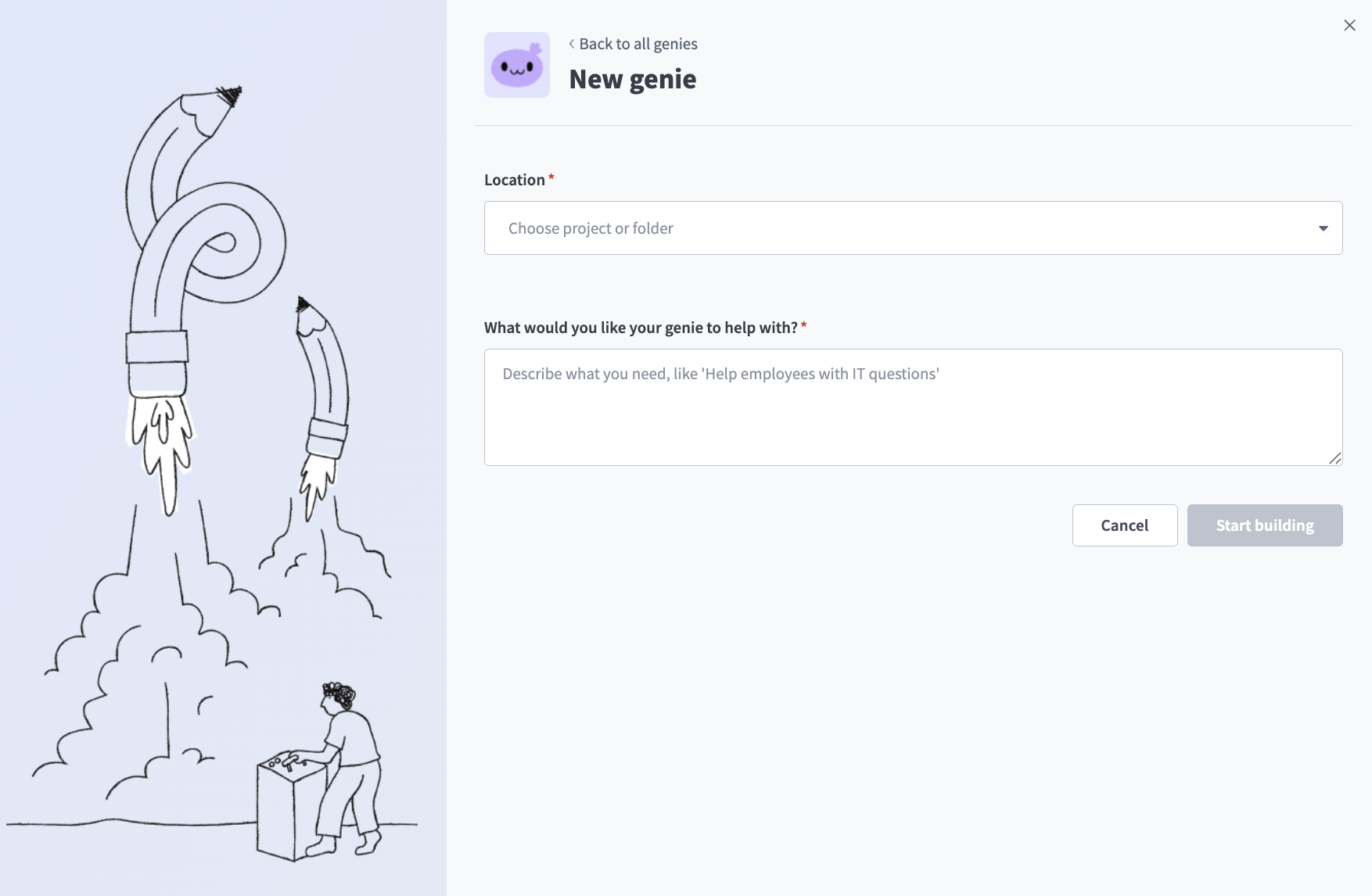 Genieを作成
ビルドを開始をクリックします。 GenieのBuildページが表示されます。
ジョブ説明は自動的に生成されます
Job descriptionは、Genieの設定時にWhat would you like your genie to help with?フィールドに入力した内容に基づいて自動的に生成され、要件に合わせて編集できます。
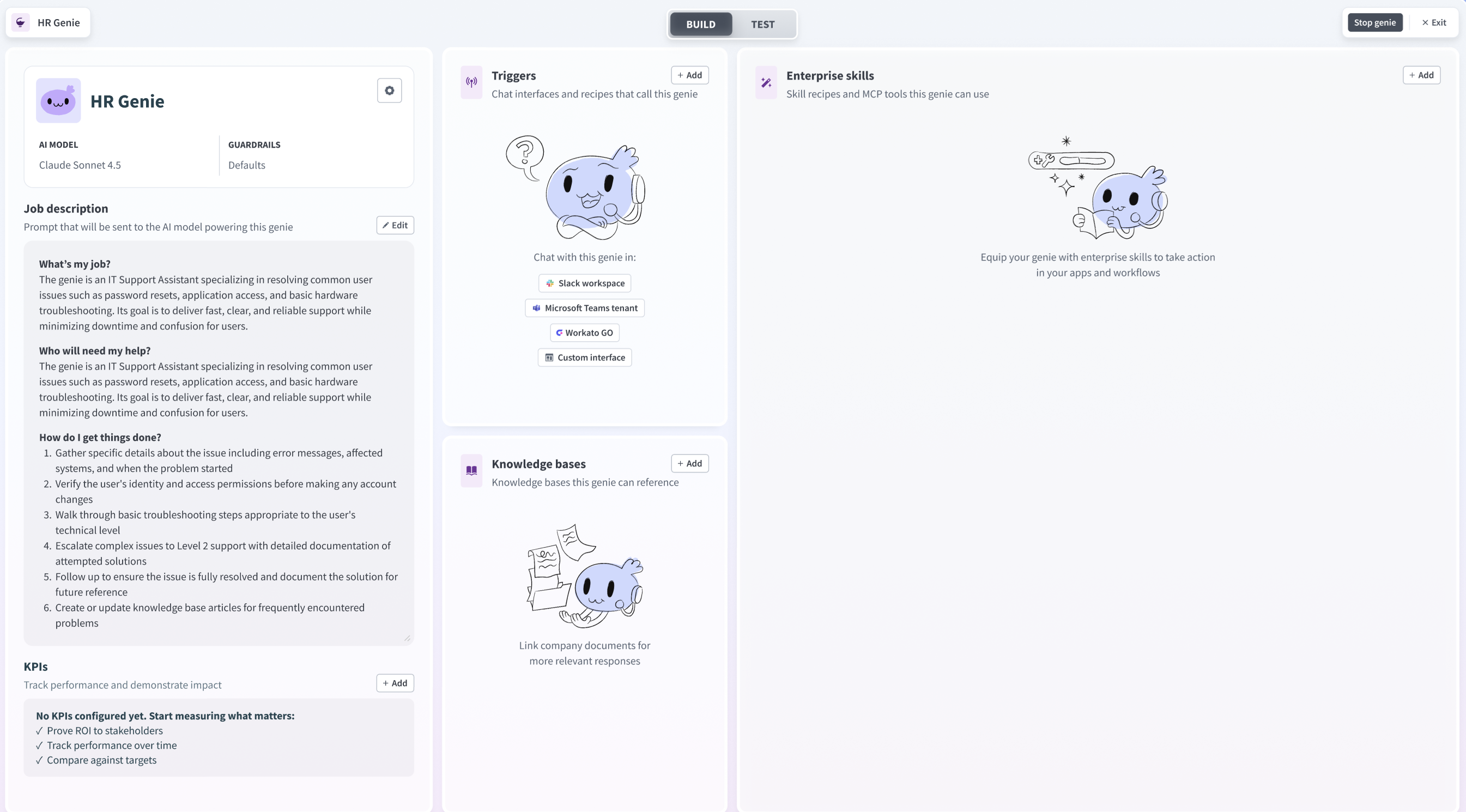 Genieビルドページ
ナレッジベースを作成します。
ナレッジベースを作成する
この手順では、ナレッジベースレシピを保存できるナレッジベースを作成します。
Genieのビルドページに移動します。
ナレッジベースセクションに移動し、+追加>新規ナレッジベースをクリックします。
ナレッジベース名フィールドにナレッジベースの名前を入力します。
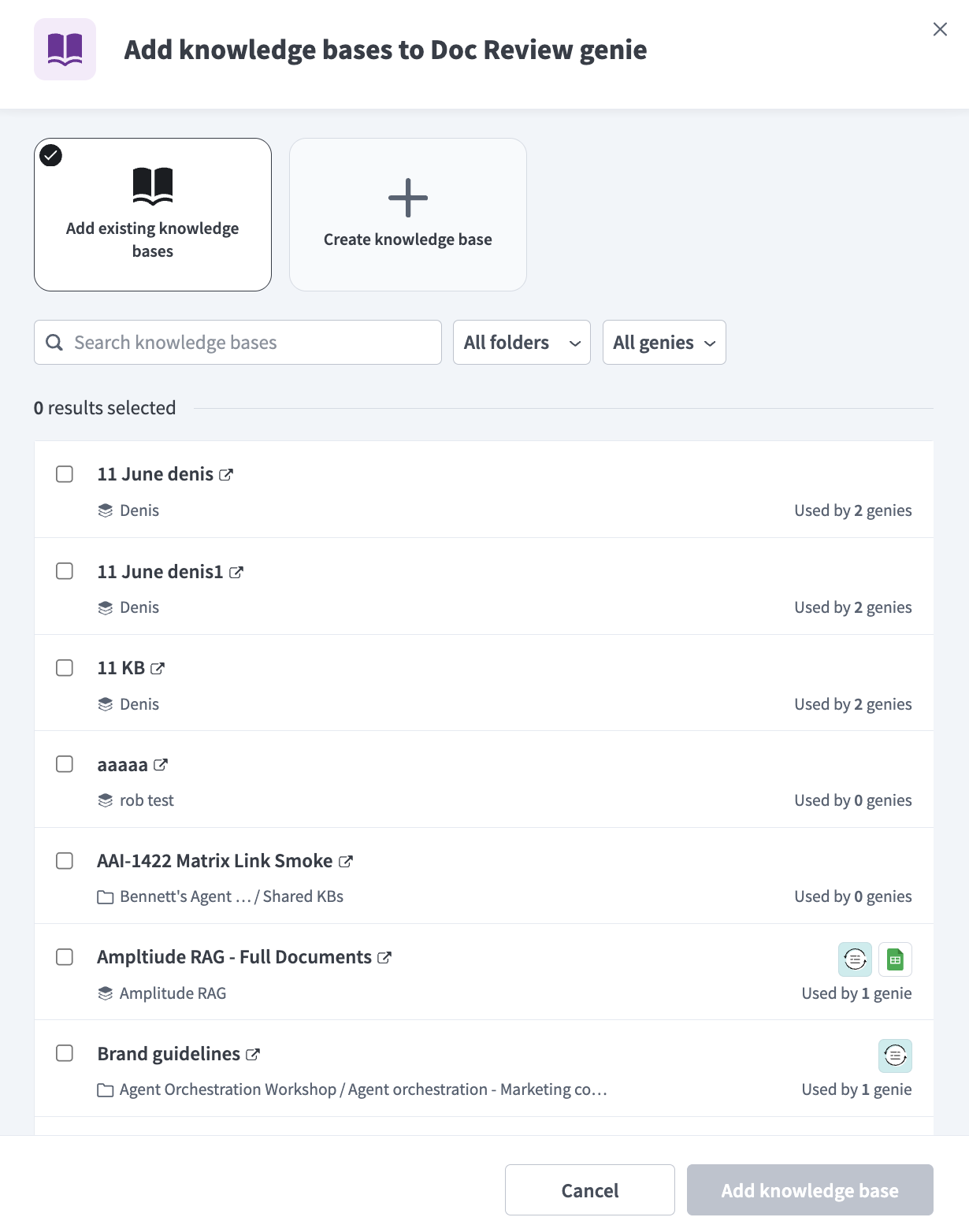 ナレッジベースを作成
ロケーションドロップダウンメニューを使用して、ナレッジベースのロケーションを選択します。
任意。説明フィールドにナレッジベースの説明を入力します。 Genieは、ナレッジベースのコンテキストと目的を理解し、使用するタイミングを判断するために説明を使用します。
データの追加方法セクションに移動し、アップロードとレシピを選択します。
ナレッジベースを作成をクリックします。
ナレッジベースレシピを作成します。
ナレッジベースをConfluenceに接続する
ナレッジベースレシピは他のWorkatoレシピと同様に機能しますが、ナレッジベースにドキュメントを保存アクションを含める必要があります。この手順では、Confluenceアカウントをナレッジベースに接続します。
ナレッジベースセクションに移動し、前の手順で作成したナレッジベースを選択します。
+ナレッジを追加をクリックします。
新規ナレッジレシピを選択します。
レシピ名フィールドにナレッジレシピの名前を入力します。
ロケーションドロップダウンメニューを使用して、ナレッジレシピのロケーションを選択します。
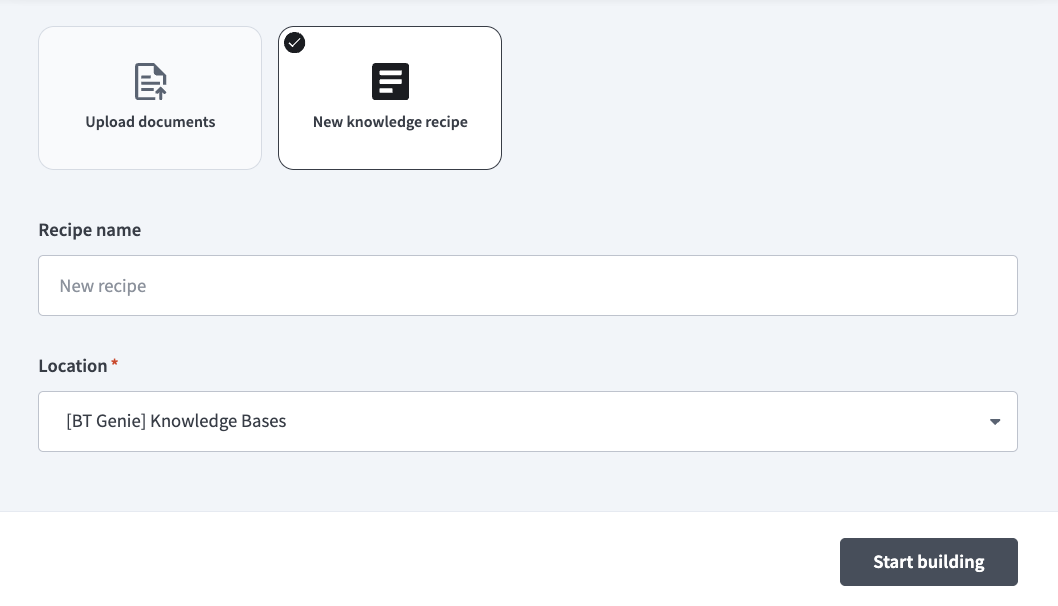 ナレッジレシピを設定
ビルドを開始をクリックします。ナレッジベースにナレッジを保存アクションが自動的に選択された状態で、レシピエディターが開きます。
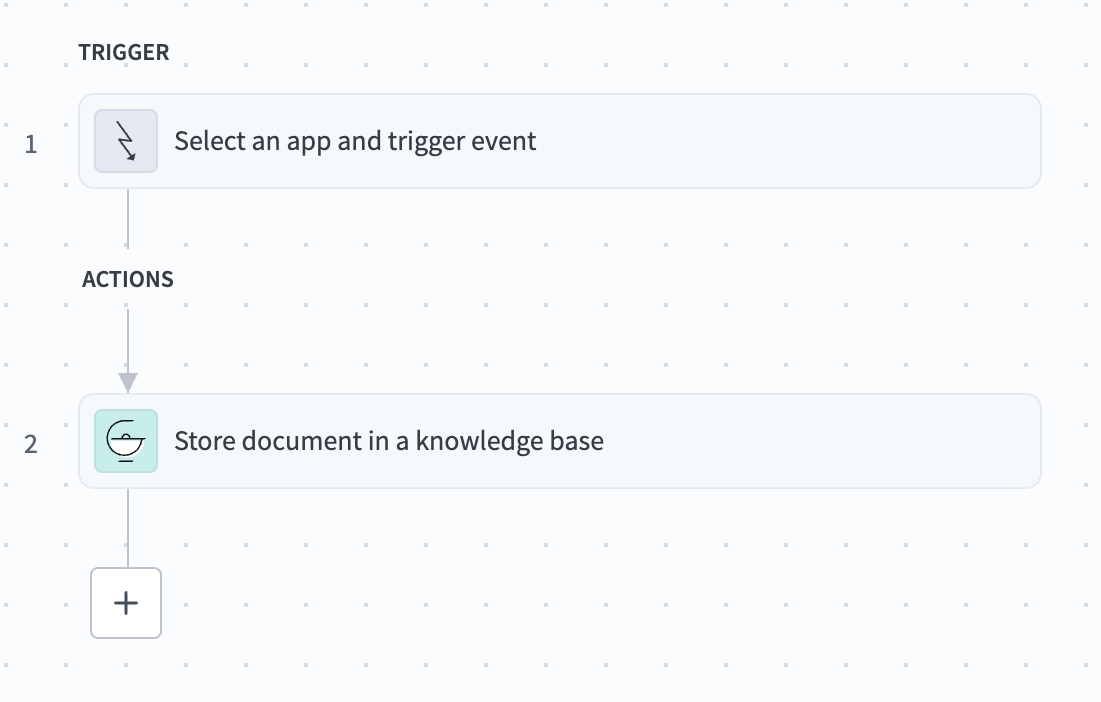 ナレッジベースにナレッジを保存アクションが自動的に選択されたナレッジレシピ
スケジューラー by Workatoトリガーを設定します。
スケジューラー by Workatoトリガーの設定
この手順では、ナレッジレシピをトリガーし、5分ごとにナレッジベース内のConfluenceコンテンツを更新します。このレシピでは、Confluenceコネクターにトリガーがないため、スケジューラー by Workatoトリガーを使用します。
Select an app and trigger eventをクリックします。
Scheduler by Workatoを検索して選択します。
時間単位ドロップダウンメニューを使用して、分を選択します。
トリガー間隔フィールドに移動し、5を入力します。
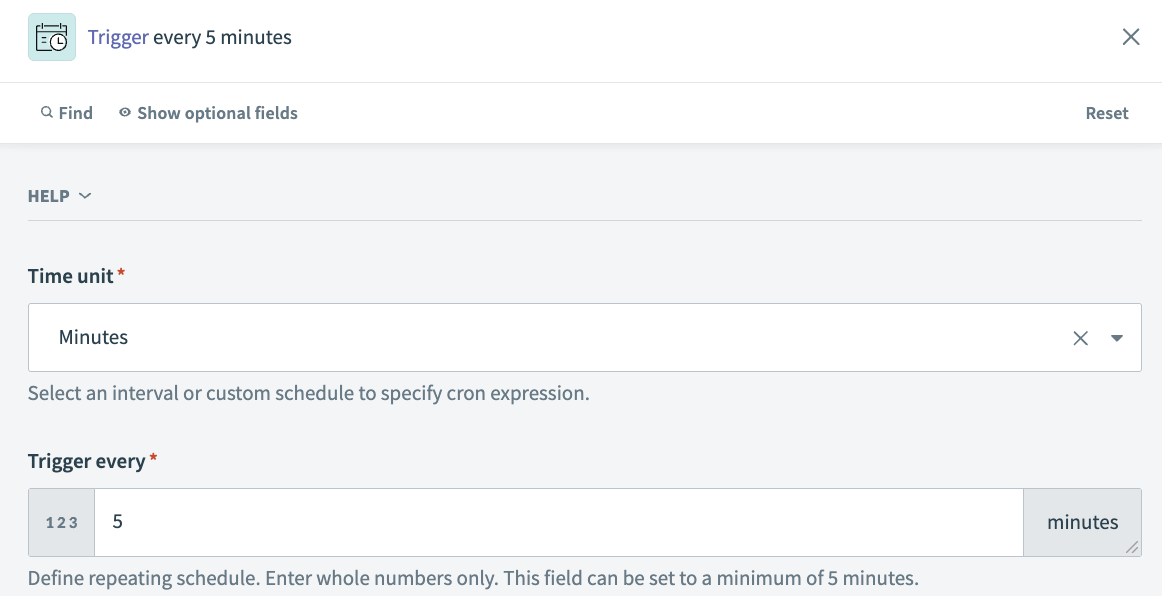 スケジューラー by Workatoトリガー設定
ステップ2のナレッジをナレッジベースに保存の前にある+ ステップを追加をクリックします。ナレッジをナレッジベースに保存アクションがステップ3になっているはずです。
アプリ内アクションを選択します。
 Add step > Add action in appをクリック
ConfluenceのSearch pages(ページを検索)アクションを設定します。
ConfluenceのSearch pages(ページを検索)アクションを設定する
この手順では、トリガーがアクティブ化したときにConfluenceを検索するようレシピに指示します。
Confluenceを検索して選択します。
ページを検索アクションを選択します。
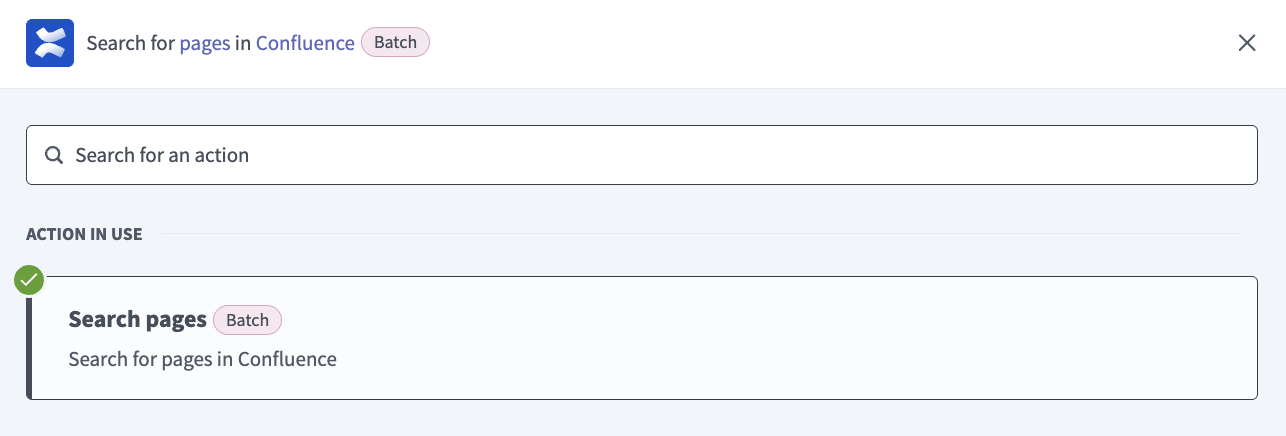 ページを検索アクションを選択
前の手順で設定したConfluenceコネクションを選択します。このアクションには追加の設定は必要ありません。
ステップ3のナレッジをナレッジベースに保存の前にある+ ステップを追加をクリックします。ナレッジをナレッジベースに保存アクションがステップ4になっているはずです。
ConfluenceのCustom action(カスタムアクション)を設定します。
ConfluenceのCustom action(カスタムアクション)を設定する
Confluenceには、スペース内のすべてのConfluenceドキュメントのページコンテンツを取得できるビルド済みアクションがありません。コンテンツをダウンロードするカスタムHTTPリクエストを、カスタムアクションで作成する必要があります。
Confluenceを検索して選択します。
カスタムアクションを選択します。
前の手順で設定したConfluenceコネクションを選択します。
アクション名フィールドに移動し、GET pagesを入力します。
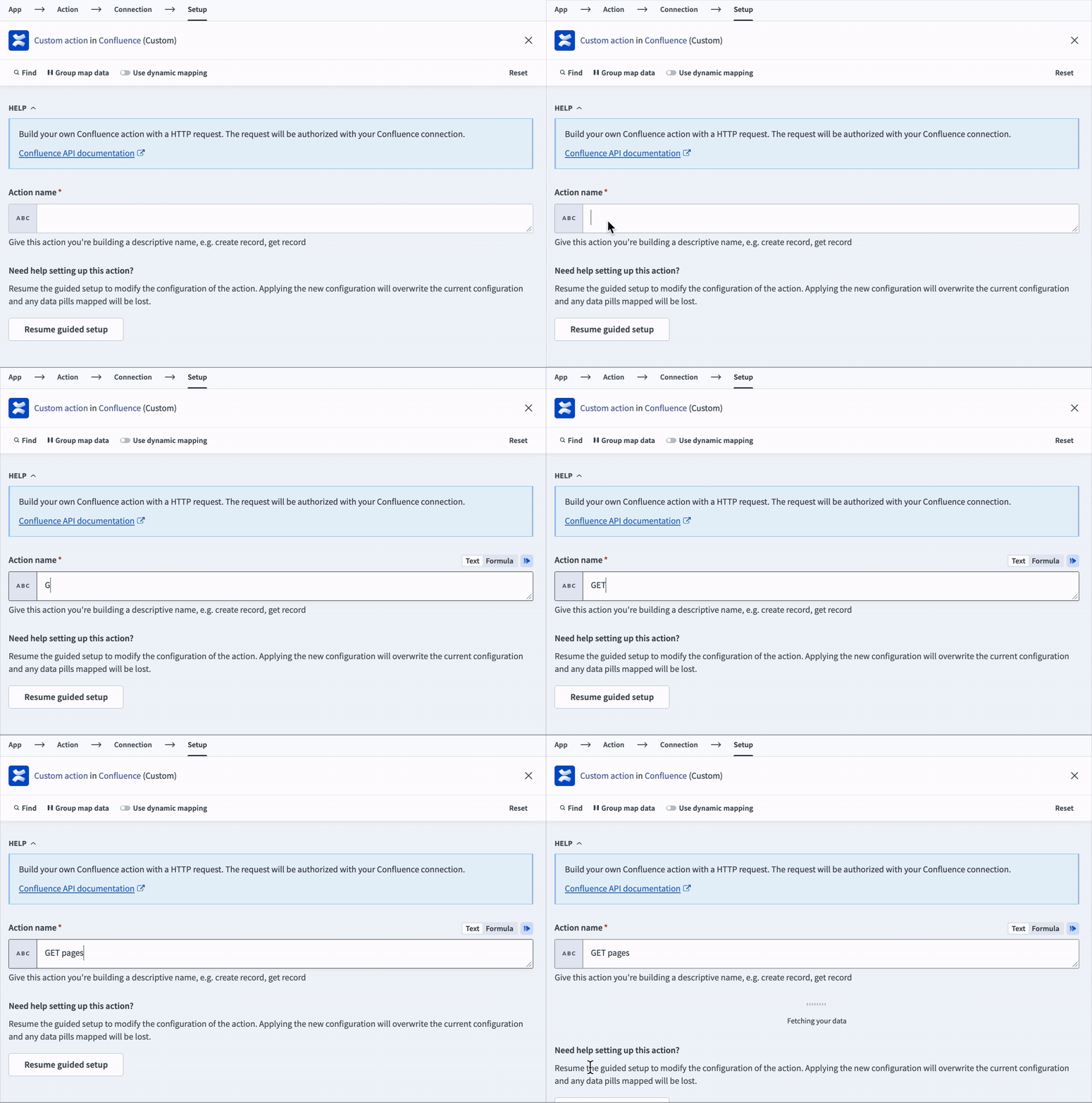 カスタムアクションにGET pagesという名前を付ける
ガイド付きセットアップを再開をクリックします。
メソッドドロップダウンメニューを使用して、GETを選択します。
パスフィールドに移動し、contentを入力します。
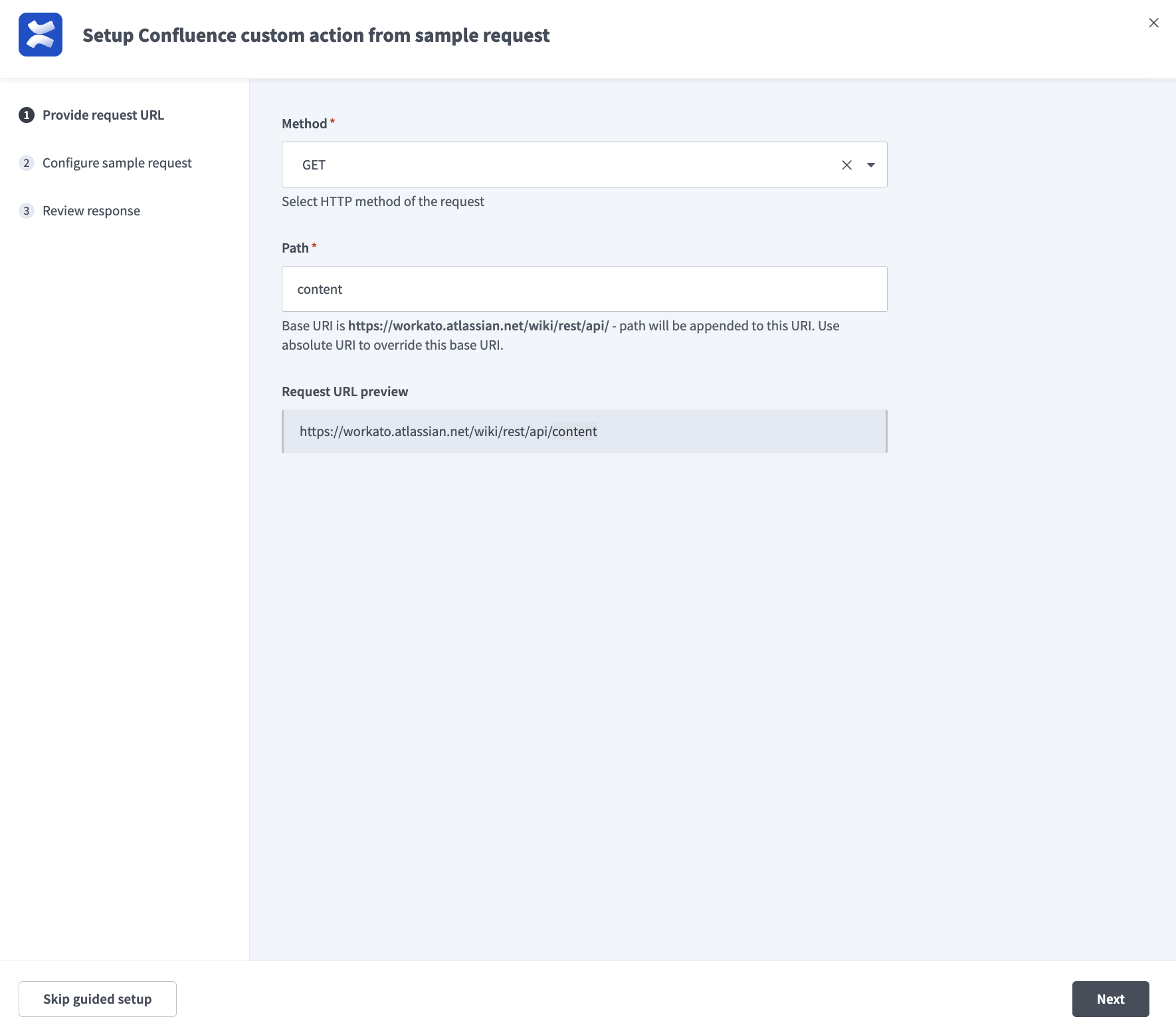 メソッドとパスを指定
次へをクリックします。
レスポンスタイプドロップダウンを使用して、JSONレスポンスを選択します。
リクエストURLパラメーターセクションを展開します。
URLパラメーターを追加をクリックします。
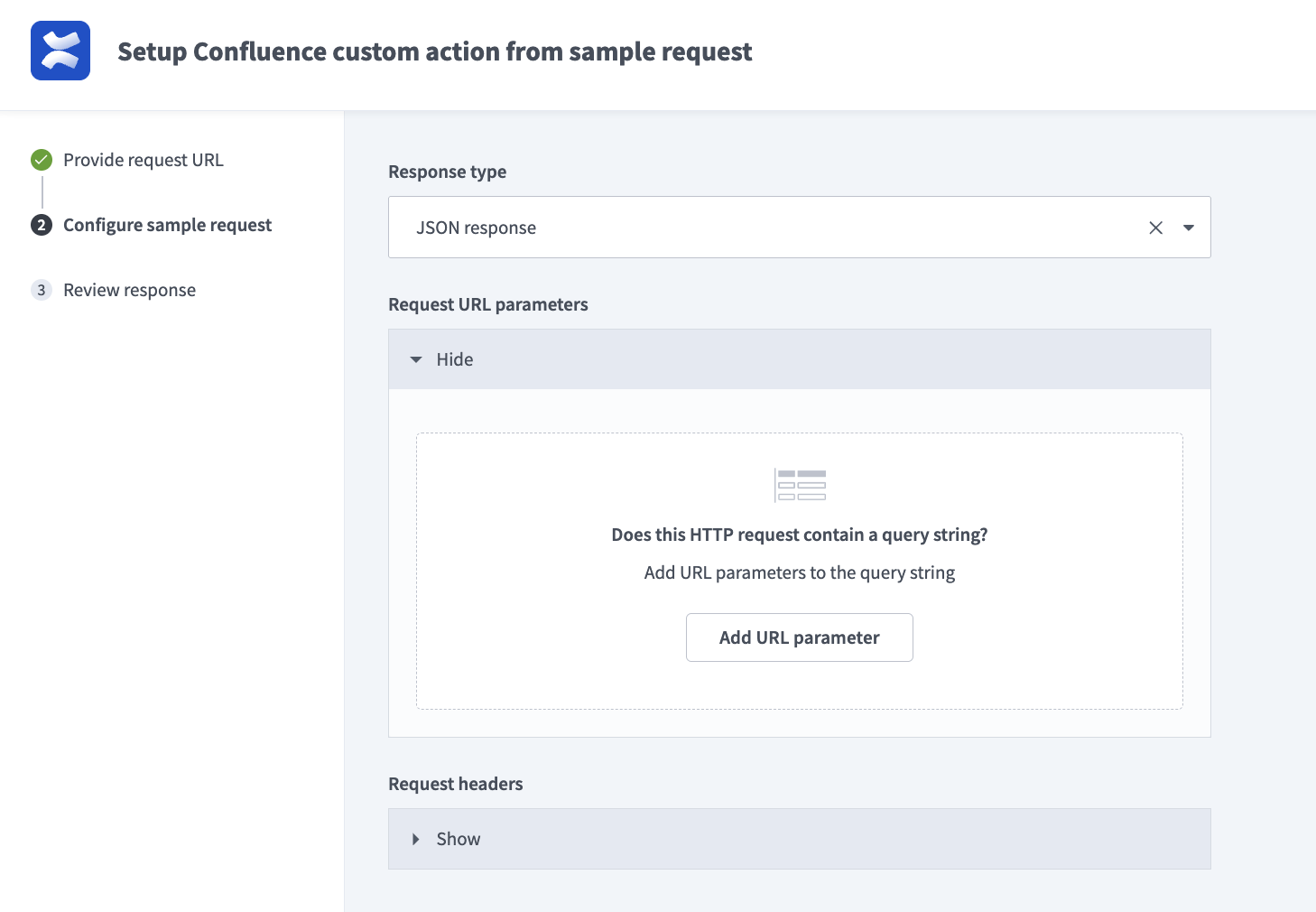 URLパラメーターを追加をクリック
パラメーター名フィールドに移動してspaceKeyを入力し、値フィールドにパラメーター値を入力します。例: Confluence URLがhttps://yoursite.atlassian.net/wiki/spaces/DOCS/pages/の場合、APIリクエストはGET /rest/api/content?spaceKey=DOCSのようになり、DOCSと入力します。
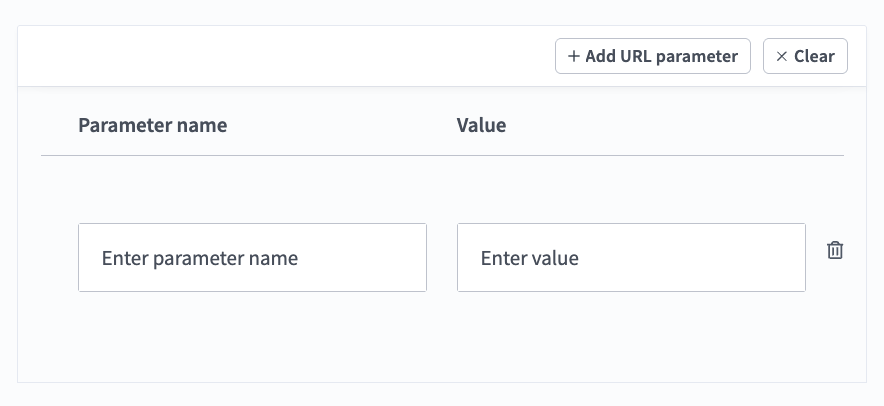 URLパラメーターを設定
2つ目のパラメーターを追加するには、+ URLパラメーターを追加をクリックします。
パラメーター名フィールドに移動してexpandを入力し、値フィールドに移動してbody.viewを入力します。
リクエストを送信をクリックします。レスポンスを確認ページが表示されます。 200 OKに続いてサンプルリクエストからのレスポンスが表示されます。
レスポンスに、Confluenceスペースのページ一覧と、各ページのbody.viewプロパティ内の対応するコンテンツが含まれていることを確認します。
設定を適用をクリックします。
レシピビルダーに移動し、ステップ4のナレッジをナレッジベースに保存アクションを選択します。
Store knowledge in a knowledge base(ナレッジベースにナレッジを保存)アクションを設定します。
Store knowledge in a knowledge base(ナレッジベースにナレッジを保存)アクションを設定する
この手順では、Confluenceアカウントから取得したコンテンツをナレッジベースに追加します。
ナレッジベースドロップダウンメニューを使用して、前のステップで作成したナレッジベースを選択します。
ドキュメントセクションを展開します。
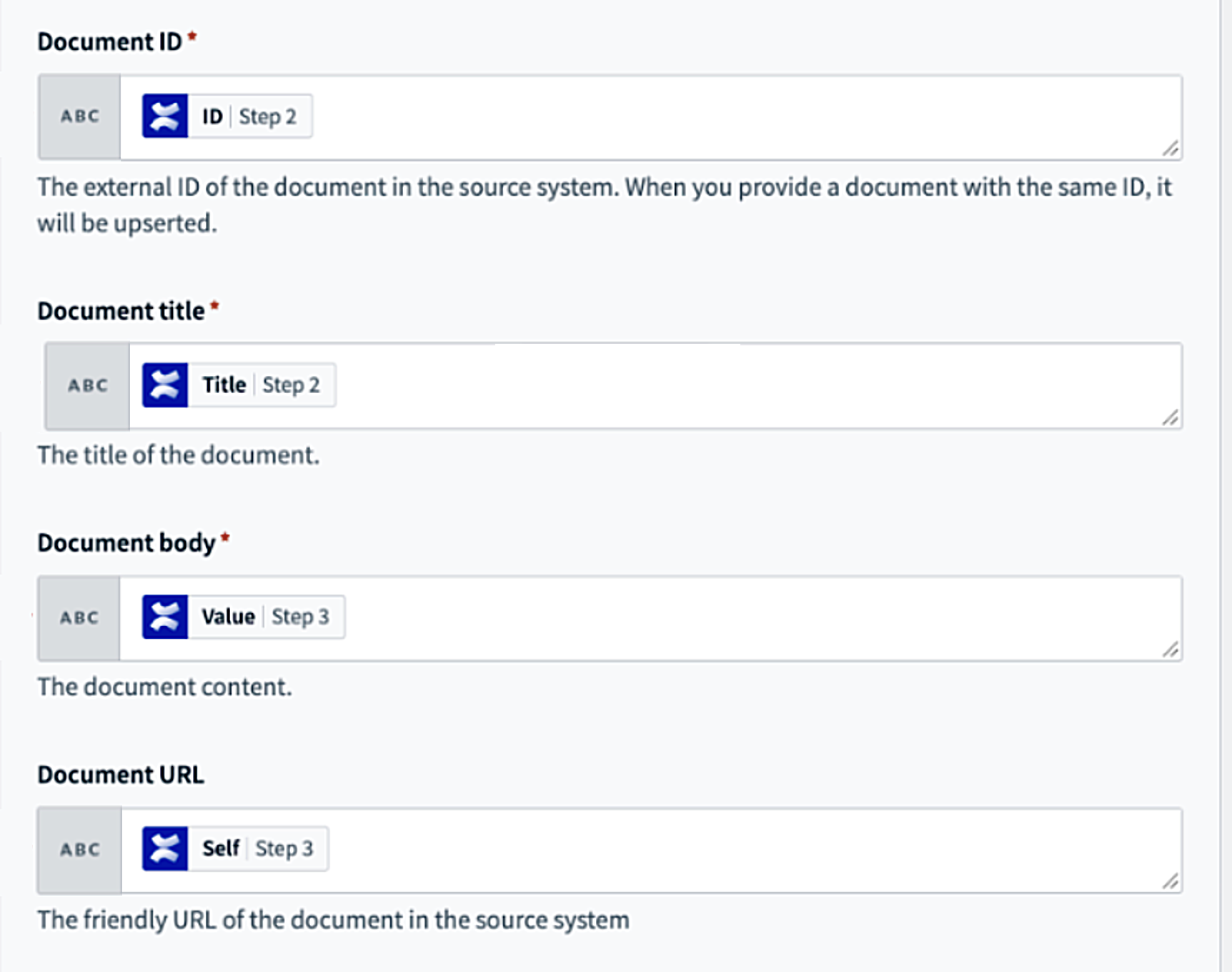 Store knowledge in a knowledge base(ナレッジベースにナレッジを保存)アクションを設定
保存をクリックします。
最終更新日: