Insightsの操作
Insightsには、Insightsホームページ、ダッシュボードエディター、チャートエディターの3つの主要なインターフェイスがあります。
- Insightsホームページ:ダッシュボードを管理するための中心的なハブ。このページからダッシュボードの表示、名前変更、ダウンロード、作成、削除を行います。
- ダッシュボードエディター:チャートとフィルターグループをダッシュボードに追加し、テキストブロック、コンテナー、ディバイダーで外観をカスタマイズします。
- チャートエディター:データソース、計算フィールド、表示形式を定義してチャートを作成および編集します。
Insightsホームページ
Insightsホームページでは、すべてのダッシュボードを管理できます。
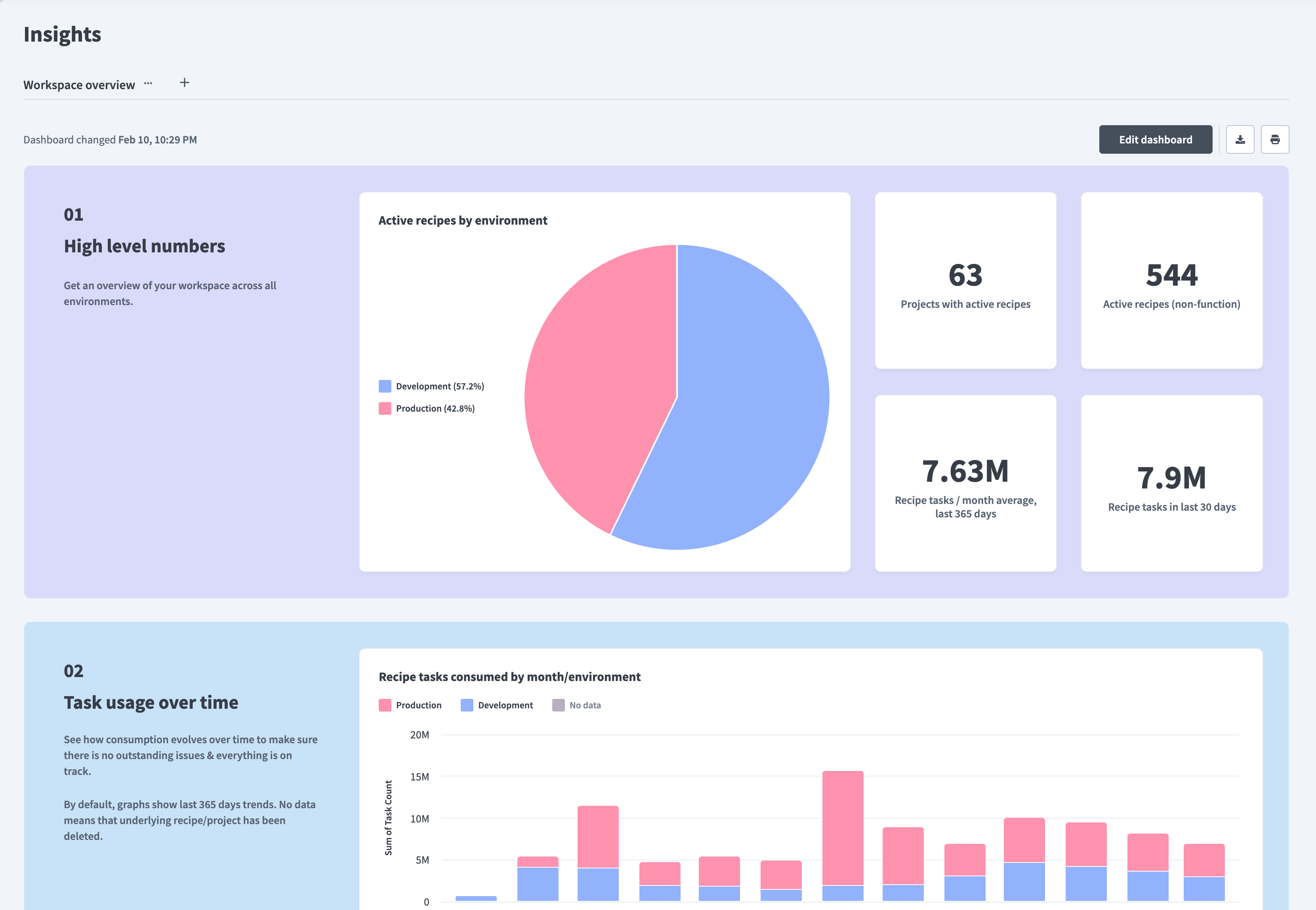 Insightsホームページ
ダッシュボードタブを使用してダッシュボードを切り替えたり、新しいダッシュボードを作成したり、既存のダッシュボードをクローン、名前変更、削除したりします。ダッシュボードを編集をクリックして、ダッシュボードエディターを開きます。
ダッシュボードを画像としてダウンロードすることもできます。ダウンロードした画像には、基になるデータセットは含まれません。
ダッシュボードエディター
ダッシュボードエディターでは、ダッシュボードを作成して配置できます。
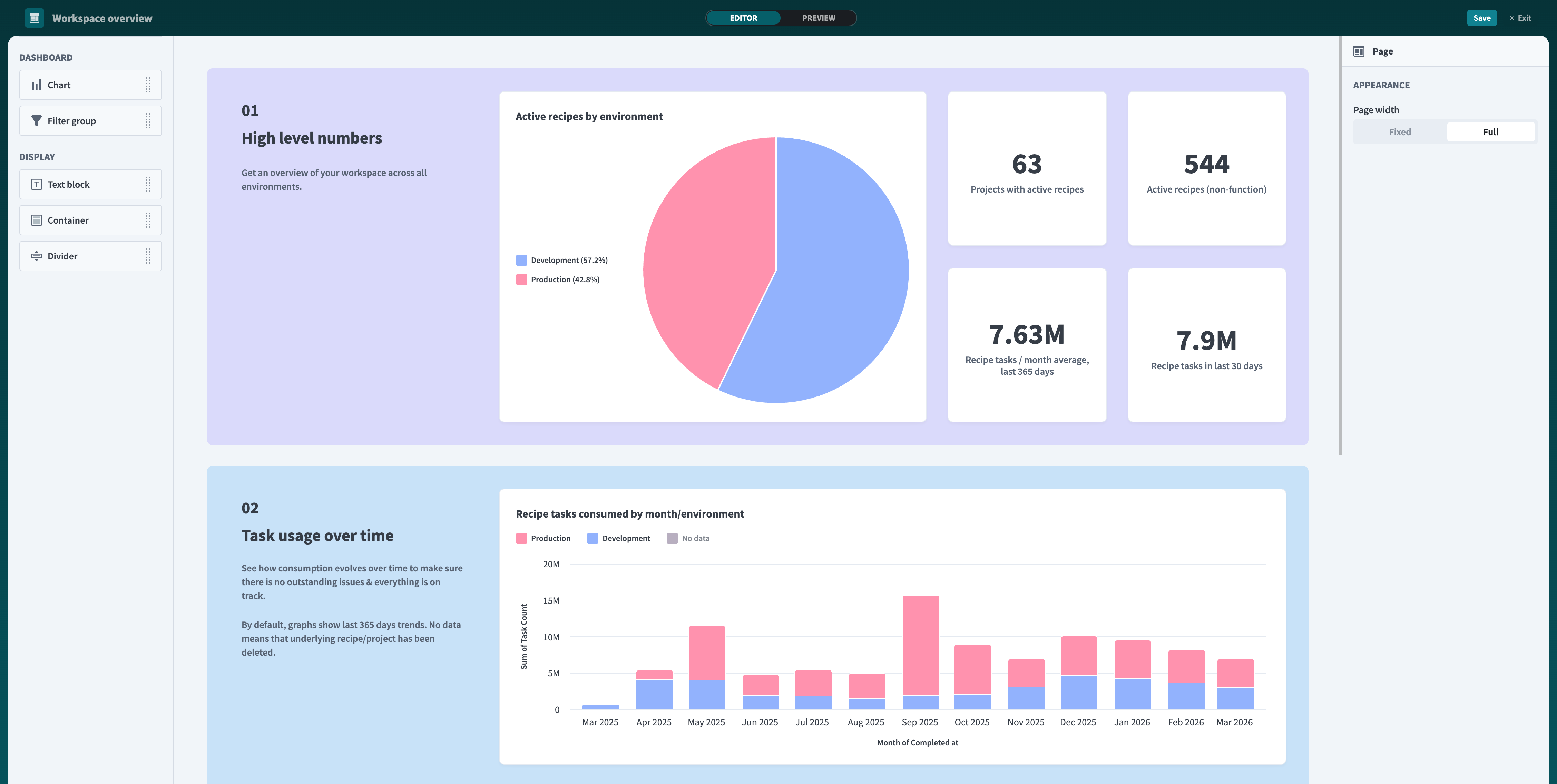 ダッシュボードエディター
ダッシュボードエディターには4つの主要な領域があります。
- コンポーネントパネル:使用可能なすべてのコンポーネントが含まれ、2つのタイプに整理されています。
- ダッシュボードコンポーネント(Chart、Filter group)はデータを表示およびフィルター処理します。
- 表示コンポーネント(Text block、Container、Divider)はダッシュボードの視覚的な外観を制御します。
- ダッシュボードキャンバス:エンドユーザーに表示される領域。コンポーネントをクリックして、編集、サイズ変更、配置、または削除します。
- エディターパネル:エディターとプレビューを使用してモードを切り替えます。保存をクリックしてダッシュボードを保存し、終了をクリックしてホームページに戻ります。
- コンポーネントプロパティパネル:選択したコンポーネントをカスタマイズします。 Displayコンポーネントを選択してスタイルを編集するか、Filter groupを選択してフィルターを設定するか、Chartを選択してチャートデータを編集、またはクローンおよび削除します。
レポートビルダー
レポートビルダーへのアクセス権を持つユーザーの場合、コンポーネントパネルのダッシュボードセクションには、単一のChartコンポーネントではなく、Bar、Pie、Lineなどの特定のチャートタイプが表示されます。
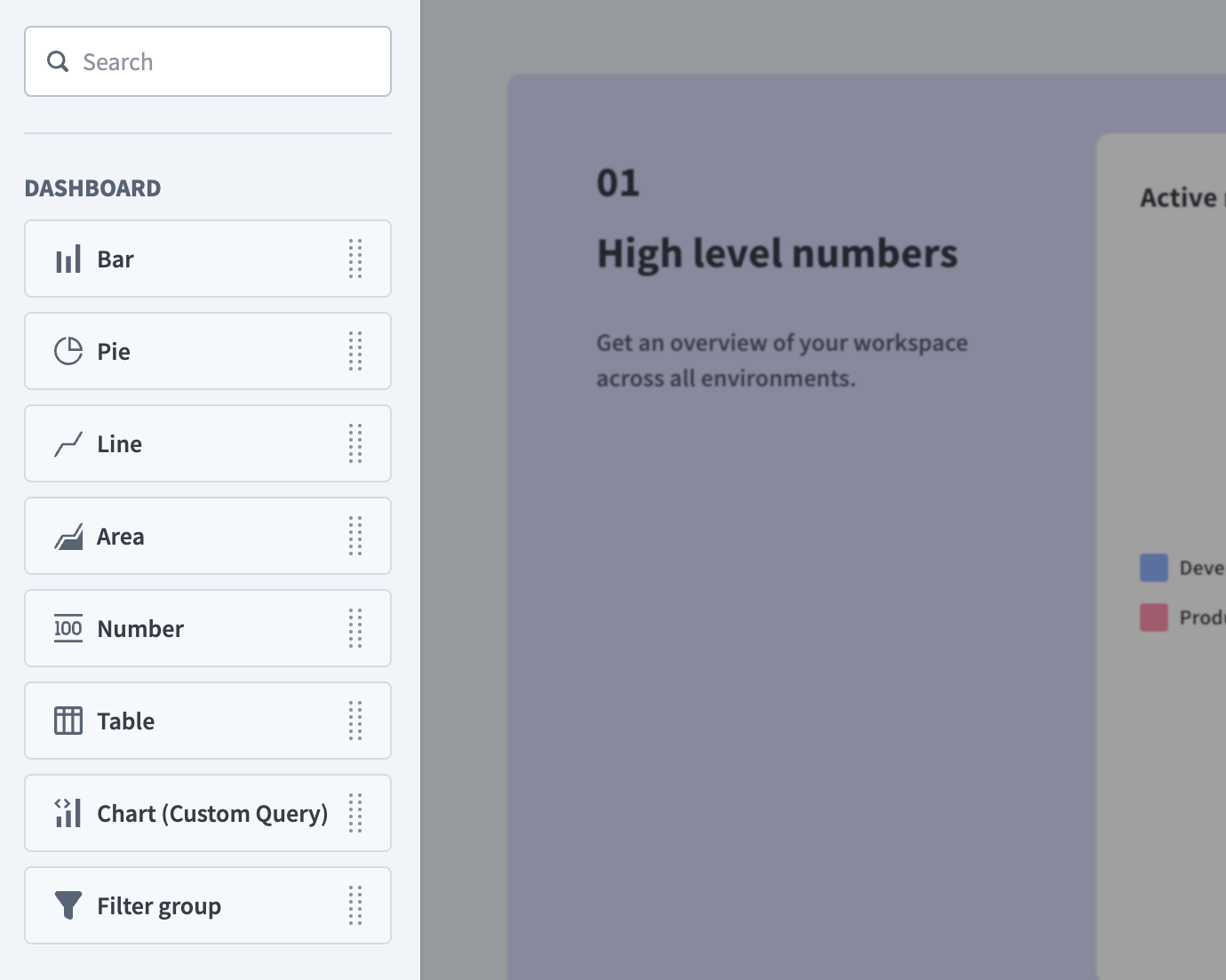 レポートビルダーを使用したダッシュボードエディター:コンポーネントパネルには、KPI、テーブル、棒グラフなどの特定のチャートタイプが、フィルターグループオプションとともに表示されます
チャートエディター
チャートエディターでは、ダッシュボード用のチャートを作成および設定できます。 Insightsには、レポートビルダーとクエリビルダーの2つのチャートエディターがあります。 2つの違いとそれぞれをいつ使用するかについては、概念を参照してください。
チャートエディターは次の方法で開くことができます。
- 未設定のチャートをクリックします。
- チャートを選択し、編集アイコンをクリックします。
- チャートを選択し、コンポーネントプロパティパネルでチャートデータを編集をクリックします。
レポートビルダー
レポートビルダーは、単一のデータソースからチャートを作成するための合理化されたインターフェイスです。 Bar、Pie、Line、Area、KPI、Tableなどのチャートタイプをダッシュボードキャンバスにドラッグしてアクセスできます。
プライベートベータ
Report builderはプライベートベータ版です。プライベートベータ機能は招待制でのみ利用できます。この機能を有効にするには、Customer Success Managerにお問い合わせください。
Workatoは、プライベートベータ期間中、事前の通知なしに機能の機能性を更新したり、提供状況を変更したりする場合があります。
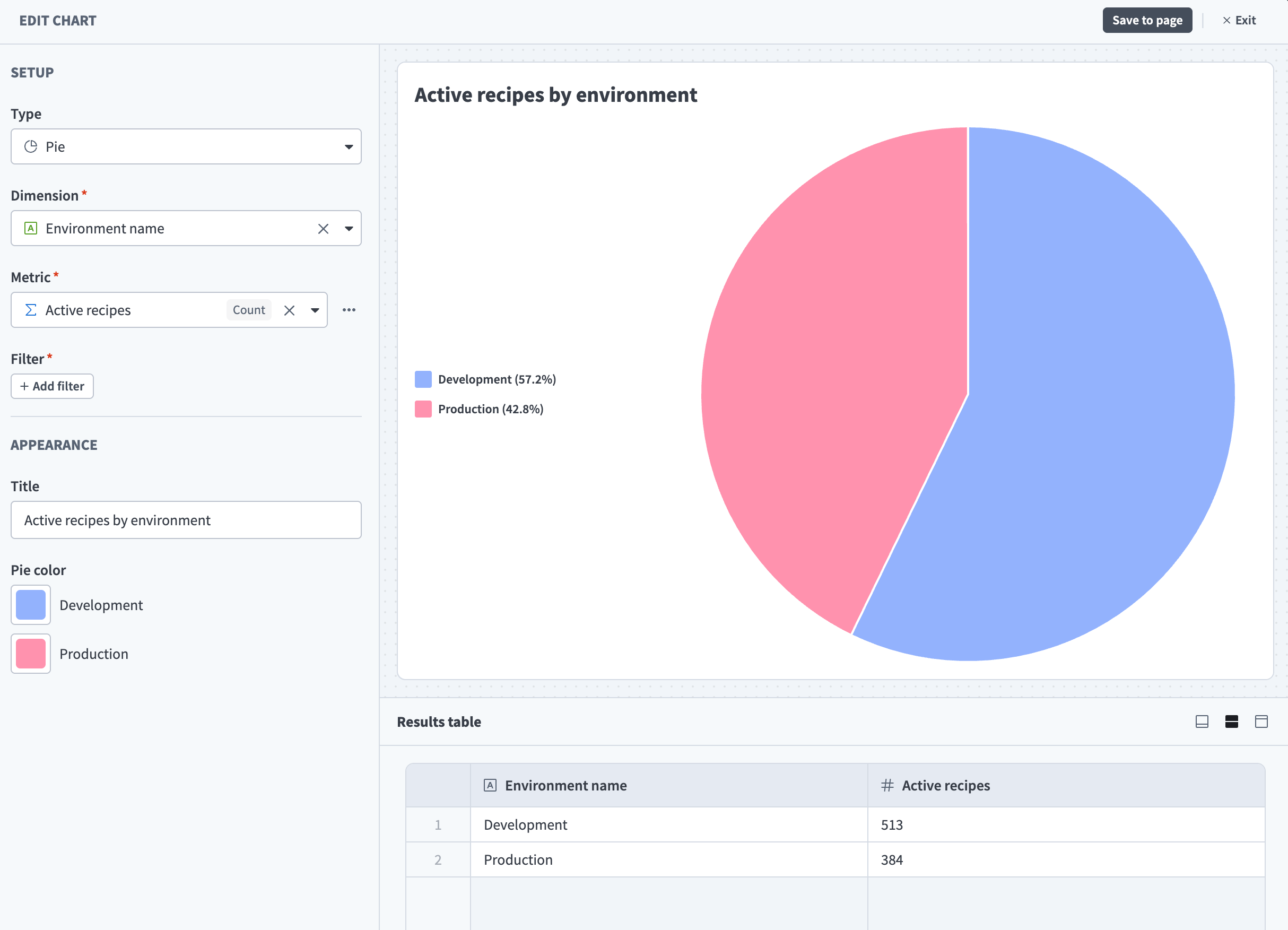 レポートビルダー。この例では、Environment別のアクティブなレシピを示します。
レポートビルダーには3つの主要な領域があります。
- セットアップパネル:チャートデータと外観を設定します。次の用途に使用します。
- メトリクスとディメンションの選択
- 任意のフィルターとソートの追加
- 形式とラベルのカスタマイズ
- チャートキャンバス:チャートのライブプレビューを表示します。設定を調整すると自動的に更新されます。
- 結果テーブル:チャートの背後にあるデータを表示します。フィルターが予期される結果を返していることを確認するために使用します。
ページに保存をクリックしてチャートを保存します。終了をクリックしてダッシュボードエディターに戻ります。
必須データ
必要なデータを選択するまで、チャートを保存できません。チャートタイプごとに必要な組み合わせは異なりますが、ほとんどの場合、少なくとも1つのメトリックと1つのディメンションが必要です。
エディターの切り替え
既存のレポートビルダーチャートをクエリビルダーに切り替えることはできません。クエリビルダーを使用するには、Chart (Custom Query)をキャンバスにドラッグします。
クエリビルダー
クエリビルダーは、複雑なデータ変換のためのステップバイステップのインターフェイスです。 Chartコンポーネントをダッシュボードキャンバスにドラッグするか、レポートビルダーへのアクセス権がある場合はChart (Custom Query)をドラッグすることで、アクセスできます。
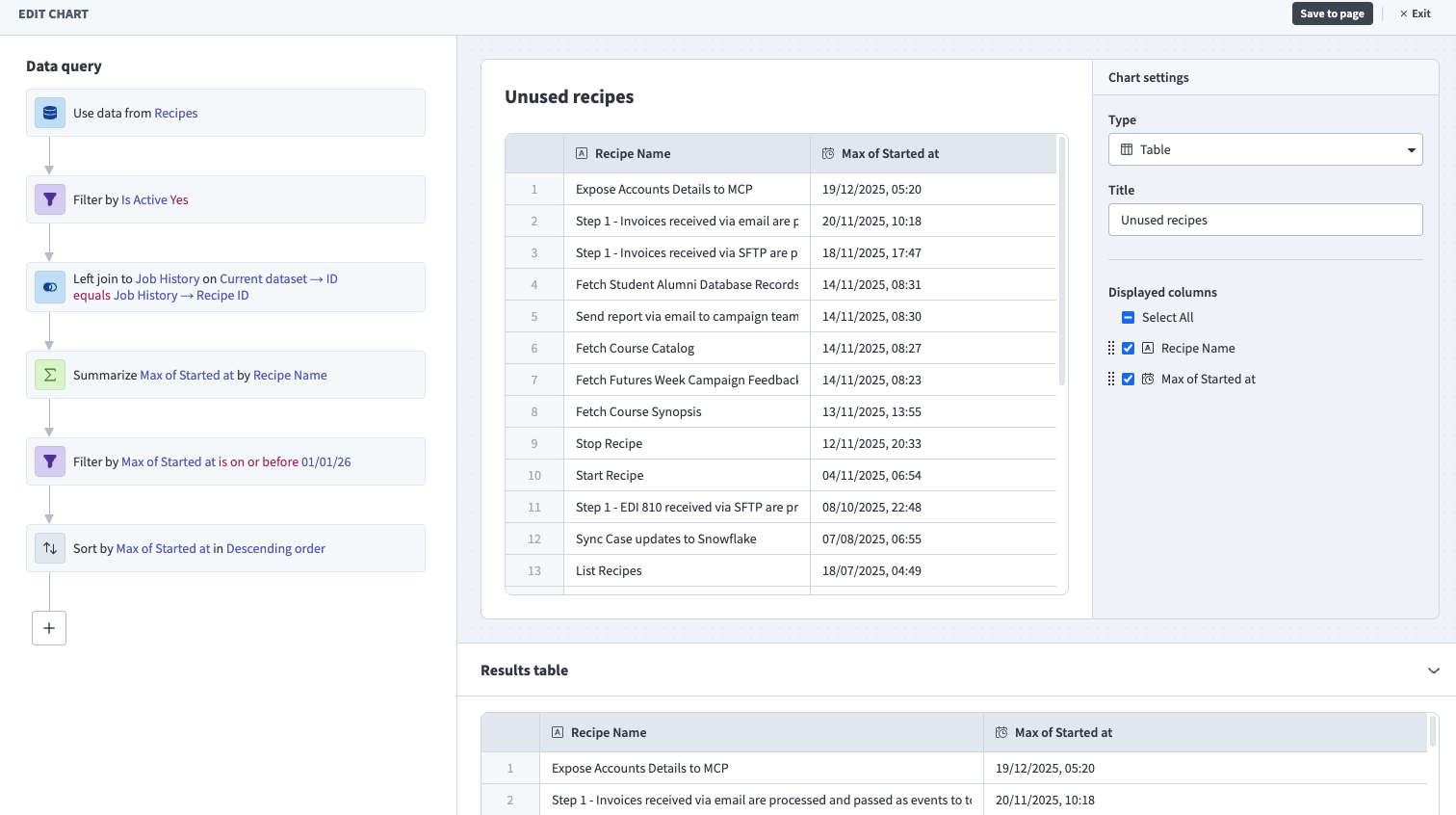 クエリビルダー。この例では、未使用のレシピ、または年初以降にジョブを処理していないアクティブなレシピを返します。
クエリビルダーには4つの主要な領域があります。
- データクエリ:データソースを選択し、Filter、Summarize、Join、Sort、Row limit、Calculated columnなどのステップを使用してクエリを作成します。完全なリファレンスについては、クエリコンポーネントを参照してください。
- チャートプレビューと設定:チャートのライブプレビューを表示し、表示方法を設定できます。オプションは次のとおりです:
- チャートタイプとチャートデータ
- チャートタイトルと軸ラベル
- チャートの色
- (テーブルウィジェットの場合)列の順序
- 結果テーブル:クエリの出力を表示します。クエリステップごとに更新されるため、作成中に変換を確認できます。
保存をクリックしてチャートを保存します。終了をクリックしてダッシュボードエディターに戻ります。
ダッシュボードレベルで保存
チャートを保存しても、ダッシュボードは保存されません。チャートを保存したら、ダッシュボードエディターに戻り、保存をクリックして変更を適用します。
最終更新日: