Developer APIとEmbedded API MCPサーバー
Developer APIとEmbedded API MCPサーバーを使用すると、Claude DesktopやCursorなどのAI搭載Developer EnvironmentからWorkatoワークスペースにプログラムでアクセスできます。次の認証を使用してリモートMCPサーバーとして公開されるWorkato Developer APIとEmbedded APIで、アセットとプロジェクトをプログラムで管理できます。
- Developer API: 標準のDeveloper APIトークン認証を使用します。
- Embedded API: Embedded管理者ワークスペースで作成されたAPIトークンを使用します。
アセットの検査と変更、一括操作の実行、およびDevelopmentツールから直接Developer APIエンドポイントまたはEmbedded APIエンドポイントの呼び出しを行うことができます。 APIエンドポイントで構築されたMCPツールを使用すると、API呼び出しで認証ヘッダーを渡すこともできます。
機能の提供状況
MCPは、US、EU、AU、JP、SG、IL、KR、およびUKのデータセンターのすべてのユーザーが利用できます。 MCPサーバーはUS、EU、APACリージョンでホストされ、可能な限りデータレジデンシー要件を尊重します。 MCPはCNデータセンターのワークスペースでは利用できません。これは現地の規制要件と、データ主権に対するWorkatoの取り組みを反映したものであり、当社のマルチテナントおよびVirtual Private Workato(VPW)オファリングに適用されます。
MCPの使用に関心がある場合、または追加情報が必要な場合は、カスタマーサクセス担当者にお問い合わせください。
MCPサーバーは、APIクライアントロールで構成されたすべてのDeveloper APIとEmbedded APIの権限およびプロジェクトスコープに従います。つまり、ワークスペース管理者>APIクライアントでAPIクライアント設定を構成することで、特定のプロジェクトまたはエンドポイントへのアクセスを制限できます。
MCP URLとAPIトークンの統合
次の設定により、リモートMCPサーバーとローカルMCPサーバーの両方でDeveloper APIとEmbedded APIを管理できます。
"YOUR-API-REMOTE-NAME": {
      "url": "https://app.workato.com/mcp",
      "headers": {
        "Authorization": "Bearer <YOUR_API_TOKEN>"
      }
    }
Developer APIとEmbedded APIをMCPサーバーとして設定する
Developer APIエンドポイントまたはEmbedded APIエンドポイントをLLMでMCPサーバーとして使用するには、次の手順を完了します。
Workatoにサインインします。
ワークスペース管理者>APIクライアントに移動して、アクセスできるツールを定義するAPIクライアントロールを表示するか、使用する予定のツールでクライアントロールを作成します。たとえば、LLMで使用する予定のツールである場合は、フォルダを一覧表示、プロジェクトまたはフォルダを作成、フォルダを更新を有効にします。
EMBEDDED APIクライアントとトークンの要件
MCPサーバーを通じてEmbedded APIを管理するには、Embedded管理者ワークスペースで作成されたトークンを使用する必要があります。
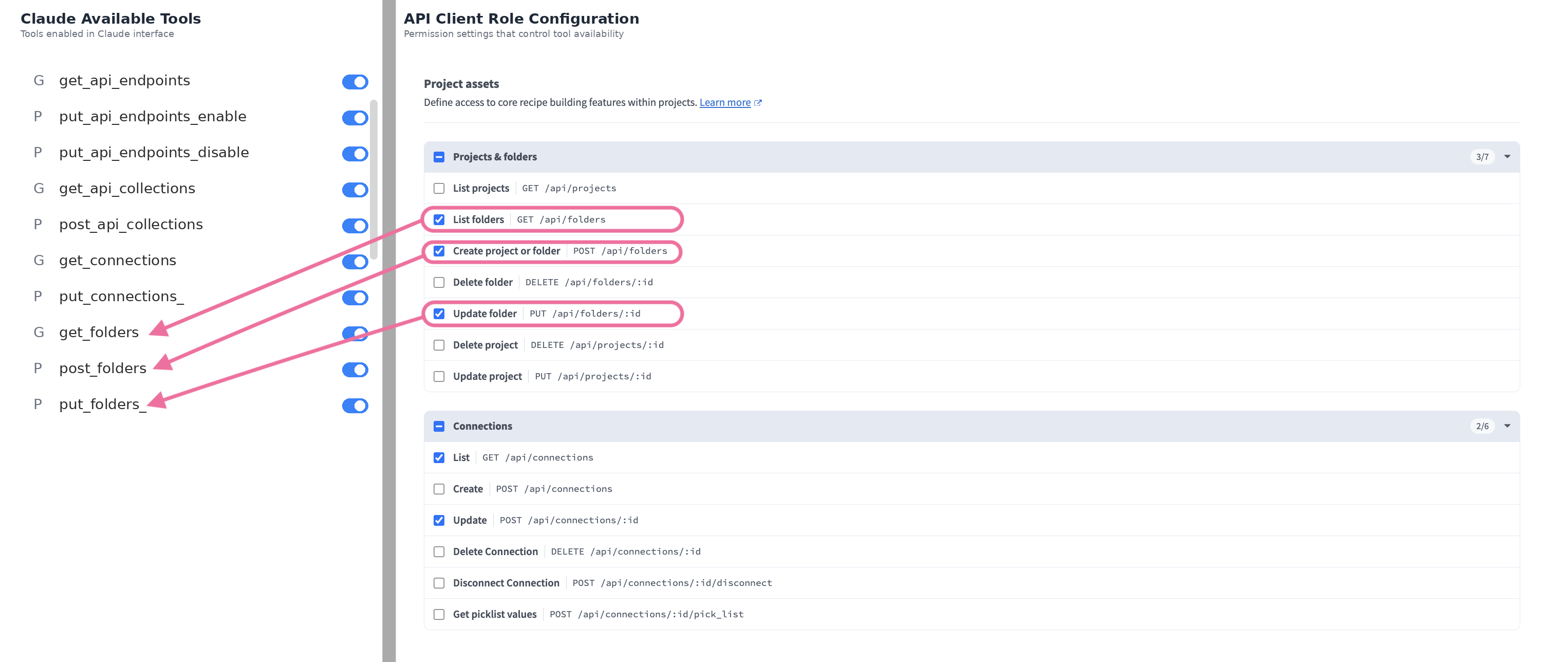 LLMツールの可用性はクライアントロールで定義されます
APIクライアントトークンを取得するか、APIクライアントを作成し、生成されたAPIトークンをコピーして保存します。
APIクライアントロールで定義されたエンドポイントを使用するようにLLMを構成します。
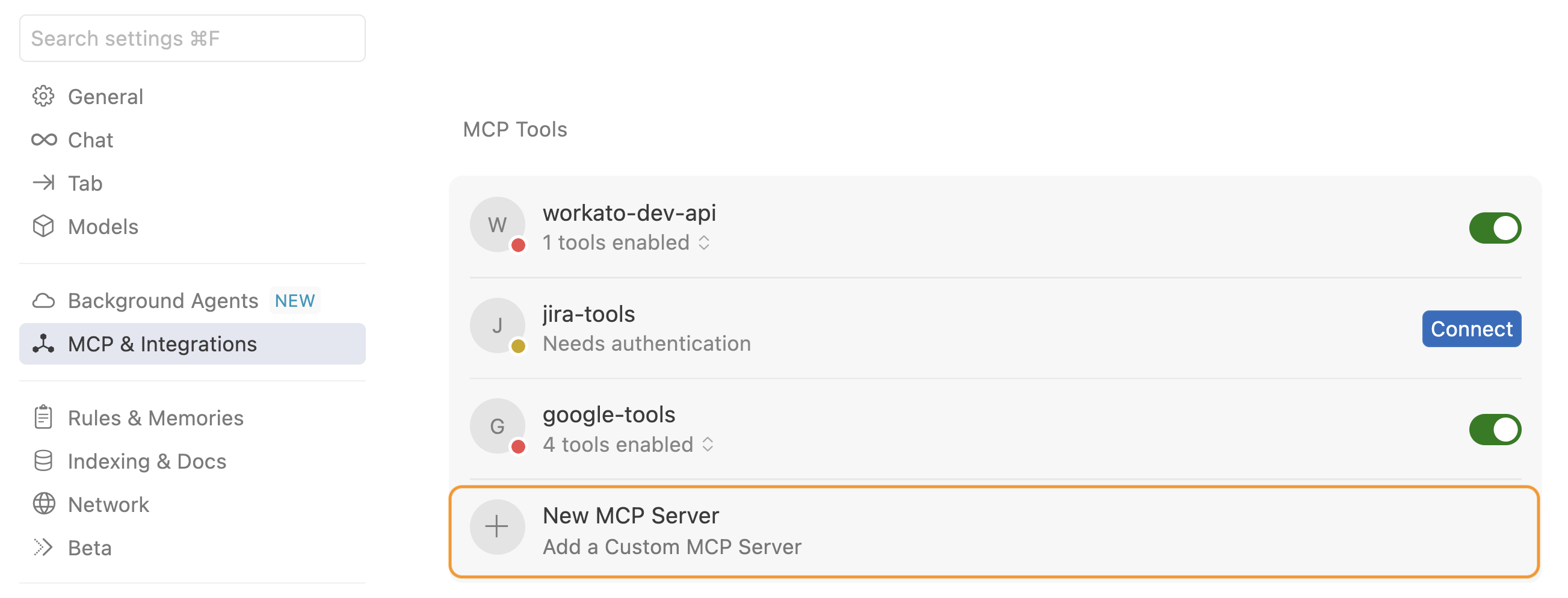 + New MCP Serverをクリック
MCPを通じてDeveloper APIとEmbedded APIを管理する
MCP JSONファイルを構成した後、APIクライアントロールで有効化されたDeveloper APIエンドポイントとEmbedded APIエンドポイントを管理できます。
LLMを通じてDeveloper APIまたはEmbedded APIのプロジェクトとアセットを管理するには、次の手順を完了します。
LLMで新しいチャットを開始し、プロンプトを入力します。
プロジェクトとアセット管理のプロンプト例
次のプロンプトを入力します。
ワークスペースのアクティビティに基づいて、最大3つのタグを提案してください。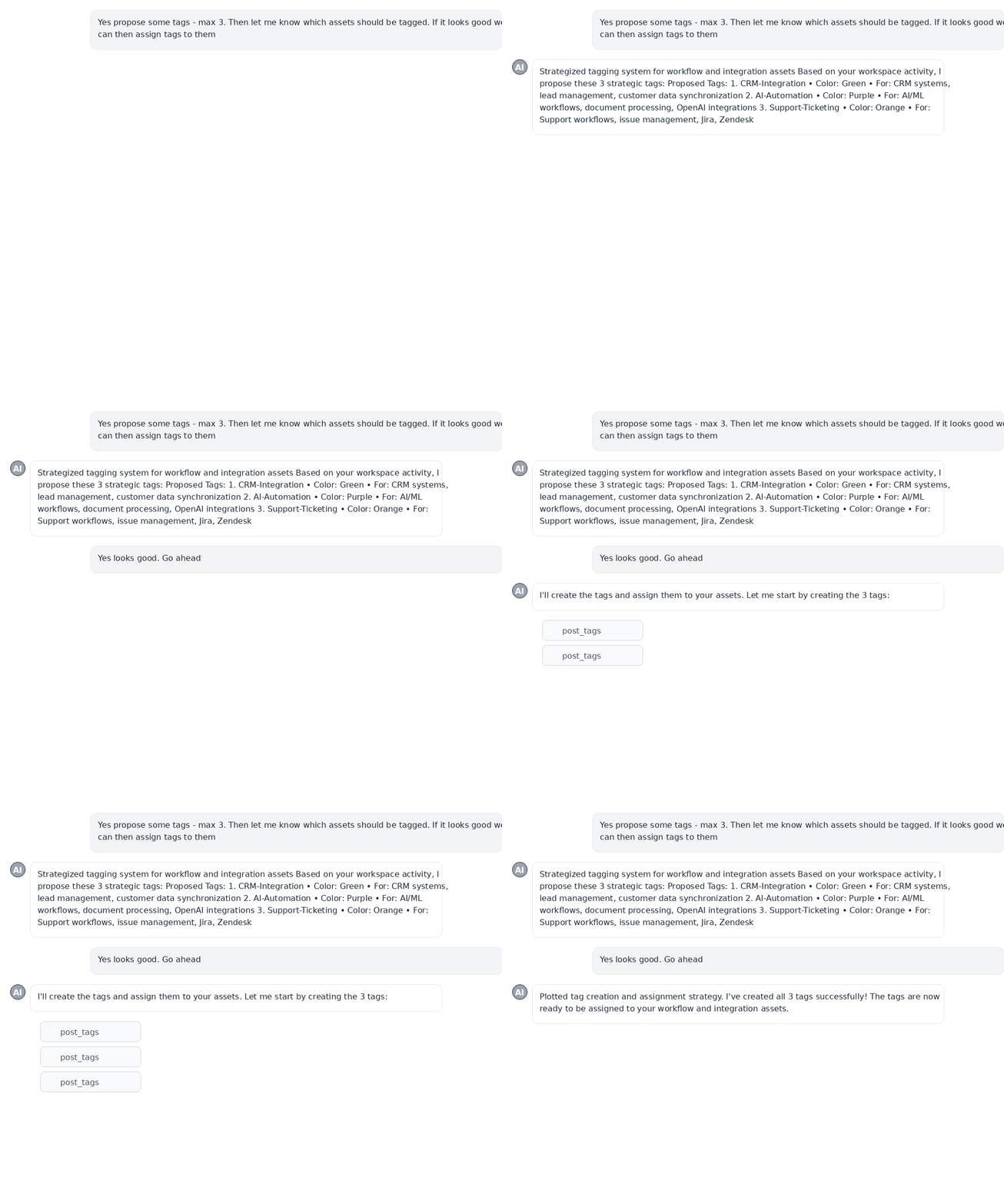 LLMからタグを作成
提案を確認し、提案されたタグを作成するようLLMに依頼します。
ワークスペース管理者>Settings>タグに移動し、タグを管理をクリックして、LLMによって作成されたタグを表示します。
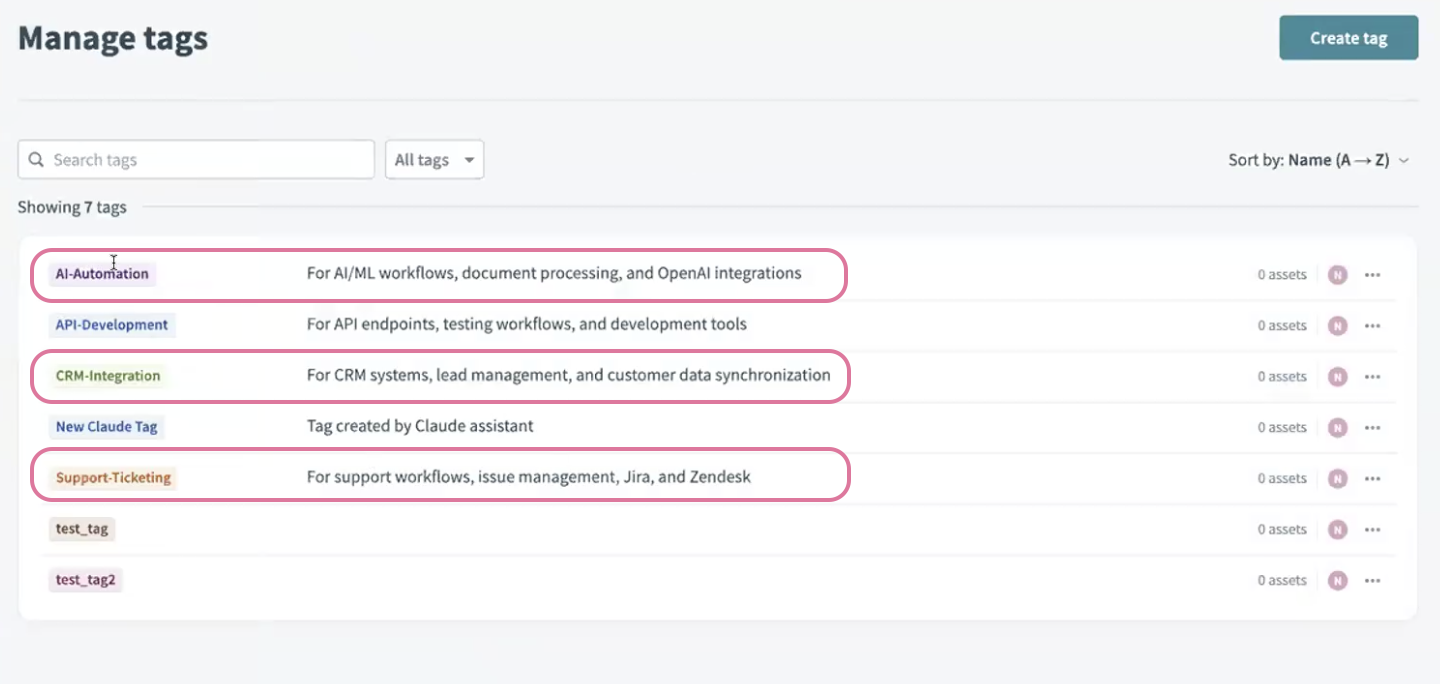 LLMによって作成されたタグ
より自然な言語のプロンプトを使用して、プロジェクトとアセットを管理します。例:
Move folder 12345 to parent folder 67890.List all folders in my Acme test project.Start analyzing recipe health for recipe 68000123.List all connections and group by active and inactive status.List jobs from recipe 68000123.
API呼び出しで認証ヘッダーを渡す
Workatoレシピアクション内で、認証ヘッダーを使用してAPIを呼び出すことができます。 APIMコレクションベースのMCPサーバーでは、Workatoレシピ内でヘッダーX-Wkt-Ext-Authorizationデータピルを使用する必要があります。
API呼び出しで認証ヘッダーを渡すには、次の手順を完了します。
プロジェクトに移動し、Create > Recipeをクリックするか、C+Rを押します。
 新しいレシピを作成
Nameフィールドにレシピの名前を入力します。
Locationドロップダウンメニューを使用して、レシピを保存するプロジェクトを選択します。
ビルドを開始をクリックします。
 レシピの構築を開始
開始点を選択をクリックし、アプリからのトリガーを選択します。
Select an app and trigger eventをクリックします。
API platform by Workatoを検索して選択します。
新規APIリクエストトリガーを選択します。このユースケースのNew API requestトリガーでは、コネクションを確立する必要はありません。
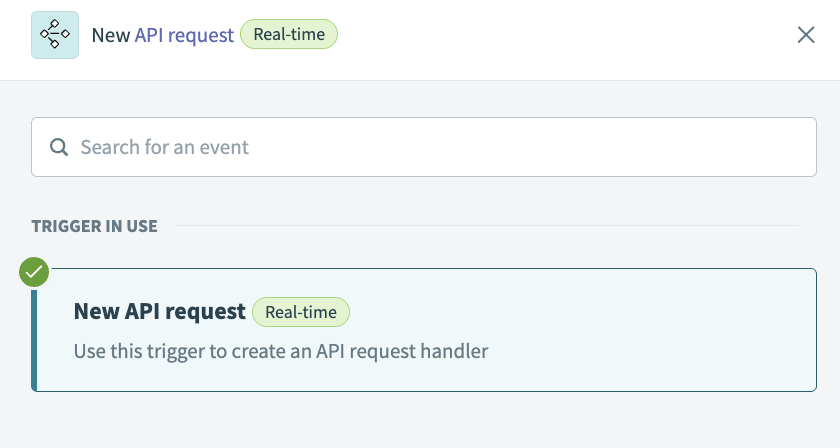 新規APIリクエストトリガー
次の手順を実行して、リクエストスキーマを設定します。
リクエストヘッダーセクションに移動し、ヘッダーを追加をクリックします。
Nameフィールドに次の名前を入力します。
X-Wkt-Ext-Authorization任意。 Labelフィールドにヘッダーのわかりやすいラベルを指定します。
フィールドを追加をクリックします。ヘッダー値は、New API requestステップ出力の下のデータピルとしてアクセスできるようになりました。
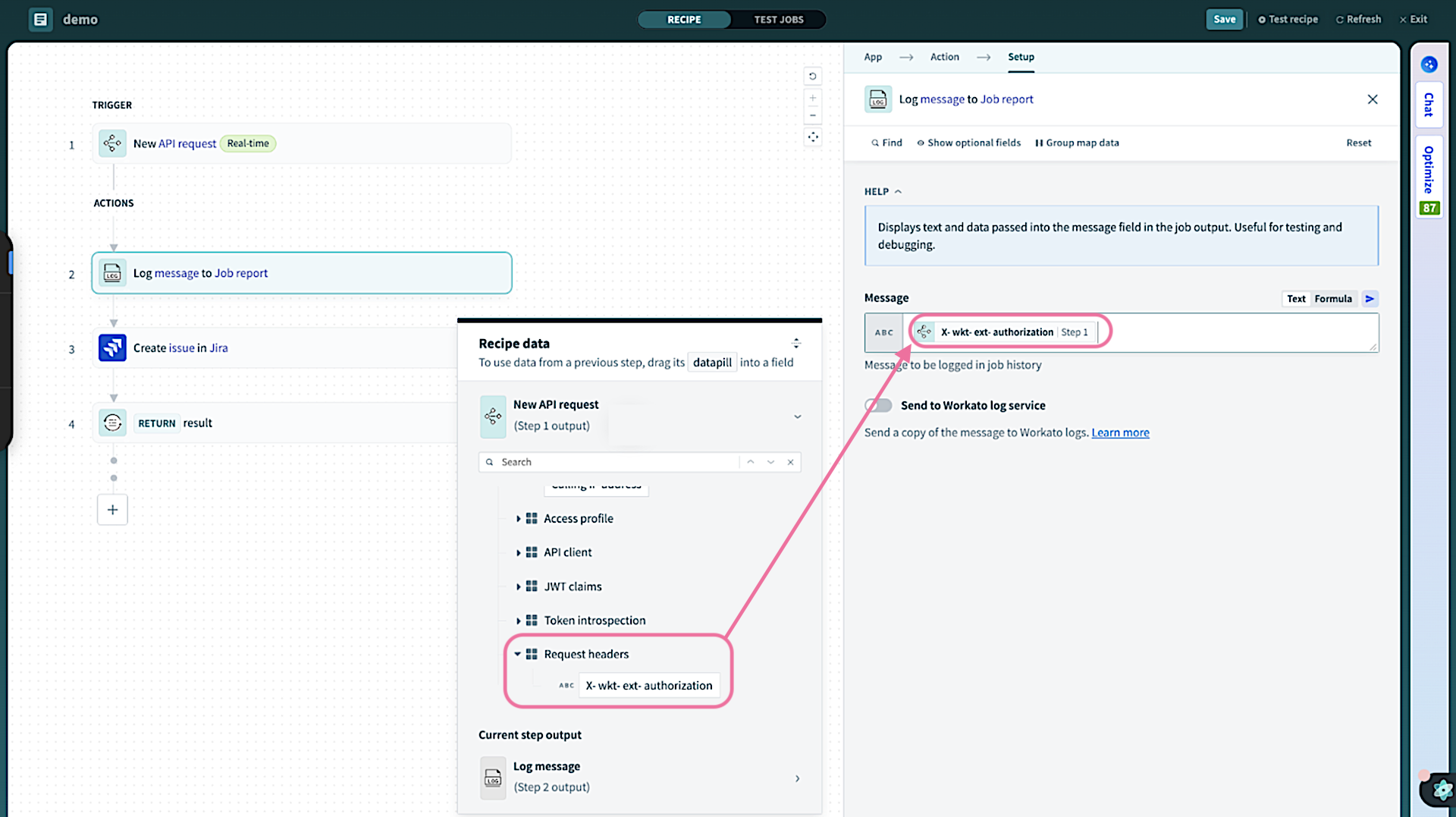 X-Wkt-Ext-Authorizationステップ 1データピルをマッピング
変更を保存します。
AI Hub > Enterprise MCPに移動し、前の手順で作成したレシピを使用するMCP serverを選択します。
Settings > End user accessに移動し、Access MethodがToken-based accessに設定されていることを確認します。
wkt_tokenを含むDeveloper MCP Token URLをコピーします。
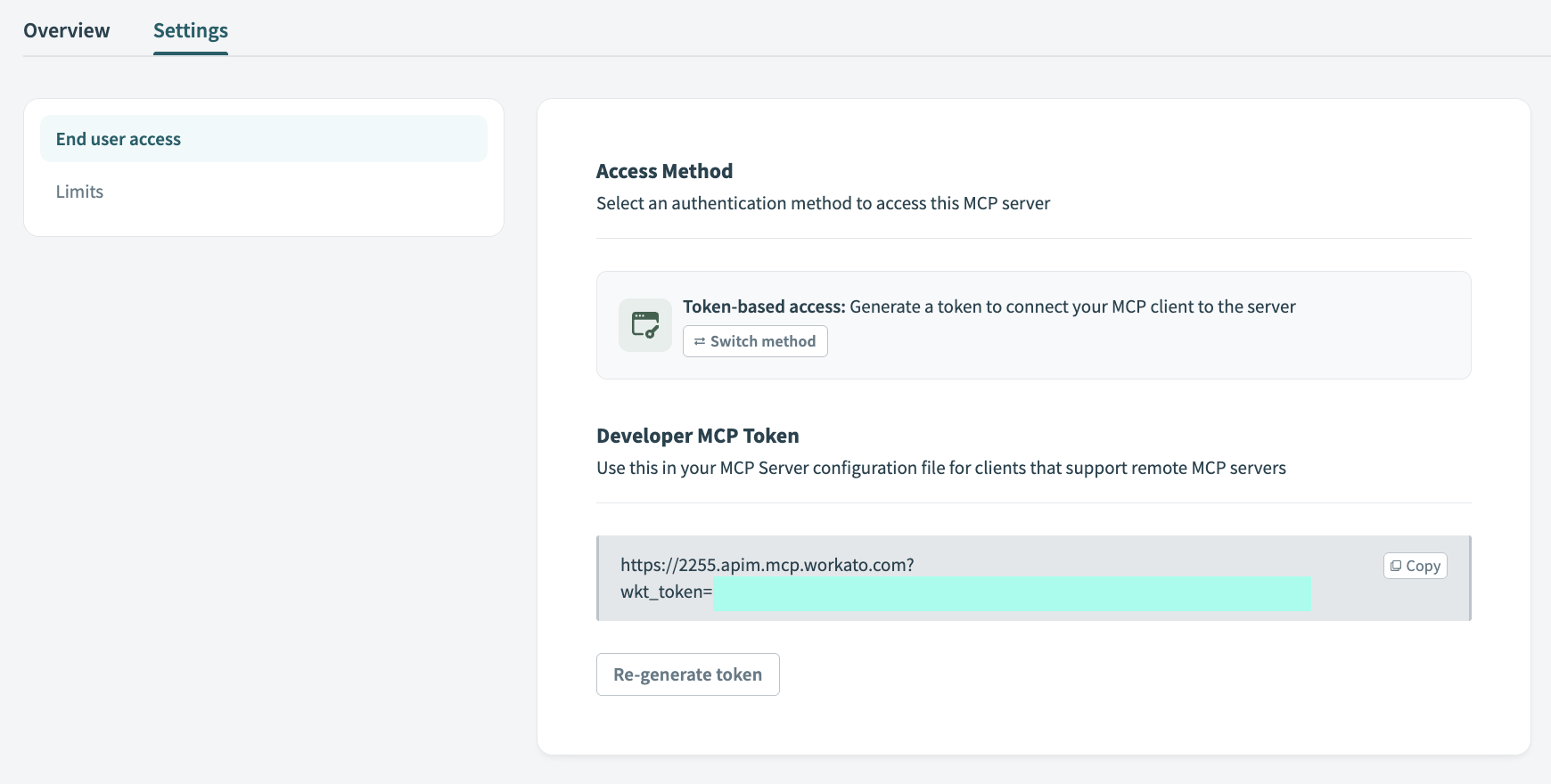 Developer MCP Token URLをコピー
リクエストスキーマセクションに戻り、+フィールドを追加をクリックします。
NameフィールドとLabelフィールドにdescriptionを入力します。
データ型ドロップダウンメニューを使用して、文字列を選択します。
任意ドロップダウンメニューを使用して、いいえを選択します。
Nest underドロップダウンメニューを使用してpayloadを選択します。
保存をクリックします。
リクエストスキーマセクションに戻り、+フィールドを追加をクリックします。
NameフィールドとLabelフィールドにtitleを入力します。
データ型ドロップダウンメニューを使用して、文字列を選択します。
任意ドロップダウンメニューを使用して、いいえを選択します。
Nest underドロップダウンメニューを使用してpayloadを選択します。
保存をクリックします。
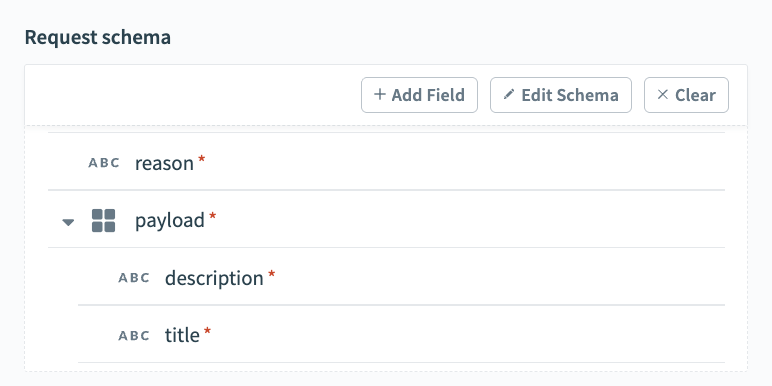 リクエストスキーマ
制限事項
Workato Developer APIおよびEmbedded API MCPサーバーには、次の制限があります。
サポートされていないエンドポイント
次のDeveloper APIエンドポイントとEmbedded APIエンドポイントはサポートされていません。
Developer API
Embedded API
最終更新日: