LLM、GitHub、Workato Developer API
このユースケースでは、Workato Developer APIを使用して、LLMとGitHub間のカスタムMCPインテグレーションを作成するための手順を説明します。カスタムMCPコネクションには、事前構築済みコネクタと比較して次の利点があります。
- データアクセス、フィルタリング、およびログを完全に制御できます。
- 組織固有のビジネスルール、承認ワークフロー、またはデータ処理ロジックをAIの機能に直接実装できます。
- 必要な新機能をサポートしない可能性のあるプロバイダーのロードマップに依存するのではなく、ニーズに応じて進化させ、管理下に置く柔軟性があります。
このMCPサーバー連携の機能
このMCPサーバーインテグレーションにより、ChatGPT、Claude、CursorなどのLLMで自然言語コマンドを使用して、新しいGitHub Issueを作成できます。
MCPインテグレーションを作成する
次の手順を完了して、ChatGPT、Claude、またはCursorのエージェントチャットから自然言語コマンドを使用して新しいGitHub Issueを作成できるインテグレーションを構築します。
ユースケースは例示のみを目的としています
このユースケースは一例です。このレシピをワークフローに適応させるには、APIリクエスト、アクション、APIレスポンス、または条件ロジックの変更が必要になる場合があります。このユースケースはChatGPT、Claude、およびCursorでテストされています。設定と利用状況は他のLLMによって異なる場合があります。
Workatoにサインインします。
APIリクエストレシピを作成する予定のプロジェクトを選択します。
GitHubコネクションを作成します。
GitHubコネクションのセットアップ
この手順では、GitHubアカウントをWorkatoアカウントに接続します。
作成 > コネクションをクリックするか、Cを2回押します。
新規コネクションページでGitHubを検索して選択します。
コネクション名フィールドにコネクションの名前を入力します。
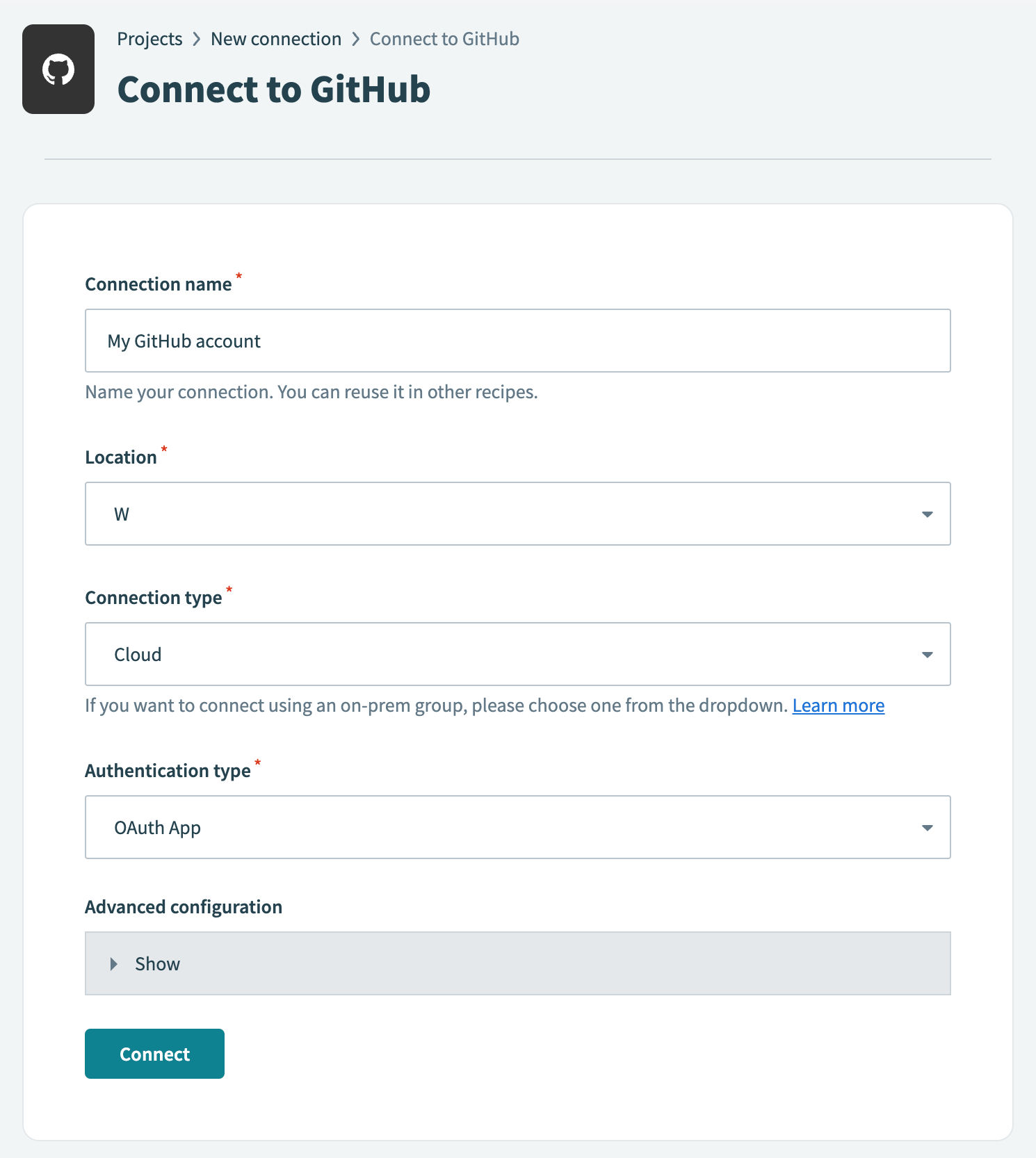 GitHubコネクションのセットアップ
ロケーションドロップダウンメニューを使用して、コネクションを保存するプロジェクトを選択します。
コネクションタイプドロップダウンメニューを使用して、使用する予定のコネクション方式を選択します。オンプレミスグループ名を選択するか、Cloudを選択して直接コネクションを使用できます。
Authentication typeドロップダウンメニューで、OAuth App、GitHub App、またはPersonal Access Tokenのいずれかを選択します。
GitHub Appを選択した場合:
GitHub App IDフィールドにアプリIDを入力します。
GitHub App Private keyフィールドに秘密鍵を入力します。
Installation IDフィールドに入力します。
任意。詳細設定を展開し、GitHub Enterprise Serverを使用する場合に適用されるAPI Root URLを指定します。
Personal Access Tokenを選択した場合:
Personal Access TokenフィールドにPersonal Access Tokenを入力します。
接続をクリックします。
プロジェクトに移動し、Create > Recipeをクリックするか、C+Rを押します。
 新しいレシピを作成
Nameフィールドにレシピの名前を入力します。
Locationドロップダウンメニューを使用して、レシピを保存するプロジェクトを選択します。
ビルドを開始をクリックします。
 レシピの構築を開始
開始点を選択をクリックし、アプリからのトリガーを選択します。このユースケースのトリガーでは、コネクションを確立する必要はありません。
Select an app and trigger eventをクリックします。
新規APIリクエストトリガーを設定します。
新規APIリクエストトリガーの設定
この手順では、LLMエージェントが正しいタイトルと説明情報を使用してリクエストを処理し、応答できるようにするAPIリクエストとレスポンスを作成します。
API platform by Workatoを検索し、アプリとして選択します。
新規APIリクエストトリガーを選択します。
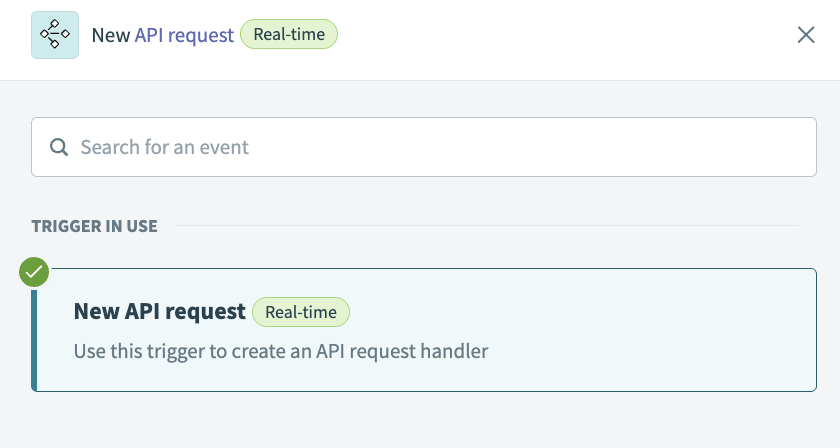 新規APIリクエストトリガー
次の手順を実行して、リクエストスキーマを設定します。
リクエストスキーマセクションに移動し、+フィールドを追加をクリックします。
NameフィールドとLabelフィールドにreasonを入力します。
データ型ドロップダウンメニューを使用して、文字列を選択します。
任意ドロップダウンメニューを使用して、いいえを選択します。
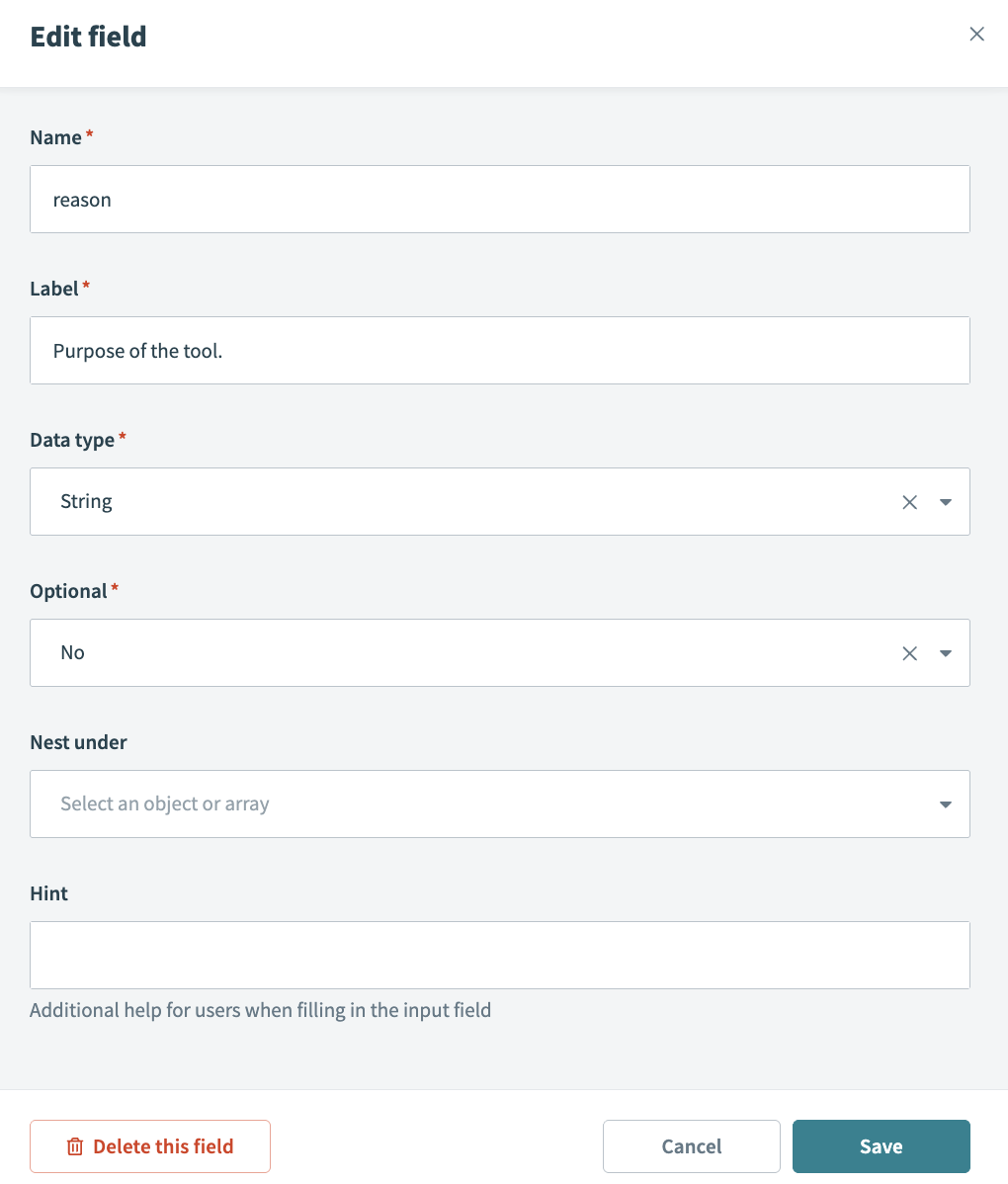 Reasonフィールド
保存をクリックします。
リクエストスキーマセクションに戻り、+フィールドを追加をクリックします。
NameフィールドとLabelフィールドにpayloadを入力します。
Data typeドロップダウンメニューを使用してObjectを選択します。
任意ドロップダウンメニューを使用して、いいえを選択します。
保存をクリックします。
リクエストスキーマセクションに戻り、+フィールドを追加をクリックします。
NameフィールドとLabelフィールドにdescriptionを入力します。
データ型ドロップダウンメニューを使用して、文字列を選択します。
任意ドロップダウンメニューを使用して、いいえを選択します。
Nest underドロップダウンメニューを使用してpayloadを選択します。
保存をクリックします。
リクエストスキーマセクションに戻り、+フィールドを追加をクリックします。
NameフィールドとLabelフィールドにtitleを入力します。
データ型ドロップダウンメニューを使用して、文字列を選択します。
任意ドロップダウンメニューを使用して、いいえを選択します。
Nest underドロップダウンメニューを使用してpayloadを選択します。
保存をクリックします。
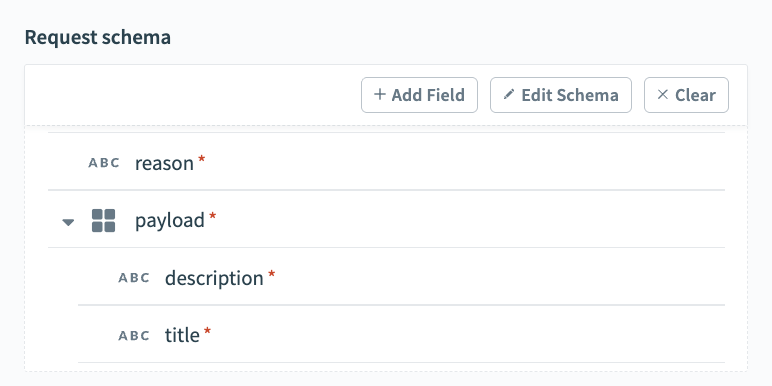 リクエストスキーマ
次の手順を完了して、リクエストレスポンスを設定します。
レスポンスセクションに移動し、レスポンスを追加をクリックします。
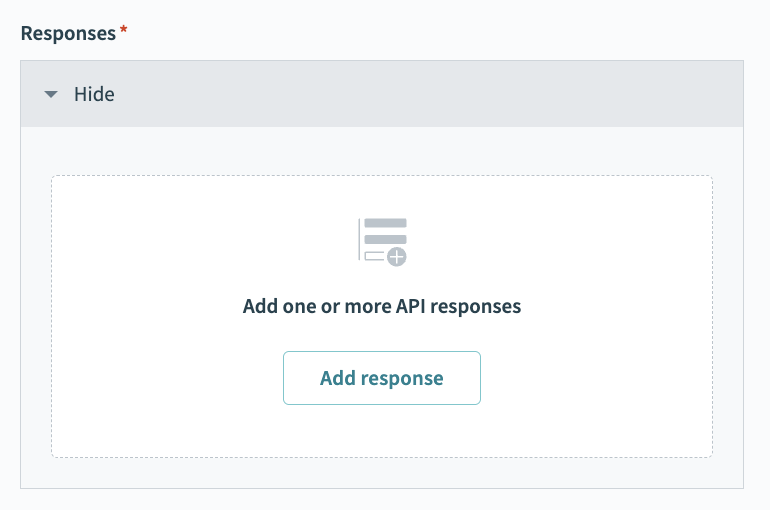 レスポンスを追加をクリック
名前フィールドに200と入力します。
HTTPSステータスコード標準レスポンスドロップダウンメニューを使用して、200 - OKを選択します。
レスポンススキーマセクションに移動し、フィールドを手動で追加をクリックします。
NameフィールドとLabelフィールドにresponseを入力します。
データ型ドロップダウンメニューを使用して、文字列を選択します。
任意ドロップダウンメニューを使用して、いいえを選択します。
保存をクリックします。
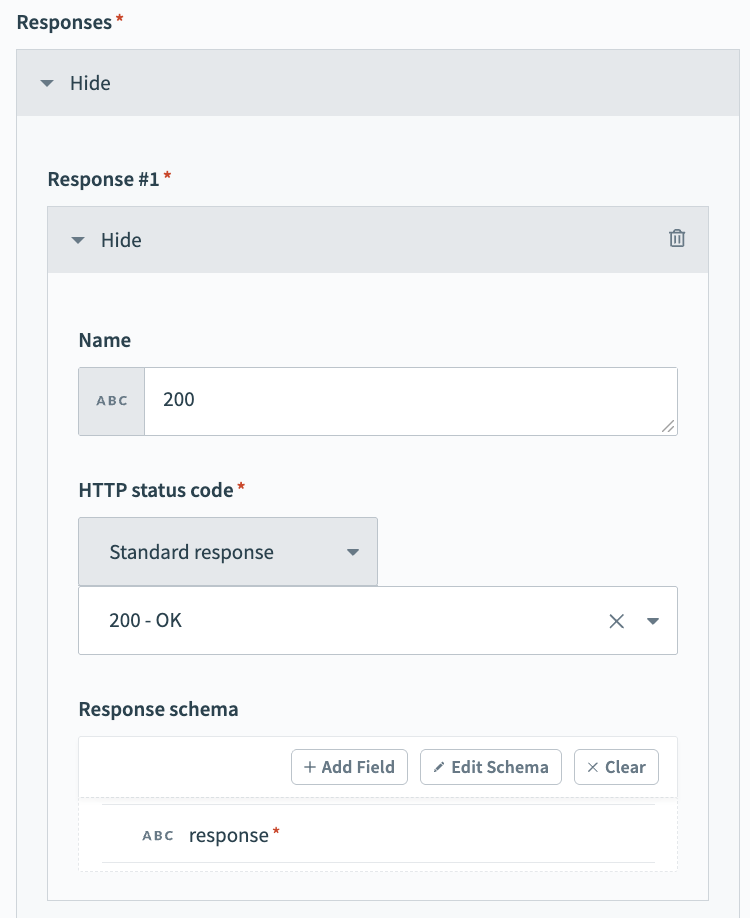 レスポンススキーマ
+ Add stepをクリックし、Action in appを選択します。
 Add step > Add action in appをクリック
GitHubアクションのCreate issueを設定します。
GitHubアクションでCreate issueをセットアップする
この手順では、LLMエージェントチャットで指定したタイトルと説明を使用して、新しいGitHub Issueを作成します。
GitHubを検索し、アプリとして選択します。
Create issueアクションを選択します。
Organizationに移動し、Select organizationが選択されていることを確認します。
Select organizationドロップダウンメニューを使用して、使用する予定のGitHub組織を選択します。
Repository nameに移動し、ドロップダウンメニューを使用するか、使用する予定のGitHubリポジトリを手動で入力します。
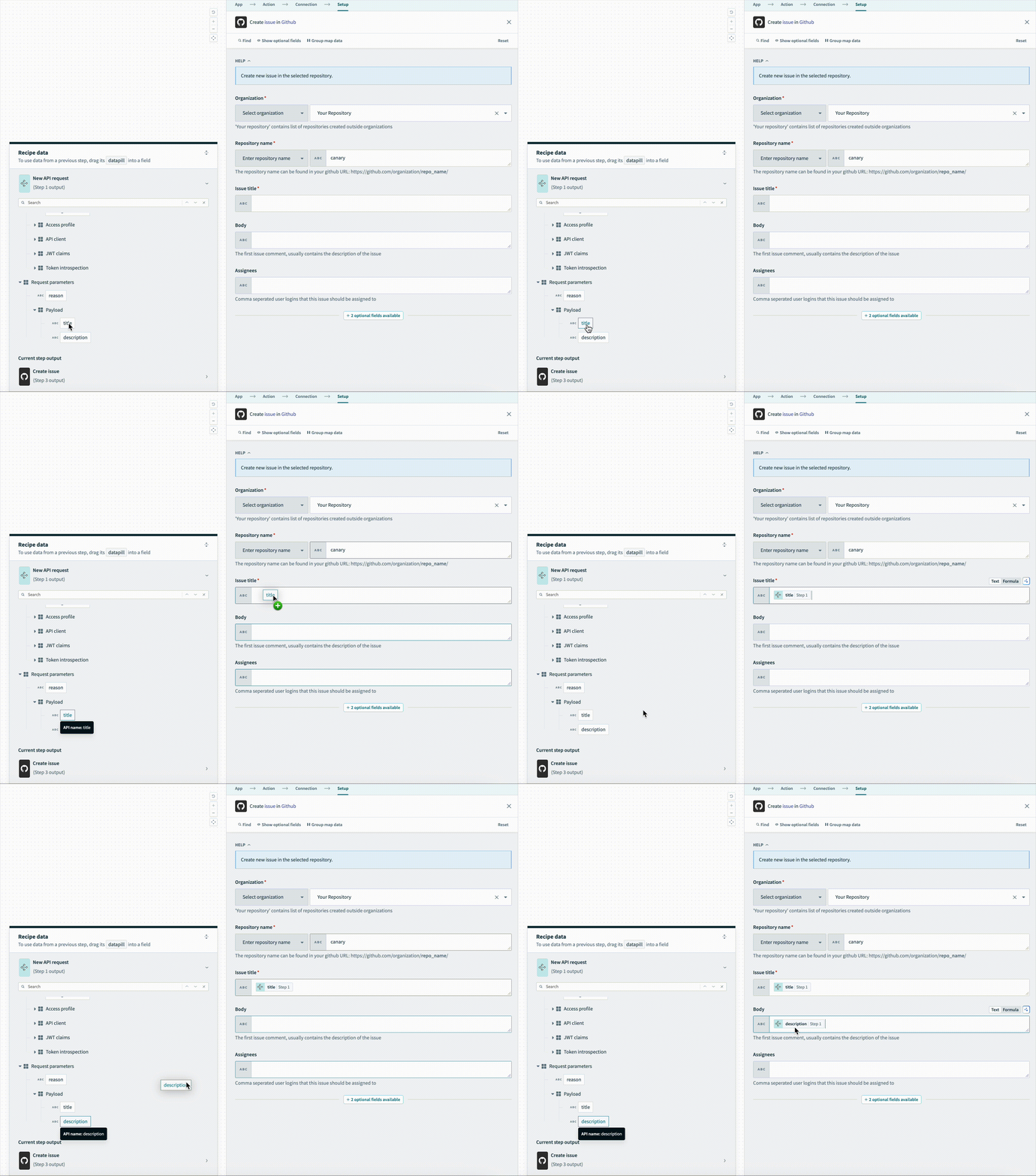 descriptionステップ 2データピルをBodyフィールドにマッピング
保存をクリックします。
+ Add stepをクリックし、Action in appを選択します。
Respond to API requestアクションを設定します。
Respond to API requestアクションのセットアップ
この手順では、New API requestトリガーのレスポンススキーマで設定した200レスポンスで応答するようLLMエージェントに指示します。また、新しく作成されたIssueのURLをレスポンスに含めるようLLMに指示します。
API platform by Workatoを検索し、アプリとして選択します。
Respond to API requestアクションを選択します。
レスポンスドロップダウンメニューを使用して、200を選択します。これは、New API requestトリガー設定で設定したレスポンスです。
レスポンス本文セクションを展開します。
GitHubのURLステップ 2データピルをResponseフィールドにマッピングします。これにより、チャット内で新しいIssueへのURLリンクを提供するようLLMに指示します。
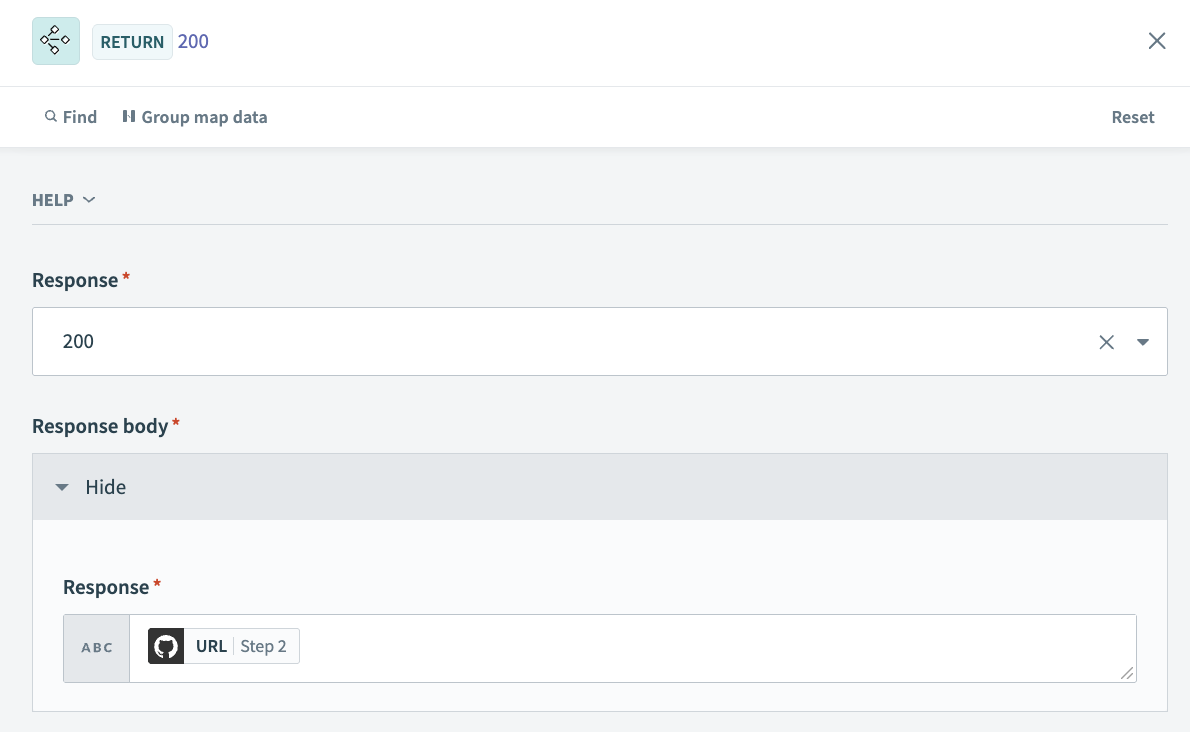 Respond to API request
保存をクリックします。
APIコレクションを作成します。
APIコレクションを作成する
この手順では、MCPツールとして使用する予定のエンドポイントを格納できる新しいAPIコレクションを作成します。
プラットフォーム > API platformに移動します。
APIコレクションタブをクリックします。
+ 新規コレクションを作成をクリックします。
APIレシピコレクションが選択されていることを確認し、次へをクリックします。
既存のレシピを使用が選択されていることを確認します。
レシピフォルダドロップダウンメニューを使用して、APIコレクションを格納する予定のフォルダを選択します。
すべてのエンドポイントの選択を解除します。
Collection nameフィールドに名前を入力します。
コレクションのバージョン番号を入力します。例: v1。
任意。 Descriptionフィールドにコレクションの説明を入力します。
Create collectionをクリックします。
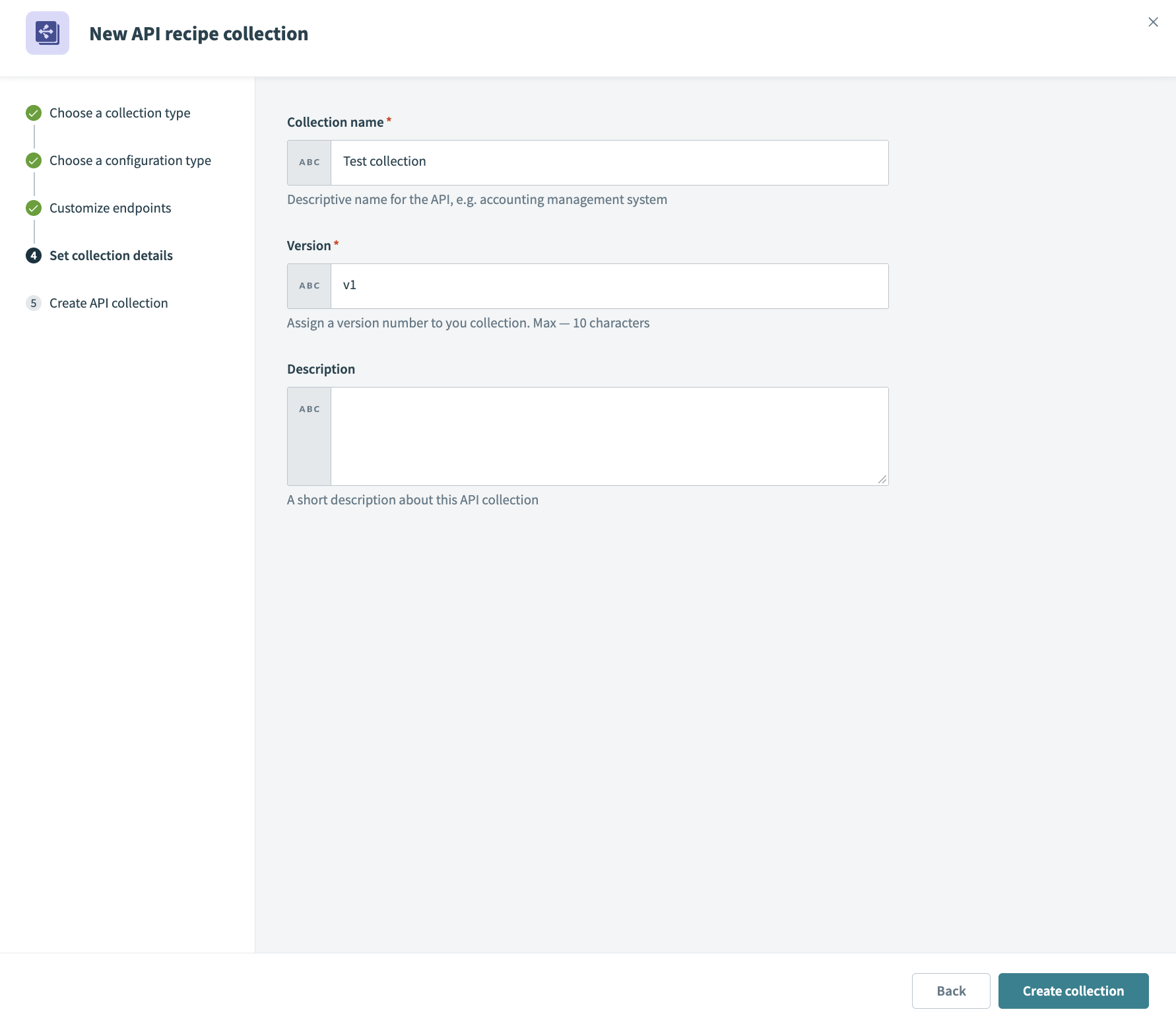 Create collectionをクリック
新しいエンドポイントを作成します。
エンドポイントを作成する
この手順では、APIリクエストレシピに基づいて新しいエンドポイントを作成し、APIコレクションに格納します。
プラットフォーム > API platformに移動します。
APIコレクションタブをクリックします。
前の手順で作成したAPIコレクションを選択します。
Create new endpointをクリックします。
Recipeドロップダウンメニューを使用して、前の手順で作成したAPIリクエストレシピを選択します。
HTTP methodドロップダウンメニューを使用してPOSTを選択します。
Endpoint nameフィールドにエンドポイントの名前を入力します。
Endpoint pathフィールドでエンドポイントのパスを定義します。エンドポイントパスにはパラメーターを含めることができます。このユースケースでは、次のエンドポイントパスとパラメーターを使用します: post-github-issue/title/description。エンドポイントパスに\を含めないでください。これはエンドポイントを作成した後に自動的に追加されます。
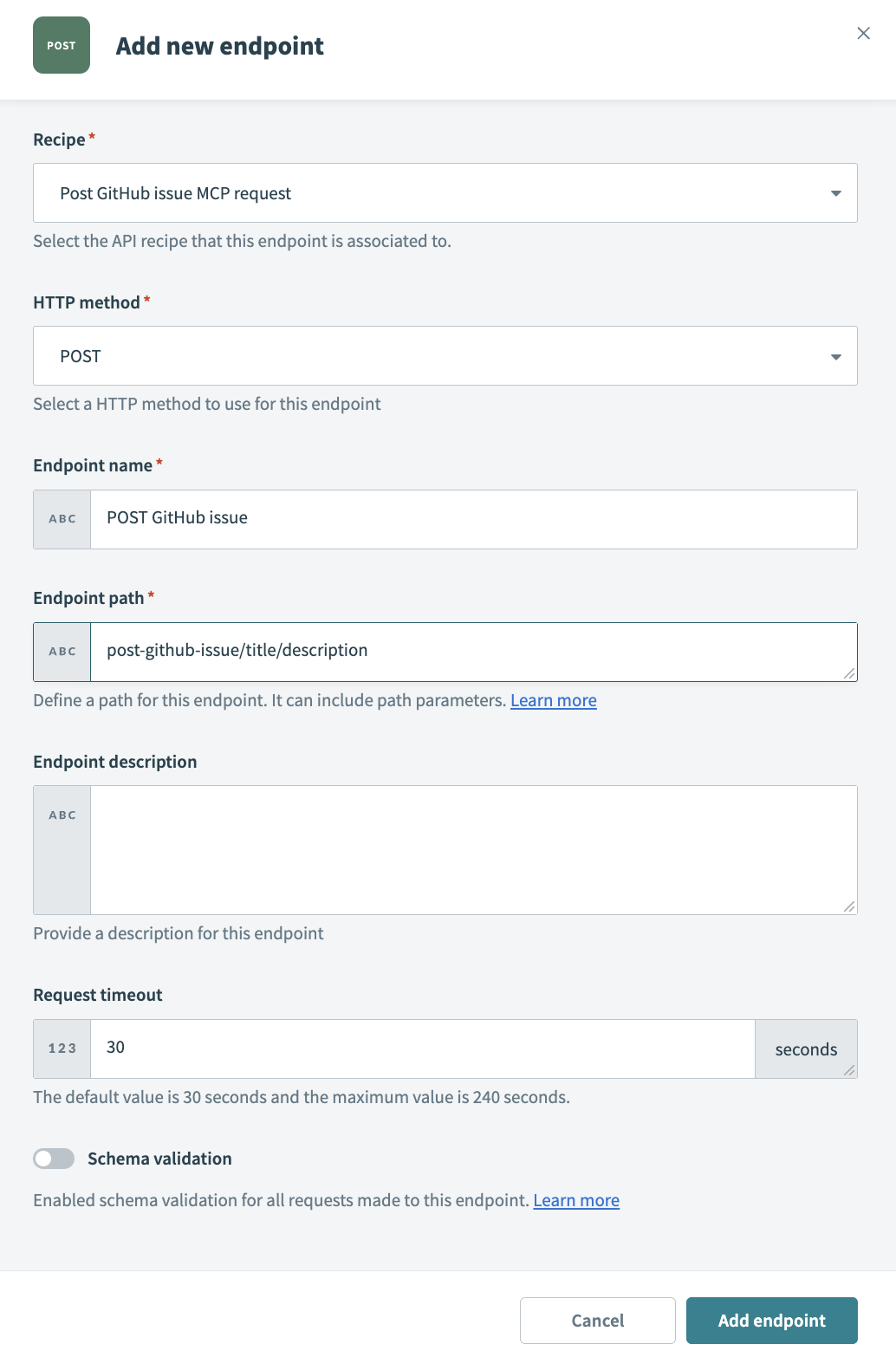 エンドポイントのパスを定義する
任意。 Endpoint descriptionフィールドに説明を入力します。
任意。 Request timeoutフィールドにタイムアウト値を設定します。デフォルト値は30秒、最大値は240秒です。
Add endpointをクリックします。
MCPサーバーを作成します。
MCPサーバーを作成する
この手順では、新しいMCPサーバーを作成し、エンドポイントを追加します。 MCPサーバーに追加したエンドポイントは、LLMで使用できるツールになります。
AI Hubに移動し、MCP serversタブを選択して、+MCPサーバーを作成をクリックします。または、プロジェクトページで作成 > MCPサーバーをクリックするか、C+Mを押して、MCPサーバーを作成できます。
New MCP serverを選択します。
Server nameフィールドにMCPサーバーの名前を入力します。例: GitHub MCP tool。
任意。 Describe how this MCP server will be usedフィールドにMCPサーバーの説明を入力します。
Locationドロップダウンメニューを使用して、APIレシピを含むプロジェクトを選択します。
アセットタイプとしてAPIコレクションを選択します。
前の手順で作成したAPIコレクションを選択します。
ビルドを開始をクリックします。 MCPでは概要タブが自動的に表示されます。
設定 > エンドユーザーアクセスをクリックします。
Developer MCP Tokenセクションに移動し、Copyボタンをクリックして、後の手順で使用するMCPサーバーURLとトークンをコピーします。
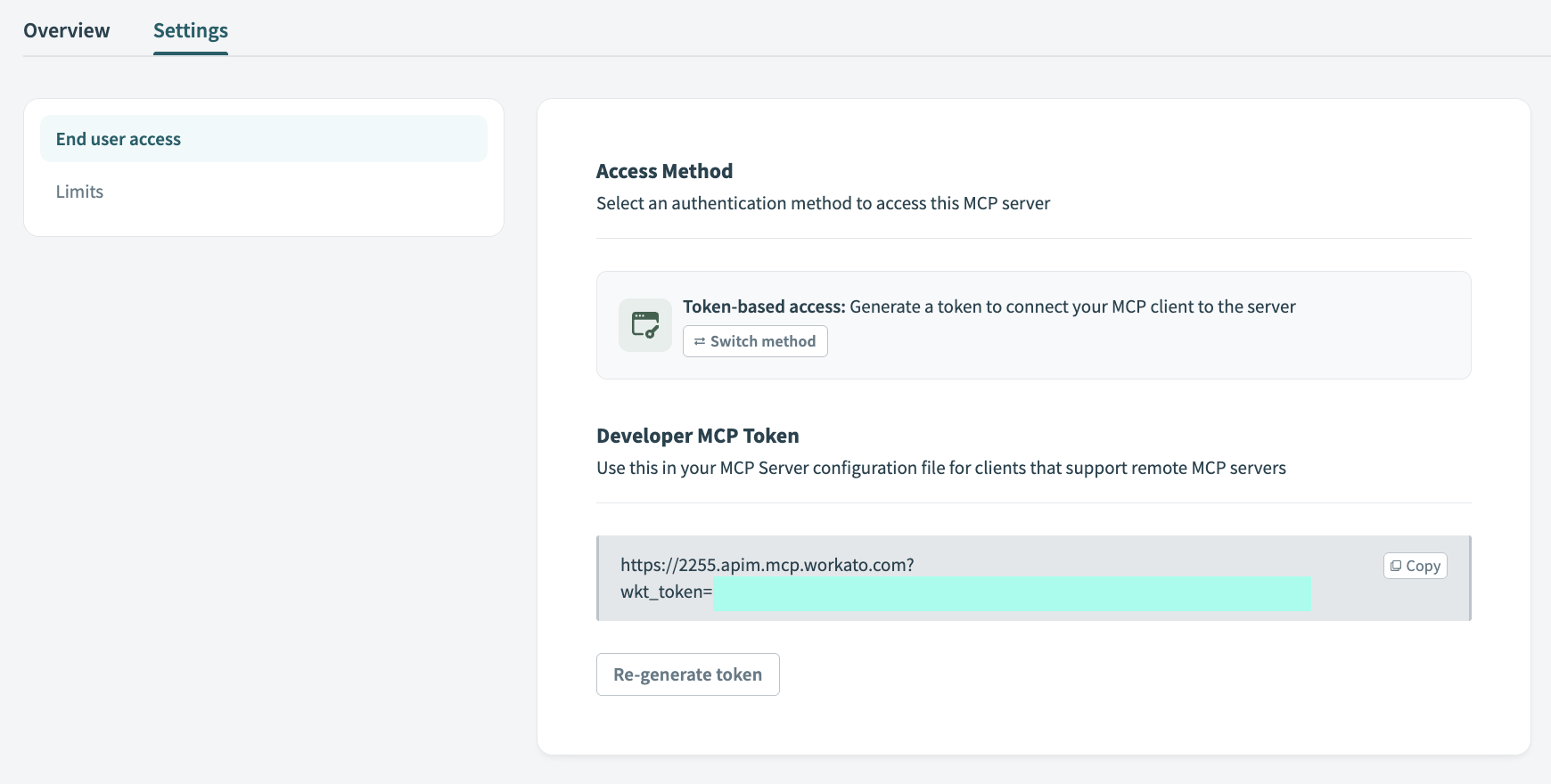 MCP URLをコピー
MCP連携を作成する予定のLLMに移動し、次の設定手順を実行します。
テスト済みのLLM
このユースケースはChatGPT、Claude、およびCursorでテストされています。設定と利用状況は他のLLMによって異なる場合があります。
ChatGPTでMCP連携を設定します。
ChatGPT MCP設定
この手順では、OpenAIアカウントに新しいMCPサーバーコネクタを設定し、ChatGPTで自然言語コマンドを使用して新しいGitHub Issueを作成できるようにします。
ChatGPTアカウントに移動します。
設定>アプリとコネクター>詳細設定に移動し、開発者モードトグルを有効にします。
設定 > アプリとコネクタに移動します。
Createをクリックします。このボタンは、開発者モードトグルが有効になっている場合にのみ表示されます。
NameフィールドにMCPコネクターの名前を入力します。
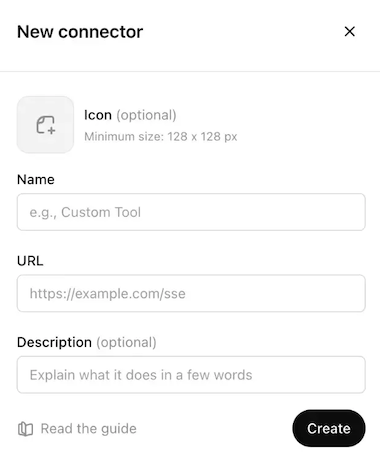 ChatGPT MCPコネクターの設定
MCP URLとトークンをURLフィールドに貼り付けます。
任意。 Descriptionフィールドに説明を入力します。
認証ドロップダウンメニューを使用して、認証なしを選択します。
チェックボックスを選択して、カスタムMCPサーバーを追加するリスクを受け入れます。
Createをクリックします。
MCPツールを使用するには、ChatGPTで新しいチャットを作成します。
Claude用のMCPインテグレーションを設定します。
Claude MCP設定
この手順では、Anthropicアカウントに新しいMCPサーバーコネクタを設定し、Claudeで自然言語コマンドを使用して新しいGitHub Issueを作成できるようにします。
Settings > Connectorsに移動します。
+ Add new connectorをクリックします。
NameフィールドにMCPコネクターの名前を入力します。
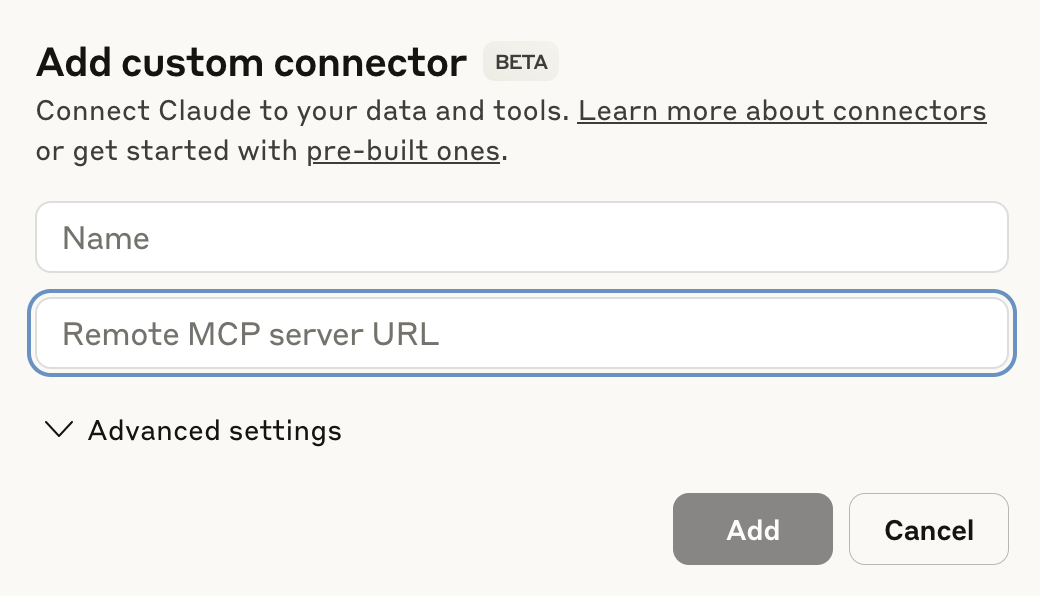 Claude MCPコネクターを設定
MCP URLとトークンをRemote MCP server URLフィールドに貼り付けます。
Addをクリックします。新しく作成されたMCPコネクターがコネクターのリストに表示されます。
Configureをクリックします。
権限のドロップダウンメニューを使用して、Always ask permissionまたはAllow unsupervisedを選択します。デフォルトではAlways ask permissionが選択されています。
MCPツールを使用するには、Claudeで新しいチャットを作成してください。
Cursor用にMCP連携を設定します。
Cursor MCP設定
この手順では、Cursorアカウントに新しいMCPサーバーコネクタを設定し、Cursorエージェントチャットで自然言語コマンドを使用して新しいGitHub Issueを作成できるようにします。このプロセスでは、MCP URLと認証トークンを使用して認証します。 Workato Identityで認証する予定の場合は、Workato Identity認証を使用したCursor MCPリモートサーバー設定を参照してください。
Settings > Cursor settingsに移動します。
サイドバーでMCP & Integrationsをクリックします。
+ New MCP Serverをクリックして、mcp.jsonファイルを開きます。
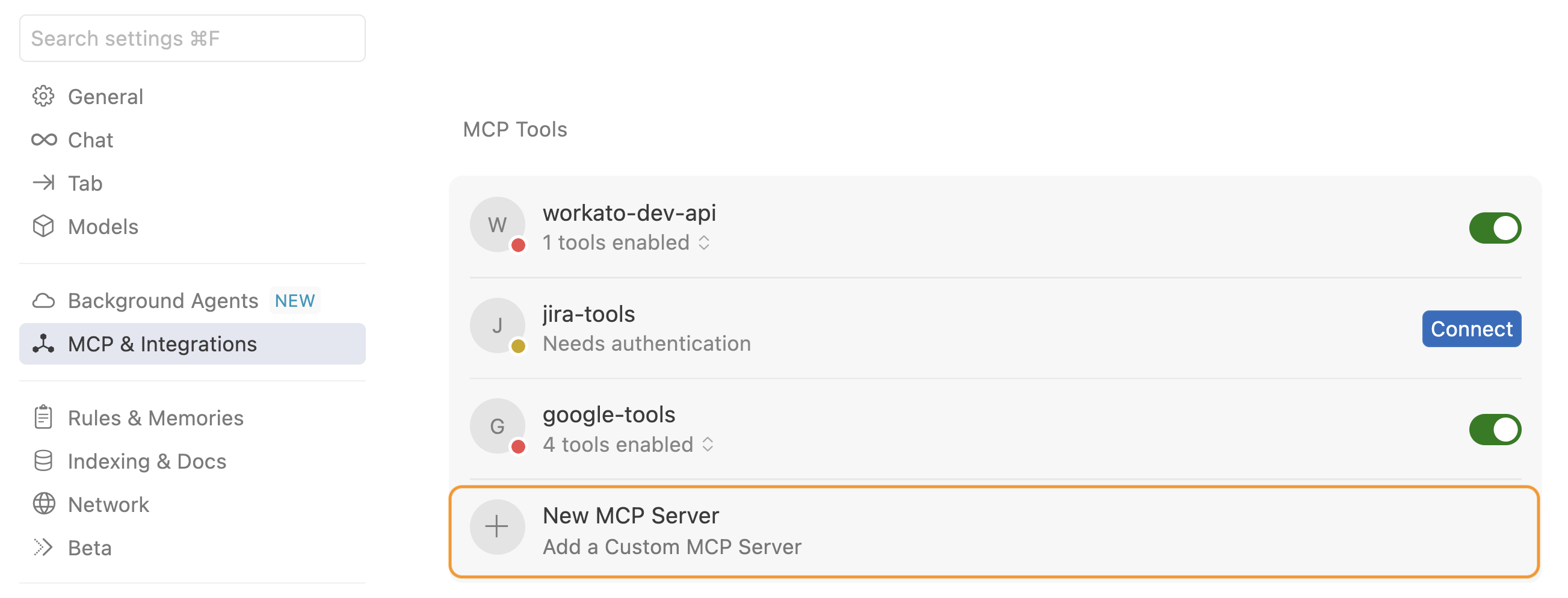 + New MCP Serverをクリック
前の手順でコピーしたMCP URLとトークンを使用するように設定を更新します。例:
{
  "mcpServers": {
    "snowflake-tools": {
      "url": "https://2255.apim.mcp.workato.com?wkt_token=YOUR_API_TOKEN"
    },
    "github-tools": {
      "url": "https://387.apim.mcp.workato.com/abc247/example-collection-name-v1?wkt_token=YOUR_API_TOKEN"
    }
  }
}変更を保存します。
MCPツールを使用するには、Cursorエージェントで新しいチャットを作成します。
エージェントで新しいチャットを開始する必要があります。 Cursor agentは、チャットの開始時に利用可能なツールと機能にのみアクセスできます。エージェントは、チャットの開始後に追加された新しいMCP設定、サーバー、ツールを検出または使用できません。
最終更新日: