MCPアプリ
MCP Appsは、ツールがテーブル、フォーム、画像、ボタン、ダッシュボードなどのインタラクティブな要素を、埋め込みアプリケーションとしてLLMチャット内に直接返せるようにするオープン標準です。埋め込みアプリケーションは、エンドユーザーの会話内で直接ウェブページとして機能します。
Workato MCPアプリにより、エンドユーザーはチャットを離れることなく、実際のデータを表示、並べ替え、フィルター処理し、操作できます。たとえば、SAP、Salesforce、ServiceNowにクエリを実行するツールでは、テキストの要約ではなく、承認ボタンと却下ボタンを備えた並べ替え可能なテーブルとして結合結果を表示できます。
例が必要な場合
ChatGPT、Claude、CursorなどのLLMでGitHubリポジトリの画像を直接表示、パン、ズームできるMCPアプリを作成する方法についてのステップバイステップガイドは、GitHubインタラクティブ画像MCPアプリユースケースを参照してください。
MCPアプリを使用するタイミング
次のシナリオでMCPアプリを使用します。
複雑なデータ: 複数のソースからのデータは、データをフィルター処理および並べ替えできる場合に解釈しやすくなります。
リッチメディア: MCPアプリはビューアーを埋め込みます。これにより、ユーザーが必要とする情報を十分に伝えきれないテキストの説明に頼るのではなく、生成された画像やPDFをズームおよびパンできます。
複数ステップのワークフロー:MCPアプリでは、経費報告書、休暇申請、課題のエスカレーションなど、個別のレビューが必要な項目を含むワークフローを使用する場合に、承認ボタンと却下ボタンを追加できます。
MCPアプリの追加
MCPアプリはゼロから作成することも、テンプレートを使用することもできます。
MCPアプリをゼロから作成
MCPアプリをゼロから作成するには、次の手順を完了します。
Workatoアカウントにサインインします。
AI Hub > Enterprise MCP > Custom servers に移動します。
MCPアプリを追加する予定のMCPサーバーを選択します。
サーバー機能セクションに移動し、アプリタブを選択します。
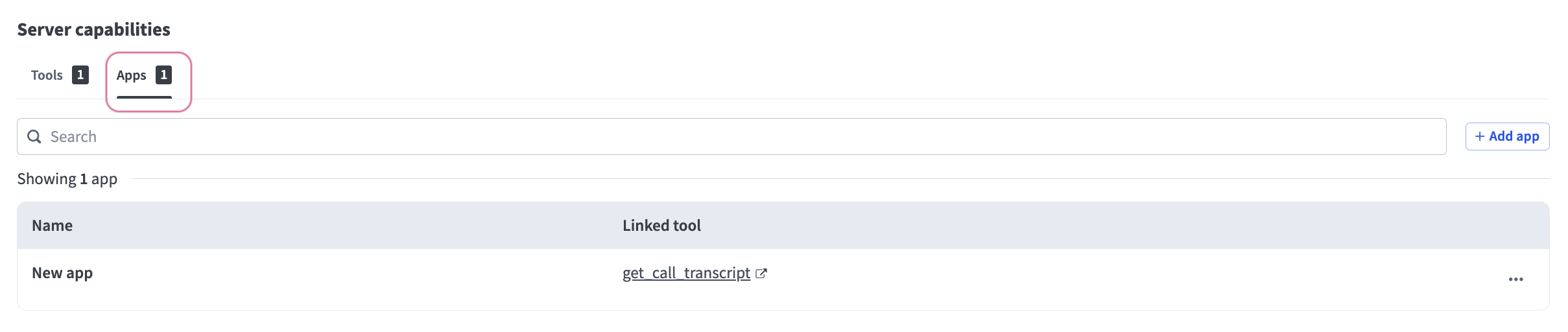 アプリタブを選択
+アプリを追加をクリックします。
名前フィールドにMCPアプリの名前を入力します。
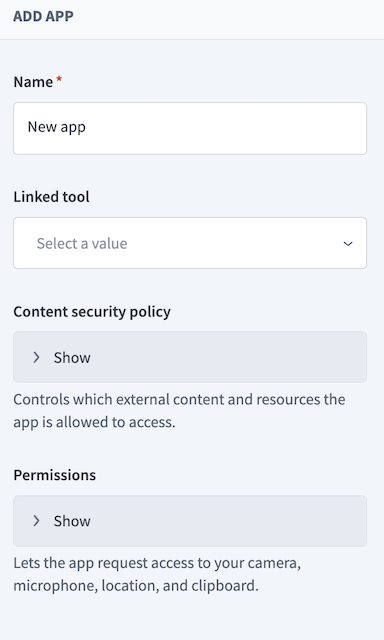 MCPアプリを設定
リンク済みツールドロップダウンメニューを使用して、MCPアプリを追加する予定のツールを選択します。
任意。コンテンツセキュリティポリシーセクションを展開し、MCPアプリがアクセスできる外部コンテンツとリソースを選択します。
任意。権限セクションを展開し、MCPアプリがカメラ、マイク、位置情報、クリップボードへのアクセスをリクエストできるようにする権限を選択します。
ゼロから開始を選択します。
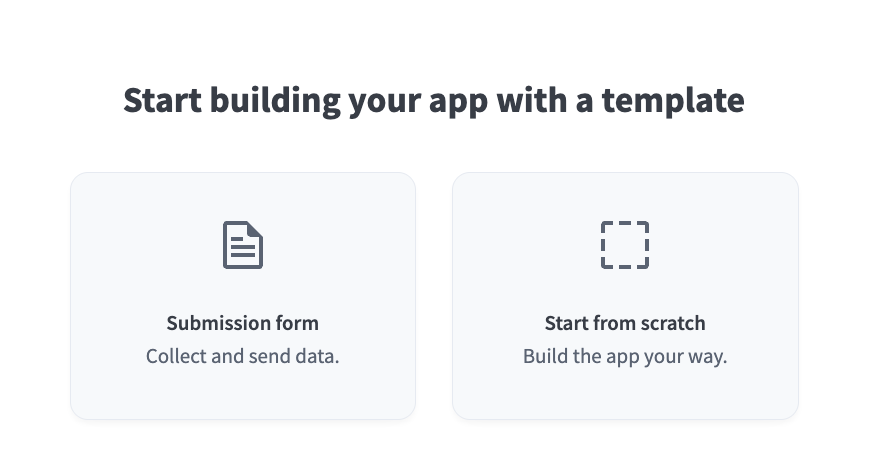 ゼロから開始を選択
コードエディターにアプリケーションロジックを手動で追加します。
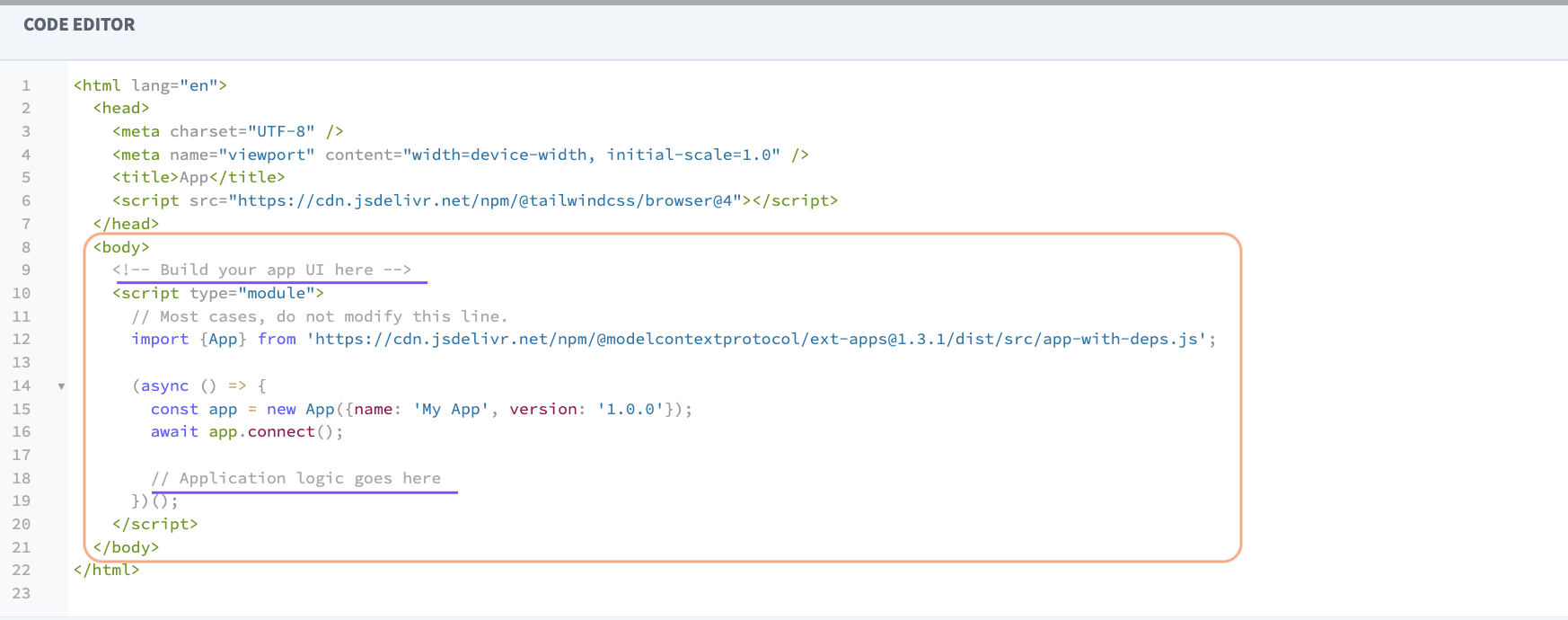 コードエディターにアプリケーションロジックを追加
保存をクリックします。
テンプレートを使用したMCPアプリの作成
送信フォームテンプレートは、デフォルトのMCPアプリテンプレートです。
送信フォームテンプレート
送信フォームテンプレートを使用してMCPアプリを作成するには、次の手順を完了します。
Workatoアカウントにサインインします。
AI Hub > Enterprise MCP > Custom servers に移動します。
MCPアプリを追加する予定のMCPサーバーを選択します。
サーバー機能セクションに移動し、アプリタブを選択します。
+アプリを追加をクリックします。
名前フィールドにアプリの名前を入力します。
リンク済みツールドロップダウンメニューを使用して、MCPアプリを追加する予定のツールを選択します。
任意。コンテンツセキュリティポリシーセクションを展開し、MCPアプリがアクセスできる外部コンテンツとリソースを選択します。
任意。権限セクションを展開し、MCPアプリがカメラ、マイク、位置情報、クリップボードへのアクセスをリクエストできるようにする権限を選択します。
送信フォームテンプレートを選択します。
送信フォームテンプレートを選択
コードエディターセクションで生成されたコードを確認し、編集します。
保存をクリックします。
MCPアプリの編集
MCPアプリを編集して、MCPアプリ名、リンク済みツール、コンテンツセキュリティポリシー、権限、またはコードを更新できます。
MCPアプリを編集するには、次の手順を完了します。
Workatoアカウントにサインインします。
AI Hub > Enterprise MCP > Custom servers に移動します。
MCPアプリが保存されているMCPサーバーを選択します。
サーバー機能セクションに移動し、アプリタブを選択します。
編集する予定のMCPアプリ名をクリックします。
MCPアプリを編集します。
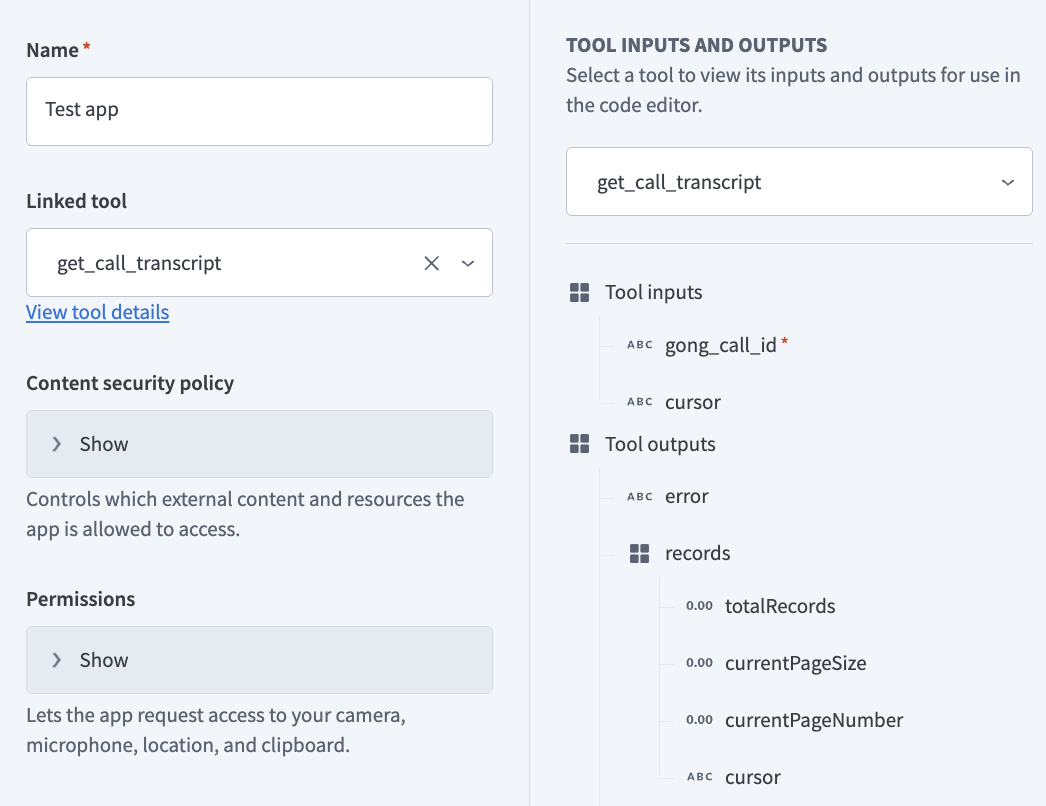 MCPアプリを編集
保存をクリックします。
MCPアプリのリンク解除
MCPアプリを削除せずにツールからリンク解除できます。
ツールからMCPアプリのリンクを解除するには、次の手順を完了します。
Workatoアカウントにサインインします。
AI Hub > Enterprise MCP > Custom servers に移動します。
MCPアプリが保存されているMCPサーバーを選択します。
サーバー機能セクションに移動し、アプリタブを選択します。
MCPアプリの編集メニュー(...) アイコンをクリックし、アプリのリンクを解除をクリックします。
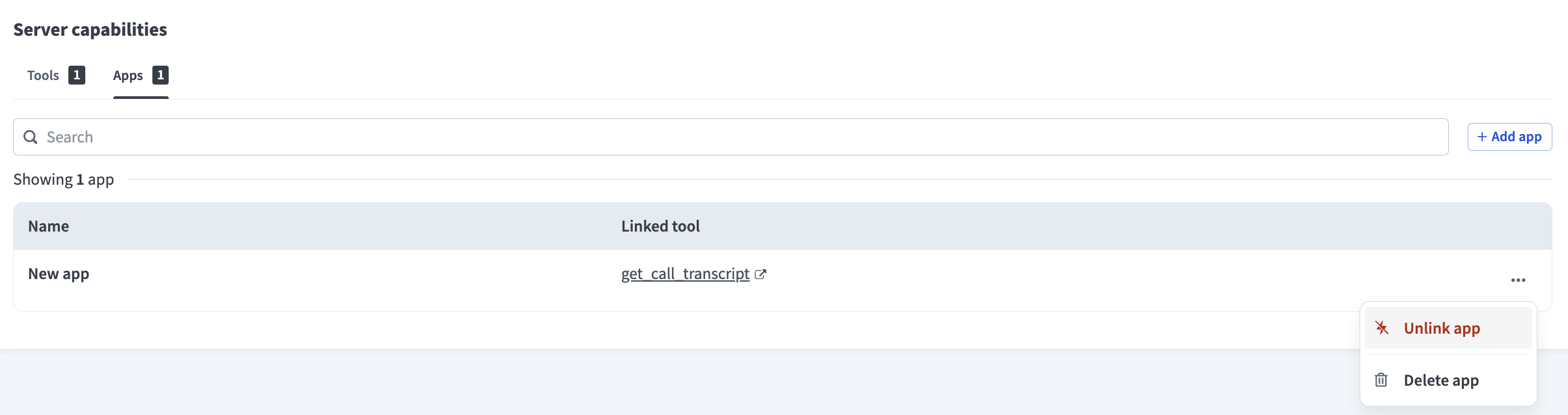 アプリのリンクを解除をクリック
「Unlink app?」確認モーダルでUnlink appをクリックします。
MCPアプリの削除
MCPアプリを削除して、MCPサーバーから完全に削除できます。
MCPアプリを削除するには、次の手順を完了します。
Workatoアカウントにサインインします。
AI Hub > Enterprise MCP > Custom servers に移動します。
MCPアプリが保存されているMCPサーバーを選択します。
サーバー機能セクションに移動し、アプリタブを選択します。
MCPアプリの編集メニュー(...) MCPアプリのアイコンをクリックし、アプリを削除をクリックします。
アプリを削除しますか?確認モーダルで、削除をクリックします。
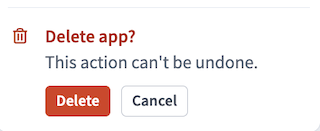 削除をクリック
最終更新日: